优酷vip破解版是一款功能强大的视频播放器。优酷vip破解版在原有版本的基础上加以破解,无需充值即可免费享受优酷会员的所有权益,海量视频资源任君选择观看,提供多种画质、多语言切换播放和下载,实时同步记录播放进度,为用户提供贴心便利的视频观看体验。

优酷为您推荐更多更好的热门视频,随时观看最精彩内容。
画质选择-更清晰:
支持各种画质的播放和下载,带给您更高品质视觉享受。
语言切换-更随意:
多语言片源随意切换,更多语言选择等着您。
频道筛选-更省时:
多条件筛选频道丰富内容,自动定位帮您找到匹配结果,省时又省心。
最全搜索-更方便:
支持全站内容搜索,带给您更多更丰富的视频内容。

优酷网注册用户登录后可以通过客户端下载超清、高清视频文件。体验更丰盛的视觉盛宴。
2、高速视频上传
用户使用优酷视频播放器上传视频到优酷网上,上传速度更快,不会出现网页崩溃导致数据丢失的情况。
3、云同步记录
在优酷账号登录状态下,云同步记录可以记录用户的播放历史,换台电脑登录也不会丢失播放记录,仍可继续播放。

1、打开在本站下载站好的优酷视频客户端后,打开软件后点击左侧的【上传】选项,然后在选择【新建上传】。

2、找到您要上传到优酷视频的文件,选择完成后点击【打开】就可以了。
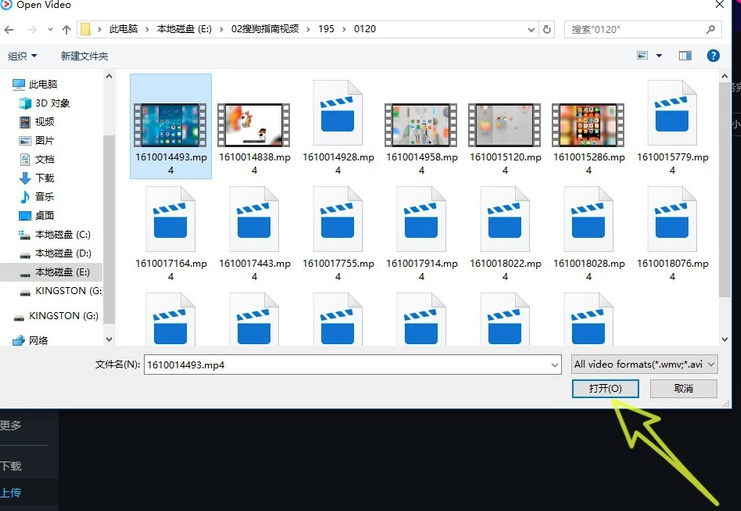
3、如果您要上传多个视频,您可以点击【继续添加】选项,可以继续添加你要上传的视频。
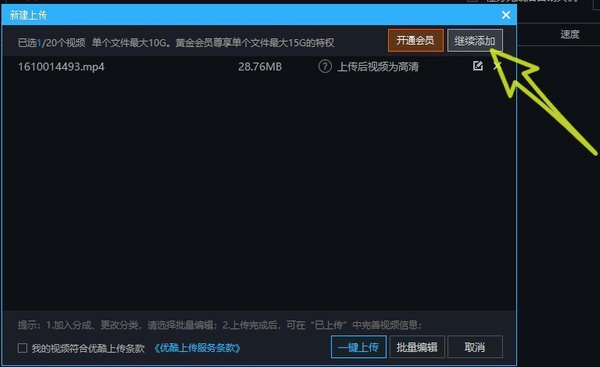
4、选择完成后,勾选界面左下角的“我的视频符合优酷上传条款”,如果您不知道优酷上传视频条款,您可以点击“优酷上传服务条款”即可。

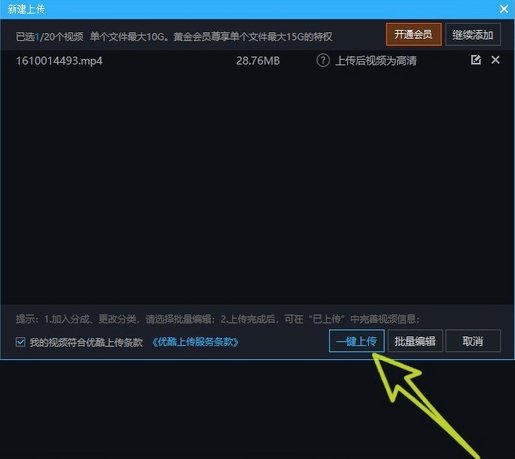
5、选择完成后点击【一键上传】就可以了。然后你就可以在优酷视频中搜索到你上传的视频了。
优酷vip破解版怎么开启/关闭弹幕?
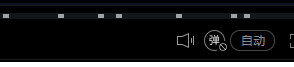
1、打开优酷视频后,播放您要观看的视频,然后在视频下方有一个“弹”,您可以点击一下就可以打开弹幕了,您还可以在输入框中输入您想要发送的弹幕,点击发送就可了。
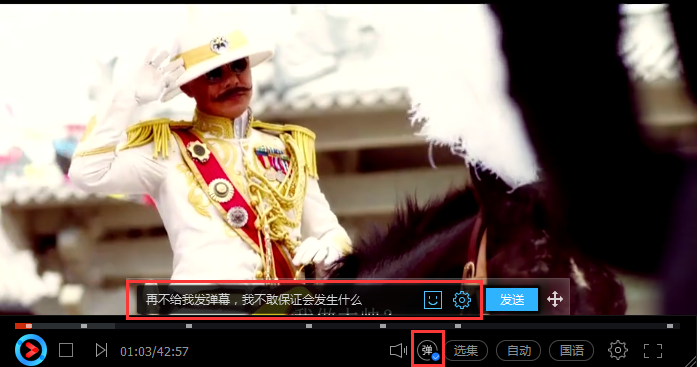
2、打开弹幕后,您还可以点击设置图标,修改弹幕的大小,位置和弹幕的颜色。
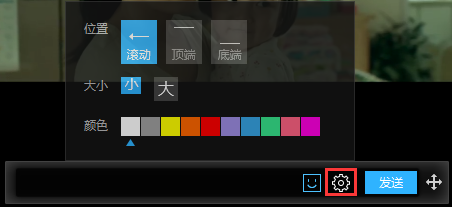
3、如果您想关闭优酷视频的弹幕,您可以点击“弹”,看到√变为禁止图标,就说明弹幕关闭了。
优酷vip破解版怎么设置循环播放?
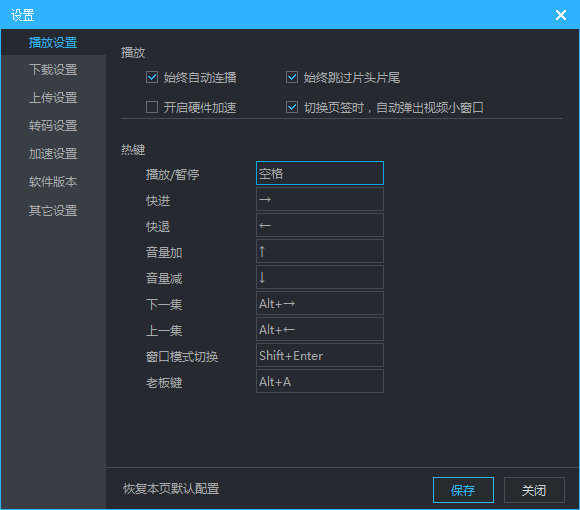
1、打开优酷视频客户端后,点击右上角的三个横杠的图标。在弹出的选项中点击“设置”选项。

2、打开优酷视频设置界面,点击左侧的“播放设置”选项,在右侧您可以勾选“始终自动连播”和“始终跳过片头片尾”,其他的选项,您可以根据您自己的选择进行修改。选择完成后点击【保存】就可以了。
如何将优酷视频格式转换成MP4格式?
1、打开在本站下载站好的优酷视频客户端后,打开软件后点击左侧的【转码】选项,然后在点击【新建转码】。
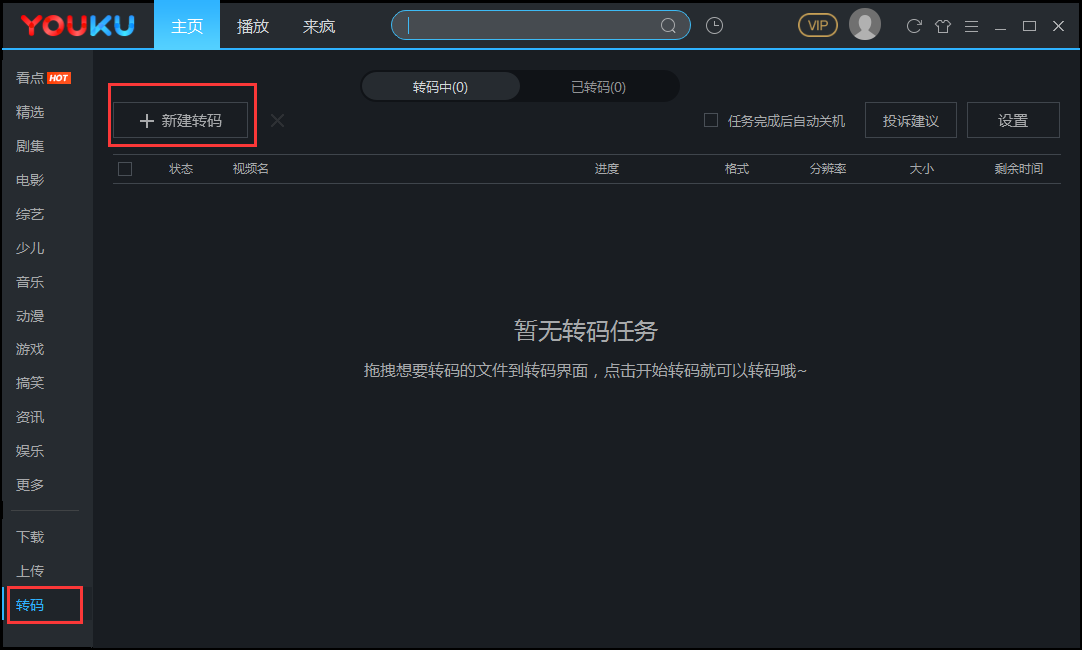
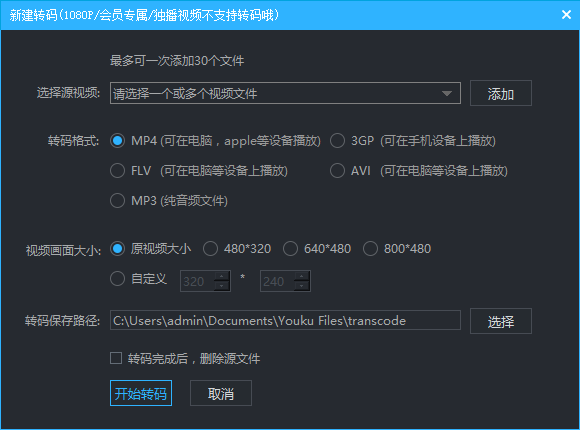
2、在打开新建转码界面中,您需要在选择源视频选项中添加你要转码的视频,你要转码的格式,画面的大小,转码保存路径你你都可以根据您的需求自己调整。选择完成后点击【开始转码】就可以了。
注:独播视频不支持转码哦!转码需要你开通会员哦!
3、开始转码后,您需要耐心等待即可,转码成功后,会在【已转码】中看到你转码的视屏。


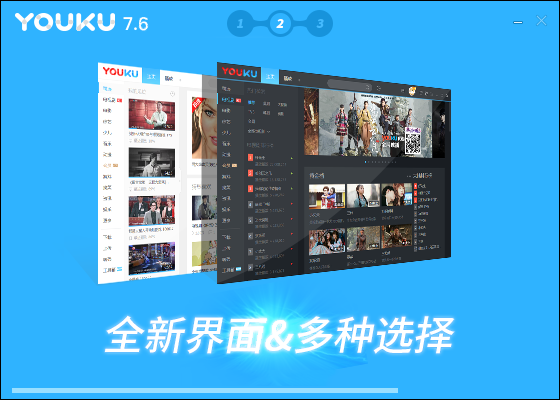
2、优酷视频客户端正在安装中,您需要耐心等待安装完成。
3、优酷视频安装完成,您可以点击【极速体验】就可打开

【基本介绍】
优酷视频在PC电脑上拥有其优酷客户端,是一款支持在线和本地两用的视频播放器。优酷视频建立了拥有八大垂直内容群的内容矩阵优酷官网已成为UGC的视频集中阵营。优酷客户端绿色版为您推荐各种精选热门视频,提供多种画质、多种语言切换播放和下载。优酷客户端支持边下载边观看、云同步记录等贴心功能,优酷视频给您带来更高品质享受。优酷视频播放器精致小巧且免费无广告无第三方插件,无条件延续优酷视频体验。【软件特色】
视频推荐-更精彩:优酷为您推荐更多更好的热门视频,随时观看最精彩内容。
画质选择-更清晰:
支持各种画质的播放和下载,带给您更高品质视觉享受。
语言切换-更随意:
多语言片源随意切换,更多语言选择等着您。
频道筛选-更省时:
多条件筛选频道丰富内容,自动定位帮您找到匹配结果,省时又省心。
最全搜索-更方便:
支持全站内容搜索,带给您更多更丰富的视频内容。
【软件功能】
1、高清视频下载优酷网注册用户登录后可以通过客户端下载超清、高清视频文件。体验更丰盛的视觉盛宴。
2、高速视频上传
用户使用优酷视频播放器上传视频到优酷网上,上传速度更快,不会出现网页崩溃导致数据丢失的情况。
3、云同步记录
在优酷账号登录状态下,云同步记录可以记录用户的播放历史,换台电脑登录也不会丢失播放记录,仍可继续播放。
【优酷vip破解版使用教程】
优酷vip破解版怎么上传视频?1、打开在本站下载站好的优酷视频客户端后,打开软件后点击左侧的【上传】选项,然后在选择【新建上传】。
2、找到您要上传到优酷视频的文件,选择完成后点击【打开】就可以了。
3、如果您要上传多个视频,您可以点击【继续添加】选项,可以继续添加你要上传的视频。
4、选择完成后,勾选界面左下角的“我的视频符合优酷上传条款”,如果您不知道优酷上传视频条款,您可以点击“优酷上传服务条款”即可。
5、选择完成后点击【一键上传】就可以了。然后你就可以在优酷视频中搜索到你上传的视频了。
优酷vip破解版怎么开启/关闭弹幕?
1、打开优酷视频后,播放您要观看的视频,然后在视频下方有一个“弹”,您可以点击一下就可以打开弹幕了,您还可以在输入框中输入您想要发送的弹幕,点击发送就可了。
2、打开弹幕后,您还可以点击设置图标,修改弹幕的大小,位置和弹幕的颜色。
3、如果您想关闭优酷视频的弹幕,您可以点击“弹”,看到√变为禁止图标,就说明弹幕关闭了。
优酷vip破解版怎么设置循环播放?
1、打开优酷视频客户端后,点击右上角的三个横杠的图标。在弹出的选项中点击“设置”选项。
2、打开优酷视频设置界面,点击左侧的“播放设置”选项,在右侧您可以勾选“始终自动连播”和“始终跳过片头片尾”,其他的选项,您可以根据您自己的选择进行修改。选择完成后点击【保存】就可以了。
如何将优酷视频格式转换成MP4格式?
1、打开在本站下载站好的优酷视频客户端后,打开软件后点击左侧的【转码】选项,然后在点击【新建转码】。
2、在打开新建转码界面中,您需要在选择源视频选项中添加你要转码的视频,你要转码的格式,画面的大小,转码保存路径你你都可以根据您的需求自己调整。选择完成后点击【开始转码】就可以了。
注:独播视频不支持转码哦!转码需要你开通会员哦!
3、开始转码后,您需要耐心等待即可,转码成功后,会在【已转码】中看到你转码的视屏。
【优酷vip破解版安装教程】
优酷vip破解版怎么安装?
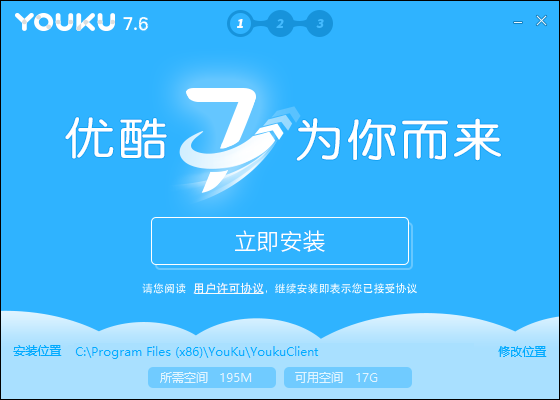
1、在本站下载优酷视频客户端后,在电脑本地得到一个压缩包。使用360压缩工具解压后,双击.exe文件进入优酷视频安装界面。您可以单机【立即安装】软件会自动默认安装。或者你可以点击【修改位置】自己选择优酷视频客户端安装位置,选择完成后点击【立即安装】就可以了。2、优酷视频客户端正在安装中,您需要耐心等待安装完成。
3、优酷视频安装完成,您可以点击【极速体验】就可打开