

类型:手赚
语言:简体中文
更新:2026-10-22 17:31:23
大小:29.5MB
平台:Android
 cumtb助手官方最新版 V1.7.1
 广告配音大全安卓直装版 V2.0.62
 绝区零工坊直装版 V1.0.0
 蛙色VR最新版 V1.0.1
 喵趣动漫官方最新版 V1.2.5
 光圈直播助手官方最新版 VPro 9.3.11-0
 冷心电影官方正版 V3.0.0.1
 小干货tv通用版 V0303
 巴哈姆特动画疯官方正版 V5.7.15
 菠萝小站安卓版 V
 打驴动漫无广告版 V1.0.3.5
 追剧电视仓本地版 V666
 白云视频播放手机正版 V5.6
 追忆TV版 V2.1.230512
 零零七影视免费原版 V2.5.1
 雪域音乐最新免费版 V3.3.9
 巴巴影视安卓版 v2.0.0
- 最热软件
- 最新软件
-
inshot视频剪辑 v1.3.201
-
v10大佬 v1.0.4.302
-
酷盒官方版 v10.5.003
-
牛牛视频 v2.74204
-
炮炮短视频app v5.4.1.082605
-
鲨鱼搜索 v4.47.0006
-
v10大佬领皮肤 v1.0.007
-
成语黄金屋最新版 v28.5.5.808
-
游戏中心app v10.4.10.20009
-
豌豆荚 v8.3.8.010

















- 游戏介绍
- 游戏截图
- 专题合集
在如今的生活与工作中,智能化已全面渗透,像电视机、电脑、电风扇、智能门、电饭煲等各类电器都能实现远程操控。电视作为现代家庭不可或缺的重要电器,尽管不少人习惯用手机看视频,但小屏幕始终不够尽兴。这里要推荐的是曾用名“小米电视超人”、现更名为“小米电视助手”的投屏软件——它功能丰富,涵盖视频通话、虚拟遥控、电视应用管理、海量视频资源、实用工具、投屏以及K歌等,能直接控制电视投影,想把视频投到电视上随时就能实现,用起来十分便捷。
电视超人软件了一系列实用的应用小工具,包括清理加速、屏幕镜像、多媒体投屏、截屏分享、语音操控、网速测试和一键关机等功能。此外,软件还拥有海量视频资源库,涵盖全网热播大片、高清动画和精品教育内容,用户可一键投屏至电视。通过该软件,用户能便捷地浏览、搜索视频库,收藏影片或直接投射到电视播放,随时畅享精彩内容。同时,用户还可以将自拍的照片或视频投射到电视上,与家人共同观看。有需要的用户欢迎体验。
软件功能
1、影片投屏
可以十分便捷地浏览、搜索海量视频库,收藏影片或是一键投射到电视上开始播放。
2、方便快捷
不用遥控器也能操控小米电视或小米盒子。通过触摸滑动来控制方向,操作简单到闭着眼睛都能完成,别再用那些需要频繁低头抬头的模拟遥控器了。
3、照片投屏
您可以将自拍的照片或视频投射到电视上,与家人一同观看。
4、儿童频道
丰富优质的儿童节目,既支持一键投屏到电视观看,也能让孩子随时随地通过手机观看。此外,还能管理孩子在家看电视的观看历史和时长,一旦超过预设时间,会第一时间收到提醒。
5、K歌功能
在小米电视的K歌频道,你可以借助可用的虚拟麦克风,尽情演唱自己想唱的歌曲。
小米电视超人怎么投屏?
方法一:
1、首先需要确保和电脑连接同一个WiFi。
2、连接同一WiFi后,打开软件,在页面上方点击【电视】选项。
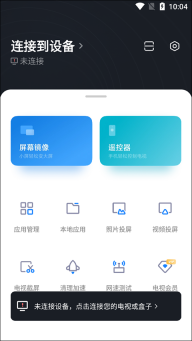
3、在页面中点击【加号/添加电视】。
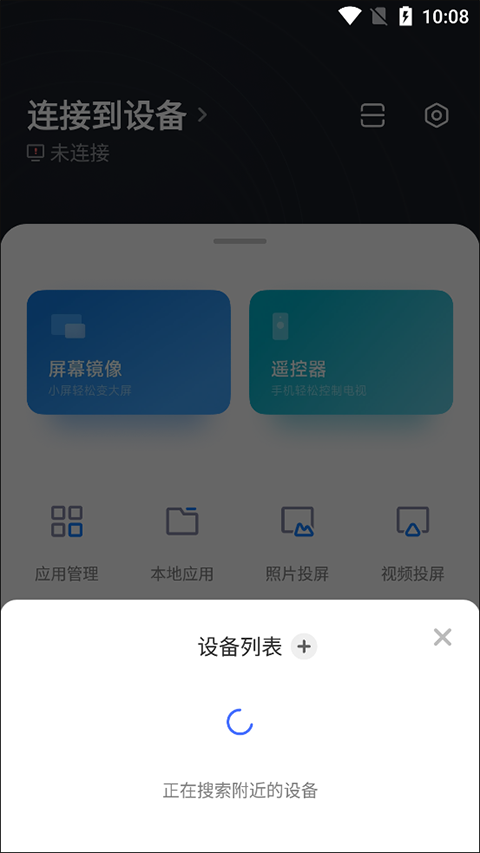
4、扫描周边的小米电视,挑选对应的设备即可完成连接。

5、连接成功后,就能够直接把设备上的画面投屏到电视上了。
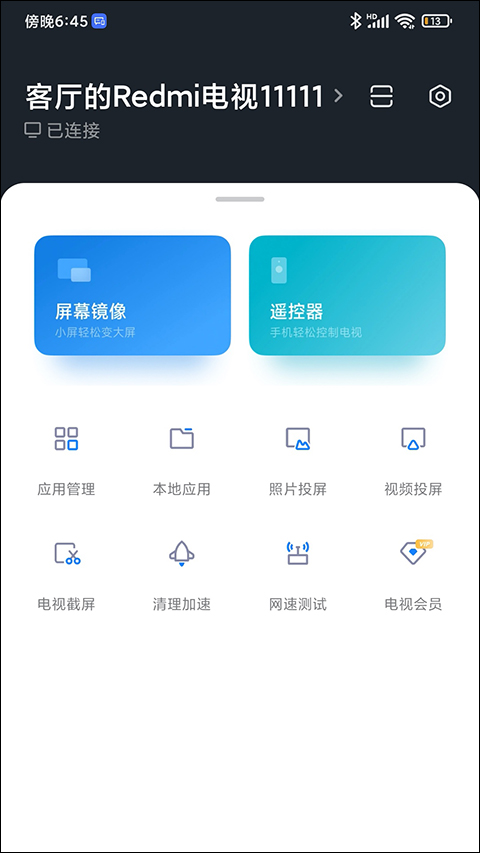
方法二:
1、根据提示添加投屏设备,选择绑定方式。
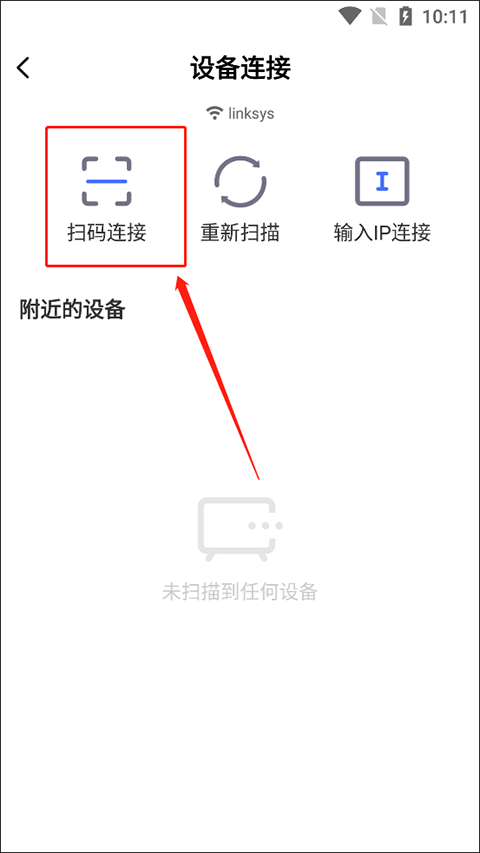
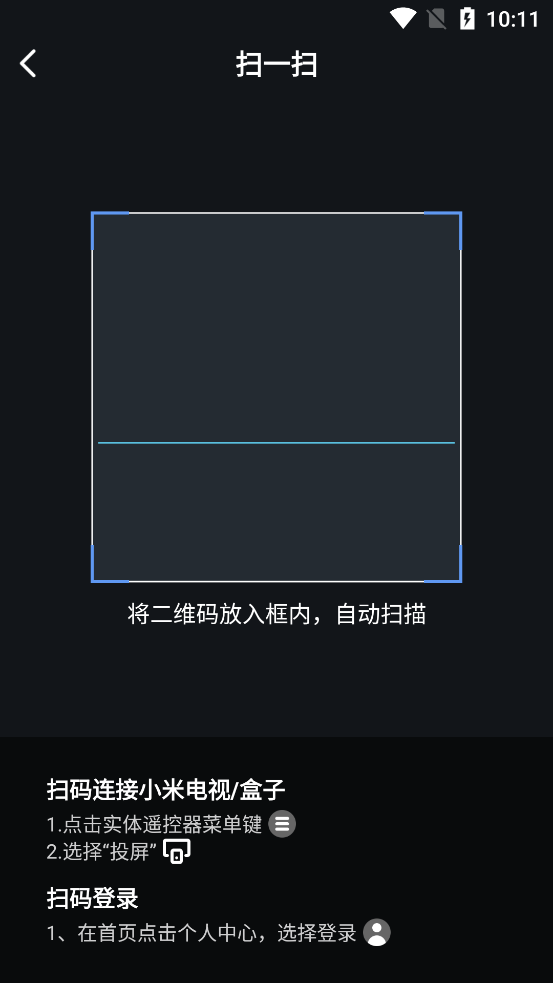
2、按照提示扫描机身二维码来绑定投屏设备,之后就可以通过遥控操作来投屏播放视频了。
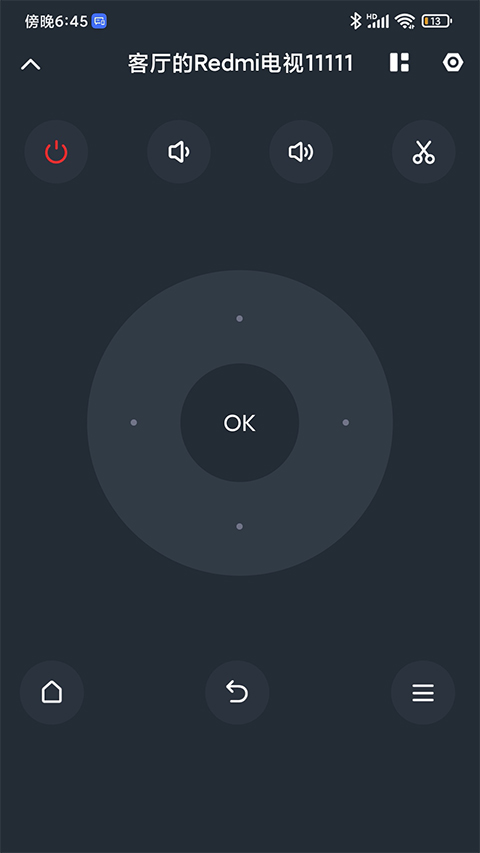
3、即可投屏成功哦。
软件特色
1、可将画面同屏至Windows、Mac电脑等大屏设备,高清实时呈现设备内的应用、视频、照片、电子文档等各类文件内容。
2、QQ音乐、网易云、酷狗等平台的海量音源都能投屏,还有无人机航拍、AR/VR投屏等不少新鲜玩法等你来探索。
3、提供三种投屏方式供您自由选择,即使在公司、学校等特殊区域的网络环境中,也能通过投屏码或扫码实现跨网段连接。
4、支持Miracast协议,投屏过程稳定可靠,音画同步效果出色。支持一键将斗鱼、虎牙、企鹅电竞等直播平台,以及爱奇艺、腾讯视频、优酷、哔哩哔哩、抖音等视频网站的精彩内容投屏到电脑端观看。
5、其中的相机功能同样具备投影能力,是一款可轻松助你完成自拍、合拍的投屏工具。当在电脑上共享相机屏幕后,它还能变身为直播摄像头,让你随时开启直播。
6、像王者荣耀、闪耀暖暖、阴阳师、第五人格这类游戏投屏到电脑上,大屏体验更震撼,直播操作也更简单。
软件亮点
1、镜像控制
将接收端接收到的镜像内容进行二次镜像,以此在[具体平台/系统]上实现对镜像源的反向控制。
2、屏幕快照
第三人能够对接收端收到的镜像内容进行“拍照”,并按类别进行保存和管理。
3、会议发言
电视超人能让会议发言得以实现,传统麦克风就不再需要了。
4、文档传输
PPT、Word、Excel文档以及视频文件能够通过无线方式传输至接收端,且可直接进行播放。
更新日志
v2.7.6版本
修复已知问题
提升用户体验
v2.7.2版本
【隐私漏洞修复】
修复隐私漏洞问题
v2.7.1版本
【体验优化】
修复认证体验问题


 爱看云电视安卓官方版 V1.1.6.1
 百娱影视安卓免费版 V8.2.2
 芒果影视最新版 V527.09
 爱客CRM安卓官方版 v3.39.2
 小猿口算天天练游戏安装包 V1.0.3
 全部短剧通用版 V1.0.7
 纤纤影视官方正版 V1.1.0
 Eeuss影院手机版 V1.67
用户评论
具体评论内容
请输入手机号码