起点提供onenote下载,microsoft onenote64位是一款简单易用的office办公套件中的云笔记应用,主要用于自由形式的信息获取以及多用户协作工作。onenote界面能够捕获文本、照片和视频或音频文件,并记录下来,使您的想法、创意和重要信息随时可得,同时其强大的搜索功能和易用的共享笔记本,可以帮助户可以迅速找到所需内容,并更加有效地管理信息超载和协同工作。

OneNote的重要创新之一是内建的搜索功能,以及可索引的图形和音频仓库。图像文件(例如屏幕截图、扫描的嵌入式文档,或照片)中可以搜索内嵌的文本内容,电子墨水注释也可作为文字进行搜索。音频内容也可以通过关键字进行语义搜索,同时还可以在录制的同时播放笔记中记录的内容。
该软件的多用户功能可实现脱机编辑和随后的同步合并,并可以段落为基础进行合并。这使得OneNote成为一个非常适合就某个项目进行协作,而且所有成员并非总是在线的情况下使用的强大工具。
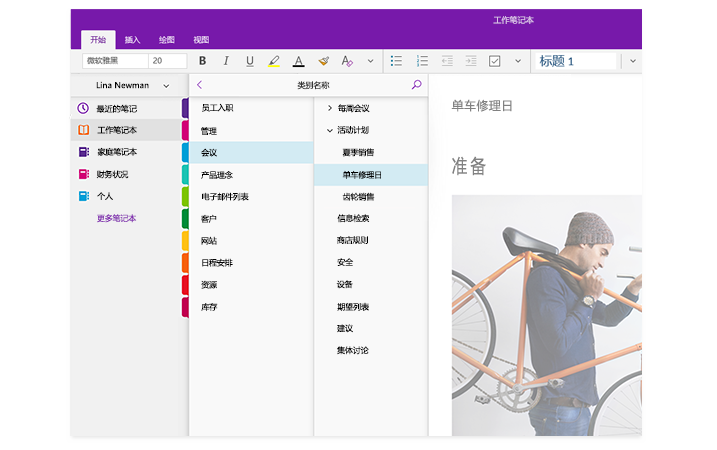
利用设有不同分区和页面的笔记本将所有内容整理地井然有序,并通过便捷的导航和搜索功能,轻松查找笔记。

汇集创意,迸发灵感
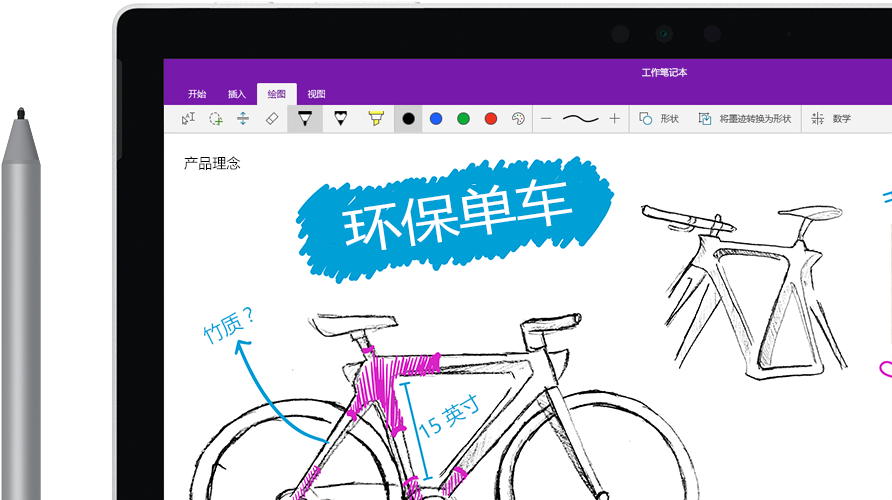
使用“类型”、“突出显示”或“墨迹注释”功能编辑注释。借助可跨各种设备使用的 OneNote,捕获灵感如探囊取物。

共享与协作
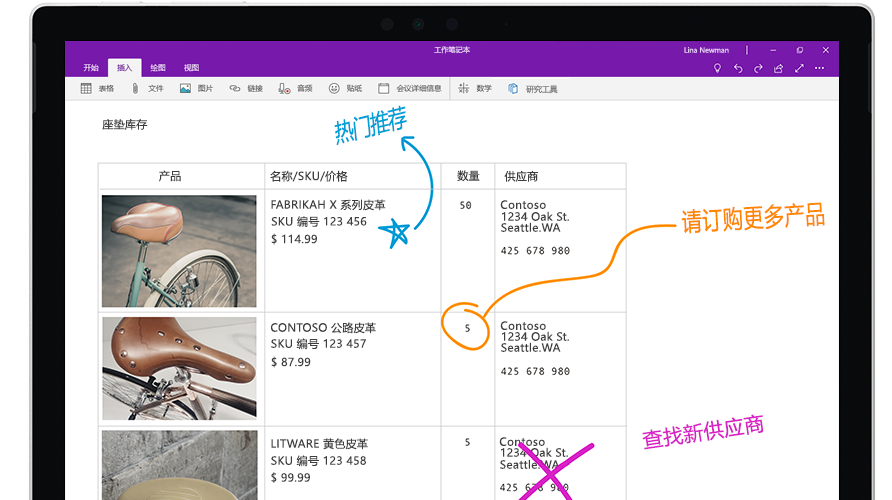
伟大的头脑并不总是具有相仿的思维,但却可以在 OneNote 中共享创意、收集反馈和共同创作。

教育领域中的 OneNote
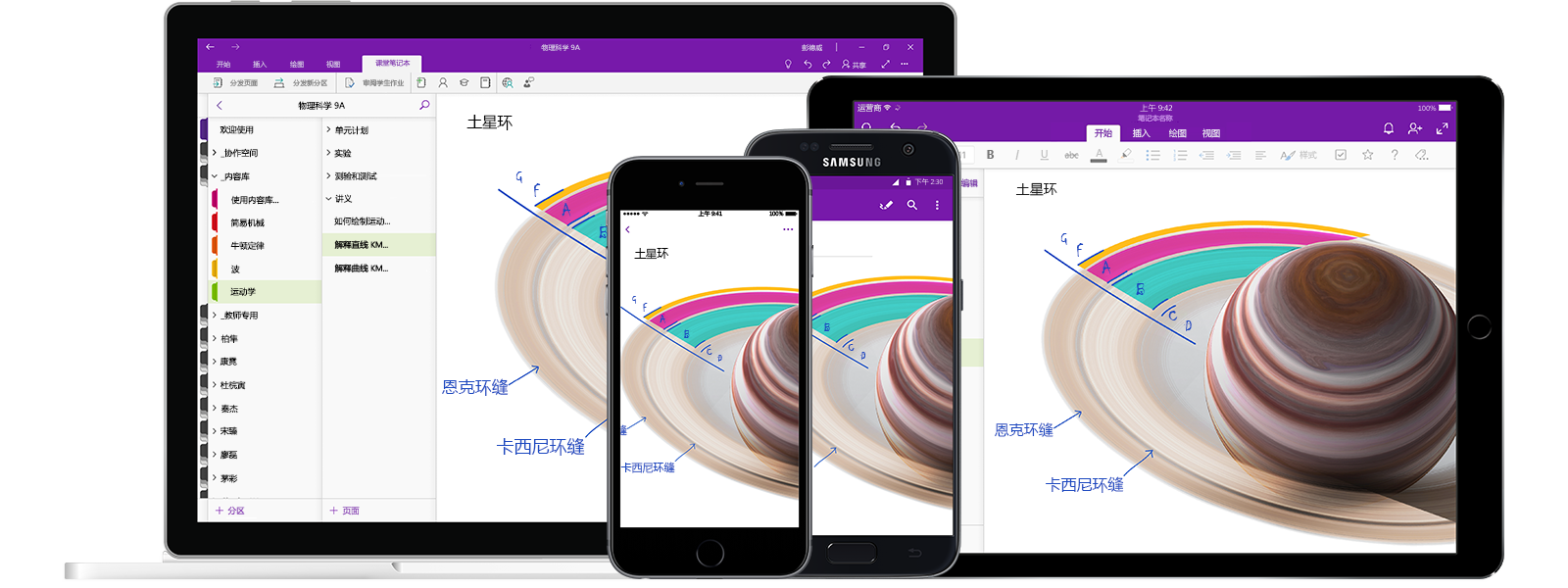
教师可使用 OneNote 和可搜索的数字笔记本整理和组织课程计划,教职员工可创建共享内容库。鼓励学生手写笔记和绘制图表。

将各笔记本、分区和页面的内容进行排序归类。
标记
使用“重要”标记和“待办事项”标记突出显示重要笔记。
墨迹
使用触笔或手指绘制创意,标注笔记。
混合媒体
记录语音笔记,插入在线视频和添加文件。
剪辑和保存
使用 OneNote Web Clipper 一键保存内容。
共享
与同事、朋友和家人共享笔记本。

直接安装即可等待安装完成自动解压安装包创建快捷方式


第一次打开 ,系统会问你登陆账号这个是给 Office 家用版 登陆的,取消就可以

点击“文件” , 然后 选择 “账户” “

点击“添加 位置 ”然后选择“ ”然后选择“ Office 365 Sharepoint“

输入公司 邮箱 和邮箱密码,登录 服务器

返回Onenote ,点击“文件“ ,打开 ”最近使用的笔记本“,选择”InfoShare“,就可以加载共享的笔记本了

首先单击开始按钮——展开Office文件所在的文件夹,选择OneNote软件打开。

打开以后这个软件就会自动的默认开机启动,在任务栏中我们就可以看到它的图标了。
以后我们想要用的时候,按下win图标建+N即可快速打开OneNote软件。


选择新建一个记事本——然后就会弹出一个记事本的小窗口,单击右上角的全屏箭头。
这样我们就可以快速的打开OneNote进行记事了。


新建笔记本
打开OneNote后,会有一个默认的我的记事本选项,我们可以自己建立自己的笔记本,这样使用起来比较方便。
单击你的笔记本——就会出现一个下拉菜单——选择新建。


输入你的笔记本的名字,然后单击创建笔记本——选择暂不启用共享即可。


笔记本分区
在我们新建笔记本之后就可以在里面进行编辑了,当然机制编辑很乱,我们需要做好分区,右击笔记本上面的新分区——重命名——输入自己的名称。

单击后面的加号可以新建分区——直接输入名称即可。

编辑文字
在下面的位置单击直接输入文字即可,在OneNote中我们可以随意选择文字所在的位置,输入完一段文字以后,我们可以选择其他的地方再次单击输入就可以形成新的编辑框。


将鼠标放到编辑框的最上面可以随意的拖动位置,很方便我们的进行更改。

同样将鼠标放到编辑框的上面,就可以为每个窗体内的文字设置不同的字体和颜色,很方便我们以后的查看。

在OneNote中我们编辑的操作和word中一样,可以插入各种office支持的文件,直接单击菜单栏中的开始、插入、绘图等等进行操作即可。

不使用的直接选中后按下delete键删除即可。

打开小娜,输入powershell,并单击powershell,进入windows powershell。

在windows PowerShell中写入或直接复制粘贴下面代码。
get-appxpackage *OneNote* | Remove-AppxPackage

按回车键,显示“部署操作进程”,等初始化完成,原来的OneNote就不见了。


接下来,编程注册表,用WIN+R键,打开运行窗口,输入regedit,并回车。

打开第一个HKEY_CLASSES_ROOT。里面有很多内容,我们往下找。

仔细找,找到“onenote-cmd”这一条信息,单击一下。

在“onenote-cmd”上右键,新建,选择“项”,命名为shell。

在“shell”上右键,新建,选择“项”,命名为open。
继续在open上右键,新建,选择“项”,命名为command。


在command右侧,双击“默认”在弹出的框中,填写数值数据。数据,在ONENOTE右键,属性中,可直接复制。最后确定,我们新安装的ONENOTE就可以正常使用了。


方法1:清除缓存
单击“开始”按钮,单击“运行”命令(如果在开始菜单中没有看到“运行”命令,那么请按WIN+R组合键)

在打开的“运行”对话框中输入“onenote /safeboot”,单击“确定”按钮

打开“OneNote 严重错误恢复”对话框,单击“清除 OneNote 缓存”选项下的“清除缓存”按钮

方法2:更换缓存文件路径
启动OneNote(单击“开始”,单击“所有程序”,单击“Microsoft Office”,单击“Microsoft OneNote 2010”)

单击左上角的“文件”,出来的界面单击左侧栏的“选项”命令

弹出“OneNote 选项”窗口,单击左侧栏中的“保存和备份”,在右侧细节窗口单击缓存文件位置的“修改”按钮

弹出的窗口选择新的路径,然后单击“选择”按钮

所做的更改将会在下次启动OneNote时生效,请重新启动OneNote
【基本介绍】
OneNote软件的界面实际上就是我们所熟悉的,带有标签的三环活页夹的电子版本,可用于直接记录笔记,但也可用于收集打印的“页面”,或由其他应用程序发送过来的页面。页面可以在活页夹内部移动,同时可通过电子墨水技术添加注释,处理文字,或绘图,并且其中还可内嵌多媒体影音或Web链接。作为容器以及收集自不同来源的信息仓库,OneNote笔记本非常适合用于整理来自某个课程或研究项目的大量信息。OneNote的重要创新之一是内建的搜索功能,以及可索引的图形和音频仓库。图像文件(例如屏幕截图、扫描的嵌入式文档,或照片)中可以搜索内嵌的文本内容,电子墨水注释也可作为文字进行搜索。音频内容也可以通过关键字进行语义搜索,同时还可以在录制的同时播放笔记中记录的内容。
该软件的多用户功能可实现脱机编辑和随后的同步合并,并可以段落为基础进行合并。这使得OneNote成为一个非常适合就某个项目进行协作,而且所有成员并非总是在线的情况下使用的强大工具。
【软件特点】
你的世界,有条不紊利用设有不同分区和页面的笔记本将所有内容整理地井然有序,并通过便捷的导航和搜索功能,轻松查找笔记。
汇集创意,迸发灵感
使用“类型”、“突出显示”或“墨迹注释”功能编辑注释。借助可跨各种设备使用的 OneNote,捕获灵感如探囊取物。
共享与协作
伟大的头脑并不总是具有相仿的思维,但却可以在 OneNote 中共享创意、收集反馈和共同创作。
教育领域中的 OneNote
教师可使用 OneNote 和可搜索的数字笔记本整理和组织课程计划,教职员工可创建共享内容库。鼓励学生手写笔记和绘制图表。
【软件功能】
整理将各笔记本、分区和页面的内容进行排序归类。
标记
使用“重要”标记和“待办事项”标记突出显示重要笔记。
墨迹
使用触笔或手指绘制创意,标注笔记。
混合媒体
记录语音笔记,插入在线视频和添加文件。
剪辑和保存
使用 OneNote Web Clipper 一键保存内容。
共享
与同事、朋友和家人共享笔记本。
【安装教程】
下载本站提供的32位/64位版的office2016在线安装程序;直接安装即可等待安装完成自动解压安装包创建快捷方式
【登录方法】
打开 Onenote这个软件第一次打开 ,系统会问你登陆账号这个是给 Office 家用版 登陆的,取消就可以
点击“文件” , 然后 选择 “账户” “
点击“添加 位置 ”然后选择“ ”然后选择“ Office 365 Sharepoint“
输入公司 邮箱 和邮箱密码,登录 服务器
返回Onenote ,点击“文件“ ,打开 ”最近使用的笔记本“,选择”InfoShare“,就可以加载共享的笔记本了
【使用教程】
OneNote的快速启动首先单击开始按钮——展开Office文件所在的文件夹,选择OneNote软件打开。
打开以后这个软件就会自动的默认开机启动,在任务栏中我们就可以看到它的图标了。
以后我们想要用的时候,按下win图标建+N即可快速打开OneNote软件。
选择新建一个记事本——然后就会弹出一个记事本的小窗口,单击右上角的全屏箭头。
这样我们就可以快速的打开OneNote进行记事了。
新建笔记本
打开OneNote后,会有一个默认的我的记事本选项,我们可以自己建立自己的笔记本,这样使用起来比较方便。
单击你的笔记本——就会出现一个下拉菜单——选择新建。
输入你的笔记本的名字,然后单击创建笔记本——选择暂不启用共享即可。
笔记本分区
在我们新建笔记本之后就可以在里面进行编辑了,当然机制编辑很乱,我们需要做好分区,右击笔记本上面的新分区——重命名——输入自己的名称。
单击后面的加号可以新建分区——直接输入名称即可。
编辑文字
在下面的位置单击直接输入文字即可,在OneNote中我们可以随意选择文字所在的位置,输入完一段文字以后,我们可以选择其他的地方再次单击输入就可以形成新的编辑框。
将鼠标放到编辑框的最上面可以随意的拖动位置,很方便我们的进行更改。
同样将鼠标放到编辑框的上面,就可以为每个窗体内的文字设置不同的字体和颜色,很方便我们以后的查看。
在OneNote中我们编辑的操作和word中一样,可以插入各种office支持的文件,直接单击菜单栏中的开始、插入、绘图等等进行操作即可。
不使用的直接选中后按下delete键删除即可。
【卸载教程】
如何将windows自带的简化版OneNote卸载?打开小娜,输入powershell,并单击powershell,进入windows powershell。
在windows PowerShell中写入或直接复制粘贴下面代码。
get-appxpackage *OneNote* | Remove-AppxPackage
按回车键,显示“部署操作进程”,等初始化完成,原来的OneNote就不见了。
接下来,编程注册表,用WIN+R键,打开运行窗口,输入regedit,并回车。
打开第一个HKEY_CLASSES_ROOT。里面有很多内容,我们往下找。
仔细找,找到“onenote-cmd”这一条信息,单击一下。
在“onenote-cmd”上右键,新建,选择“项”,命名为shell。
在“shell”上右键,新建,选择“项”,命名为open。
继续在open上右键,新建,选择“项”,命名为command。
在command右侧,双击“默认”在弹出的框中,填写数值数据。数据,在ONENOTE右键,属性中,可直接复制。最后确定,我们新安装的ONENOTE就可以正常使用了。
【常见问题】
怎样解决OneNote无法启动的故障方法1:清除缓存
单击“开始”按钮,单击“运行”命令(如果在开始菜单中没有看到“运行”命令,那么请按WIN+R组合键)
在打开的“运行”对话框中输入“onenote /safeboot”,单击“确定”按钮
打开“OneNote 严重错误恢复”对话框,单击“清除 OneNote 缓存”选项下的“清除缓存”按钮
方法2:更换缓存文件路径
启动OneNote(单击“开始”,单击“所有程序”,单击“Microsoft Office”,单击“Microsoft OneNote 2010”)
单击左上角的“文件”,出来的界面单击左侧栏的“选项”命令
弹出“OneNote 选项”窗口,单击左侧栏中的“保存和备份”,在右侧细节窗口单击缓存文件位置的“修改”按钮
弹出的窗口选择新的路径,然后单击“选择”按钮
所做的更改将会在下次启动OneNote时生效,请重新启动OneNote