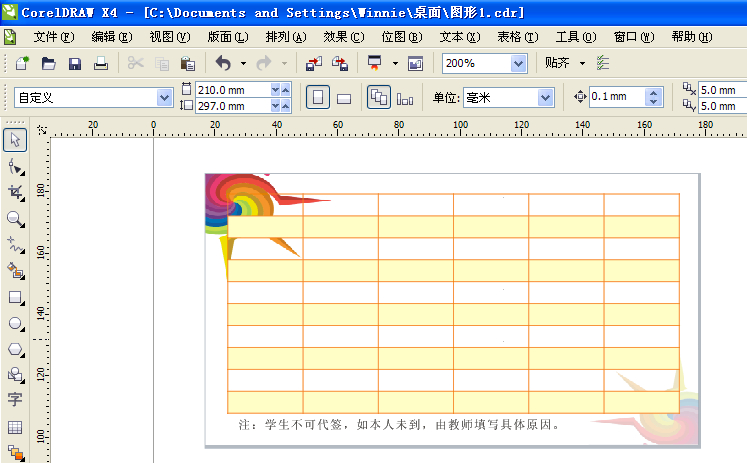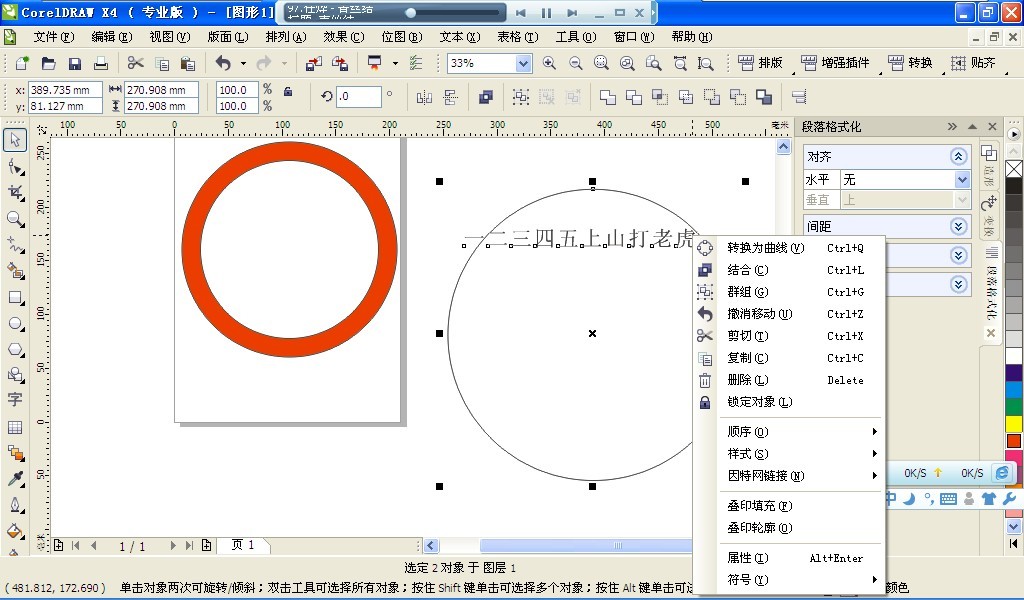
coreldraw x4(cdrx4)是一款功能强大的矢量绘图工具,它支持实时预览、字体识别、页面调控等多项功能,可以帮助平面设计师创建出美观的矢量图形;而且cdrx4还提供了独创的智能绘图工具,这不仅提高了矢量图形的精度,还节省了宝贵的设计时间,从而使得用户的工作灵活性十足,效率大大提高。

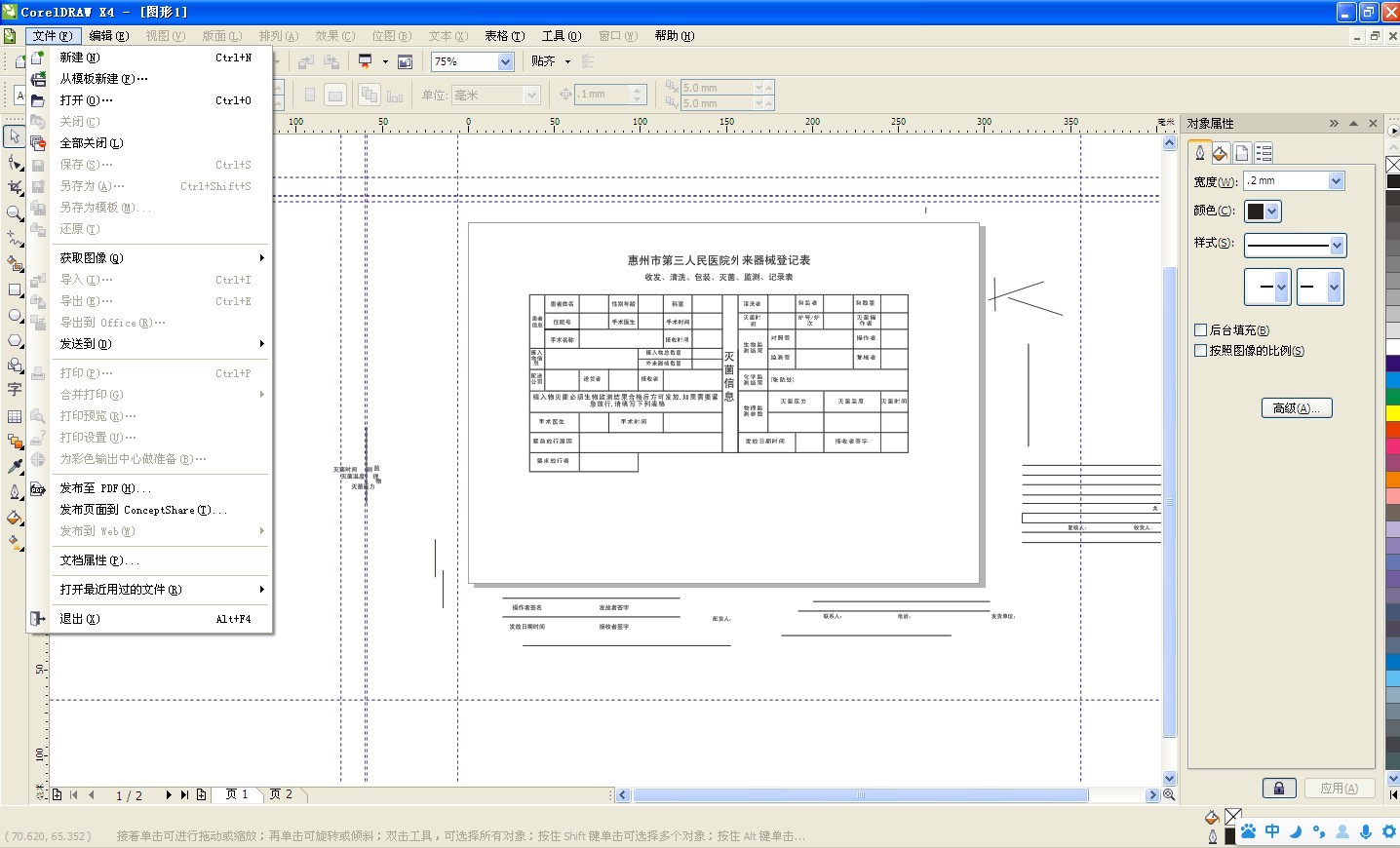
coreldrawx4提供了一些直观的矢量插图工具,这些工具能够满足当前工作繁忙的专业设计人员和志向远大的图形艺术家的需求。无论您是设计公司徽标,还是从事生产计划严格的大型项目,它都能快速交付工作成果。
矢量插图
满怀信心地处理各种各样的项目,从徽标和Web图形、多页手册到引人注目的标牌,无所不含。
市场领先的文件兼容性
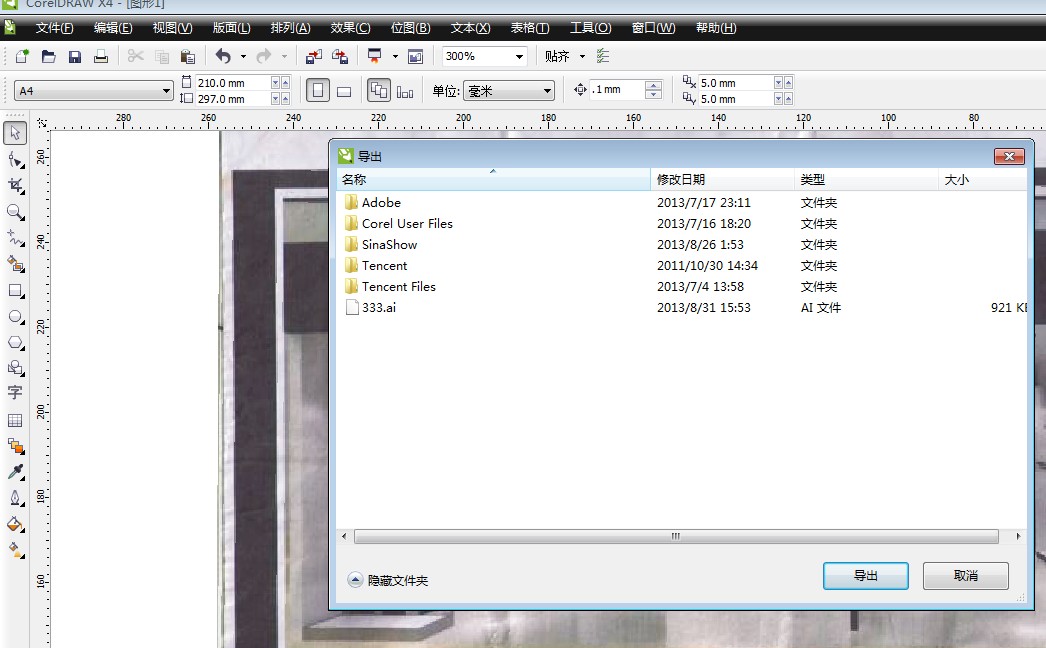
打开、编辑和另存为其他行业标准格式,包括AdobeIllustratorAI文件。支持100余种导入/导出过滤器,提供了更大的灵活性。
版面
CorelDRAWX4具有节省时间的文本和页面布局增强功能,能够帮助您更快地完成设计。
交互式表格
创建和导入表格,以提供文本和图形的结构布局。
独立的页面图层
通过在多页面文档中创建单独的页面布局,可以更自如地对设计进行控制。
活动文本格式
在应用文本格式更改之前查看效果。
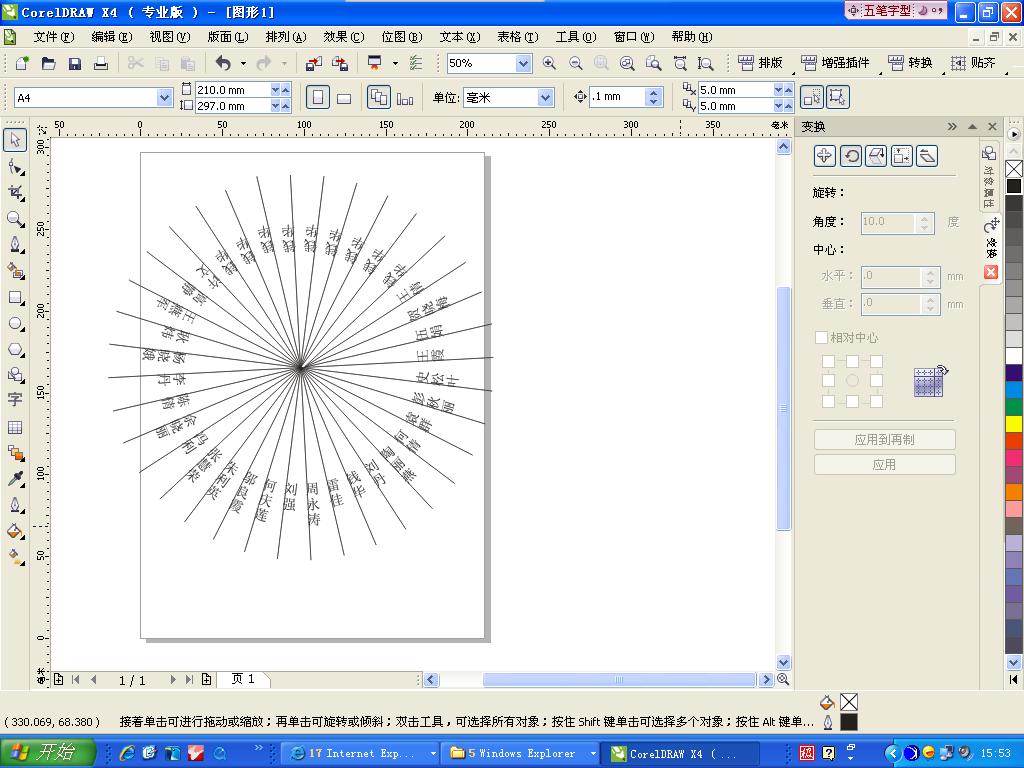
WhatTheFont集成
通过立即识别现有设计或从客户那里收到的作品中的字体来节省时间(仅限英文版)。
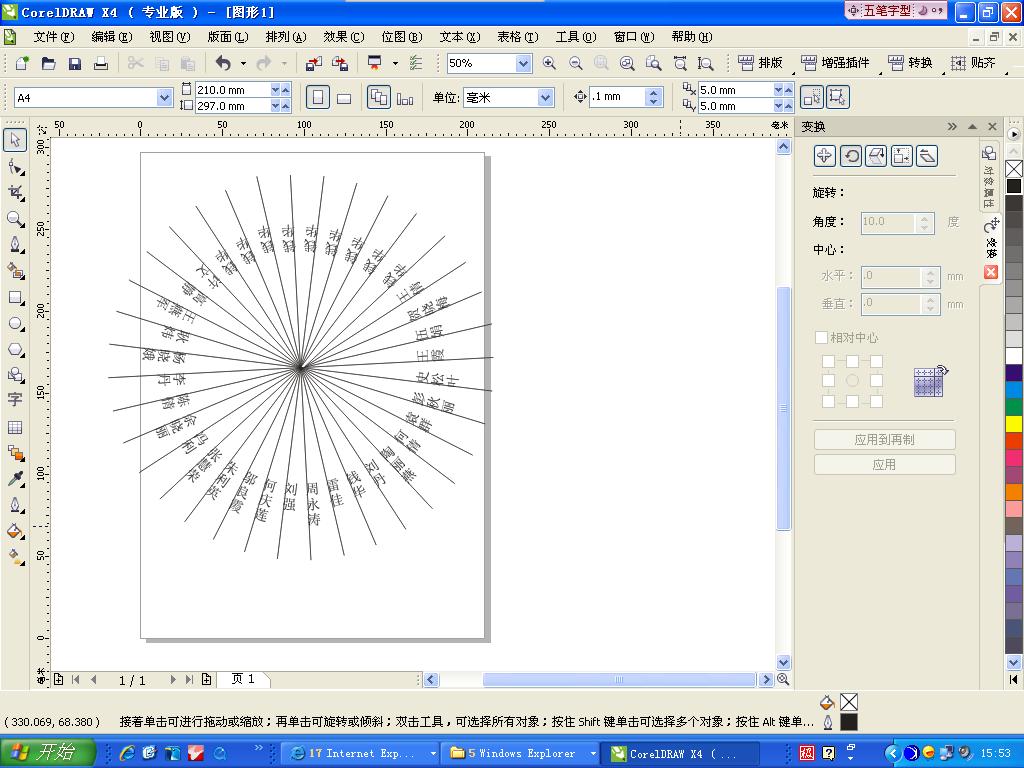
镜像段落文本
垂直和/或水平镜像文本。
“创建边界”、“简化的星形”和“智能填充”
通过可自动完成任务并简化设计过程的易用工具,更快速地完成工作。
照片编辑CorelPHOTO-PAINTX4是一款专业的图像编辑软件,让您能够快速便捷地润饰和增强照片效果。该软件与CorelDRAWX4紧密集成,在包含位图照片编辑的生产工作流程中尤其有用。
原始相机文件支持CorelDRAWGraphicsSuiteX4现在支持几百种不同类型相机的原始相机文件格式。您可以通过更多的艺术控制和更大的灵活性来获得所需效果,同时还能保留原始格式的文件。
矫正图像快速轻松地矫正以不适当的角度扫描或拍摄的图像。
柱状图反馈通过在调整图像色调、应用效果或处理原始相机文件时实时预览更改并对结果进行比较,可以更有效地编辑图像。
调合曲线调整由于集成的柱状图能够在您调整图像时提供实时反馈,因此您可以更精确地进行调整。此外,新增的滴管工具使您能够精确查找图像的调合曲线上的特定颜色位置。
简化页面大小通过能够更好地反映您的地理位置的页面大小来提高工作效率。
剪切实验室剪切图片背景中的元素并保留精细细节。剪切实验室功能在CorelDRAWX4和CorelPHOTO-PAINTX4中提供,通过遮罩对象可节省宝贵的时间。
描摹使用CorelPowerTRACEX4,您可以快速精确地描摹位图,并将位图转换为可以编辑的矢量图像。
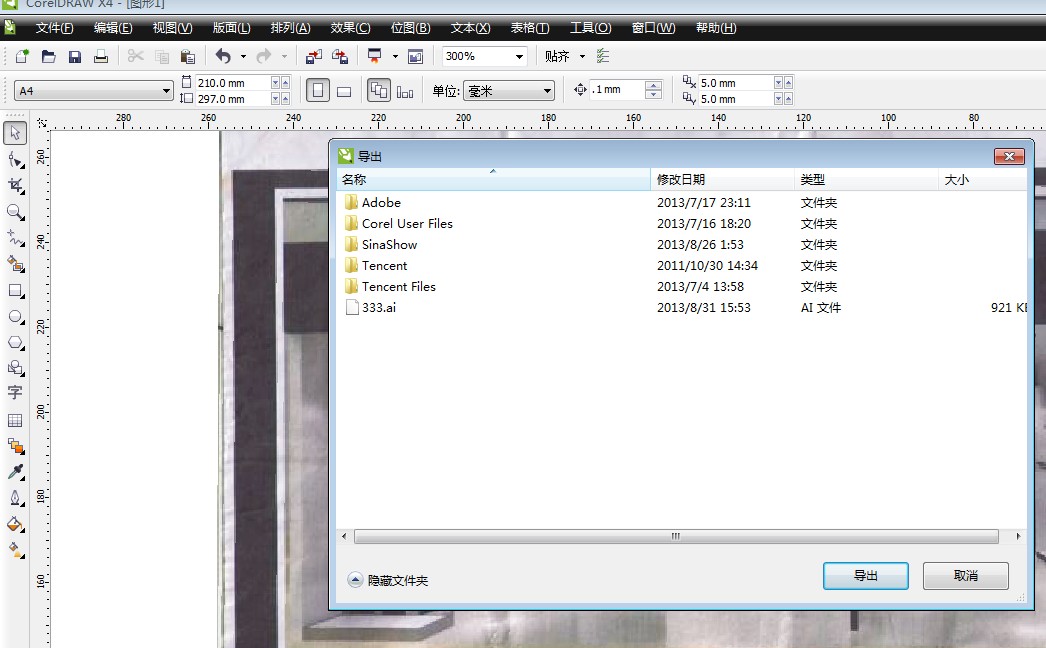
位图到矢量图转换将质量较差的位图转换为高质量的矢量图,并对转换过程进行更好的控制。这是创建名片、手册、标牌或其他宣传材料的理想选择。
中心线描摹此方法可生成更精确的轮廓线,是描摹线条画或拼版的最佳选择。
调色板CorelPowerTRACEX4可生成调色板,使您可以方便地编辑、合并或删除颜色以及控制在描摹结果中显示哪些颜色。
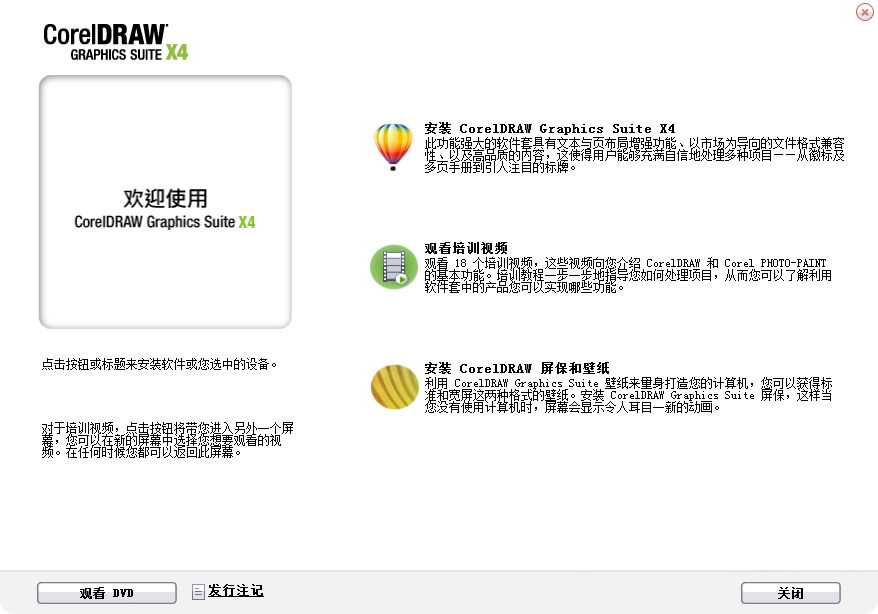
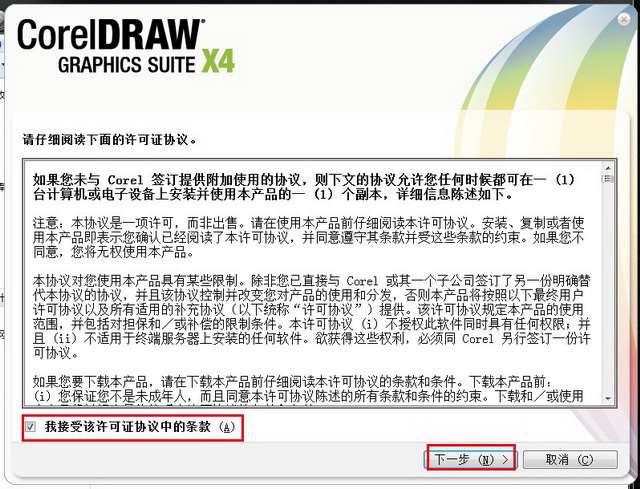
2、输入CorelDraw x4【Cdr x4】的序列号,点击“下一步”继续操作。

3、第一个必选其它三个看自己所需自己安装。这里我就只选第一个安装。下面是CorelDraw x4【Cdr x4】的安装路径,自己点击“更改”可以自己设定-最后点击“现在开始安装”

4、正在安装CorelDraw x4【Cdr x4】中.请耐心等待一下
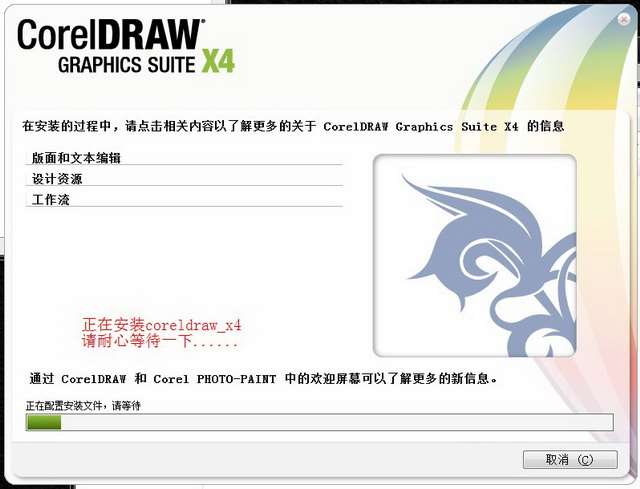
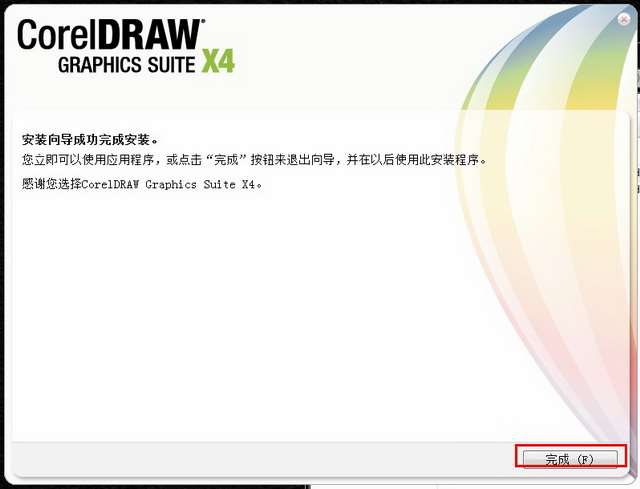
5、点击“完成”
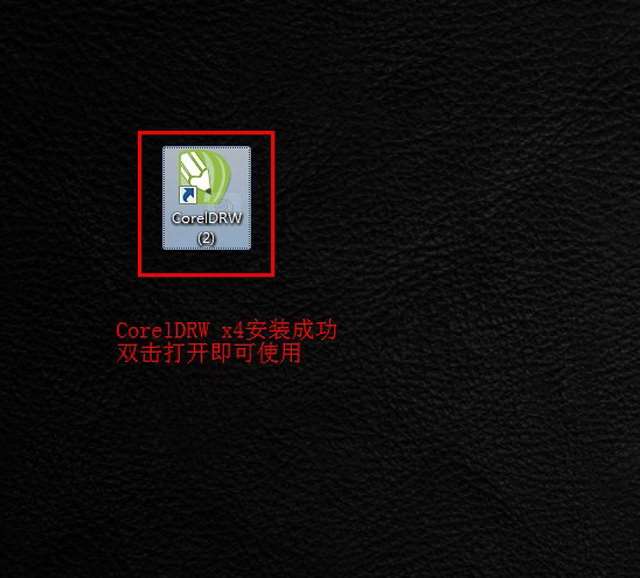
6、双击打开即可使用CorelDraw x4【Cdr x4】
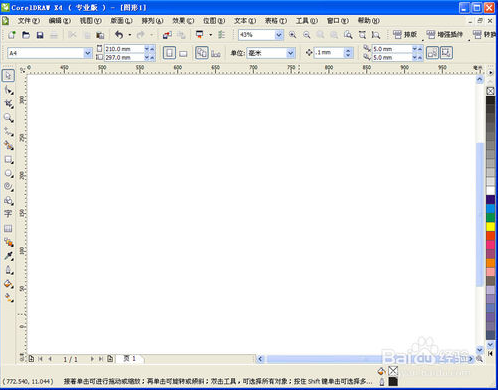
1、打开软件,如图,
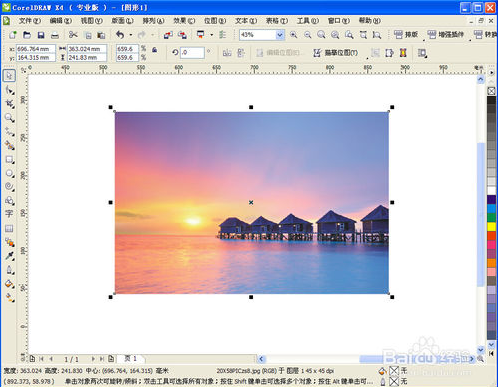
2、导入一张图片,如图(图片来源网络),
3、现在咱们来裁剪图片。选择左侧工具栏“裁剪工具”,如图,然后对着图片需要留下的内容按住鼠标左键拖拽,拖出裁剪框,如图,如需要调整裁剪框的位置,把鼠标放在裁剪位置,按住移动即可。

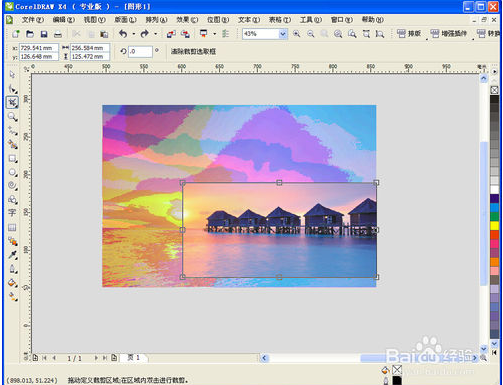
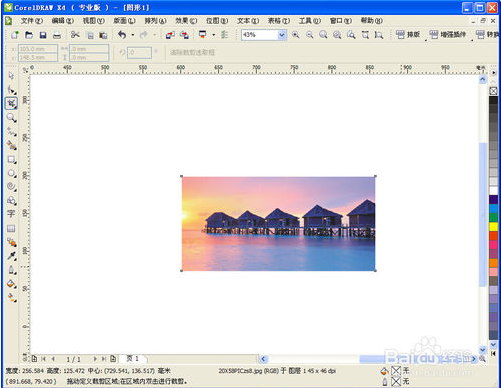
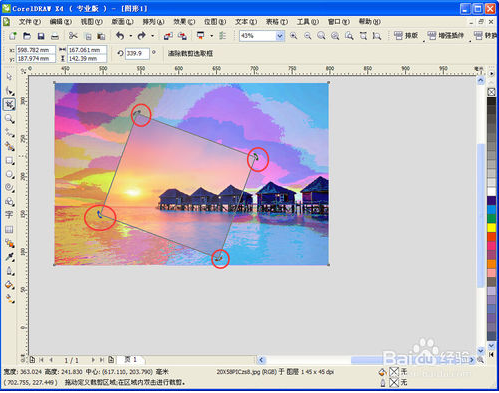
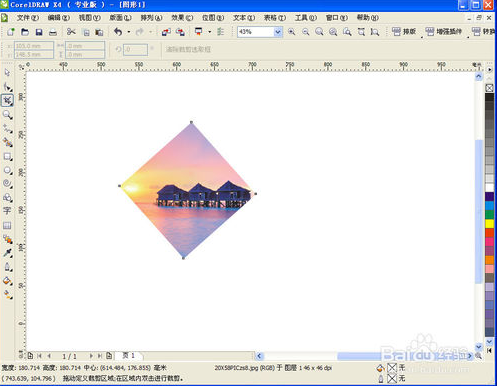
4、接着,双击左键,即可完成裁剪。如图。当然,咱们也可以裁剪框进行旋转。左键单击裁剪框,其四个角出现可旋转的箭头图标,然后鼠标移至图标,按左键旋转即可。
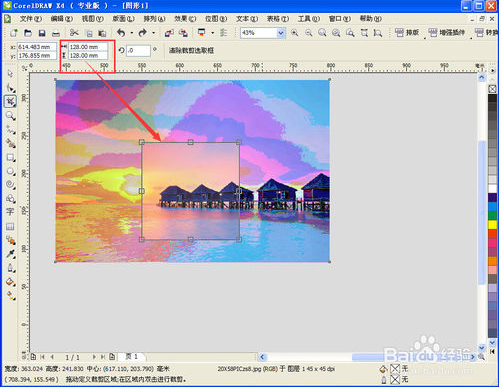
5、另外,咱们可以通过设置裁剪框设置其大小,准确需要裁剪图片的大小。
END
精确剪裁
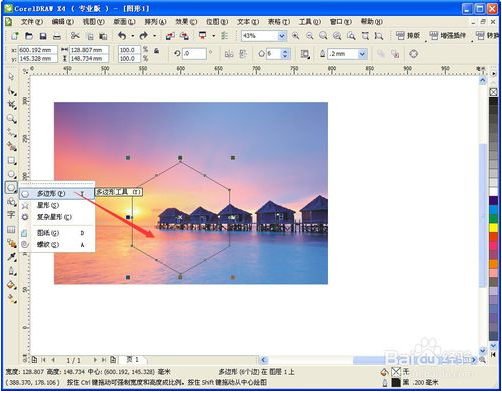
1、如果咱们需要不同形状的图片,例如椭圆形、六边形、心形等是无法通过裁剪工具实现的。咱们需要通过“图框精确剪裁”实现。如图,选择“多边形工具”画出一个六边形,如图,
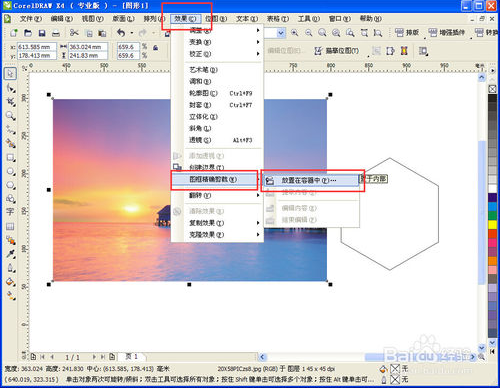
2、然后先单击选中图片(这里咱们可以先把六边形移到图片外边),然后选择“效果”——“图框精确剪裁”——“放置在容器中”,如图,接着鼠标变成一个黑色箭头。
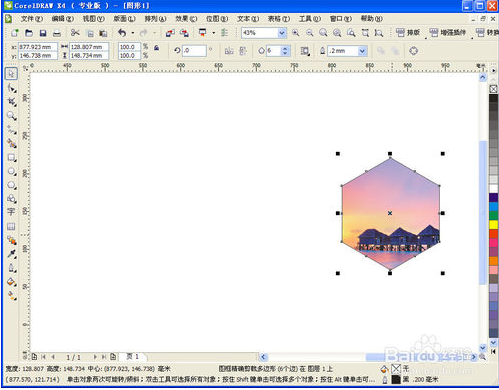
3、移动鼠标到六边形,然后单击鼠标,即可完成剪裁,如图,
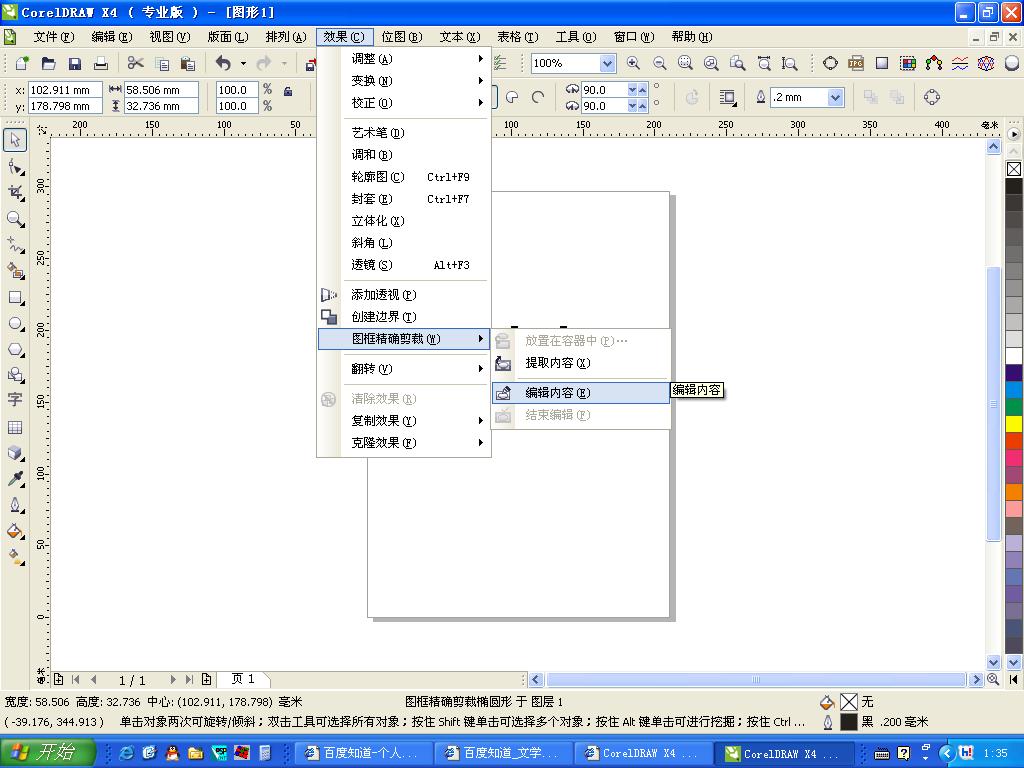
4、编辑剪裁(这步前咱们取消了矩形的轮廓,直接右键单击右侧色板最上边的X图标)。单击右键,弹出拉下选项,如图,选择“编辑内容”,然后进入编辑状态,如图,
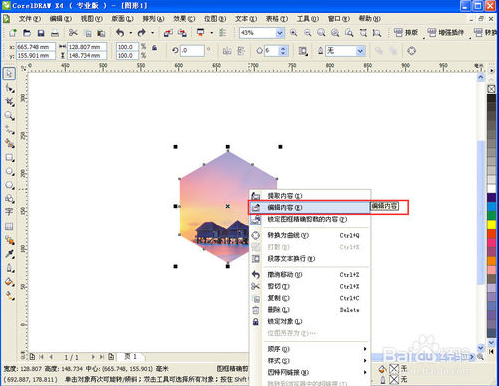
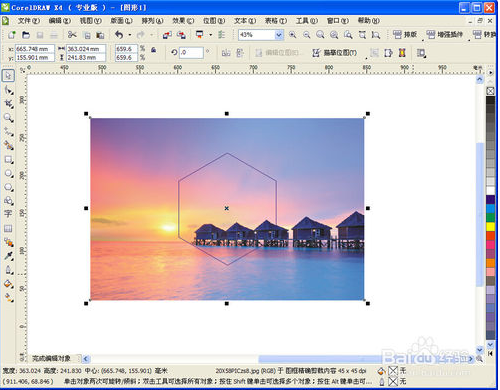
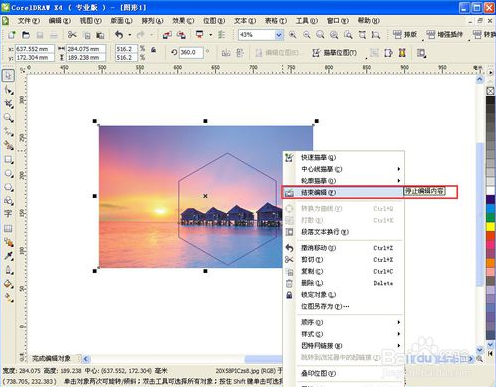
5、这里可以对图片的位置、大小等进行编辑。编辑好之后,右键单击,选择“结束编辑”如图
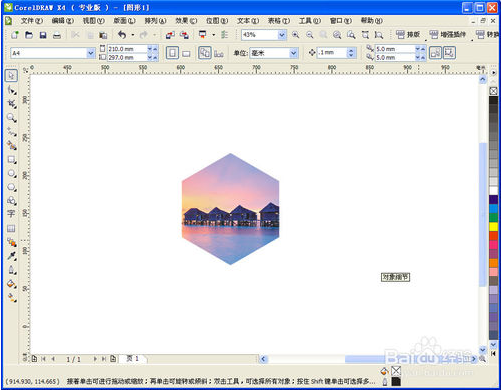
6、最终效果,如图。
【cdrx4软件下载 基本介绍】
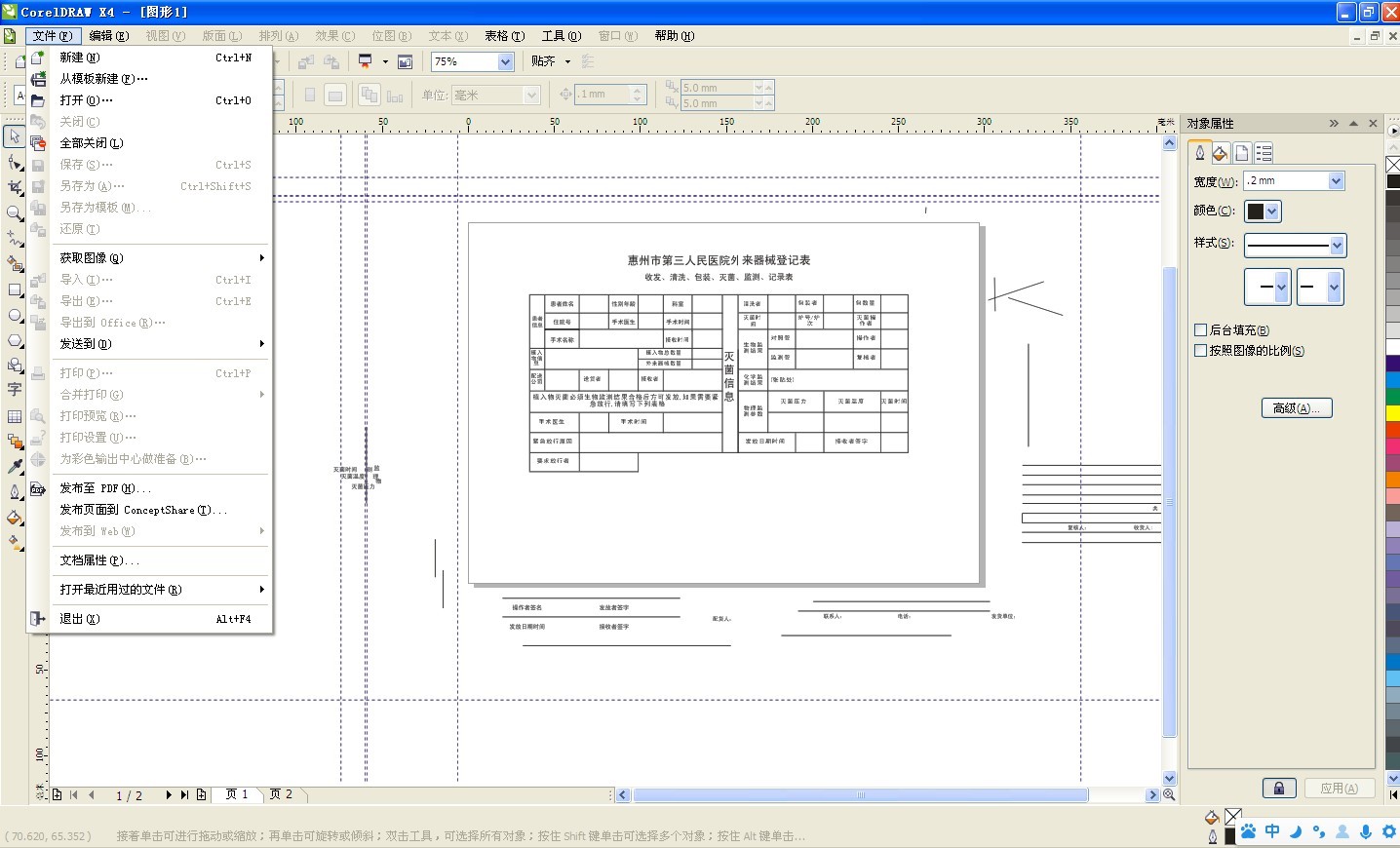
coreldraw x4整合了新系统的桌面搜索功能,可以按照作者、主题、文件类型、日期、关键字等文件属性进行搜索,还新增了在线在线协作工具“ConceptShare”(概念分享)。此外,CorelDraw X4还增加了对大量新文件格式的支持,包括Microsoft Office Publisher、Illustrator CS3、Photoshop CS3、PDF 8、AutoCAD DXF/DWG、Painter X等等。为了广大设计师和客户的利益,使用CorelDRAW X4 SP2吧,这个版本菜单更人性化,更加稳定更适合初学者。【软件功能】
插图coreldrawx4提供了一些直观的矢量插图工具,这些工具能够满足当前工作繁忙的专业设计人员和志向远大的图形艺术家的需求。无论您是设计公司徽标,还是从事生产计划严格的大型项目,它都能快速交付工作成果。
矢量插图
满怀信心地处理各种各样的项目,从徽标和Web图形、多页手册到引人注目的标牌,无所不含。
市场领先的文件兼容性
打开、编辑和另存为其他行业标准格式,包括AdobeIllustratorAI文件。支持100余种导入/导出过滤器,提供了更大的灵活性。
版面
CorelDRAWX4具有节省时间的文本和页面布局增强功能,能够帮助您更快地完成设计。
交互式表格
创建和导入表格,以提供文本和图形的结构布局。
独立的页面图层
通过在多页面文档中创建单独的页面布局,可以更自如地对设计进行控制。
活动文本格式
在应用文本格式更改之前查看效果。
WhatTheFont集成
通过立即识别现有设计或从客户那里收到的作品中的字体来节省时间(仅限英文版)。
镜像段落文本
垂直和/或水平镜像文本。
“创建边界”、“简化的星形”和“智能填充”
通过可自动完成任务并简化设计过程的易用工具,更快速地完成工作。
照片编辑CorelPHOTO-PAINTX4是一款专业的图像编辑软件,让您能够快速便捷地润饰和增强照片效果。该软件与CorelDRAWX4紧密集成,在包含位图照片编辑的生产工作流程中尤其有用。
原始相机文件支持CorelDRAWGraphicsSuiteX4现在支持几百种不同类型相机的原始相机文件格式。您可以通过更多的艺术控制和更大的灵活性来获得所需效果,同时还能保留原始格式的文件。
矫正图像快速轻松地矫正以不适当的角度扫描或拍摄的图像。
柱状图反馈通过在调整图像色调、应用效果或处理原始相机文件时实时预览更改并对结果进行比较,可以更有效地编辑图像。
调合曲线调整由于集成的柱状图能够在您调整图像时提供实时反馈,因此您可以更精确地进行调整。此外,新增的滴管工具使您能够精确查找图像的调合曲线上的特定颜色位置。
简化页面大小通过能够更好地反映您的地理位置的页面大小来提高工作效率。
剪切实验室剪切图片背景中的元素并保留精细细节。剪切实验室功能在CorelDRAWX4和CorelPHOTO-PAINTX4中提供,通过遮罩对象可节省宝贵的时间。
描摹使用CorelPowerTRACEX4,您可以快速精确地描摹位图,并将位图转换为可以编辑的矢量图像。
位图到矢量图转换将质量较差的位图转换为高质量的矢量图,并对转换过程进行更好的控制。这是创建名片、手册、标牌或其他宣传材料的理想选择。
中心线描摹此方法可生成更精确的轮廓线,是描摹线条画或拼版的最佳选择。
调色板CorelPowerTRACEX4可生成调色板,使您可以方便地编辑、合并或删除颜色以及控制在描摹结果中显示哪些颜色。
【安装方法】
1、打开autorun.exe安装程序,勾选“我接受该许可证协议中的条款”然后点击“下一步”按钮2、输入CorelDraw x4【Cdr x4】的序列号,点击“下一步”继续操作。
3、第一个必选其它三个看自己所需自己安装。这里我就只选第一个安装。下面是CorelDraw x4【Cdr x4】的安装路径,自己点击“更改”可以自己设定-最后点击“现在开始安装”
4、正在安装CorelDraw x4【Cdr x4】中.请耐心等待一下
5、点击“完成”
6、双击打开即可使用CorelDraw x4【Cdr x4】
【怎么裁剪图片】
普通裁剪1、打开软件,如图,
2、导入一张图片,如图(图片来源网络),
3、现在咱们来裁剪图片。选择左侧工具栏“裁剪工具”,如图,然后对着图片需要留下的内容按住鼠标左键拖拽,拖出裁剪框,如图,如需要调整裁剪框的位置,把鼠标放在裁剪位置,按住移动即可。
4、接着,双击左键,即可完成裁剪。如图。当然,咱们也可以裁剪框进行旋转。左键单击裁剪框,其四个角出现可旋转的箭头图标,然后鼠标移至图标,按左键旋转即可。
5、另外,咱们可以通过设置裁剪框设置其大小,准确需要裁剪图片的大小。
END
精确剪裁
1、如果咱们需要不同形状的图片,例如椭圆形、六边形、心形等是无法通过裁剪工具实现的。咱们需要通过“图框精确剪裁”实现。如图,选择“多边形工具”画出一个六边形,如图,
2、然后先单击选中图片(这里咱们可以先把六边形移到图片外边),然后选择“效果”——“图框精确剪裁”——“放置在容器中”,如图,接着鼠标变成一个黑色箭头。
3、移动鼠标到六边形,然后单击鼠标,即可完成剪裁,如图,
4、编辑剪裁(这步前咱们取消了矩形的轮廓,直接右键单击右侧色板最上边的X图标)。单击右键,弹出拉下选项,如图,选择“编辑内容”,然后进入编辑状态,如图,
5、这里可以对图片的位置、大小等进行编辑。编辑好之后,右键单击,选择“结束编辑”如图
6、最终效果,如图。