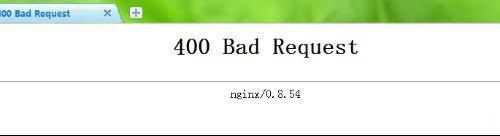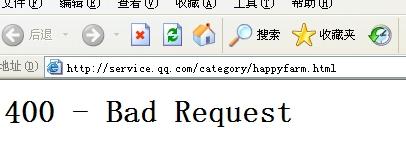
【网页显示400 bad request的解决办法】
1、关于400 bad request的解决方法,各路网友说法不一,但是基本都是说修复IE的cookie,解释的原因是http请求包头过长导致此错误的。那么我们先查看是不是ie设置出了故障,可以先删除了ie的cookies文件和internet临时文件。打开ie浏览器,点击上面菜单栏上面【工具-internet选项】,在常规选项上点击【删除】文件,然后在切换到【高级-还原高级设置】,将其还原最初设置。现在在尝试打开浏览器是否能解决网页显示400 bad request的故障呢。
如果还没有解决,那么试试用杀毒软件进行修复,比如360的安全卫士的系统修复,然后重启电脑。如果上述两种方案都没有解决400 bad request的问题,那么我们就来判断一下是否跟IE有关了。
2、可以用非IE内核的浏览器打开目前网页,比如火狐浏览器,如果发现同样是400 bad request错误的话那就不是浏览器的问题,那么必然是网络了的问题。
3、判断是网站的网络问题还是我们电脑的网络问题,我们可以先换一台电脑试一下,如果也是不能浏览出现上述现象的话,那就是网页的问题了。这种情况只能等网站恢复正常了。
4、如果可以浏览,那么可能是我们的电脑网络的问题,我们先打开QQ、人人等软件,确定网络是不是连通的,如果网络能连通的话,那么应该还是网络协议被病毒或是其他软件破坏了。我们可以查看dns和ip设置是否正常,重新设置dns配置错误。右击【网上邻居-属性-找到你的本地连接-右击属性】,再常规选项卡里有个下拉此连接使用项目,选择INTERNETF协义(TCP/IP)下面点击属性选自动获得,最好查一下当地的DNS填进去,如果是局域网你可以在主DNS上填写你的网关地址。网关地址可以去联系网络咨询商。
或者可以试一下cmd,进入控制台程序:输入 netsh winsock restart ,然后重启电脑,OK了。弄了好几个小时终于搞定了。
以上就是网页显示400 bad request解决方法的相关内容介绍,希望对你有所帮助哦。