houdini中文版是一款非常好用的电源特效软件,用户可以在软件内进行建模,帮助您可以制作出所需的动画效果。并且软件内还提供渲染服务,使得您的视频可以更加的精彩、有趣。
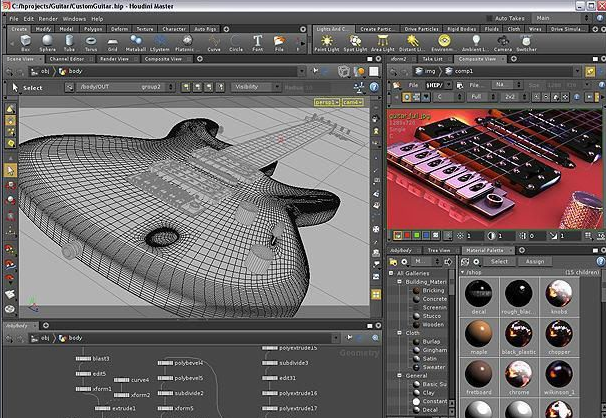
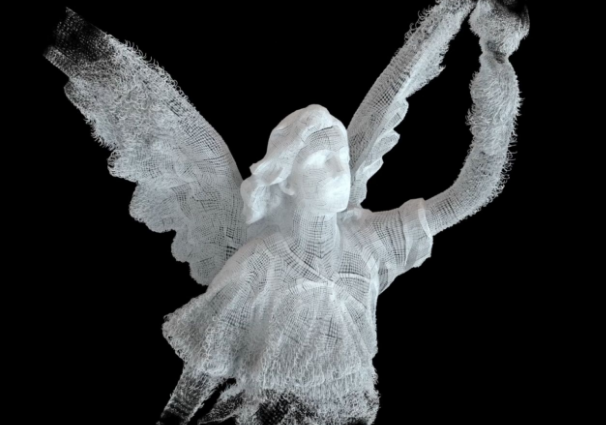
1.在Houdini 15中,建模师可以更有效的工作,新的微调编辑(tweak edit),边线滑动(edige sliding)和一些新工具比如多边形桥接(PolyBridge),多边形挤出(PolyExtrude)和多边形二维延展(PolyExpand 2D)。对于高精度模型,新的重拓扑工具将可以用来根据高模建立低模
2.这些改进对于游戏美术来说尤其有用,他们可以在游戏引擎中(Unity和Unreal)制作程序化的工具。多边形二维延展(PolyExpand 2D)本意就是为游戏建模设计的
二、渲染
1.在Houdini 15中渲染的速度和质量得到进一步提升,主要得益于着色器建立(shader building),材质重写以及对RenderMan20的支持。尤其是着色器建立,新增了一个新的着色器库,一个重写了的Shader Fx菜单,层材质以及卡通着色器。
2.材质样式表创建了一个产品级的流程,用于管理材质重写。我们可以更容易得设置随机的纹理以及各种其他的材质参数,来使得同一套材质在不同物体上表现有差异,这尤其适合群集代理。
三、动画
1.Houdini 15的动画流程比以往都要好,新增了洋葱皮皮肤(onion skinning),动作库面板以及改进的dope sheet,他们可以让摆动作和K帧变得更容易
2.新增的简易男性和简易女性装配提供了简单的角色,来帮助你探索Houdini的动画工具。他们每个都是一个数字资产,包含了角色选择器和动作库。装配师可以打开这些资产,查看里面的网络,来学习如何在Houdini中装配(绑定)
四、视觉特效
1.Houdini 15可以让特效师有能力处理更大更多的特效。新的自适应PBD让你专注于谷物模拟在碰撞区域。新的粘性流体工具比如岩浆、融化物以及Emit Steam可以帮助特效师快速制作各种特效。
2.流体和PBD模拟现在可以被分布到多个节点(渲染农场节点)进行解算,模拟的结果可以在渲染时无缝拼接,这对于大数据运算非常有用。
五、游戏
1.在Houdini 15中,很多改进都是为了游戏制作者考虑的。包括上文提到的那些建模工具(多边形挤出、桥接、延展、重拓扑以及UV编辑),他们将使得用Houdini做游戏更容易。另外改进的还有纹理烘培 和 切线空间的法线纹理支持。
2.对于游戏制作者来说,利用Houidini引擎可以获得巨大优势,目前有针对Unreal和Unity的版本,新的用户界面可以让你为游戏引擎制作数字资产更加容易
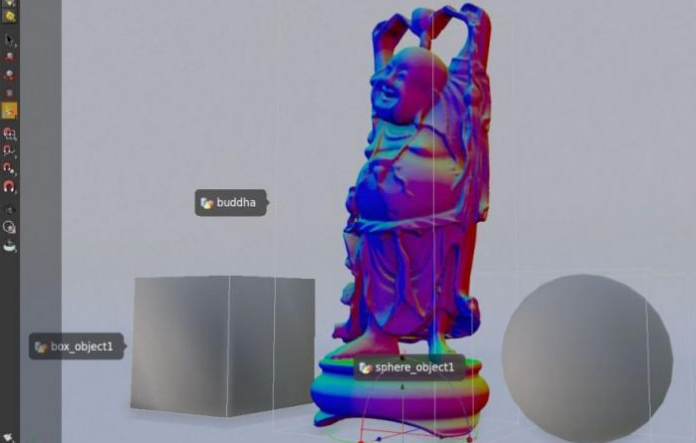
基于节点的工作流程
在Houdini中,每个动作都存储在一个节点中。然后将这些节点“连接”到网络中,该网络定义“配方”,可以调整该配方以细化结果,然后重复以创建类似但独特的结果。节点被保存并以属性的形式向下传递信息的能力使Houdini具有程序性。
2、直观
艺术家友好的工具
虽然节点是使Houdini独一无二并赋予它力量的原因,但是有许多视口和架子工具允许艺术家友好的视口交互。在幕后,Houdini为您构建节点和网络。Houdini让我们的艺术家探索不同的创意路径,因为很容易分支出一个新节点来探索替代解决方案。
3、下一级
视觉特效和模拟
视觉效果艺术家倾向于Houdini,因为它的程序工作流程非常适合创建复杂的粒子和动态模拟。效果通常旨在对镜头中发生的动作做出反应,并且程序解决方案“自动化”这些反应,为工作室提供更具创造性的控制和更快速的周转。
4、可定向
镜头和多次迭代
Houdini让您可以深入投入创作决策,因为对Houdini节点的更改会在网络中级联,从而创建新的独特结果。这种直接性在整个创作过程中得以保留,并且可用于制作在传统CG管道中成本过高的最后决策。
5、强大
管道在一个盒子里
无论您是设置镜头还是构建游戏关卡,Houdini都可以让您创建可在项目生命周期中多次重复使用的工具。您将能够提前计划并可视化和优化您的管道,而不是简单地对问题和问题作出反应。
6、强大的
资产创建工具
Houdini基于节点的方法的一大好处是能够将节点网络封装到可共享的自定义节点中。无需编写任何代码即可创建这些数字资产,然后与其他Houdini艺术家共享。
使用Houdini引擎,可以在其他应用程序中打开资源,例如Autodesk Maya,Autodesk 3ds Max,C4D,UE4和Unity,并且可以在主机应用程序中编辑资产的程序控件。
SOPs Surface OPerations 表面编辑模组
POPs Particle OPerations 粒子编辑模组
CHOPs CHannel OPerations 通道编辑模组
COPs Compositing OPerations 图像合成模组
SHOPs Shader OPerations 材质编辑模组
VOPs Vex OPerations VEX模组
Outputs Render outputs 渲染输出模块
DOPs Dynamics OPerations 动力学编辑模组

1,根据自己的系统,选择win32或win64位的版本安装。建议用默认的路径,切记安装路径应该只有英文和数字,不要有中文等字符。
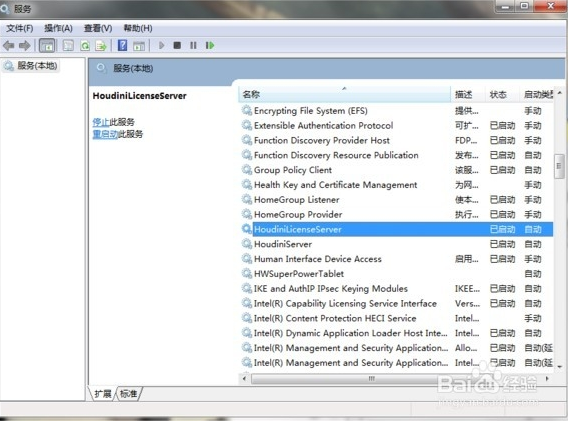
2,安装完后,不要运行。先关闭HoudiniLicenseServer系统服务:a,在开始菜单中打开运行工具,输入services.msc,打开“服务”窗口b, 右键点击HoudiniLicenseServer服务,选择“停止”,切记不要选错了,有一个名称挺相近的HoudiniServer,可不要把它关了!c,这个窗口先别关,第4步还要用
3,拷贝sesinted.exe文件到c:\windows\system32路径,覆盖并替换原文件。如果无法替换,请检查上一步做没做。
4,替换完毕后,在“服务”窗口再开启HoudiniLicenseServer服务
5,在开始菜单中,找到License Administrator
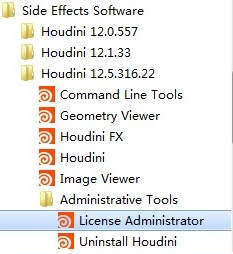
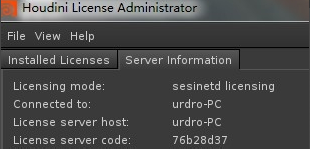
6,在Server Information标签页,记下Server host和server code,这个窗口别关
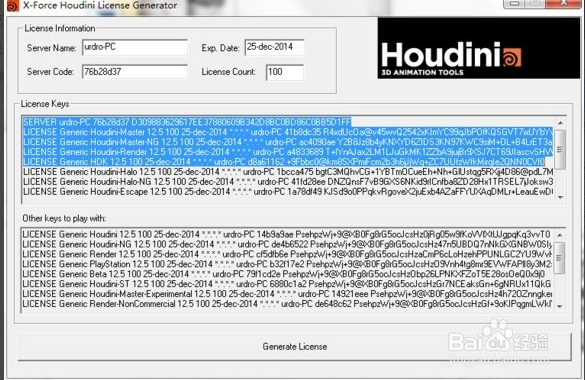
7,打开Keygen.exe,在server name和server code输入刚才记下的两项,点击Generate License,会出现一大堆认证密钥,其实我们将只会用到其中前5行
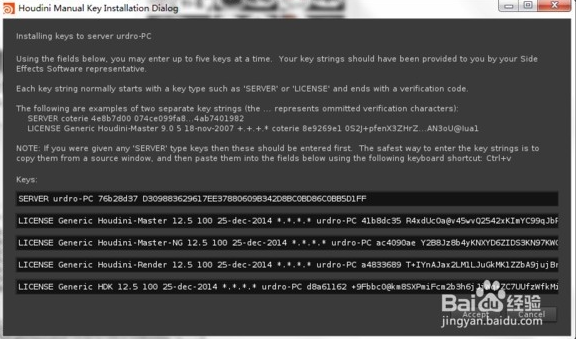
8,回到License Administrator,点击菜单File >> Manually Enter Keys,将刚才那5行依次粘贴过来:
请耐心操作,不要复制错了,然后点击Accept
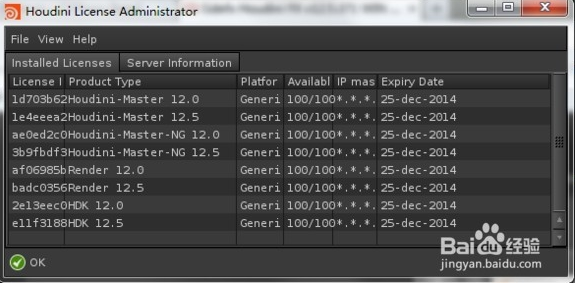
9,如果成功了,应该能看到绿色的图标,并且能显示已安装的License,下图为同时安装了12.0和12.5的情况
工具架上的“ 创建”选项卡包含用于创建包含各种表面节点的新几何容器对象的工具。有关更多信息,请参阅有关对象的部分。
1、在新对象和当前对象内创建表面节点
通过上下文菜单中的创建对象/创建,您可以选择Houdini放置新几何体的位置(即,将新生成器节点放入哪个Geometry容器对象- 创建几何体的节点,例如Sphere曲面节点)。
单击操作工具栏中的图标,然后选择以下选项之一:
创建新对象
每次使用工具架中的几何体创建工具时,Houdini都会为几何体创建一个新的几何体容器对象。
这是默认值。
在上下文中创建
如果在使用工具架中的几何创建工具时选择了几何容器对象,Houdini会将新几何的节点放在所选容器中。
这使您可以在几何级别以交互方式添加生成器,而不是将它们创建为新对象并将它们组合在一起。
2、保持施工对象
“创建对象”菜单还包含“ 保留原始对象”选项。
当此选项关闭时,使用Loft或Boolean等工具将删除“输入”对象(在Loft的情况下,轮廓曲线,在布尔的情况下,要组合的形状)。
启用此选项后,输入对象将保留在场景中。
您可以暂时关闭这个选项上按住? Ctrl当你点击一个建模工具。
二、“装箱”造型
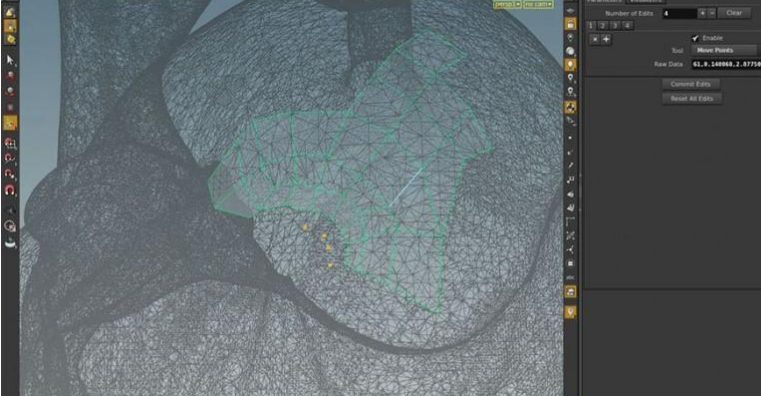
1、盒装”建模指的是从基本形状开始,例如多边形框或球体,然后添加,挤压,修改,切割,删除,平滑等多边形以构建您想要的形状。
另一种建模方法是“曲线向上”建模,您可以在其中创建定义形状的构造曲线,然后使用诸如Revolve和Loft之类的工具从曲线创建曲面。
有关更多建模工具,请参阅架子上的“ 模型”选项卡。
2、工具
了解如何创建几何体。
移动点
了解如何编辑点。
挤出面/边
Polygon架子选项卡上的PolyExtrude工具。此搁架工具可创建Poly Extrude曲面节点。
分裂面孔
Polygon货架选项卡上的PolySplit工具。此工具架创建Poly Split曲面节点。
删除面孔
选择面部并按?Del。
修改“架”选项卡上的“ 删除”工具 此搁架工具可创建Blast曲面节点。
平滑多边形而不添加点
多边形货架选项卡上的平滑工具。
要通过绘画平滑点,请使用“ 模型”选项卡上的“ 雕刻”工具。在查看器中,按下并将其中一个鼠标按钮设置为“ 平滑点”。使用“ 不透明度”控件设置平滑量。人民币
通过可选的平滑增加多边形的数量
使用“ 多边形”功能区选项卡上的“ 细分”工具。此工具架创建一个“ 细分”节点,该节点将多边形划分为更平滑,更高分辨率的多边形。
2.稳定性能有了明显的提高,使用到现在尚无崩溃现象
3.合成系统的colorcurve闪动bug尚无修复
4.材质系统又增加了N多新材质
【软件介绍】
houdini是由Side Effects Software公司重磅推出的一款专业的电影特效制作软件,是三维动画及视觉特效软件领域的行业先锋,新版本不但增强了大流体云层模拟工具,而且添加了更多强大的全新功能,其中包括Cloud FX、Ocean FX、Open VDB体积雕刻工具,另外还优化了灯光渲染等,可用来建模、动画制作以及角色的设定和渲染。本次小编这里带来的是houdini12.5破解版下载,附带的注册机可以完美成功激活软件,下文是详细的安装教程,希望对网友们有一定的帮助。另外小编需要说明的是:目前暂时没有在网上发现houdini中文版,亲测都是标题党或病毒,本站提供的houdini软件经过多个杀毒软件测试,用户可以放心下载使用。【软件功能】
一、建模1.在Houdini 15中,建模师可以更有效的工作,新的微调编辑(tweak edit),边线滑动(edige sliding)和一些新工具比如多边形桥接(PolyBridge),多边形挤出(PolyExtrude)和多边形二维延展(PolyExpand 2D)。对于高精度模型,新的重拓扑工具将可以用来根据高模建立低模
2.这些改进对于游戏美术来说尤其有用,他们可以在游戏引擎中(Unity和Unreal)制作程序化的工具。多边形二维延展(PolyExpand 2D)本意就是为游戏建模设计的
二、渲染
1.在Houdini 15中渲染的速度和质量得到进一步提升,主要得益于着色器建立(shader building),材质重写以及对RenderMan20的支持。尤其是着色器建立,新增了一个新的着色器库,一个重写了的Shader Fx菜单,层材质以及卡通着色器。
2.材质样式表创建了一个产品级的流程,用于管理材质重写。我们可以更容易得设置随机的纹理以及各种其他的材质参数,来使得同一套材质在不同物体上表现有差异,这尤其适合群集代理。
三、动画
1.Houdini 15的动画流程比以往都要好,新增了洋葱皮皮肤(onion skinning),动作库面板以及改进的dope sheet,他们可以让摆动作和K帧变得更容易
2.新增的简易男性和简易女性装配提供了简单的角色,来帮助你探索Houdini的动画工具。他们每个都是一个数字资产,包含了角色选择器和动作库。装配师可以打开这些资产,查看里面的网络,来学习如何在Houdini中装配(绑定)
四、视觉特效
1.Houdini 15可以让特效师有能力处理更大更多的特效。新的自适应PBD让你专注于谷物模拟在碰撞区域。新的粘性流体工具比如岩浆、融化物以及Emit Steam可以帮助特效师快速制作各种特效。
2.流体和PBD模拟现在可以被分布到多个节点(渲染农场节点)进行解算,模拟的结果可以在渲染时无缝拼接,这对于大数据运算非常有用。
五、游戏
1.在Houdini 15中,很多改进都是为了游戏制作者考虑的。包括上文提到的那些建模工具(多边形挤出、桥接、延展、重拓扑以及UV编辑),他们将使得用Houdini做游戏更容易。另外改进的还有纹理烘培 和 切线空间的法线纹理支持。
2.对于游戏制作者来说,利用Houidini引擎可以获得巨大优势,目前有针对Unreal和Unity的版本,新的用户界面可以让你为游戏引擎制作数字资产更加容易
【软件优势】
1、灵活
基于节点的工作流程
在Houdini中,每个动作都存储在一个节点中。然后将这些节点“连接”到网络中,该网络定义“配方”,可以调整该配方以细化结果,然后重复以创建类似但独特的结果。节点被保存并以属性的形式向下传递信息的能力使Houdini具有程序性。
2、直观
艺术家友好的工具
虽然节点是使Houdini独一无二并赋予它力量的原因,但是有许多视口和架子工具允许艺术家友好的视口交互。在幕后,Houdini为您构建节点和网络。Houdini让我们的艺术家探索不同的创意路径,因为很容易分支出一个新节点来探索替代解决方案。
3、下一级
视觉特效和模拟
视觉效果艺术家倾向于Houdini,因为它的程序工作流程非常适合创建复杂的粒子和动态模拟。效果通常旨在对镜头中发生的动作做出反应,并且程序解决方案“自动化”这些反应,为工作室提供更具创造性的控制和更快速的周转。
4、可定向
镜头和多次迭代
Houdini让您可以深入投入创作决策,因为对Houdini节点的更改会在网络中级联,从而创建新的独特结果。这种直接性在整个创作过程中得以保留,并且可用于制作在传统CG管道中成本过高的最后决策。
5、强大
管道在一个盒子里
无论您是设置镜头还是构建游戏关卡,Houdini都可以让您创建可在项目生命周期中多次重复使用的工具。您将能够提前计划并可视化和优化您的管道,而不是简单地对问题和问题作出反应。
6、强大的
资产创建工具
Houdini基于节点的方法的一大好处是能够将节点网络封装到可共享的自定义节点中。无需编写任何代码即可创建这些数字资产,然后与其他Houdini艺术家共享。
使用Houdini引擎,可以在其他应用程序中打开资源,例如Autodesk Maya,Autodesk 3ds Max,C4D,UE4和Unity,并且可以在主机应用程序中编辑资产的程序控件。
【模组介绍】
Objects Object scene 场景描述模块SOPs Surface OPerations 表面编辑模组
POPs Particle OPerations 粒子编辑模组
CHOPs CHannel OPerations 通道编辑模组
COPs Compositing OPerations 图像合成模组
SHOPs Shader OPerations 材质编辑模组
VOPs Vex OPerations VEX模组
Outputs Render outputs 渲染输出模块
DOPs Dynamics OPerations 动力学编辑模组
【使用教程】
安装1,根据自己的系统,选择win32或win64位的版本安装。建议用默认的路径,切记安装路径应该只有英文和数字,不要有中文等字符。
2,安装完后,不要运行。先关闭HoudiniLicenseServer系统服务:a,在开始菜单中打开运行工具,输入services.msc,打开“服务”窗口b, 右键点击HoudiniLicenseServer服务,选择“停止”,切记不要选错了,有一个名称挺相近的HoudiniServer,可不要把它关了!c,这个窗口先别关,第4步还要用
3,拷贝sesinted.exe文件到c:\windows\system32路径,覆盖并替换原文件。如果无法替换,请检查上一步做没做。
4,替换完毕后,在“服务”窗口再开启HoudiniLicenseServer服务
5,在开始菜单中,找到License Administrator
6,在Server Information标签页,记下Server host和server code,这个窗口别关
7,打开Keygen.exe,在server name和server code输入刚才记下的两项,点击Generate License,会出现一大堆认证密钥,其实我们将只会用到其中前5行
8,回到License Administrator,点击菜单File >> Manually Enter Keys,将刚才那5行依次粘贴过来:
请耐心操作,不要复制错了,然后点击Accept
9,如果成功了,应该能看到绿色的图标,并且能显示已安装的License,下图为同时安装了12.0和12.5的情况
【使用帮助】
一、创建几何体工具架上的“ 创建”选项卡包含用于创建包含各种表面节点的新几何容器对象的工具。有关更多信息,请参阅有关对象的部分。
1、在新对象和当前对象内创建表面节点
通过上下文菜单中的创建对象/创建,您可以选择Houdini放置新几何体的位置(即,将新生成器节点放入哪个Geometry容器对象- 创建几何体的节点,例如Sphere曲面节点)。
单击操作工具栏中的图标,然后选择以下选项之一:
创建新对象
每次使用工具架中的几何体创建工具时,Houdini都会为几何体创建一个新的几何体容器对象。
这是默认值。
在上下文中创建
如果在使用工具架中的几何创建工具时选择了几何容器对象,Houdini会将新几何的节点放在所选容器中。
这使您可以在几何级别以交互方式添加生成器,而不是将它们创建为新对象并将它们组合在一起。
2、保持施工对象
“创建对象”菜单还包含“ 保留原始对象”选项。
当此选项关闭时,使用Loft或Boolean等工具将删除“输入”对象(在Loft的情况下,轮廓曲线,在布尔的情况下,要组合的形状)。
启用此选项后,输入对象将保留在场景中。
您可以暂时关闭这个选项上按住? Ctrl当你点击一个建模工具。
二、“装箱”造型
1、盒装”建模指的是从基本形状开始,例如多边形框或球体,然后添加,挤压,修改,切割,删除,平滑等多边形以构建您想要的形状。
另一种建模方法是“曲线向上”建模,您可以在其中创建定义形状的构造曲线,然后使用诸如Revolve和Loft之类的工具从曲线创建曲面。
有关更多建模工具,请参阅架子上的“ 模型”选项卡。
2、工具
了解如何创建几何体。
移动点
了解如何编辑点。
挤出面/边
Polygon架子选项卡上的PolyExtrude工具。此搁架工具可创建Poly Extrude曲面节点。
分裂面孔
Polygon货架选项卡上的PolySplit工具。此工具架创建Poly Split曲面节点。
删除面孔
选择面部并按?Del。
修改“架”选项卡上的“ 删除”工具 此搁架工具可创建Blast曲面节点。
平滑多边形而不添加点
多边形货架选项卡上的平滑工具。
要通过绘画平滑点,请使用“ 模型”选项卡上的“ 雕刻”工具。在查看器中,按下并将其中一个鼠标按钮设置为“ 平滑点”。使用“ 不透明度”控件设置平滑量。人民币
通过可选的平滑增加多边形的数量
使用“ 多边形”功能区选项卡上的“ 细分”工具。此工具架创建一个“ 细分”节点,该节点将多边形划分为更平滑,更高分辨率的多边形。
【更新日志】
1.此次更新的亮点是渲染与材质。其效果可以与Arnold渲染器比肩。2.稳定性能有了明显的提高,使用到现在尚无崩溃现象
3.合成系统的colorcurve闪动bug尚无修复
4.材质系统又增加了N多新材质