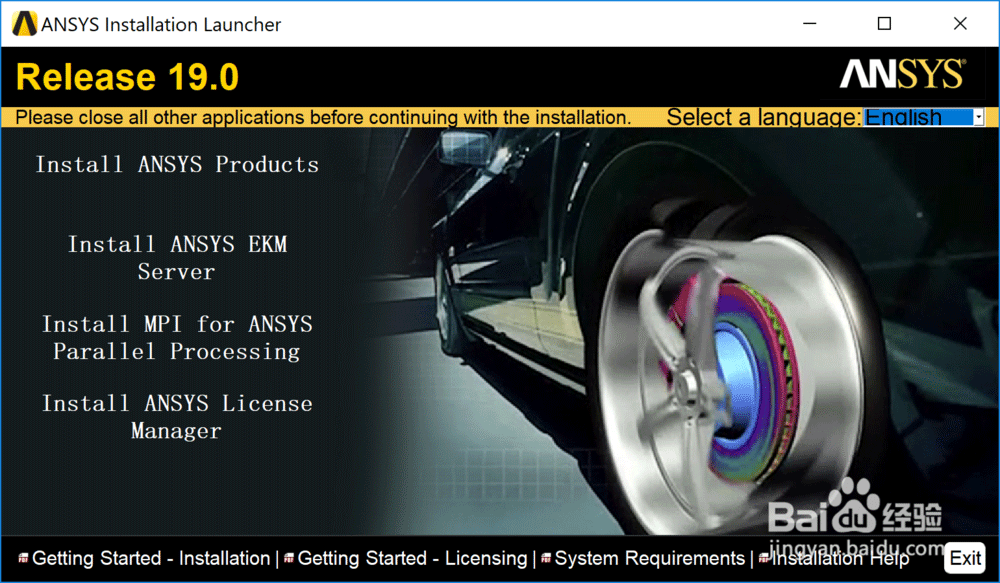
ansys软件是一款由美国ANSYS公司所推出的大型通用有限元分析软件,ansys19.0破解版作为系列软件的最新产品在计算速度、协同设计效率以及仿真能力等方面有了较大的提升。该软件目前被广泛应用于航空、电子以及汽车等方面,能够大大提升工作效率。
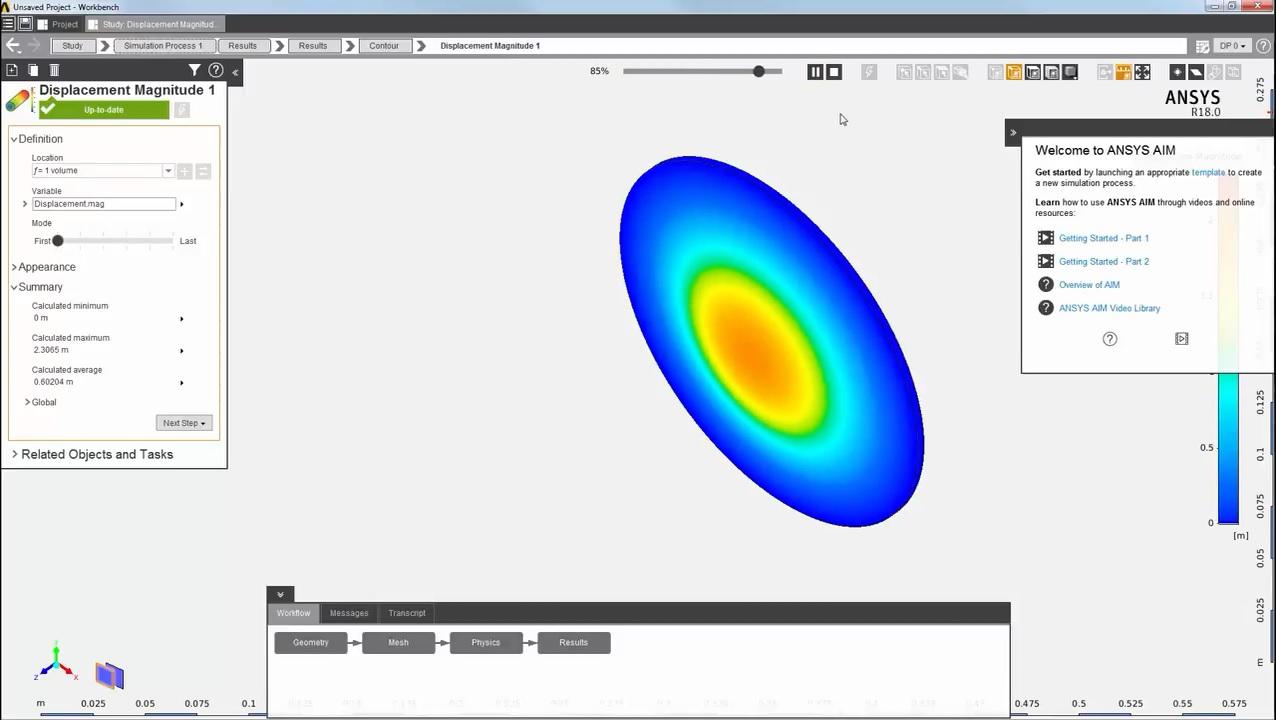
ANSYS VT 加速器,基于ANSYS 变分技术,是通过减少迭代总步数以加速多步分析的数学方法。这包括了收敛迭代和时间步迭代或者二者的综合。收敛迭代的例子是非线性静态分析,不涉及接触或塑性,而时间步迭代指的是线性瞬态结构分析,二者组合的例子,非线性结构瞬态或者热瞬态分析。
2、网格变形和优化
对于很多单位,进行优化分析的最大障碍是CAD 模型不能重新生成,特征参数不能反映那些修改研究的几何改变。通过与ANSYS WORKBENCH 的结合,ANSYS MESH MORPHER
(FE-MODELER 的新增加模块)可以实现这个功能,甚至更多。
通过网格操作而不是实体模型,ANSYS MESH MORPHER 对于来自于CAD 的非参数几何数据,如IGES 或者STEP,以及来自于ANSYS CDB 文件的网格数据,实现了模型参数化。将网格读入FE MODELER,并且产生对应于该网格的“综合几何”的初次配置。ANSYS MESH MORPHER 提供了四种不同的转换:面平移、面偏置、边平移和边偏置。更多样的配置可以通过以上转换的组合实现。例如,一个圆柱表面的面偏置就等效于变更其半径。
在ANSYS WORKBENCH 中,ANSYS 和ANSYS CFX 技术的集成取得了更大的进步。在ANSYSWORKBENCH 环境中,用户可以完整地建立、求解和后处理双向流固耦合仿真。最新的版本也提供了单一后处理工具,可以用更少的时间获得复杂多物理问题的解决,并且扩展了仿真的应用领域。
利用ANSYS CFX 软件的统一网格接口可以在ANSYS 和ANSYS CFX 之间传递FSI 载荷,所有流固耦合问题的结果的鲁棒性和精度获得了改进。界面载荷传递技术的突破,很明显的好处就在于让同一团队的FEA 和CFD 专家共享信息更方便。在新版中流固耦合的领域也得到了扩展。
3、涡轮系统一体化解决方案
ANSYS WORKBENCH 环境提供了旋转机械设计过程所需的几何设计和分析的集成系统。ANSYSWORKBENCH,作为高级物理问题的集成平台,能够让设计人员建立旋转机械的模型,比如水泵、压缩机、风扇、吹风机、涡轮、膨胀器、涡轮增压器和鼓风机。ANSYS 解决方案集成到设计过程,从而消除了中性文件传输、结果变换和重分析,使得CAE过程几周内就完成了。
ANSYS ICEM CFD 和AI ENVIRONMENT 中的创新在于多区域体网格划分工具,可用于空气动力学中。新的网格划分方法提供了对块(结构网格方法)的灵活性和控制,易于使用的自动(非结构化)网格方法。半自动多区网格算法允许用户在面和体上对网格进行总体控制,边界上通过映射或者扫描块提供了纯六面体网格,而内部过渡到四面体或者六面体为主的网格。映射、扫描和自由划分技术为模型中最重要区域的结构化六面体网格划分提供了自由,可以保证用较少的精力得到高质量的自动化网格。
ANSYS ICEM CFD 和AI ENVIRONMENT产品也回答了古老的问题:“我应该用四面体划网还是花更多的时间用六面体划网”。相对于传统的四面体网格算法,新的体-拟合笛卡儿划网方法可以帮你用更少的时间划分纯六面体网格。包含四面体和金字塔形状的混合网格划分方法减少了限制并且提供了更容易的方法编辑网格。这个方法产生的六面体网格的统一性更适合于显式碰撞分析或者任何六面体网格更适合的分析。
4、线性和非线性动力学
在新版中,ANSYS 巩固了它的高级动力学分析能力并扩展到ANSYS WORKBENCH 中。线性和非线性结构动力学和应力分析,现在已经无缝的集成到了ANSYS WORKBENCH 仿真环境中。使得刚体和柔体的频率响应和时间历程动力学集成在一起。在一次设置中,用户现在能够选择一系列的力学行为:线性、高级非线性;完全刚体和完全柔体以及他们的组合。其他特征包括支持简单和复杂的连接和约束,基于几何的自动连接侦测,非线性材料和接触、运动学分析以及与CAD 系统的相关性。
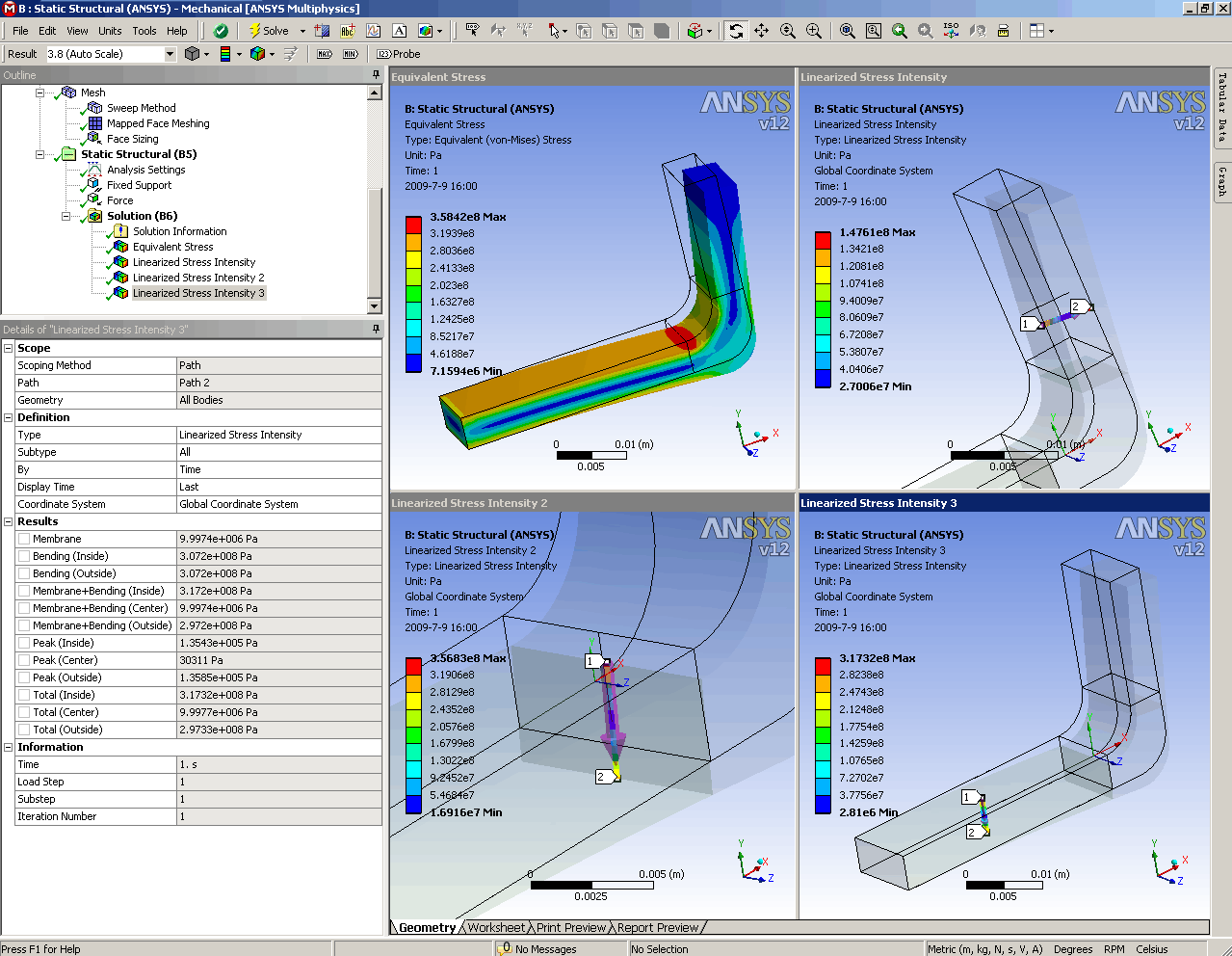
结构动力学分析用来求解随时间变化的载荷对结构或部件的影响。与静力分析不同,动力分析要考虑随时间变化的力载荷以及它对阻尼和惯性的影响。ANSYS可进行的结构动力学分析类型包括:瞬态动力学分析、模态分析、谐波响应分析及随机振动响应分析。
2、压电分析
用于分析二维或三维结构对AC(交流)、DC(直流)或任意随时间变化的电流或机械载荷的响应。这种分析类型可用于换热器、振荡器、谐振器、麦克风等部件及其它电子设备的结构动态性能分析。可进行四种类型的分析:静态分析、模态分析、谐波响应分析、瞬态响应分析
3、声场分析
程序的声学功能用来研究在含有流体的介质中声波的传播,或分析浸在流体中的固体结构的动态特性。这些功能可用来确定音响话筒的频率响应,研究音乐大厅的声场强度分布,或预测水对振动船体的阻尼效应。
4、电磁场分析
主要用于电磁场问题的分析,如电感、电容、磁通量密度、涡流、电场分布、磁力线分布、力、运动效应、电路和能量损失等。还可用于螺线管、调节器、发电机、变换器、磁体、加速器、电解槽及无损检测装置等的设计和分析领域。
5、动力学分析
ANSYS程序可以分析大型三维柔体运动。当运动的积累影响起主要作用时,可使用这些功能分析复杂结构在空间中的运动特性,并确定结构中由此产生的应力、应变和变形。
6、结构静力分析
用来求解外载荷引起的位移、应力和力。静力分析很适合求解惯性和阻尼对结构的影响并不显着的问题。ANSYS程序中的静力分析不仅可以进行线性分析,而且也可以进行非线性分析,如塑性、蠕变、膨胀、大变形、大应变及接触分析。
7、流体动力学分析
ANSYS流体单元能进行流体动力学分析,分析类型可以为瞬态或稳态。分析结果可以是每个节点的压力和通过每个单元的流率。并且可以利用后处理功能产生压力、流率和温度分布的图形显示。另外,还可以使用三维表面效应单元和热-流管单元模拟结构的流体绕流并包括对流换热效应。
8、结构非线性分析
结构非线性导致结构或部件的响应随外载荷不成比例变化。ANSYS程序可求解静态和瞬态非线性问题,包括材料非线性、几何非线性和单元非线性三种。
9、热分析
程序可处理热传递的三种基本类型:传导、对流和辐射。热传递的三种类型均可进行稳态和瞬态、线性和非线性分析。热分析还具有可以模拟材料固化和熔解过程的相变分析能力以及模拟热与结构应力之间的热-结构耦合分析能力。
esc——放弃或取消
f1——启动在线帮助窗口
tab——启动浮动图件的属性窗口
pgup——放大窗口显示比例
pgdn——缩小窗口显示比例
end——刷新屏幕
del——删除点取的元件(1个)
ctrl+del——删除选取的元件(2个或2个以上)
x+a——取消所有被选取图件的选取状态
x——将浮动图件左右翻转
y——将浮动图件上下翻转
space——将浮动图件旋转90度(操作时要用鼠标左键点着操作对象)
crtl+ins——将选取图件复制到编辑区里
shift+ins——将剪贴板里的图件贴到编辑区里
shift+del——将选取图件剪切放入剪贴板里
alt+backspace(或用ctrl+z)——恢复前一次的操作
ctrl+backspace——取消前一次的恢复
crtl+g——跳转到指定的位置
crtl+f——寻找指定的文字
alt+f4——关闭protel
spacebar——绘制导线,直线或总线时,改变走线模式
v+d——缩放视图,以显示整张电路图
v+f——缩放视图,以显示所有电路部件
f+v——打印预览
P+P--放置焊盘(PCB)
P+W--放置导线(原理图)
P+T--放置网络导线(PCB)
home——以光标位置为中心,刷新屏幕
esc——终止当前正在进行的操作,返回待命状态
backspace——放置导线或多边形时,删除最末一个顶点
delete——放置导线或多边形时,删除最末一个顶点
ctrl+tab——在打开的各个设计文件文档之间切换
alt+tab——在打开的各个应用程序之间切换
a——弹出edit\\align子菜单
b——弹出view\\toolbars子菜单
e——弹出edit菜单
f——弹出file菜单
h——弹出help菜单
j——弹出edit\\jump菜单
l——弹出edit\\set location makers子菜单
m——弹出edit\\move子菜单
o——弹出options菜单
p——弹出place菜单
r——弹出reports菜单
s——弹出edit\\select子菜单
t——弹出tools菜单
v——弹出view菜单
w——弹出window菜单
x——弹出edit\\deselect菜单
z——弹出zoom菜单
左箭头——光标左移1个电气栅格
shift+左箭头——光标左移10个电气栅格 右箭头——光标右移1个电气栅格
shift+右箭头——光标右移10个电气栅格 上箭头——光标上移1个电气栅格
shift+上箭头——光标上移10个电气栅格 下箭头——光标下移1个电气栅格
esc——终止当前正在进行的操作,返回待命状态
backspace——放置导线或多边形时,删除最末一个顶点
delete——放置导线或多边形时,删除最末一个顶点
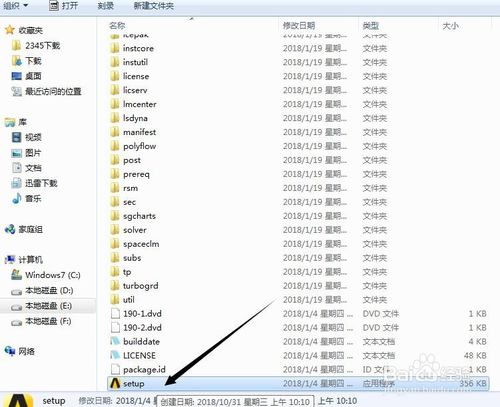
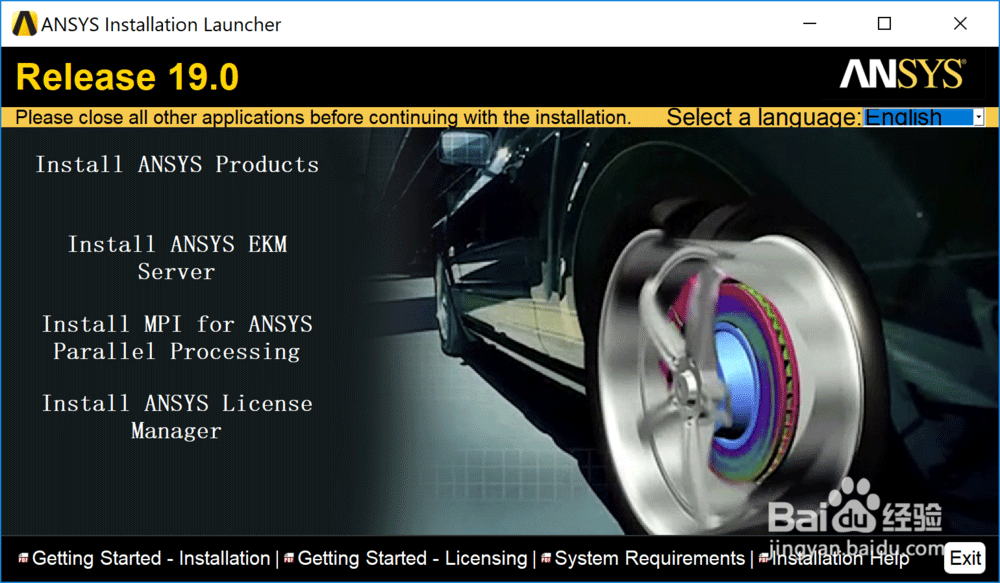
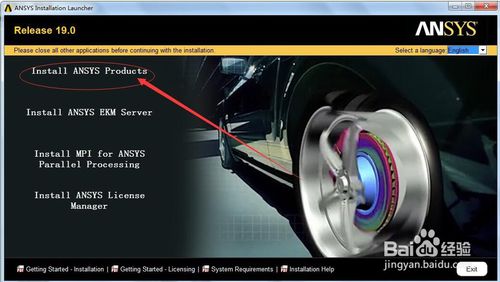
点击INATALL ANSYS PRODUCTS进行程序安装。
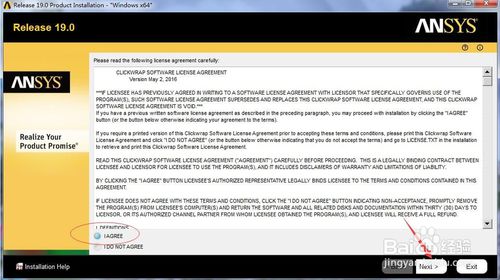
同意许可协议,点击下一步。
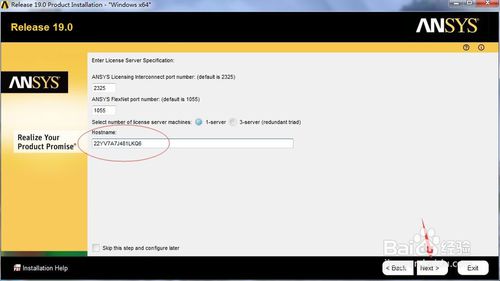
输入电脑的主机ID
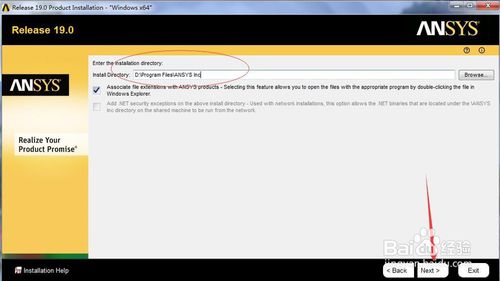
设置好程序的安装路径,点击下一步。
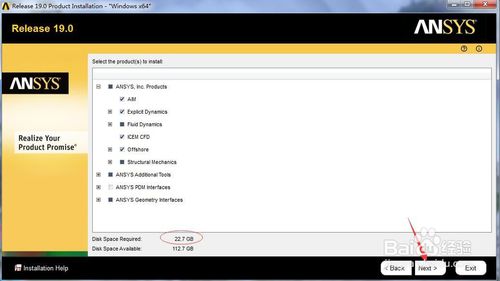
默认即可,点击下一步。
勾选下方的SKIP ,然后下一步。
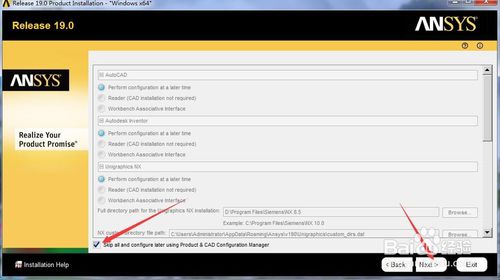
默认,点击下一步。
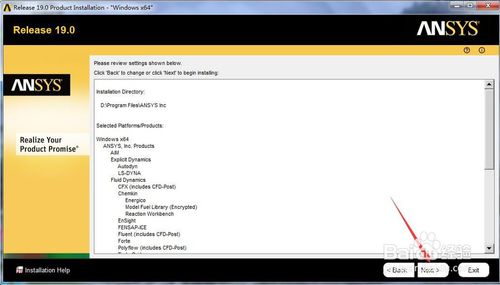
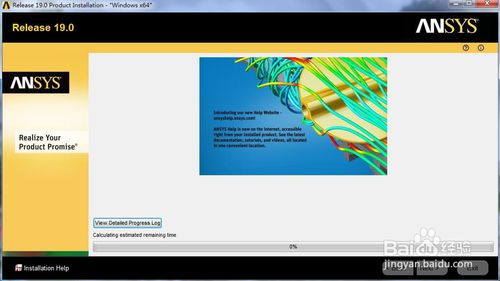
等待程序安装,大约半小时到一小时不等。
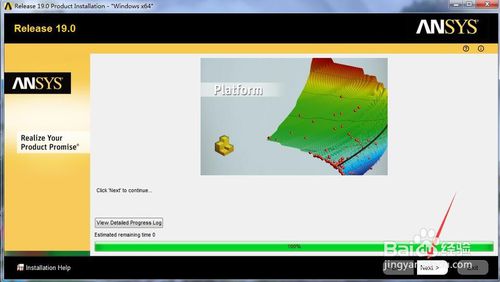
安装进度100%后,点击下一步。
点击退出。
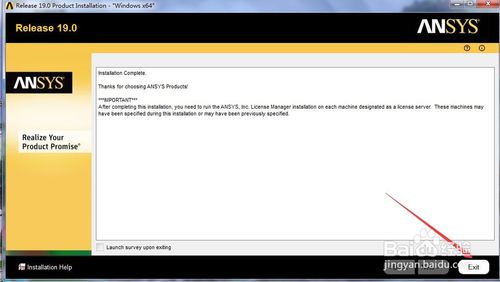
复制证书破解文件。
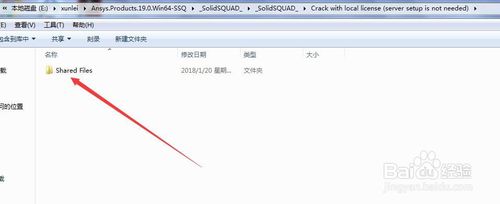
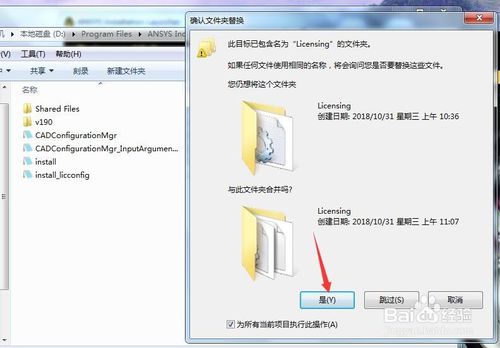
覆盖替换安装路径下对应文件。
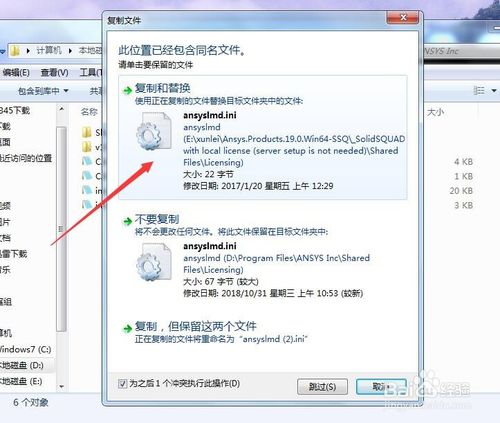
破解完成后,完成安装。
我们首先在电脑上打开Ansys10.0这款软件,我们首先建立一个长方体模型(具体怎么建的就不用小编说了),然后小编就给大家演示一下怎么把这个长方体的命令流导出来,再怎么快速运行这些命令流。如下图所示。
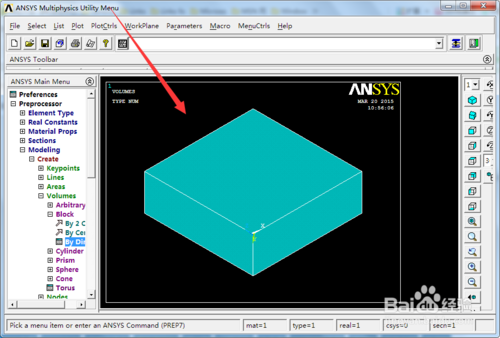
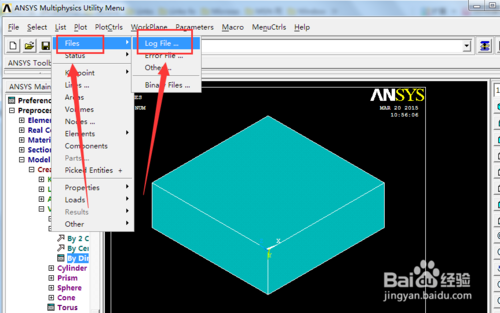
在主界面上方菜单栏,单击【List】选项,如下图所示。

然后在弹出的窗口,依次选择【Files】——【Log Files】。如下图所示。
这时候就打开了命令流窗口,将右侧的滑动按钮拉到最下方,找到页面底部。如下图所示。
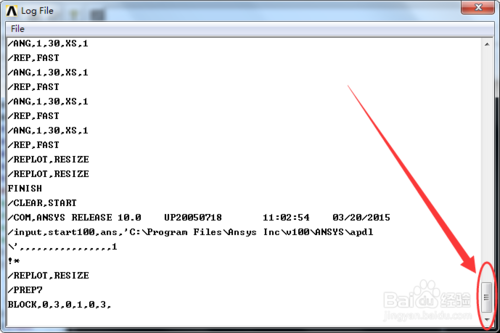
然后我们在页窗口中,查找我们需要的命令流:
/PREP7
BLOCK,0,3,0,1,0,3,
前面的所有数据都不需要,只要这两条就可以。”BLOCK,0,3,0,1,0,3, “就是建立长方体的数据。然后选中它们,按下键盘【Ctrl+C】进行复制。如下图所示。
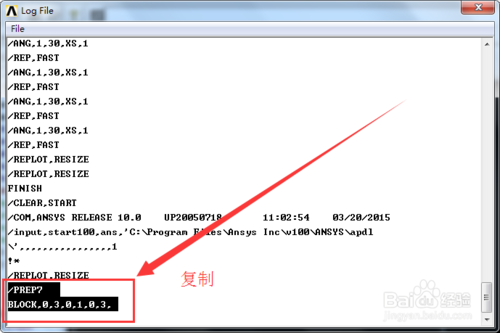
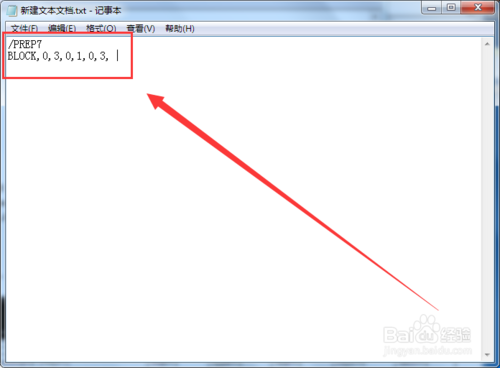
然后我们在电脑上新建一个txt文档,将刚才复制的数据粘贴进去。如下图所示。依次类推,在后面的操作中每一步都把相应的命令复制粘贴进txt文档,然后保存即可。
当我们发生了操作失误时,Ansys是没有撤回操作按钮的,我们这时候就可以利用导入之前保存的命令流来实现回到上一步了。首先依次单击菜单栏的【File】——【Clear&star New...】选项。如下图所示。

然后在弹出的窗口,单击【OK】按钮,再单击【Yes】按钮。如下图所示。
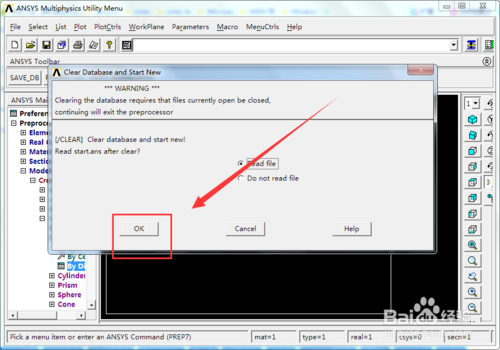
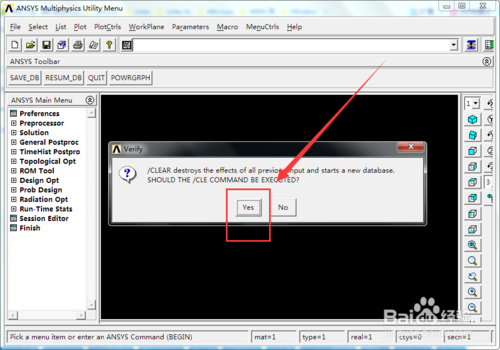
这样所有的数据就被清空了。单击上方的【Ansys命令流】输入框,然后粘贴需要运行的命令流。如下图所示。
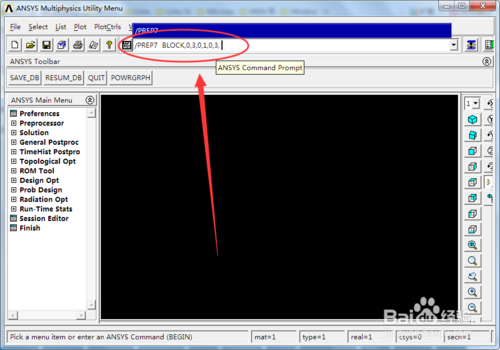
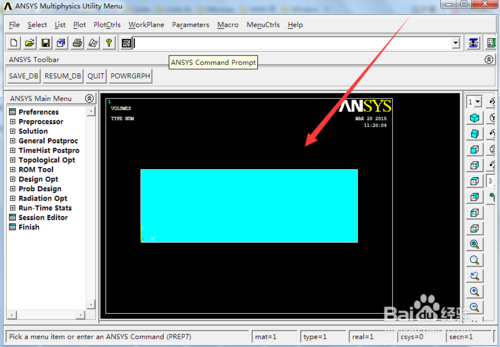
然后按下键盘的【Enter】键,就可以快速地得到上一步的操作,省去了重新操作的麻烦。如下图所示。
二、ansys怎么自定义材料?
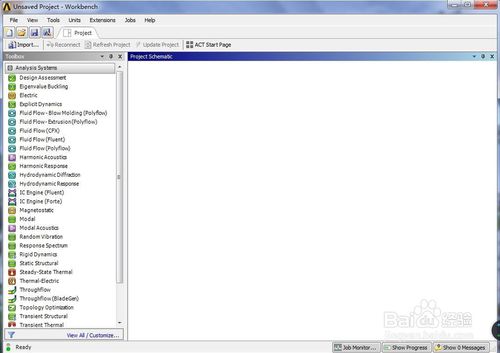
首先,打开ansys,这里以静力学分析为例子,选择Static Structural,导入模型。
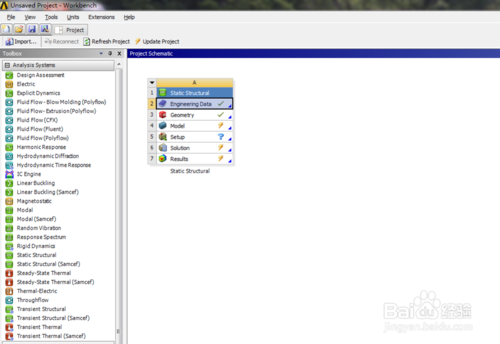
接着在工程A中双击工程数据,Engineering Data,进去后可看到系统默认的材料属性为结构钢。
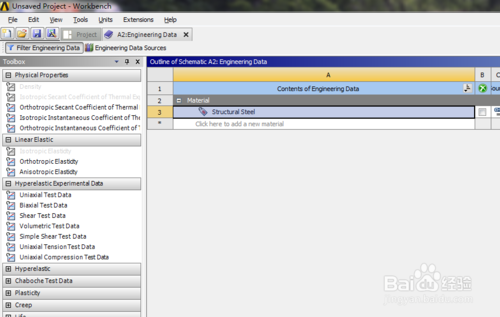
接着在结构钢材料的下方,点击Click here to add a new meterial,输入材料名称,进入材料编辑栏。


然后从左侧属性栏选择密度和材料各项系数,输入相应的数值,即可生成新的材料。
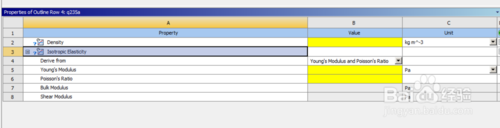
输入正确的数值后材料名称前的问号就会消失,表示材料生成完成,如果数值有明显错误,问号就不会消失。
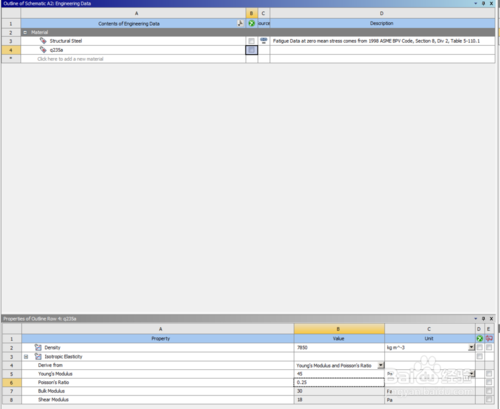
使得注意的是,在这里编辑的材料只会在工程A中出现,一旦退出软件,进入另一个工程的编辑,之前编辑的材料就会消失,因为材料并没有被编辑进材料库里,无法用于其他工程的使用。所以,对于常用的材料,一般都会先编辑进材料库,以方便后续工程可调用。这里不再陈述,有兴趣可关注后续的教学更新。

1)你可以到utilitymenu-plotctrls-style-colors-window colors试试
2)直接utilitymenu-plotctrls-redirect plots
2 将云图输出为JPG
菜单->PlotCtrls->Redirect Plots->To JPEG Files
3.怎么在计算结果实体云图中切面?
命令流
/cplane
/type
图形界面操作
<1.设置工作面为切面
<2.PlotCtrls-->Style-->Hidden line Options
将[/TYPE]选项选为section
将[/CPLANE]选项选为working plane
4.非线性计算过程中收敛曲线实时显示
solution>load step opts>output ctrls>grph solu track>on
5.运用命令流进行计算时,一个良好的习惯是:
使用SELECT COMMEND后.........其后再加上ALLSEL.........
6.应力图中左侧的文字中,SMX与SMN分别代表最大值和最小值
如你plnsolv,s,eqv
则 SMX与SMN分别代表最大值等效应力和最小值等效应力
如你要看的是plnsolv,u
则SMX与SMN分别代表位移最大值和位移最小值
不要被S迷惑
mx(max)
mn(min)
7.在非线性分析中,如何根据ansys的跟踪显示来判断收敛?
在ansys output windows 有 force convergenge valu 值 和 criterion 值 当 前者小于后者时,就完成一次收敛
你自己可以查看
两条线的意思分别是:
F L2: 不平衡力的2范数
F CRIT: 不平衡力的收敛容差,
如果前者大于后者 说明没有收敛,要继续计算
当然 如果你以弯矩M为收敛准则那么 就对应 M L2 和 M CRIT
希望你现在能明白
【软件介绍】
ANSYS 19是美国ANSYS公司最新研制的大型通用有限元分析(FEA)软件,新版在仿真能力、计算速度、协同设计效率和稳健性方面都有大幅提升,可以用来求解结构、流体、电力、电磁场及碰撞等问题,在电磁、结构、流体、芯片和嵌入式仿真领域都具有非常领先优势,现在已经广泛应用于航空、航天、电子、汽车、土木工程等各种领域。ANSYS 19分为前处理模块,分析计算模块和后处理模块三个部分:前处理模块提供了一个强大的实体建模及网格划分工具,用户可以方便地构造有限元模型。分析计算模块包括结构分析(可进行线性分析、非线性分析和高度非线性分析)、流体动力学分析、电磁场分析、声场分析、压电分析以及多物理场的耦合分析,可模拟多种物理介质的相互作用,具有灵敏度分析及优化分析能力。后处理模块可将计算结果以彩色等值线显示、梯度显示、矢量显示、粒子流迹显示、立体切片显示、透明及半透明显示(可看到结构内部)等图形方式显示出来,也可将计算结果以图表、曲线形式显示或输出。【ansys软件特色介绍】
1、加速多步求解ANSYS VT 加速器,基于ANSYS 变分技术,是通过减少迭代总步数以加速多步分析的数学方法。这包括了收敛迭代和时间步迭代或者二者的综合。收敛迭代的例子是非线性静态分析,不涉及接触或塑性,而时间步迭代指的是线性瞬态结构分析,二者组合的例子,非线性结构瞬态或者热瞬态分析。
2、网格变形和优化
对于很多单位,进行优化分析的最大障碍是CAD 模型不能重新生成,特征参数不能反映那些修改研究的几何改变。通过与ANSYS WORKBENCH 的结合,ANSYS MESH MORPHER
(FE-MODELER 的新增加模块)可以实现这个功能,甚至更多。
通过网格操作而不是实体模型,ANSYS MESH MORPHER 对于来自于CAD 的非参数几何数据,如IGES 或者STEP,以及来自于ANSYS CDB 文件的网格数据,实现了模型参数化。将网格读入FE MODELER,并且产生对应于该网格的“综合几何”的初次配置。ANSYS MESH MORPHER 提供了四种不同的转换:面平移、面偏置、边平移和边偏置。更多样的配置可以通过以上转换的组合实现。例如,一个圆柱表面的面偏置就等效于变更其半径。
在ANSYS WORKBENCH 中,ANSYS 和ANSYS CFX 技术的集成取得了更大的进步。在ANSYSWORKBENCH 环境中,用户可以完整地建立、求解和后处理双向流固耦合仿真。最新的版本也提供了单一后处理工具,可以用更少的时间获得复杂多物理问题的解决,并且扩展了仿真的应用领域。
利用ANSYS CFX 软件的统一网格接口可以在ANSYS 和ANSYS CFX 之间传递FSI 载荷,所有流固耦合问题的结果的鲁棒性和精度获得了改进。界面载荷传递技术的突破,很明显的好处就在于让同一团队的FEA 和CFD 专家共享信息更方便。在新版中流固耦合的领域也得到了扩展。
3、涡轮系统一体化解决方案
ANSYS WORKBENCH 环境提供了旋转机械设计过程所需的几何设计和分析的集成系统。ANSYSWORKBENCH,作为高级物理问题的集成平台,能够让设计人员建立旋转机械的模型,比如水泵、压缩机、风扇、吹风机、涡轮、膨胀器、涡轮增压器和鼓风机。ANSYS 解决方案集成到设计过程,从而消除了中性文件传输、结果变换和重分析,使得CAE过程几周内就完成了。
ANSYS ICEM CFD 和AI ENVIRONMENT 中的创新在于多区域体网格划分工具,可用于空气动力学中。新的网格划分方法提供了对块(结构网格方法)的灵活性和控制,易于使用的自动(非结构化)网格方法。半自动多区网格算法允许用户在面和体上对网格进行总体控制,边界上通过映射或者扫描块提供了纯六面体网格,而内部过渡到四面体或者六面体为主的网格。映射、扫描和自由划分技术为模型中最重要区域的结构化六面体网格划分提供了自由,可以保证用较少的精力得到高质量的自动化网格。
ANSYS ICEM CFD 和AI ENVIRONMENT产品也回答了古老的问题:“我应该用四面体划网还是花更多的时间用六面体划网”。相对于传统的四面体网格算法,新的体-拟合笛卡儿划网方法可以帮你用更少的时间划分纯六面体网格。包含四面体和金字塔形状的混合网格划分方法减少了限制并且提供了更容易的方法编辑网格。这个方法产生的六面体网格的统一性更适合于显式碰撞分析或者任何六面体网格更适合的分析。
4、线性和非线性动力学
在新版中,ANSYS 巩固了它的高级动力学分析能力并扩展到ANSYS WORKBENCH 中。线性和非线性结构动力学和应力分析,现在已经无缝的集成到了ANSYS WORKBENCH 仿真环境中。使得刚体和柔体的频率响应和时间历程动力学集成在一起。在一次设置中,用户现在能够选择一系列的力学行为:线性、高级非线性;完全刚体和完全柔体以及他们的组合。其他特征包括支持简单和复杂的连接和约束,基于几何的自动连接侦测,非线性材料和接触、运动学分析以及与CAD 系统的相关性。
【ansys软件功能介绍】
1、结构动力学分析结构动力学分析用来求解随时间变化的载荷对结构或部件的影响。与静力分析不同,动力分析要考虑随时间变化的力载荷以及它对阻尼和惯性的影响。ANSYS可进行的结构动力学分析类型包括:瞬态动力学分析、模态分析、谐波响应分析及随机振动响应分析。
2、压电分析
用于分析二维或三维结构对AC(交流)、DC(直流)或任意随时间变化的电流或机械载荷的响应。这种分析类型可用于换热器、振荡器、谐振器、麦克风等部件及其它电子设备的结构动态性能分析。可进行四种类型的分析:静态分析、模态分析、谐波响应分析、瞬态响应分析
3、声场分析
程序的声学功能用来研究在含有流体的介质中声波的传播,或分析浸在流体中的固体结构的动态特性。这些功能可用来确定音响话筒的频率响应,研究音乐大厅的声场强度分布,或预测水对振动船体的阻尼效应。
4、电磁场分析
主要用于电磁场问题的分析,如电感、电容、磁通量密度、涡流、电场分布、磁力线分布、力、运动效应、电路和能量损失等。还可用于螺线管、调节器、发电机、变换器、磁体、加速器、电解槽及无损检测装置等的设计和分析领域。
5、动力学分析
ANSYS程序可以分析大型三维柔体运动。当运动的积累影响起主要作用时,可使用这些功能分析复杂结构在空间中的运动特性,并确定结构中由此产生的应力、应变和变形。
6、结构静力分析
用来求解外载荷引起的位移、应力和力。静力分析很适合求解惯性和阻尼对结构的影响并不显着的问题。ANSYS程序中的静力分析不仅可以进行线性分析,而且也可以进行非线性分析,如塑性、蠕变、膨胀、大变形、大应变及接触分析。
7、流体动力学分析
ANSYS流体单元能进行流体动力学分析,分析类型可以为瞬态或稳态。分析结果可以是每个节点的压力和通过每个单元的流率。并且可以利用后处理功能产生压力、流率和温度分布的图形显示。另外,还可以使用三维表面效应单元和热-流管单元模拟结构的流体绕流并包括对流换热效应。
8、结构非线性分析
结构非线性导致结构或部件的响应随外载荷不成比例变化。ANSYS程序可求解静态和瞬态非线性问题,包括材料非线性、几何非线性和单元非线性三种。
9、热分析
程序可处理热传递的三种基本类型:传导、对流和辐射。热传递的三种类型均可进行稳态和瞬态、线性和非线性分析。热分析还具有可以模拟材料固化和熔解过程的相变分析能力以及模拟热与结构应力之间的热-结构耦合分析能力。
【ansys软件快捷键】
enter——选取或启动esc——放弃或取消
f1——启动在线帮助窗口
tab——启动浮动图件的属性窗口
pgup——放大窗口显示比例
pgdn——缩小窗口显示比例
end——刷新屏幕
del——删除点取的元件(1个)
ctrl+del——删除选取的元件(2个或2个以上)
x+a——取消所有被选取图件的选取状态
x——将浮动图件左右翻转
y——将浮动图件上下翻转
space——将浮动图件旋转90度(操作时要用鼠标左键点着操作对象)
crtl+ins——将选取图件复制到编辑区里
shift+ins——将剪贴板里的图件贴到编辑区里
shift+del——将选取图件剪切放入剪贴板里
alt+backspace(或用ctrl+z)——恢复前一次的操作
ctrl+backspace——取消前一次的恢复
crtl+g——跳转到指定的位置
crtl+f——寻找指定的文字
alt+f4——关闭protel
spacebar——绘制导线,直线或总线时,改变走线模式
v+d——缩放视图,以显示整张电路图
v+f——缩放视图,以显示所有电路部件
f+v——打印预览
P+P--放置焊盘(PCB)
P+W--放置导线(原理图)
P+T--放置网络导线(PCB)
home——以光标位置为中心,刷新屏幕
esc——终止当前正在进行的操作,返回待命状态
backspace——放置导线或多边形时,删除最末一个顶点
delete——放置导线或多边形时,删除最末一个顶点
ctrl+tab——在打开的各个设计文件文档之间切换
alt+tab——在打开的各个应用程序之间切换
a——弹出edit\\align子菜单
b——弹出view\\toolbars子菜单
e——弹出edit菜单
f——弹出file菜单
h——弹出help菜单
j——弹出edit\\jump菜单
l——弹出edit\\set location makers子菜单
m——弹出edit\\move子菜单
o——弹出options菜单
p——弹出place菜单
r——弹出reports菜单
s——弹出edit\\select子菜单
t——弹出tools菜单
v——弹出view菜单
w——弹出window菜单
x——弹出edit\\deselect菜单
z——弹出zoom菜单
左箭头——光标左移1个电气栅格
shift+左箭头——光标左移10个电气栅格 右箭头——光标右移1个电气栅格
shift+右箭头——光标右移10个电气栅格 上箭头——光标上移1个电气栅格
shift+上箭头——光标上移10个电气栅格 下箭头——光标下移1个电气栅格
esc——终止当前正在进行的操作,返回待命状态
backspace——放置导线或多边形时,删除最末一个顶点
delete——放置导线或多边形时,删除最末一个顶点
【ansys软件安装破解】
首先下载安装文件8G左右(可以私聊我),解压安装文件,运行安装程序。点击INATALL ANSYS PRODUCTS进行程序安装。
同意许可协议,点击下一步。
输入电脑的主机ID
设置好程序的安装路径,点击下一步。
默认即可,点击下一步。
勾选下方的SKIP ,然后下一步。
默认,点击下一步。
等待程序安装,大约半小时到一小时不等。
安装进度100%后,点击下一步。
点击退出。
复制证书破解文件。
覆盖替换安装路径下对应文件。
破解完成后,完成安装。
【ansys软件使用方法】
一、ansys怎么导出命令流以及怎么返回到上一步?我们首先在电脑上打开Ansys10.0这款软件,我们首先建立一个长方体模型(具体怎么建的就不用小编说了),然后小编就给大家演示一下怎么把这个长方体的命令流导出来,再怎么快速运行这些命令流。如下图所示。
在主界面上方菜单栏,单击【List】选项,如下图所示。
然后在弹出的窗口,依次选择【Files】——【Log Files】。如下图所示。
这时候就打开了命令流窗口,将右侧的滑动按钮拉到最下方,找到页面底部。如下图所示。
然后我们在页窗口中,查找我们需要的命令流:
/PREP7
BLOCK,0,3,0,1,0,3,
前面的所有数据都不需要,只要这两条就可以。”BLOCK,0,3,0,1,0,3, “就是建立长方体的数据。然后选中它们,按下键盘【Ctrl+C】进行复制。如下图所示。
然后我们在电脑上新建一个txt文档,将刚才复制的数据粘贴进去。如下图所示。依次类推,在后面的操作中每一步都把相应的命令复制粘贴进txt文档,然后保存即可。
当我们发生了操作失误时,Ansys是没有撤回操作按钮的,我们这时候就可以利用导入之前保存的命令流来实现回到上一步了。首先依次单击菜单栏的【File】——【Clear&star New...】选项。如下图所示。
然后在弹出的窗口,单击【OK】按钮,再单击【Yes】按钮。如下图所示。
这样所有的数据就被清空了。单击上方的【Ansys命令流】输入框,然后粘贴需要运行的命令流。如下图所示。
然后按下键盘的【Enter】键,就可以快速地得到上一步的操作,省去了重新操作的麻烦。如下图所示。
二、ansys怎么自定义材料?
首先,打开ansys,这里以静力学分析为例子,选择Static Structural,导入模型。
接着在工程A中双击工程数据,Engineering Data,进去后可看到系统默认的材料属性为结构钢。
接着在结构钢材料的下方,点击Click here to add a new meterial,输入材料名称,进入材料编辑栏。
然后从左侧属性栏选择密度和材料各项系数,输入相应的数值,即可生成新的材料。
输入正确的数值后材料名称前的问号就会消失,表示材料生成完成,如果数值有明显错误,问号就不会消失。
使得注意的是,在这里编辑的材料只会在工程A中出现,一旦退出软件,进入另一个工程的编辑,之前编辑的材料就会消失,因为材料并没有被编辑进材料库里,无法用于其他工程的使用。所以,对于常用的材料,一般都会先编辑进材料库,以方便后续工程可调用。这里不再陈述,有兴趣可关注后续的教学更新。
【常见问题】
1.ANSYS后处理时如何按灰度输出云图?1)你可以到utilitymenu-plotctrls-style-colors-window colors试试
2)直接utilitymenu-plotctrls-redirect plots
2 将云图输出为JPG
菜单->PlotCtrls->Redirect Plots->To JPEG Files
3.怎么在计算结果实体云图中切面?
命令流
/cplane
/type
图形界面操作
<1.设置工作面为切面
<2.PlotCtrls-->Style-->Hidden line Options
将[/TYPE]选项选为section
将[/CPLANE]选项选为working plane
4.非线性计算过程中收敛曲线实时显示
solution>load step opts>output ctrls>grph solu track>on
5.运用命令流进行计算时,一个良好的习惯是:
使用SELECT COMMEND后.........其后再加上ALLSEL.........
6.应力图中左侧的文字中,SMX与SMN分别代表最大值和最小值
如你plnsolv,s,eqv
则 SMX与SMN分别代表最大值等效应力和最小值等效应力
如你要看的是plnsolv,u
则SMX与SMN分别代表位移最大值和位移最小值
不要被S迷惑
mx(max)
mn(min)
7.在非线性分析中,如何根据ansys的跟踪显示来判断收敛?
在ansys output windows 有 force convergenge valu 值 和 criterion 值 当 前者小于后者时,就完成一次收敛
你自己可以查看
两条线的意思分别是:
F L2: 不平衡力的2范数
F CRIT: 不平衡力的收敛容差,
如果前者大于后者 说明没有收敛,要继续计算
当然 如果你以弯矩M为收敛准则那么 就对应 M L2 和 M CRIT
希望你现在能明白