vnc server windows是一款专业强大的虚拟网络控制台服务器端,是vnc远程控制软件的重要组成部分之一。vnc server 与vnc viewer 共同组成了vnc远程控制软件的主要部分,只有同时在两个不同的系统中同时安装才可以进行远程控制,vnc server破解版解除了vnc server license的使用限制,内建Java Web接口,可以通过Netscape显示出用户通过vnc server对其他计算机的操作,更加直观方便。
VNC 客户端通 VNC Viewer 连接至VNC Server。默认端口是5900。VNC Server传送一对话窗口至客户端,要求输入连接密码(可能为空),以及存取的VNC Server显示装置。在客户端输入连接密码后,VNC Server验证客户端是否具有存取权限。若是客户端通过 VNC Server 的验证,客户端即要求VNC Server显示桌面环境。被控端将画面显示控制权交由VNC Server负责。VNC Server将把被控端的桌面环境利用VNC通信协议送至客户端,并且允许客户端控制VNC Server的桌面环境及输入装置。

VNC (Virtual Network Console),即虚拟网络控制台,它是一款基于 UNIX 和 Linux 操作系统的优秀远程控制工具软件,由著名的 AT&T 的欧洲研究实验室开发,远程控制能力强大,高效实用,并且免费开源。
VNC基本上是由两部分组成:一部分是客户端的应用程序(vncviewer);另外一部分是服务器端的应用程序(vncserver)。在任何安装了客户端的应用程序(vncviewer)的计算机都能十分方便地与安装了服务器端的应用程序(vncserver)的计算机相互连接。
2)VNC Server传送一对话窗口至客户端,要求输入连接密码,以及存取的VNC Server显示装置。
3)在客户端输入联机密码后,VNC Server验证客户端是否具有存取权限。
4)若是客户端通过VNC Server的验证,客户端即要求VNC Server显示桌面环境。
5)VNC Server通过X Protocol 要求X Server将画面显示控制权交由VNC Server负责。
6)VNC Server将来由 X Server的桌面环境利用VNC通信协议送至客户端,并且允许客户端控制VNC Server的桌面环境及输入装置。
在基于Windows NT的平台上,VNC会话可以使用经典的VNC密码机制或本地或域Windows用户帐户(包括ActiveDirectory帐户)进行身份验证。
在基于Windows NT的平台上,VNC会话登录和注销事件被自动记录到相关主机或域控制器的应用程序事件日志中。
在服务器端下载好VNCServer,然后双击程序进行安装,首先也是进入安装语言选择界面,选择默认语言English即可,然乎单击下方OK进入下一步。

2)、进入安装向导
选择好安装语言后,下一步就会进入安装向导,直接点击下方Next进入下一步即可。

3)、许可协议
然后进入许可协议界面,勾选左下角I accept the trms in the License Agreement同意后,即可点击Next进入下一步。

4)、选择安装项
这里跟之前VNC Viewer的设置相似,就不再赘述,安装组件里多了一个打印机驱动项,有需要可以自行更改,这里默认安装,然后设置好主程序安装路径,点击下方Next即可。

5)、防火墙后门
接着进入防火墙设置,问你是否为VNC留一个防火墙后门,即在防火墙上打开VNC远程连接使用的端口,以便VNCViewer用户访问,这里默认勾选即可,然后点击下方Next即可。

6)、进行安装
最后就进入安装界面,确认所有设置无误后,点击下方Install即可开始安装:


安装完成后,进入结束界面,点击下方Finish即可退出安装程序。


在打开的注册机窗口中点击“Generate”生成Licensekey,复制序列号即可;

将复制的软件序列号粘贴到注册码输入页面,点击“Next”进行软件激活;

运行软件查看License证书信息,出现下图表示注册成功;

服务器端开启 VNC Server教程
VNC Server安装好之后程序会默认在后台运行,如果你没有设置开机自启,则需要手动在服务器端开启 VNC Server。
第一次使用 VNC Server时,要进行一些基本配置,安装完 VNC Server后会进入它的主界面,这时会弹出一个首选项,为用户体验反馈设置,这里不要理会,直接点 OK 即可。

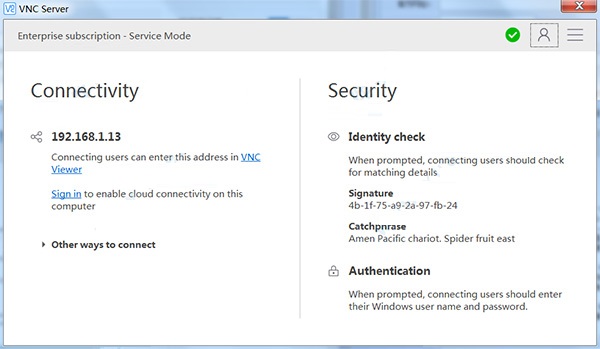
然后进入主界面,可以看到左边 Connectivity 板块为连接相关的信息,显示目前的服务器端IP为10.100.100.103;右边为 Security 为安全相关信息,上边 Identity check 为一些身份检查等信息,下方 Authentication 为认证信息。

我们可以点击 Authentication 里的 Change password 来设置初始访问密码,这里的密码即为客户端访问该服务器时的密码,设置完要重输一遍来确认,之后点击 OK 即可。一般来说,设置好密码之后就可以通过远程客户机访问了

如果你还想进行其他设置,可以点击界面右上角三横线的地方,弹出的列表中包含了该软件的所有系统选项,点击其中的 Options ,即可进入系统设置项。

系统设置界面如下,你可以修改各种系统设置,如更改认证方式、密码类型等,我们这里简单的配置已经好了,其他就不详细介绍了,可以自己去慢慢了解。

通过客户端VNC Viewer访问远程桌面
在台式机服务器上开启 VNC Server后,在笔记本客户端上打开 VNC Viewer,主界面如下,相当简洁,你可以直接在上方数据栏里输入服务器端的主机名或IP地址,即可建立连接。

直接输入服务器端 IP:10.100.100.103,然后回车确认,第一次连接时会有一下提示,直接点击 Continue 即可。

之后,会进行身份验证,输入之前在服务器端设置好的访问密码,然后点击 OK,如果正确的话就可连接到对端计算机。

成功建立连接后,你就会得到服务器端计算机的桌面桌面控制权,然后就可以对远程计算机进行相关操作。


rpm -qa|grep tigervnc

安装vncserver
yum -y install tigervnc-server

启动并设置vncserver密码
在第一次启动vncserver会提示输入密码,之后可以使用vncpasswd命令修改密码

将/root/.vnc/xstartup最后一行 twm& 改成 gnome-session&


vim /etc/sysconfig/vncservers
添加一行VNCSERVERS= "1:root"
VNCSERVERARGS[1]="-geometry 800x600 -nolisten tcp -localhost"之前的注释去掉

设置开机启动

VNC Connect是我们用于个人和商业用途的跨平台远程访问软件的最新版本(6+)。它利用VNC技术将您连接到世界任何地方的远程计算机,实时观看其屏幕并控制。我们的创始人是VNC 的 原始发明人,二十五年的经验已经进入我们的获奖软件。
2、VNC技术如何工作?
VNC使用RFB协议通过网络将屏幕像素数据从一台计算机传输到另一台计算机,并发送控制事件作为回报。这是一个由RealVNC发明的简单而强大的协议。
您需要为要控制的远程计算机提供VNC服务器应用程序,以及要从中控制的计算机或移动设备的VNC查看器应用程序。您可以提前安装和许可这些应用程序,或按照最适合您的方式下载并运行这些应用程序。或者在不同的情况下同时做。
3、我能做什么,不能做什么?
你可以做任何你可以做的事情,就是你坐在远程计算机前,使用键盘和鼠标。例外是听音频(我们正在努力)。
请注意,您无法从台式电脑远程控制Apple iOS和Android设备(只能以其他方式进行操作)。
VNC 客户端通 VNC Viewer 连接至VNC Server。默认端口是5900。VNC Server传送一对话窗口至客户端,要求输入连接密码(可能为空),以及存取的VNC Server显示装置。在客户端输入连接密码后,VNC Server验证客户端是否具有存取权限。若是客户端通过 VNC Server 的验证,客户端即要求VNC Server显示桌面环境。被控端将画面显示控制权交由VNC Server负责。VNC Server将把被控端的桌面环境利用VNC通信协议送至客户端,并且允许客户端控制VNC Server的桌面环境及输入装置。
【vnc server基本介绍】
vnc server是一款强大的远程控制工具,它可以通过在另一端电脑上安装配套使用的vnc viewer来进行与服务器的远程连接,同时vnc server作为一款配套使用的远程工具系列,其配套系列的兼容性无疑为数据传输带来了很大的便捷性。在远程连接成功之后软件将服务器端的屏幕像素数据通过RFB协议传输到另一台安装VNC Viewer的电脑上从而控制该机器的使用,帮助您更快更高效地解决远程传输的难题。VNC (Virtual Network Console),即虚拟网络控制台,它是一款基于 UNIX 和 Linux 操作系统的优秀远程控制工具软件,由著名的 AT&T 的欧洲研究实验室开发,远程控制能力强大,高效实用,并且免费开源。
VNC基本上是由两部分组成:一部分是客户端的应用程序(vncviewer);另外一部分是服务器端的应用程序(vncserver)。在任何安装了客户端的应用程序(vncviewer)的计算机都能十分方便地与安装了服务器端的应用程序(vncserver)的计算机相互连接。
【vnc server工作流程】
1)VNC客户端通过浏览器或VNC Viewer连接至VNC Server。2)VNC Server传送一对话窗口至客户端,要求输入连接密码,以及存取的VNC Server显示装置。
3)在客户端输入联机密码后,VNC Server验证客户端是否具有存取权限。
4)若是客户端通过VNC Server的验证,客户端即要求VNC Server显示桌面环境。
5)VNC Server通过X Protocol 要求X Server将画面显示控制权交由VNC Server负责。
6)VNC Server将来由 X Server的桌面环境利用VNC通信协议送至客户端,并且允许客户端控制VNC Server的桌面环境及输入装置。
【vnc server功能特性】
在所有Windows平台上,VNC会话可以通过128位AES/EAX认证加密来保护。安全的VNC服务器使用2048位RSA密钥向客户端识别服务器身份验证目的。在基于Windows NT的平台上,VNC会话可以使用经典的VNC密码机制或本地或域Windows用户帐户(包括ActiveDirectory帐户)进行身份验证。
在基于Windows NT的平台上,VNC会话登录和注销事件被自动记录到相关主机或域控制器的应用程序事件日志中。
【vnc server安装教程】
1)、安装语言选择在服务器端下载好VNCServer,然后双击程序进行安装,首先也是进入安装语言选择界面,选择默认语言English即可,然乎单击下方OK进入下一步。
2)、进入安装向导
选择好安装语言后,下一步就会进入安装向导,直接点击下方Next进入下一步即可。
3)、许可协议
然后进入许可协议界面,勾选左下角I accept the trms in the License Agreement同意后,即可点击Next进入下一步。
4)、选择安装项
这里跟之前VNC Viewer的设置相似,就不再赘述,安装组件里多了一个打印机驱动项,有需要可以自行更改,这里默认安装,然后设置好主程序安装路径,点击下方Next即可。
5)、防火墙后门
接着进入防火墙设置,问你是否为VNC留一个防火墙后门,即在防火墙上打开VNC远程连接使用的端口,以便VNCViewer用户访问,这里默认勾选即可,然后点击下方Next即可。
6)、进行安装
最后就进入安装界面,确认所有设置无误后,点击下方Install即可开始安装:
安装完成后,进入结束界面,点击下方Finish即可退出安装程序。
【vnc server破解教程】
等待软件安装完成,安装完成后软件会自行启动,在弹出的窗口中选择第二个选项打开注册码输入页面; 
在打开的注册机窗口中点击“Generate”生成Licensekey,复制序列号即可;
将复制的软件序列号粘贴到注册码输入页面,点击“Next”进行软件激活;
运行软件查看License证书信息,出现下图表示注册成功;
【vnc server使用教程】
这里我把一台笔记本作为客户端(控制端,IP:10.100.174.8),装了VNC Viewer,另一台台式机作为服务器端(被控端,IP:10.100.100.103),装了VNC Server,用这两台设备进行演示。服务器端开启 VNC Server教程
VNC Server安装好之后程序会默认在后台运行,如果你没有设置开机自启,则需要手动在服务器端开启 VNC Server。
第一次使用 VNC Server时,要进行一些基本配置,安装完 VNC Server后会进入它的主界面,这时会弹出一个首选项,为用户体验反馈设置,这里不要理会,直接点 OK 即可。
然后进入主界面,可以看到左边 Connectivity 板块为连接相关的信息,显示目前的服务器端IP为10.100.100.103;右边为 Security 为安全相关信息,上边 Identity check 为一些身份检查等信息,下方 Authentication 为认证信息。
我们可以点击 Authentication 里的 Change password 来设置初始访问密码,这里的密码即为客户端访问该服务器时的密码,设置完要重输一遍来确认,之后点击 OK 即可。一般来说,设置好密码之后就可以通过远程客户机访问了
如果你还想进行其他设置,可以点击界面右上角三横线的地方,弹出的列表中包含了该软件的所有系统选项,点击其中的 Options ,即可进入系统设置项。
系统设置界面如下,你可以修改各种系统设置,如更改认证方式、密码类型等,我们这里简单的配置已经好了,其他就不详细介绍了,可以自己去慢慢了解。
通过客户端VNC Viewer访问远程桌面
在台式机服务器上开启 VNC Server后,在笔记本客户端上打开 VNC Viewer,主界面如下,相当简洁,你可以直接在上方数据栏里输入服务器端的主机名或IP地址,即可建立连接。
直接输入服务器端 IP:10.100.100.103,然后回车确认,第一次连接时会有一下提示,直接点击 Continue 即可。
之后,会进行身份验证,输入之前在服务器端设置好的访问密码,然后点击 OK,如果正确的话就可连接到对端计算机。
成功建立连接后,你就会得到服务器端计算机的桌面桌面控制权,然后就可以对远程计算机进行相关操作。
【vnc server配置教程】
检查vncserver是否安装rpm -qa|grep tigervnc
安装vncserver
yum -y install tigervnc-server
启动并设置vncserver密码
在第一次启动vncserver会提示输入密码,之后可以使用vncpasswd命令修改密码
将/root/.vnc/xstartup最后一行 twm& 改成 gnome-session&
vim /etc/sysconfig/vncservers
添加一行VNCSERVERS= "1:root"
VNCSERVERARGS[1]="-geometry 800x600 -nolisten tcp -localhost"之前的注释去掉
设置开机启动
【vnc server常见问题】
1、什么是VNC连接?VNC Connect是我们用于个人和商业用途的跨平台远程访问软件的最新版本(6+)。它利用VNC技术将您连接到世界任何地方的远程计算机,实时观看其屏幕并控制。我们的创始人是VNC 的 原始发明人,二十五年的经验已经进入我们的获奖软件。
2、VNC技术如何工作?
VNC使用RFB协议通过网络将屏幕像素数据从一台计算机传输到另一台计算机,并发送控制事件作为回报。这是一个由RealVNC发明的简单而强大的协议。
您需要为要控制的远程计算机提供VNC服务器应用程序,以及要从中控制的计算机或移动设备的VNC查看器应用程序。您可以提前安装和许可这些应用程序,或按照最适合您的方式下载并运行这些应用程序。或者在不同的情况下同时做。
3、我能做什么,不能做什么?
你可以做任何你可以做的事情,就是你坐在远程计算机前,使用键盘和鼠标。例外是听音频(我们正在努力)。
请注意,您无法从台式电脑远程控制Apple iOS和Android设备(只能以其他方式进行操作)。