markman,中文名字叫马克鳗,它是一款非常实用的图标标注工具。现在很多的设计人员在电脑上进行图纸设计时,都需要使用到markman破解版来进行标注,从而大大提升设计样品的准确性。
支持PSD(需用最大兼容保存)、PNG、BMP、JPG格式
设计稿自动刷新
在标注的过程中,如果设计稿在被修改和保存了,马克鳗会自动重新载入设计稿,让设计和标注同步进行
定制标记样式
在标记和空白处,点右键,会出现定制样式的菜单,可以修改标注的:颜色、大小、色值格式等
支持Retina@2x图
对于文件名末尾是@2x的图,会自动缩小50%加载,以便测量出来的长度不会被x2
1、进入Markman官网进行下载,如下图所示:

点击【下载】按钮,下载Markman的免费版本。

文件名为MarkMan.air,该文件运行的话需要Adobe Air环境。

2、下载Adobe AIR安装包
下载 Adobe AIR环境

3、安装Adobe AIR
下载完Adobe AIR安装文件后,自动弹出下图所示的安装提示框,点击【我同意】进行安装

安装成功后,如下图所示,点击【完成】

4、安装Markman
安装好Adobe AIR之后,Markman.air自动变成如下所示:

双击Markman.air文件之后,弹出如下所示的安装提示框:

点击【安装】按钮,进行Markman的安装,如下所示:

如上图所示,选择好安装位置之后,点击【继续】按钮继续安装。
5、使用Markman
安装好之后,会自动运行Markman程序,如下图所示:

这个时候我们就可以直接拖入文件,或者复制文件之后直接按Ctrl+V快捷键粘贴进Markman程序,如下图所示:

点击【是】按钮,之后就打开了刚才复制的图片,如下图所示:

如下所示,就可以轻松的对该图片进行标注和测量了。


2、坐标和矩形标记

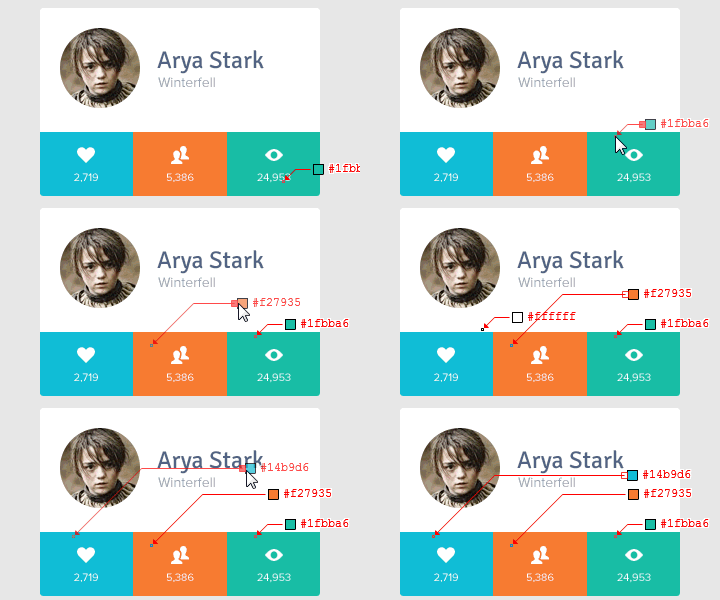
3、色值标记

4、文字标记

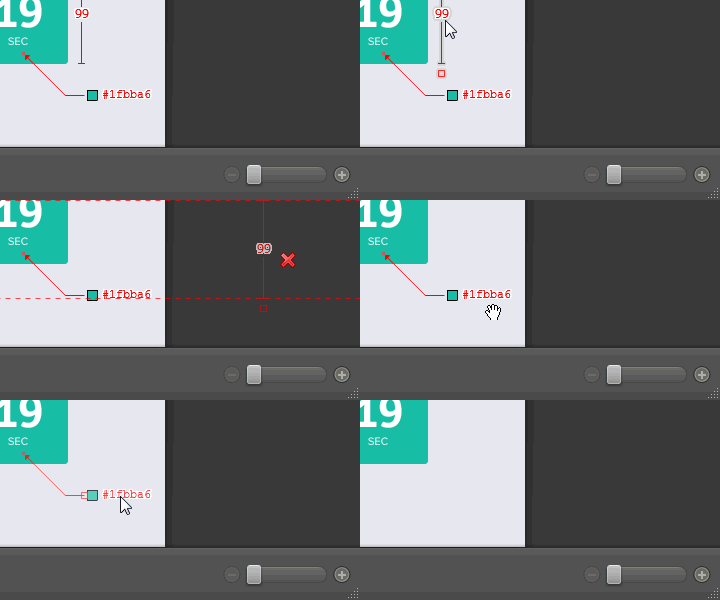
5、长度自动测量

6、标记拖拽删除

第一步:安装 windows installer clean up utility 清理实用工具
第二步:运行清理工具,选择 AdobeAIR,点击“Remove”,清除AdobeAIR残留文件。

第三步:重新安装AdobeAIR,就OK啦。
马克鳗能在Win/Mac/Linux下面使用吗?
马克鳗使用Adobe AIR的跨平台技术,只要你的系统安装了Adobe AIR运行时,就能够正常安装和使用马克鳗。
如果你安装了flash播放器,点击官网的下载按钮之后,就可以根据提示自动安装马克鳗。
2.优化显示性能,运行更加流畅
3.优化内存管理,减少内存占用
4.快捷键响应更精准
5.增加放大/缩小快捷键 (Ctrl/Cmd +/-)
6.Mac下增加退出快捷键 (Cmd + Q)
7.Mac下Cmd + 滚轮 缩放 改为 Alt + 滚轮
8.Mac下Cmd + 鼠标左键 拖动复制 改为 Alt + 鼠标左键
9.修复: 复制标记时,失去焦点时标记不再半透明
10.修复:Win下按Ctrl不再复制多份标记
【基本信息】
马克鳗极大节省设计师在设计稿上添加和修改标注的时间,让设计更有爱。马克鳗使用起来也是非常简单,双击添加测量,单击改变横纵方向等等功能,基本都是一键完成。 马克鳗是,可以跨平台使用,减少了在不同平台使用产生的一系列问题。【功能介绍】
支持多种图片格式支持PSD(需用最大兼容保存)、PNG、BMP、JPG格式
设计稿自动刷新
在标注的过程中,如果设计稿在被修改和保存了,马克鳗会自动重新载入设计稿,让设计和标注同步进行
定制标记样式
在标记和空白处,点右键,会出现定制样式的菜单,可以修改标注的:颜色、大小、色值格式等
支持Retina@2x图
对于文件名末尾是@2x的图,会自动缩小50%加载,以便测量出来的长度不会被x2
【安装教程】
1、下载Markman.air安装包1、进入Markman官网进行下载,如下图所示:
点击【下载】按钮,下载Markman的免费版本。
文件名为MarkMan.air,该文件运行的话需要Adobe Air环境。
2、下载Adobe AIR安装包
下载 Adobe AIR环境
3、安装Adobe AIR
下载完Adobe AIR安装文件后,自动弹出下图所示的安装提示框,点击【我同意】进行安装
安装成功后,如下图所示,点击【完成】
4、安装Markman
安装好Adobe AIR之后,Markman.air自动变成如下所示:
双击Markman.air文件之后,弹出如下所示的安装提示框:
点击【安装】按钮,进行Markman的安装,如下所示:
如上图所示,选择好安装位置之后,点击【继续】按钮继续安装。
5、使用Markman
安装好之后,会自动运行Markman程序,如下图所示:
这个时候我们就可以直接拖入文件,或者复制文件之后直接按Ctrl+V快捷键粘贴进Markman程序,如下图所示:
点击【是】按钮,之后就打开了刚才复制的图片,如下图所示:
如下所示,就可以轻松的对该图片进行标注和测量了。
【使用方法】
1、长度标记2、坐标和矩形标记
3、色值标记
4、文字标记
5、长度自动测量
6、标记拖拽删除
【更新日志】
安装MarkMan时提示AdobeAIR无法安装的解决方法第一步:安装 windows installer clean up utility 清理实用工具
第二步:运行清理工具,选择 AdobeAIR,点击“Remove”,清除AdobeAIR残留文件。
第三步:重新安装AdobeAIR,就OK啦。
马克鳗能在Win/Mac/Linux下面使用吗?
马克鳗使用Adobe AIR的跨平台技术,只要你的系统安装了Adobe AIR运行时,就能够正常安装和使用马克鳗。
如果你安装了flash播放器,点击官网的下载按钮之后,就可以根据提示自动安装马克鳗。
【更新日志】
1.标记及文字在Retina模式下显示更为清晰2.优化显示性能,运行更加流畅
3.优化内存管理,减少内存占用
4.快捷键响应更精准
5.增加放大/缩小快捷键 (Ctrl/Cmd +/-)
6.Mac下增加退出快捷键 (Cmd + Q)
7.Mac下Cmd + 滚轮 缩放 改为 Alt + 滚轮
8.Mac下Cmd + 鼠标左键 拖动复制 改为 Alt + 鼠标左键
9.修复: 复制标记时,失去焦点时标记不再半透明
10.修复:Win下按Ctrl不再复制多份标记