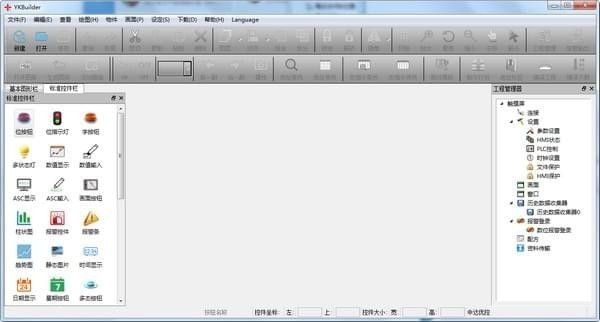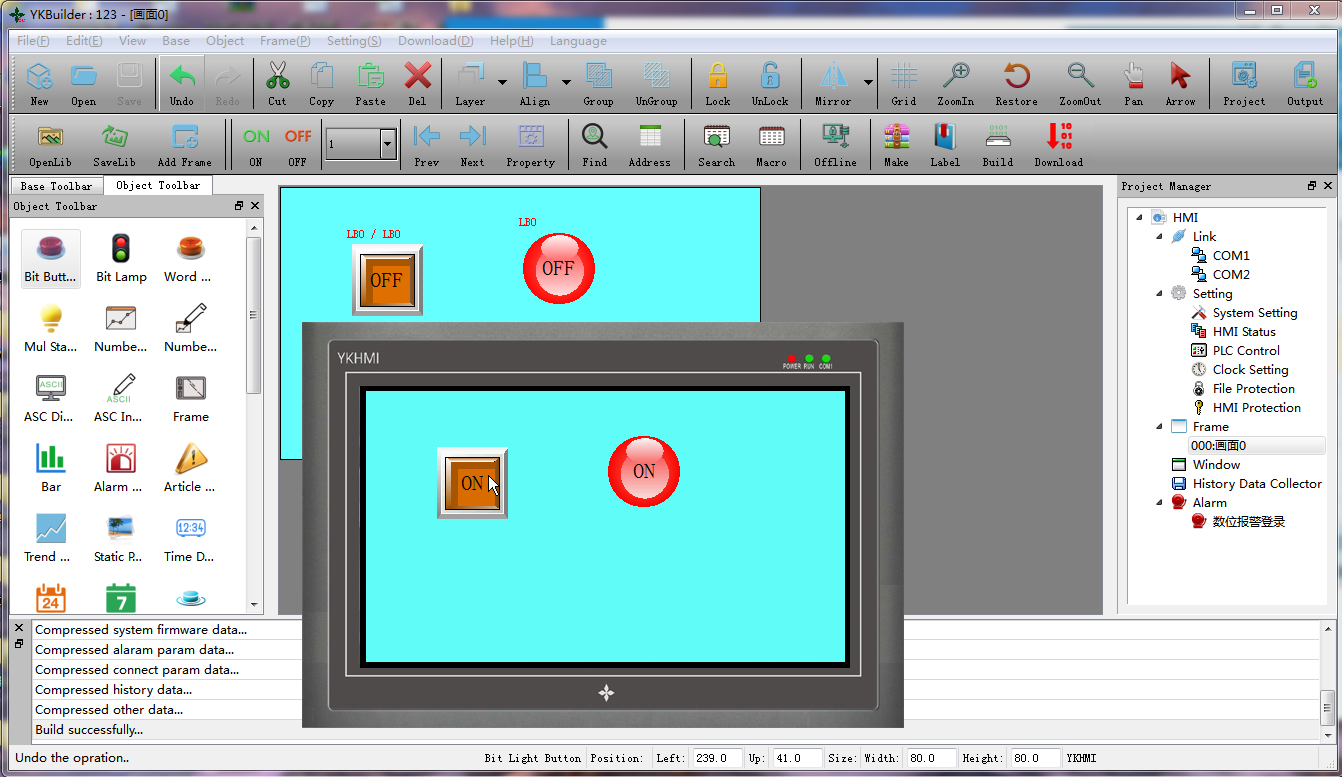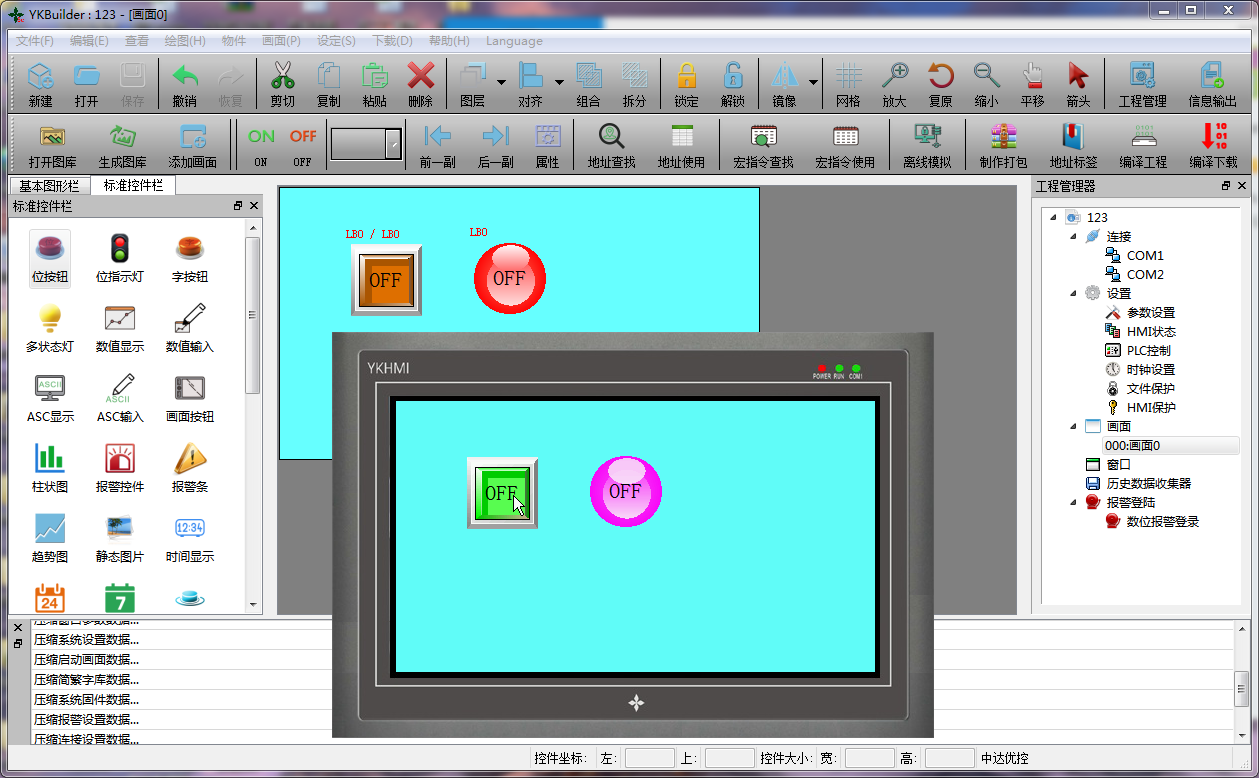
YKBuilder是深圳市中达优控科技有限公司旗下一款功能强大的触摸屏编程软件,YKBuilder允许工程设计人员在PC机上进行工程画面组态的编辑, 然后通过USB把最终的组态画面和所需的通信驱动下载到触摸屏的存储机构中运行,再通过执行机构和串口通信对PLC或其它的连接设备建立通信并进行相应的控制和监视,支持中文简体、繁体、英文等任何语言的系统。
2.计算机内存 初始化为0
3.计算机硬盘 1G
4.计算机显卡 支持OpenGL独立显卡或集成显卡均可
5.显示器分辨率 1024*768 (或更高)
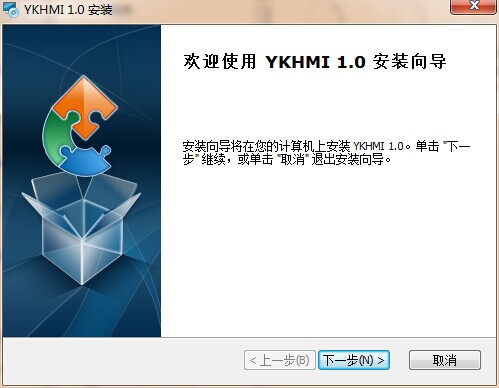
2.安装“YKHMI 1.0”安装向导 选择下一步
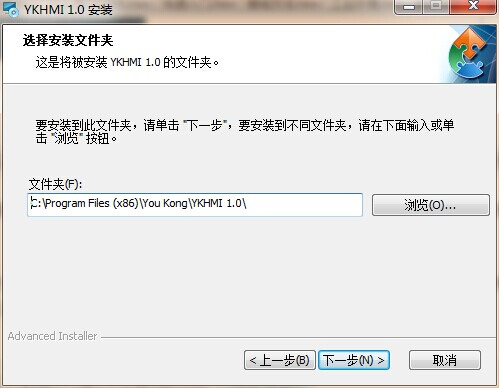
3.选择安装文件夹位置
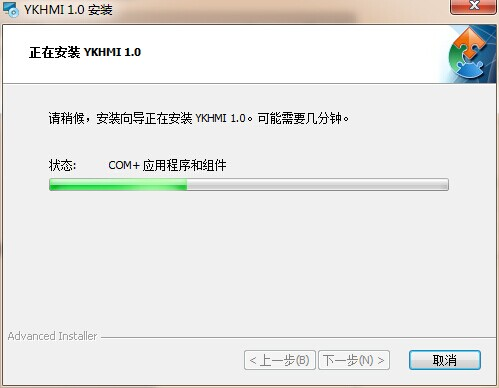
4.安装过程
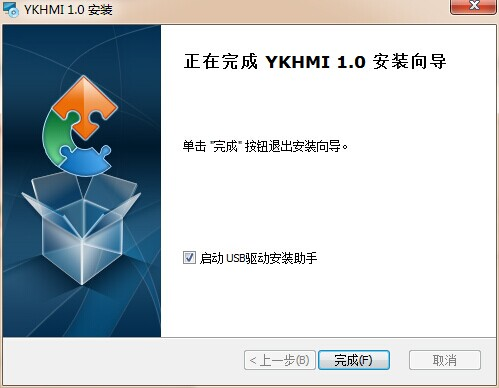
5.安装完成
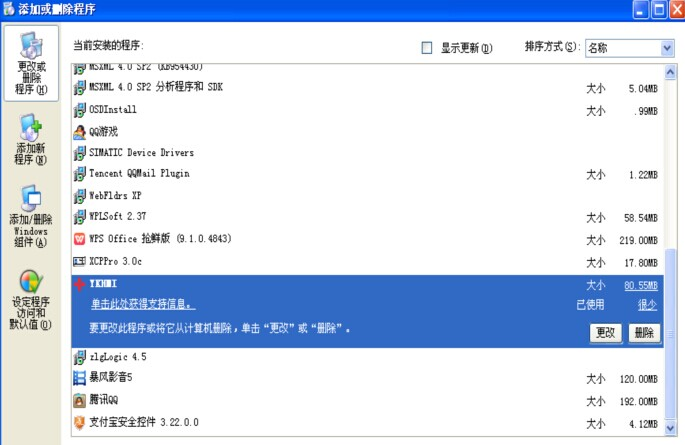

小提示:如果你是Windows 7或者Windows 8的系统,请按下图提示,右键选择管理员运行
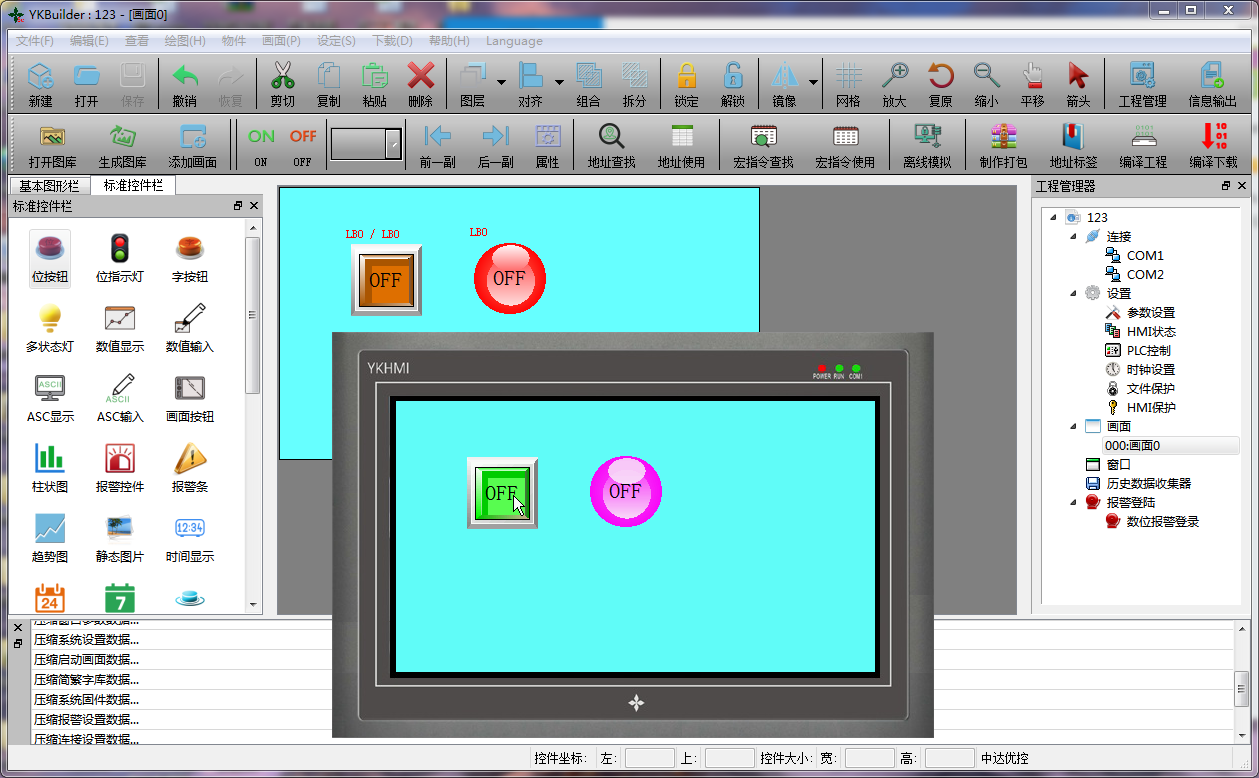
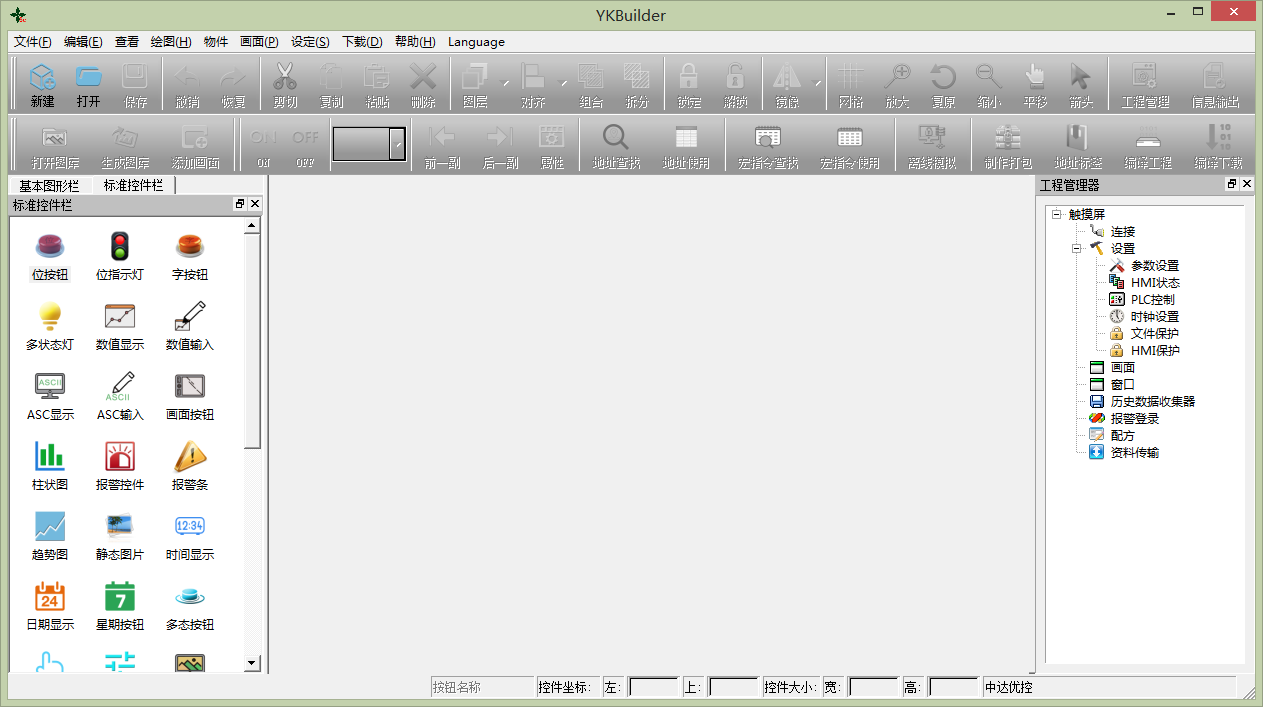
双击桌面上的快捷方式,或者单击开始菜单中YouKong程序组的YKHMI 1.0启动组态软件,运行界面如下图:
1.请打开桌面,计算机(或我的电脑),右键依次选择属性,管理,找到设备管理器,如下图:
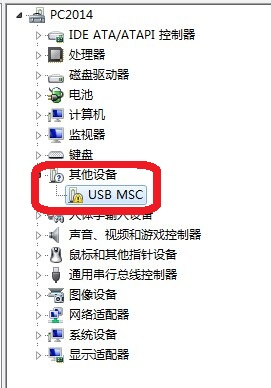
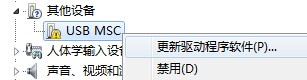
2.在感叹号或问号的设备中找到USBDevice,右键,选择更新驱动程序
3.首先选择“自动安装软件(推荐)”,如果仍安装失败,请重复上述第2步,选择第二项:
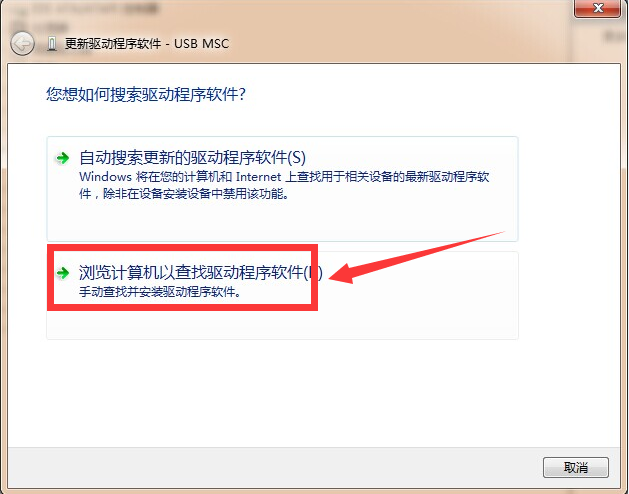
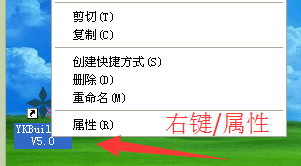
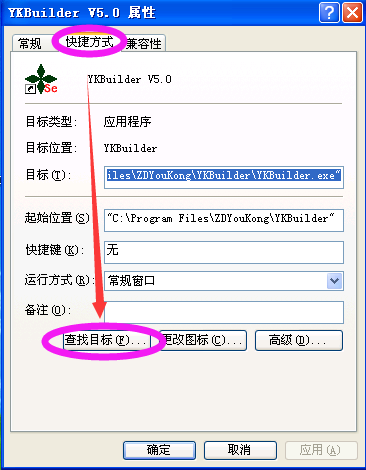
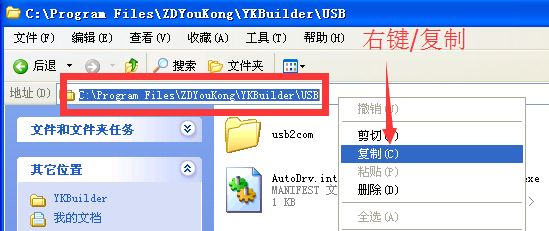
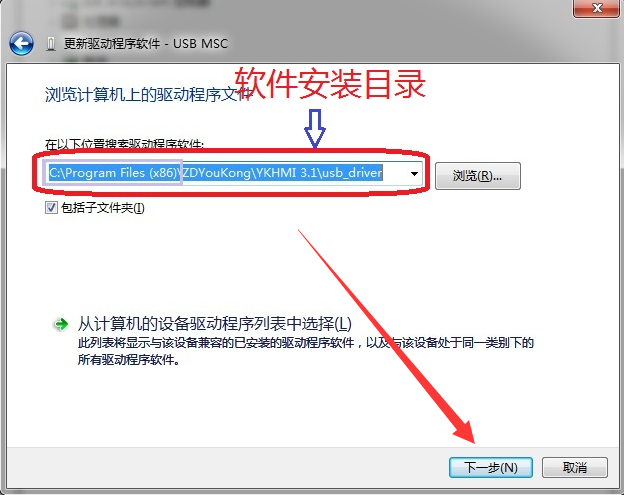
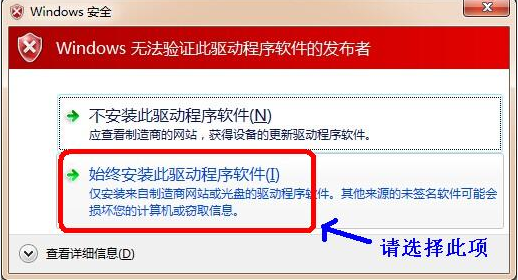
4.如果仍安装失败,请找到YKHMI安装目录(桌面HMI快捷方式上右键属性,查找目标),点击浏览选择所有目录:
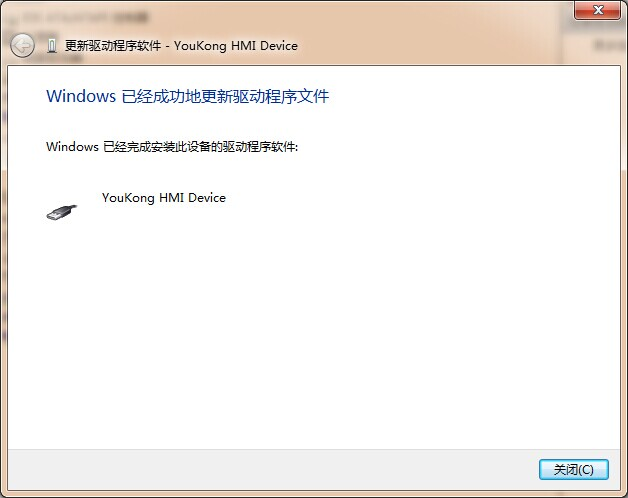
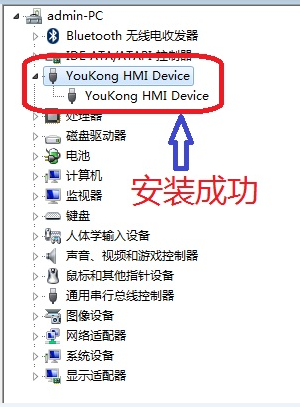
5.如果看到下图提示,那么恭喜你USB驱动安装成功!
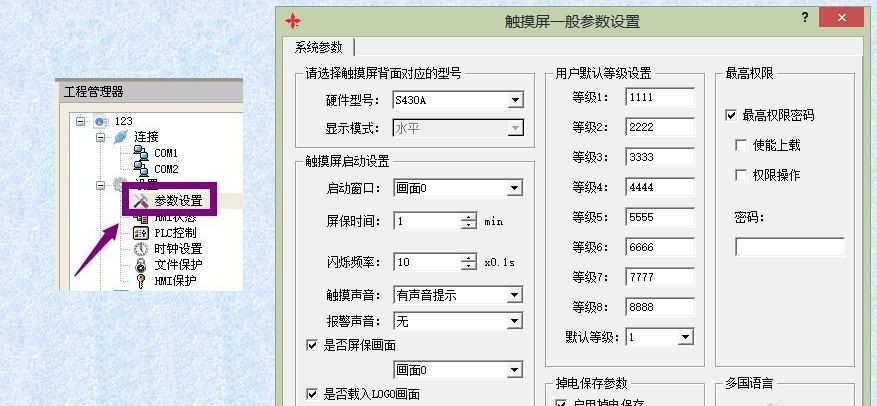
在设定下拉菜单中,可以选择修改参数设定,也可以双击右侧工程管理器中设置选项中的触摸屏参数设置来修改参数。弹出如下图所示的对话框:
触摸屏型号:
此型号为新建工程时,所选择的型号,需要根据触摸屏或一体机背面的标签选择。如果此处选择错误,将可能导致下载程序时提示型号错误无法下载组态工程。
显示模式:
触摸屏的显示模式(横屏或竖屏)。
显示模式:
触摸屏的显示模式(横屏或竖屏)。
启动窗口:
触摸屏接通电源并跳过LOG提示后,进入工作状态的第一幅画面。
屏幕保护时间:
触摸屏运行时,如果在单位时间内无任何点击触摸,则进入屏保画面,屏保画面只支持基本图形、标准控件中的时间、日期、星期等控件,屏保画面中不会参与任何PLC通讯,单位:分钟,软件默认为1分钟。
闪烁频率:
触摸屏的刷新频率(类似电脑显示器的赫兹),单位:0.1秒,一般推荐10,即为1秒。
触摸声音:
触摸的时候是否有声音,默认有声音。
报警声音:
触摸屏产生报警的时候是否有声音,默认有声音。
是否屏保画面:
手动指定哪一幅为进入屏保时的画面。
是否载入LOGO画面:
触摸屏接通电源后,显示的第一幅画面,默认为中达优控的菱形LOG。
显示时间:
触摸屏接通电源后,显示的第一幅画面的时间,默认为1秒。
显示鼠标:
触摸屏运行时默认显示鼠标,去掉勾则不显示。
显示等级锁:
触摸屏运行时,若按钮等级不足,默认会显示等级锁,去掉勾则不显示。
用户默认等级密码:
此处为用户默认的等级密码,用来控制按钮的相关权限(触摸有效或是否显示按钮)。
最高权限密码:
勾选后,则表示启用最高权限,比如上传、用户等级。
使能上传:
YKBuilder默认屏蔽此功能,即为组态工程永久性的无法上传,一旦丢失只能重新编写组态工程。
权限操作:
如果勾上此功能,则任何提示登录不足要求输入密码的地方,此密码都可以使用,相当于触摸屏等级控制的超级密码,比"等级8"的权限还要高。
掉电保存参数:
触摸屏意外断电时,是否启用的总开关(如果去掉勾,下面三项则关闭)。
掉电保存参数——历史报警:
触摸屏意外断电时,是否保存历史报警的记录。
掉电保存参数——内部寄存器:
触摸屏意外断电时,是否保存内部寄存器LB与LW地址,下面为掉电保存区:
LB3000-LB3999
LW3000-LW3999
掉电保存参数——历史数据:
触摸屏意外断电时,是否保存历史数据的记录。
多国语言:
触摸屏中内部提示窗口所显示的语言,默认为中文。
2、HMI状体
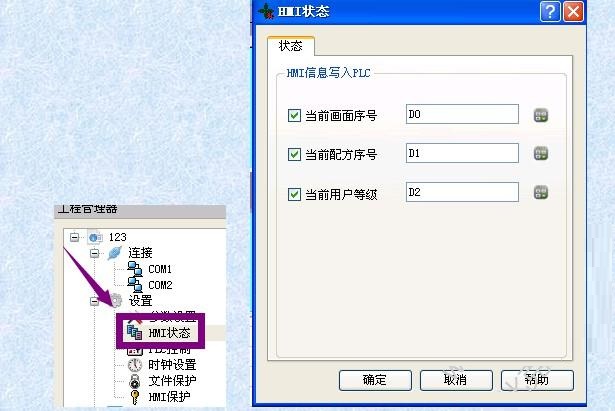
HMI人机状态设置,即把HMI当前的状态信息写入到PLC的数据寄存器中。双击“工程管理器”中的“HMI状态”选项,弹出如下图所示对话框:
当前画面序号:
如图所示,将会把当前画面的序号写入到D0地址,画面序号从0开始。
当前配方序号:
如图所示,将会把当前配方的序号写入到D1地址,配方序号从0开始。
当前用户等级:
如图所示,将会把当前用户的等级写入到D2地址,等级从1开始,最大值8。
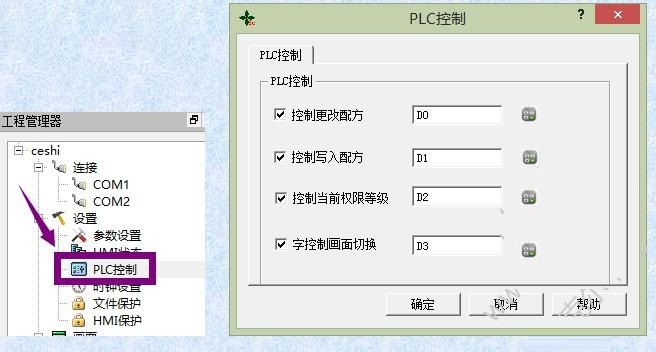
3、PLC控制,即PLC控制画面的切换、用户等级的更改、更改配方、写入配方的操作。双击“工程管理器”中的“PLC控制”选项,弹出如下图所示对话框:
控制更改配方:
如图所示,将会根据寄存器D0地址来更改配方,配方序号从0开始。
控制写入配方:
如图所示,将会根据寄存器D0地址来写入配方,配方序号从0开始。
控制当前权限等级:
如图所示,将会根据寄存器D2地址,动态切换用户等级,等级从1开始,最大值8。
控制画面切换:
如图所示,将会根据寄存器D3地址,动态切换屏幕画面,画面序号从0开始。
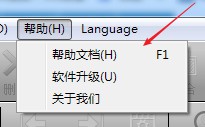
4、更多说明请参考软件自带的帮助文档
【基本介绍】
YKBuilder是一款中达优控触摸屏编程软件,是中达优控YKHMI系列人机界面的集成开发环境,可以通过对现场数据的采集处理,以动画显示、报警处理、流程控制和报表输出等多种方式向用户提供解决实际工程问题的方案,帮助开发适合自己工程使用的组态,从而减少开发自动化项目的时间,缩短系统升级和维护的时间,并可以与第三方应用程序无缝集成,增强生产力,在自动化领域有着广泛的应用。【最低配置】
1.处理器配置 Pentium 4 3.0MHZ (双核)2.计算机内存 初始化为0
3.计算机硬盘 1G
4.计算机显卡 支持OpenGL独立显卡或集成显卡均可
5.显示器分辨率 1024*768 (或更高)
【安装方法】
1.下载软件,并双击2.安装“YKHMI 1.0”安装向导 选择下一步
3.选择安装文件夹位置
4.安装过程
5.安装完成
【快速启动】
在安装完成后,会在桌面上放置运行快捷方式,如下图所示:小提示:如果你是Windows 7或者Windows 8的系统,请按下图提示,右键选择管理员运行
双击桌面上的快捷方式,或者单击开始菜单中YouKong程序组的YKHMI 1.0启动组态软件,运行界面如下图:
【驱动安装】
如何安装USB驱动(Win7)1.请打开桌面,计算机(或我的电脑),右键依次选择属性,管理,找到设备管理器,如下图:
2.在感叹号或问号的设备中找到USBDevice,右键,选择更新驱动程序
3.首先选择“自动安装软件(推荐)”,如果仍安装失败,请重复上述第2步,选择第二项:
4.如果仍安装失败,请找到YKHMI安装目录(桌面HMI快捷方式上右键属性,查找目标),点击浏览选择所有目录:
5.如果看到下图提示,那么恭喜你USB驱动安装成功!
【使用方法】
1、系统设置在设定下拉菜单中,可以选择修改参数设定,也可以双击右侧工程管理器中设置选项中的触摸屏参数设置来修改参数。弹出如下图所示的对话框:
触摸屏型号:
此型号为新建工程时,所选择的型号,需要根据触摸屏或一体机背面的标签选择。如果此处选择错误,将可能导致下载程序时提示型号错误无法下载组态工程。
显示模式:
触摸屏的显示模式(横屏或竖屏)。
显示模式:
触摸屏的显示模式(横屏或竖屏)。
启动窗口:
触摸屏接通电源并跳过LOG提示后,进入工作状态的第一幅画面。
屏幕保护时间:
触摸屏运行时,如果在单位时间内无任何点击触摸,则进入屏保画面,屏保画面只支持基本图形、标准控件中的时间、日期、星期等控件,屏保画面中不会参与任何PLC通讯,单位:分钟,软件默认为1分钟。
闪烁频率:
触摸屏的刷新频率(类似电脑显示器的赫兹),单位:0.1秒,一般推荐10,即为1秒。
触摸声音:
触摸的时候是否有声音,默认有声音。
报警声音:
触摸屏产生报警的时候是否有声音,默认有声音。
是否屏保画面:
手动指定哪一幅为进入屏保时的画面。
是否载入LOGO画面:
触摸屏接通电源后,显示的第一幅画面,默认为中达优控的菱形LOG。
显示时间:
触摸屏接通电源后,显示的第一幅画面的时间,默认为1秒。
显示鼠标:
触摸屏运行时默认显示鼠标,去掉勾则不显示。
显示等级锁:
触摸屏运行时,若按钮等级不足,默认会显示等级锁,去掉勾则不显示。
用户默认等级密码:
此处为用户默认的等级密码,用来控制按钮的相关权限(触摸有效或是否显示按钮)。
最高权限密码:
勾选后,则表示启用最高权限,比如上传、用户等级。
使能上传:
YKBuilder默认屏蔽此功能,即为组态工程永久性的无法上传,一旦丢失只能重新编写组态工程。
权限操作:
如果勾上此功能,则任何提示登录不足要求输入密码的地方,此密码都可以使用,相当于触摸屏等级控制的超级密码,比"等级8"的权限还要高。
掉电保存参数:
触摸屏意外断电时,是否启用的总开关(如果去掉勾,下面三项则关闭)。
掉电保存参数——历史报警:
触摸屏意外断电时,是否保存历史报警的记录。
掉电保存参数——内部寄存器:
触摸屏意外断电时,是否保存内部寄存器LB与LW地址,下面为掉电保存区:
LB3000-LB3999
LW3000-LW3999
掉电保存参数——历史数据:
触摸屏意外断电时,是否保存历史数据的记录。
多国语言:
触摸屏中内部提示窗口所显示的语言,默认为中文。
2、HMI状体
HMI人机状态设置,即把HMI当前的状态信息写入到PLC的数据寄存器中。双击“工程管理器”中的“HMI状态”选项,弹出如下图所示对话框:
当前画面序号:
如图所示,将会把当前画面的序号写入到D0地址,画面序号从0开始。
当前配方序号:
如图所示,将会把当前配方的序号写入到D1地址,配方序号从0开始。
当前用户等级:
如图所示,将会把当前用户的等级写入到D2地址,等级从1开始,最大值8。
3、PLC控制,即PLC控制画面的切换、用户等级的更改、更改配方、写入配方的操作。双击“工程管理器”中的“PLC控制”选项,弹出如下图所示对话框:
控制更改配方:
如图所示,将会根据寄存器D0地址来更改配方,配方序号从0开始。
控制写入配方:
如图所示,将会根据寄存器D0地址来写入配方,配方序号从0开始。
控制当前权限等级:
如图所示,将会根据寄存器D2地址,动态切换用户等级,等级从1开始,最大值8。
控制画面切换:
如图所示,将会根据寄存器D3地址,动态切换屏幕画面,画面序号从0开始。
4、更多说明请参考软件自带的帮助文档