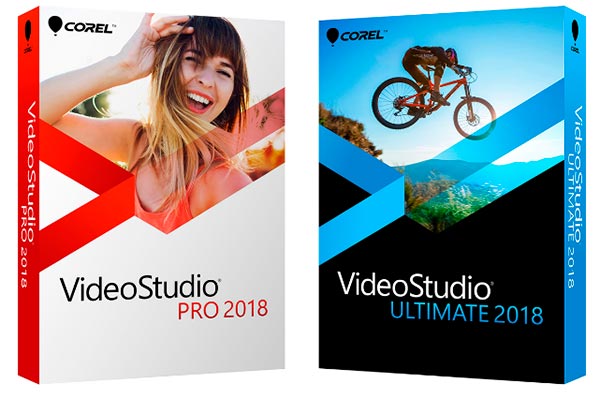
会声会影破解版免费下载 中文版是一款功能十分强大的视频编辑处理工具。我们如果拍摄了一段视频之后,想要对视频进行后期处理的话,就可以让会声会影破解版来帮忙。它可以让视频的效果变得如果电影大片一样!

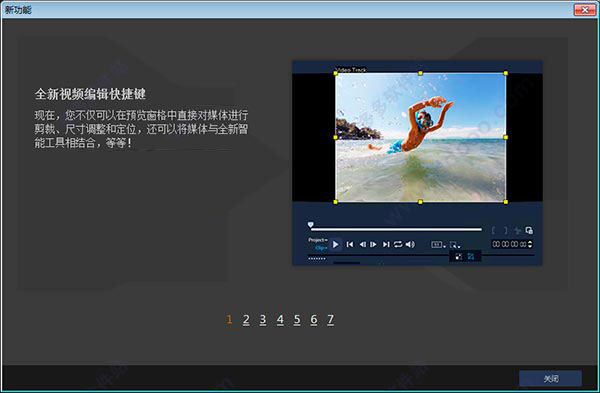
现在,您不仅可以在预览窗格中直接对媒体进行剪裁,尺寸调整和定位,还可以将媒体与全新智能工具相结合。
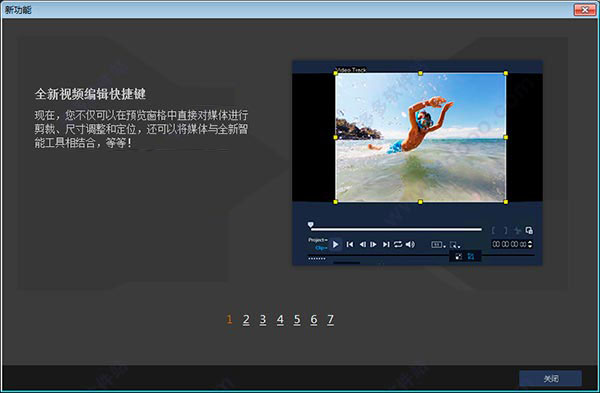
2、全新简化时间线编辑
自定义工具栏中的图标,快速访问最常使用的工具。通过全新控件调整轨道高度,全屏编辑等。
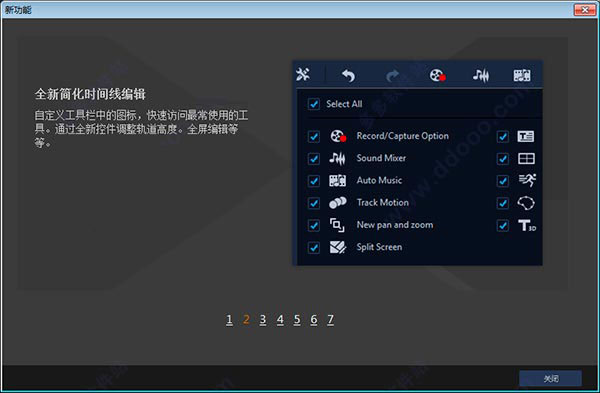
3、全新平移和缩放控件
使用全新灵活控制放大动作或在场景上平移时让观众犹如亲身体验。
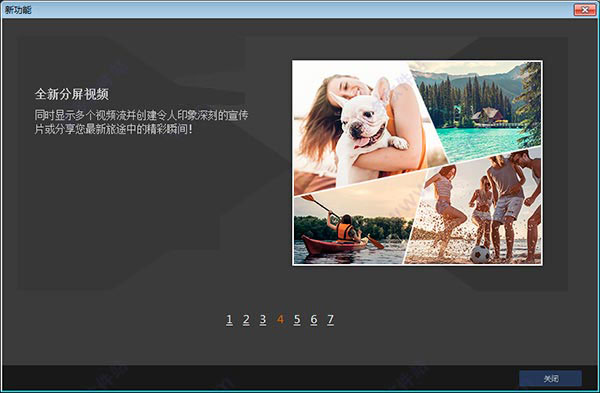
4、全新分屏视频
同时显示多个视频流并创建令人印像深刻的宣传或分享您的最新旅行中的精彩瞬间。
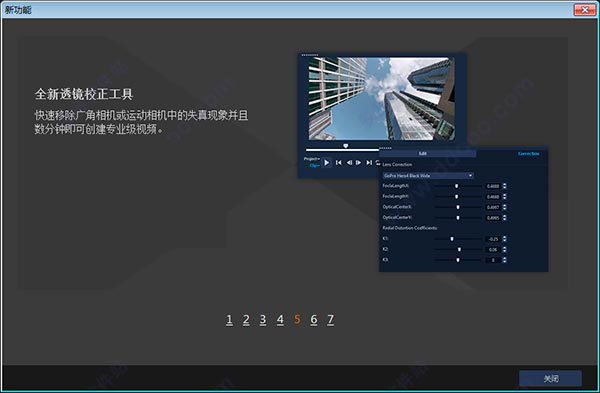
5、全新透镜校正工具
快带移除广角相机或运动相机中的失真现像并且数分钟创建专业级视频。
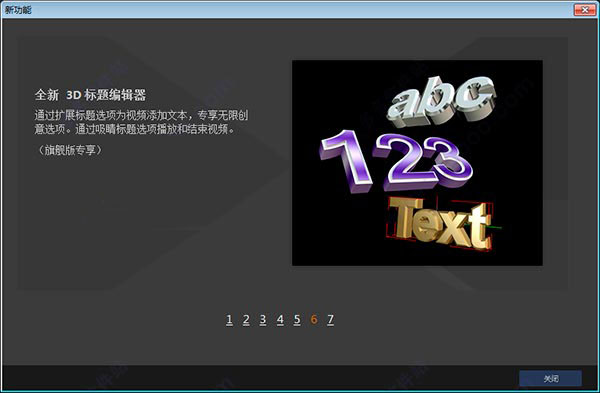
6、全新3d标题编辑器
通过扩展标题选项为视频添加文本,专享无限制意选项,通过吸睛标题选项播放和结束视频。
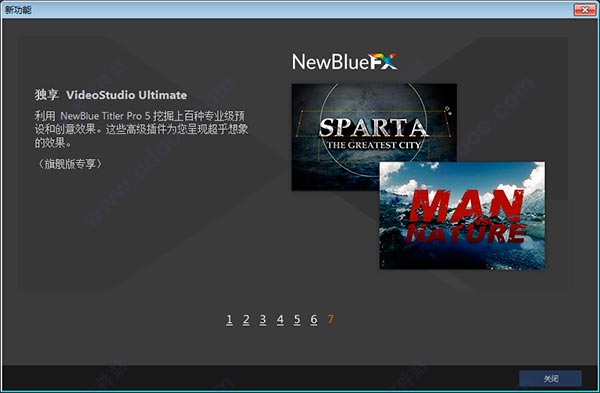
7、独享videostudio 2018 ultimate
利用newblue titler pro 5挖掘上百种专业级预设和创意效果,这些高级插件为您呈现超乎想像的效果。
对于所有技能水平,从一开始就学习编辑和制作令人印象深刻的视频。
独特的创意
从1500多种滤镜和效果中选择,享受多相机视频编辑,以更快的速度播放!
支持流行的格式
编辑高清和4K视频,看起来很棒的电影。
灵活而有趣
从模板开始或在时间轴上进行编辑,并在多个轨道上合并照片,视频和音频。
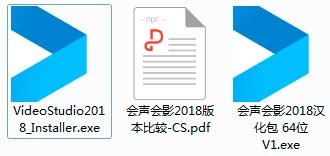
2、首先双击文件“VideoStudio2018_Installer.exe”安装video studio 2018原程序,选择简体中文,电视制式可以自行选择pal或者ntsc,勾选运行试用版;
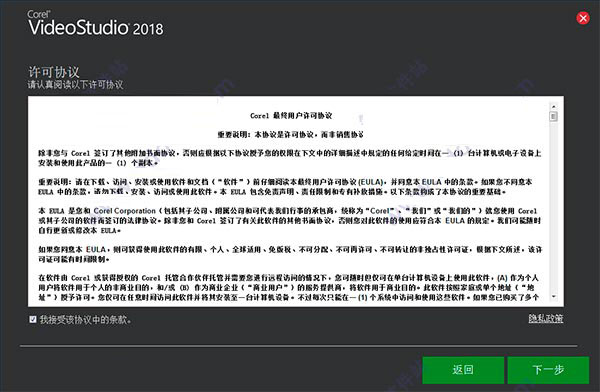
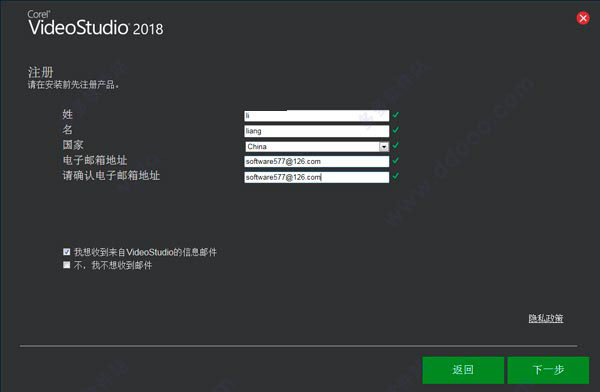
3、注册产品信息,包括姓名,国家,电子邮箱,以及是否接受video studio 2018的协议;
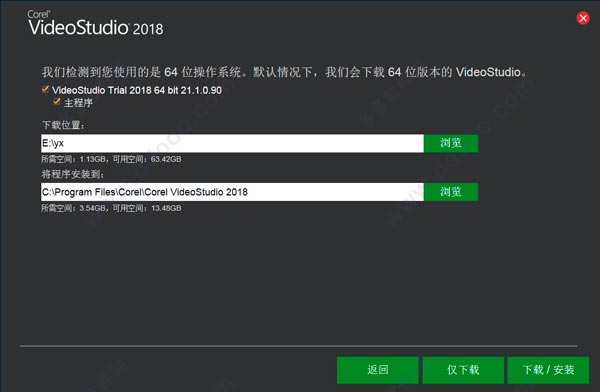
4、检测你的电脑是64位系统,设置下载位置默认为【C:\Users\Administrator\Desktop\VideoStudio2018】程序安装默认目录为【C:\Program Files\Corel\Corel VideoStudio2018】,用户可以自行设置video studio 2018下载位置和安装目录,但建议是英文路径,中文路径可能会出现未知错误。
5、video studio 2018下载速度和你的网络速度有关,请耐心等待;
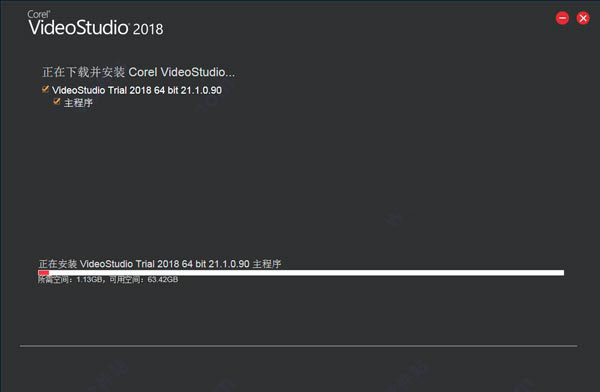
6、下载成功后,软件将自动安装,在安装过程中如果你的电脑安装了360安全卫士,可能会弹出提示,请全部允许或通过;
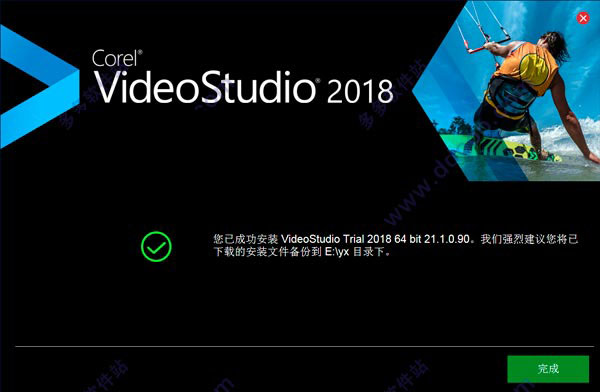
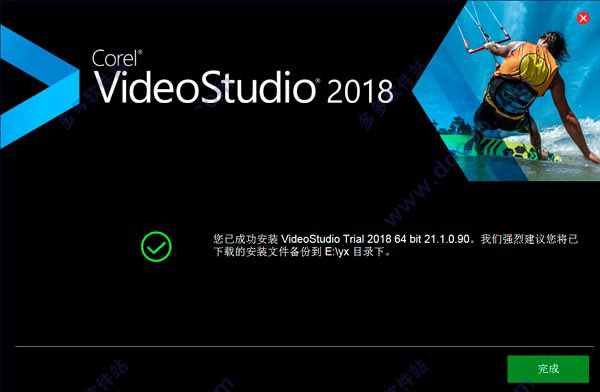
7、软件成功安装;
8、打开video studio 2018,我们发现还是英文版本;
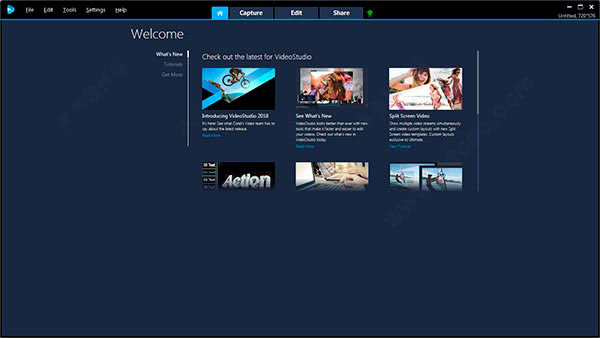
9、这时运行软件包中的会声会影2018汉化包进行汉化;
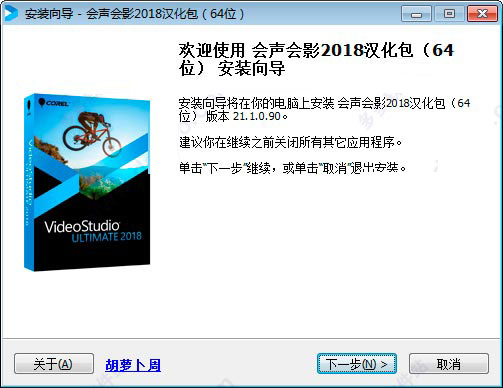
10、成功汉化后,打开软件其界面如下:
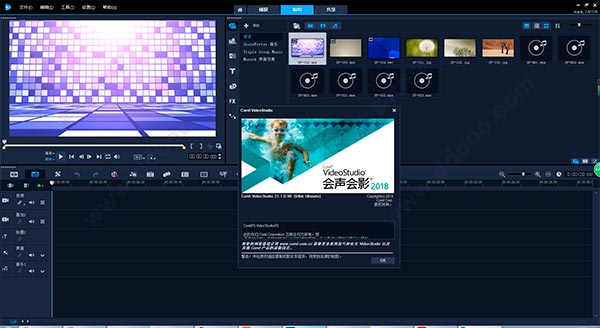
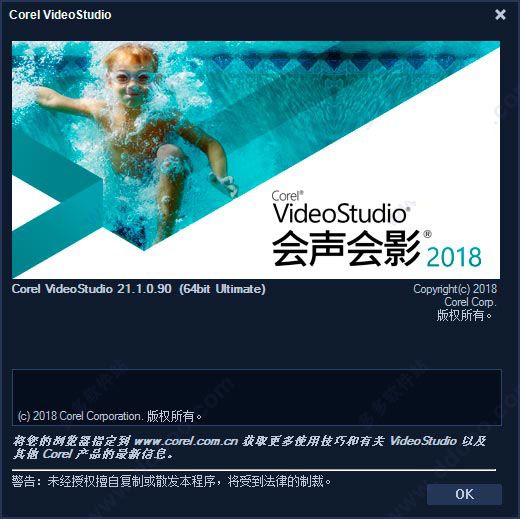
11、特别注意:目前阶段videostudio 2018破解版还没有,注册机和破解补丁正在制作中,放出后会第一时间更新,请关注起点软件园。
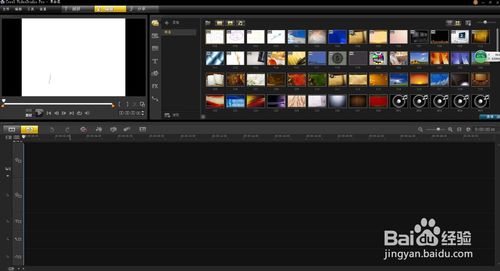
2、视频导入
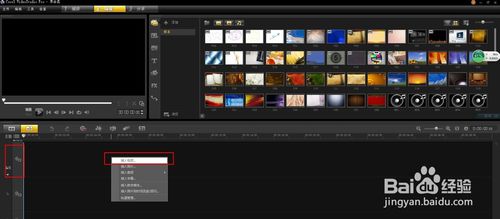
第一步,我们导入需要的视频或短片原文件,第一栏或第二栏右击黑色空处
3、视频导入
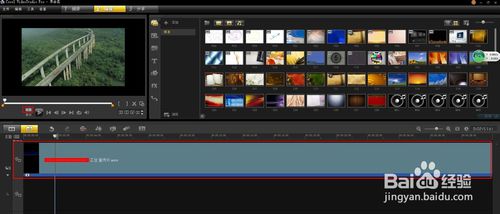
第二部,导入视频进行需要的编辑
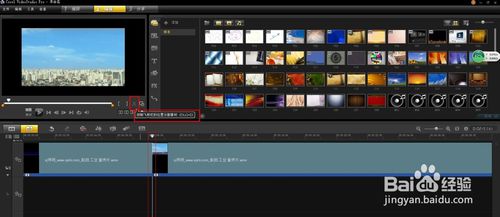
4、视频编辑:消除原音
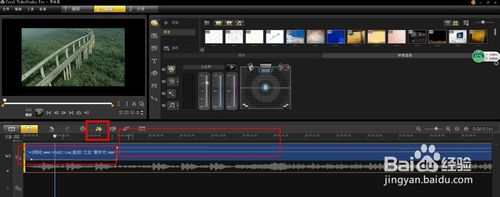
点击图示按钮,将原音消除或提高音量
5、视频编辑:剪切
点击见到按键根据选择的时段进行剪切
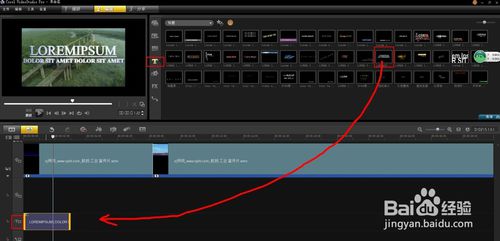
6、文字导入
选择程序自带字库,选择合适的展现方式,直接鼠标拖到文字框。如图:
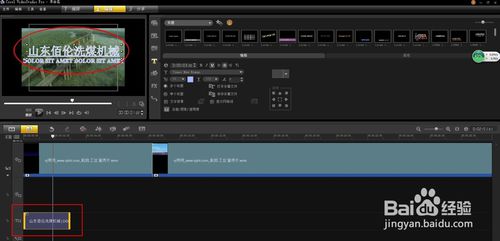
7、文字编辑
双击左上方屏幕的字框,进行文字编辑
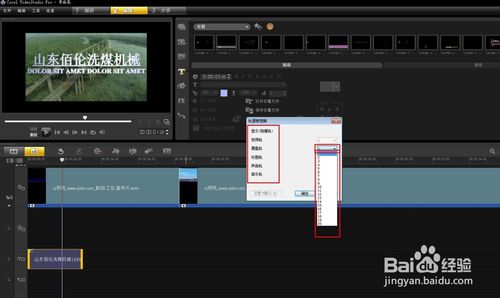
8、增加轨道
如果文字或图片、音频比较多,原轨道不够用,我们就增加相应轨道
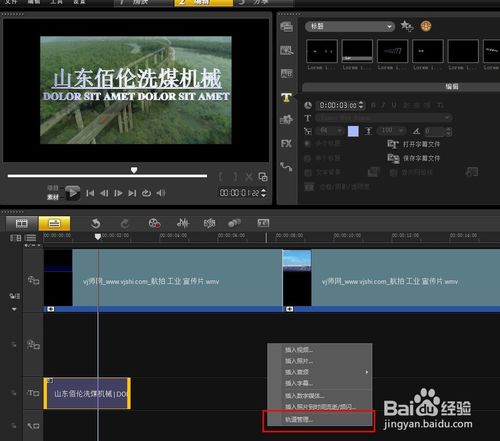
9、增加轨道
点击相应选择,出现轨道的数量
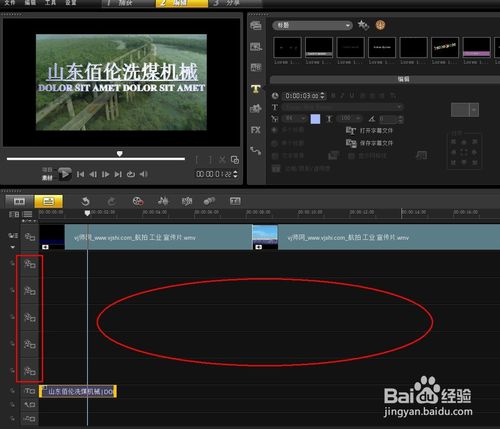
10、增加轨道
轨道增加成功,可以继续编辑了
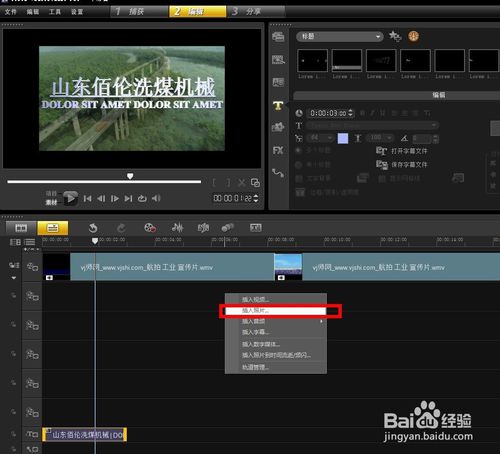
11、导入图片
和视频导入的方法一致,不做太多的图示了,操作相同
12、图片运动轨迹及显示方式编辑
选中需要出现效果的图片,设置:自定义运动
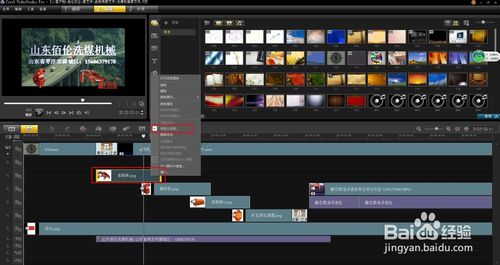
13、图片运动轨迹及显示方式编辑
里面选项:旋转、位置、翻转、大小、变形等可以任意操作
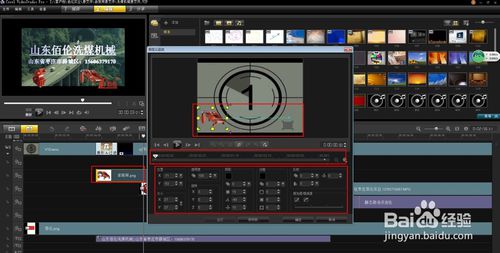
14、图片运动轨迹及显示方式编辑
我们看下效果的截图
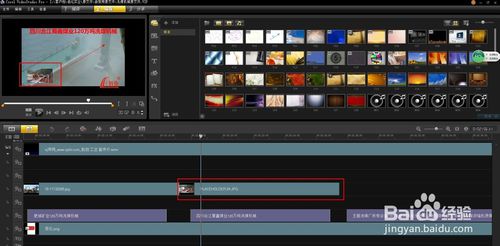
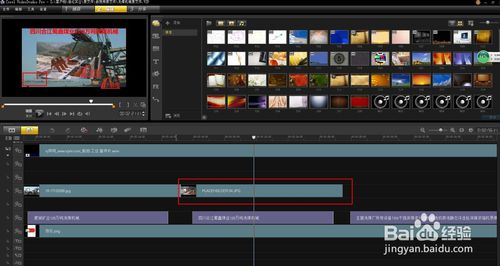
15、音频插入
下面我们插入需要的配音或音频文件,这个和视频、图片的导入方式接近,但是要注意格式的选择,如果格式不同,则不能用,需要转换格式才可以使用
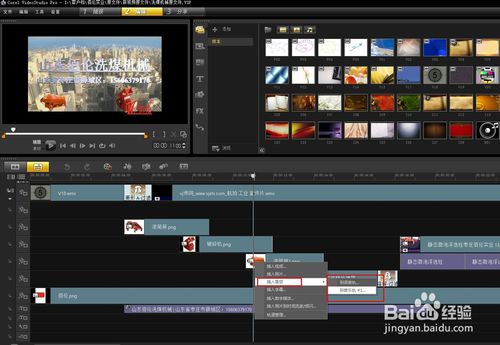
16、音频调整
音量的调整和视频音量或消除原音的操作一样。
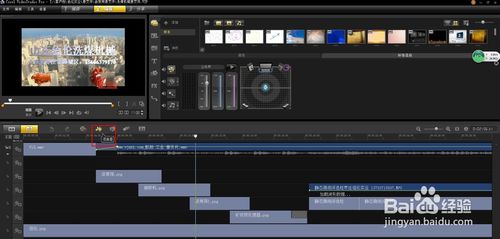
17、视频渲染导出
视频制作完毕,选择导出
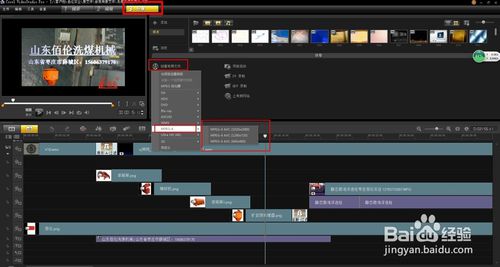
18、视频生成中
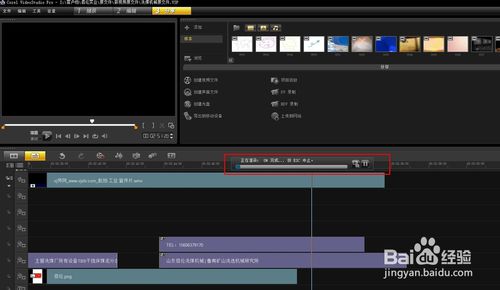
1、系统需求
新手在选择下载哪个会声会影版本的时候首先要考虑的是自己电脑的配置,因为越高版本的软件它对电脑配置的需求就越高。举一个简单的例子就是会声会影x8中文版和会声会影2018中文版的系统需求:
会声会影x7只需要英特尔酷睿双核1.83GHz处理器或AMD双核2.0GHz处理器,而会声会影2018需要英特尔酷睿i3或AMDA4 3.0 GHz 或者更高;会声会影x8支持Windows Vista 或 Windows XP 系统 ,而2018只支持win10/8/7等等。所以根据自己的电脑配置来选择软件版本应该是考虑的第一步。
2、功能
会声会影每一的版本更新都会增加许多的新功能,不仅如此还会修复之前版本的一些漏洞,使软件的运行更加稳定。

有些人可能会说,我是初学者,那么多的功能可能消化不了,高版本会不会增加学习的难度?其实根据小编的经验,这是完全不会的。如果你不需要那么多功能,可以不使用,简单的基本的功能,不会随着版本的增加而消失。点击查看:细说会声会影各版本安装的配置要求及注意事项。
简单来说就是,低版本有的功能高版本都有,而高版本新增的功能低版本没有。所以只就功能这一点来说初学者选择最新版本是最适合的。
3、模板的使用
对于初学者来说,学习会声会影的一个很好的方法就是通过模板学习。而会声会影他所保存的模板是向下兼容的,也就是说X2018可以打开X10的,但是X10打不开2018的模板。也就是说如果你下载最新版本的会声会影,所有下载的模板都可以打开。

下载最新版会声会影有利于通过模板来学习。
综合来看,如果你的电脑系统可以支持最新版本,那么下载最新版本的会声会影对于初学者来说是最好的选择。会声会影目前已经更新到了会声会影2018,新版本无论从功能、用户体验度上都远远超过之前版本,对于新手来说不仅操作更加便捷,还可以获得更多的学习资源。所以,在电脑支持的情况下,小编推荐初学者使用会声会影2018。
会声会影安装出现安装失败-9怎么办?
会声会影安装失败,提示安装导向未完成,有两种情况:
1) 错误-9,系统没有被修改;
2) 错误-9,系统已被修改;
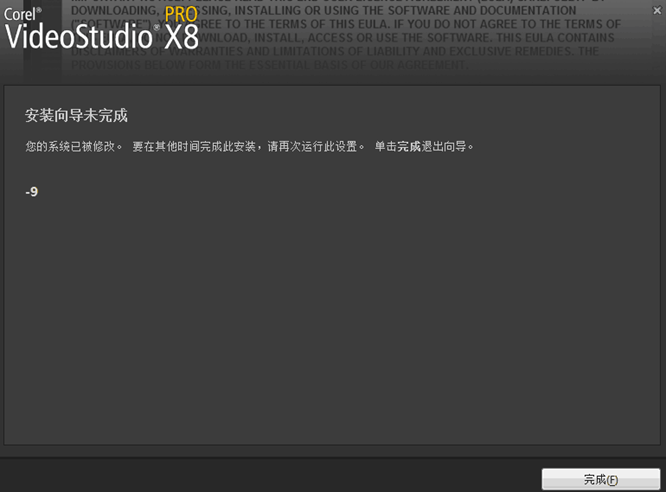
解决方法:
1)系统没有被修改
说明会声会影的安装过程被阻止,会声会影尚未安装,没有垃圾残留。安装时没有关闭杀毒软件、安全卫士,关闭后重新安装,或重启后再试。
如果错误-9出现在会声会影安装时检查DirectX阶段,需要重新安装DirectX。
2)系统已被修改
说明会声会影在安装到一半时被中止,重新安装时会因没有清理干净而导致安装失败。因此需要彻底清除会声会影安装失败时残留的垃圾,然后重新安装,安装时关闭 杀毒软件、安全卫士。
残留的垃圾包括磁盘文件和注册表项,推荐使用会声会影完全清除工具进行清理,其次可以使用Windows Installer Clean Up进行清理。
会声会影错误1解决方案
出现错误1的原因:
1、是汉化包的原因,由于没有简体中文版,大家都到网络上下载了各种汉化包。不是每一种汉化包都适合你的电脑。当汉化包不适合你的电脑时,就会出现错误1。
2、是电脑的兼容性的问题。在安装会声会影中文免费版的时候,软件的兼容性没有设置好。
3、杀毒软件的问题。安装软件时,杀毒软件阻止了软件的一些应用文件。
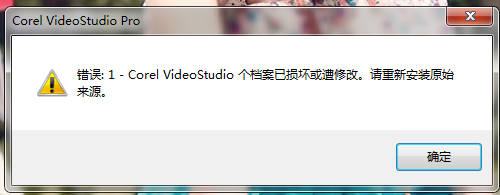
解决方法:
方法一:
1、可以换一个汉化包试试。
2、换了汉化包,重装会声会影。
3、以上的方法还是不行的话,那就只能重装系统了。
方法二:
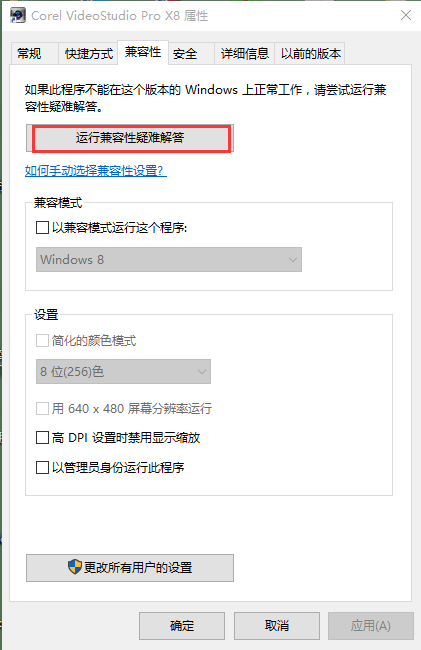
1、右击会声会影软件,点击属性,切换到兼容性选项。点击“运行兼容性疑难解答”,然后在“程序兼容性疑难解答”中会出现,启动程序,然后点击启动程序就可以了。
2、如果点击了程序启动还是不可以的话,就多重复操作几次就可以了。
方法三:
在安装软件的时候,将杀毒软件关闭,然后再进行会声会影的安装。
以上介绍只是一些解决方法,出现错误1的原因还不能完全的确定,上面的方法也只是针对以上的情况,如果不是以上列举的情况,那就只能重装系统,重新安装了。
注:重新装一个系统时,不要装纯净版,特指 win7,XP和win8由于没用过,所以不知道是否适用。
【会声会影破解版2018功能简介】
1、全新视频编辑快捷键现在,您不仅可以在预览窗格中直接对媒体进行剪裁,尺寸调整和定位,还可以将媒体与全新智能工具相结合。
2、全新简化时间线编辑
自定义工具栏中的图标,快速访问最常使用的工具。通过全新控件调整轨道高度,全屏编辑等。
3、全新平移和缩放控件
使用全新灵活控制放大动作或在场景上平移时让观众犹如亲身体验。
4、全新分屏视频
同时显示多个视频流并创建令人印像深刻的宣传或分享您的最新旅行中的精彩瞬间。
5、全新透镜校正工具
快带移除广角相机或运动相机中的失真现像并且数分钟创建专业级视频。
6、全新3d标题编辑器
通过扩展标题选项为视频添加文本,专享无限制意选项,通过吸睛标题选项播放和结束视频。
7、独享videostudio 2018 ultimate
利用newblue titler pro 5挖掘上百种专业级预设和创意效果,这些高级插件为您呈现超乎想像的效果。
【会声会影破解版2018软件特点】
简单而直观对于所有技能水平,从一开始就学习编辑和制作令人印象深刻的视频。
独特的创意
从1500多种滤镜和效果中选择,享受多相机视频编辑,以更快的速度播放!
支持流行的格式
编辑高清和4K视频,看起来很棒的电影。
灵活而有趣
从模板开始或在时间轴上进行编辑,并在多个轨道上合并照片,视频和音频。
【会声会影破解版2018安装教程】
1、下载解压,得到video studio 2018安装工具和汉化补丁以及版本比较pdf;2、首先双击文件“VideoStudio2018_Installer.exe”安装video studio 2018原程序,选择简体中文,电视制式可以自行选择pal或者ntsc,勾选运行试用版;
3、注册产品信息,包括姓名,国家,电子邮箱,以及是否接受video studio 2018的协议;
4、检测你的电脑是64位系统,设置下载位置默认为【C:\Users\Administrator\Desktop\VideoStudio2018】程序安装默认目录为【C:\Program Files\Corel\Corel VideoStudio2018】,用户可以自行设置video studio 2018下载位置和安装目录,但建议是英文路径,中文路径可能会出现未知错误。
5、video studio 2018下载速度和你的网络速度有关,请耐心等待;
6、下载成功后,软件将自动安装,在安装过程中如果你的电脑安装了360安全卫士,可能会弹出提示,请全部允许或通过;
7、软件成功安装;
8、打开video studio 2018,我们发现还是英文版本;
9、这时运行软件包中的会声会影2018汉化包进行汉化;
10、成功汉化后,打开软件其界面如下:
11、特别注意:目前阶段videostudio 2018破解版还没有,注册机和破解补丁正在制作中,放出后会第一时间更新,请关注起点软件园。
【会声会影破解版2018操作教程】
1、首先我们打开会声会影,进入视频制作界面2、视频导入
第一步,我们导入需要的视频或短片原文件,第一栏或第二栏右击黑色空处
3、视频导入
第二部,导入视频进行需要的编辑
4、视频编辑:消除原音
点击图示按钮,将原音消除或提高音量
5、视频编辑:剪切
点击见到按键根据选择的时段进行剪切
6、文字导入
选择程序自带字库,选择合适的展现方式,直接鼠标拖到文字框。如图:
7、文字编辑
双击左上方屏幕的字框,进行文字编辑
8、增加轨道
如果文字或图片、音频比较多,原轨道不够用,我们就增加相应轨道
9、增加轨道
点击相应选择,出现轨道的数量
10、增加轨道
轨道增加成功,可以继续编辑了
11、导入图片
和视频导入的方法一致,不做太多的图示了,操作相同
12、图片运动轨迹及显示方式编辑
选中需要出现效果的图片,设置:自定义运动
13、图片运动轨迹及显示方式编辑
里面选项:旋转、位置、翻转、大小、变形等可以任意操作
14、图片运动轨迹及显示方式编辑
我们看下效果的截图
15、音频插入
下面我们插入需要的配音或音频文件,这个和视频、图片的导入方式接近,但是要注意格式的选择,如果格式不同,则不能用,需要转换格式才可以使用
16、音频调整
音量的调整和视频音量或消除原音的操作一样。
17、视频渲染导出
视频制作完毕,选择导出
18、视频生成中
【常见问题】
初学者,下载哪个会声会影版本比较好?1、系统需求
新手在选择下载哪个会声会影版本的时候首先要考虑的是自己电脑的配置,因为越高版本的软件它对电脑配置的需求就越高。举一个简单的例子就是会声会影x8中文版和会声会影2018中文版的系统需求:
会声会影x7只需要英特尔酷睿双核1.83GHz处理器或AMD双核2.0GHz处理器,而会声会影2018需要英特尔酷睿i3或AMDA4 3.0 GHz 或者更高;会声会影x8支持Windows Vista 或 Windows XP 系统 ,而2018只支持win10/8/7等等。所以根据自己的电脑配置来选择软件版本应该是考虑的第一步。
2、功能
会声会影每一的版本更新都会增加许多的新功能,不仅如此还会修复之前版本的一些漏洞,使软件的运行更加稳定。
有些人可能会说,我是初学者,那么多的功能可能消化不了,高版本会不会增加学习的难度?其实根据小编的经验,这是完全不会的。如果你不需要那么多功能,可以不使用,简单的基本的功能,不会随着版本的增加而消失。点击查看:细说会声会影各版本安装的配置要求及注意事项。
简单来说就是,低版本有的功能高版本都有,而高版本新增的功能低版本没有。所以只就功能这一点来说初学者选择最新版本是最适合的。
3、模板的使用
对于初学者来说,学习会声会影的一个很好的方法就是通过模板学习。而会声会影他所保存的模板是向下兼容的,也就是说X2018可以打开X10的,但是X10打不开2018的模板。也就是说如果你下载最新版本的会声会影,所有下载的模板都可以打开。
下载最新版会声会影有利于通过模板来学习。
综合来看,如果你的电脑系统可以支持最新版本,那么下载最新版本的会声会影对于初学者来说是最好的选择。会声会影目前已经更新到了会声会影2018,新版本无论从功能、用户体验度上都远远超过之前版本,对于新手来说不仅操作更加便捷,还可以获得更多的学习资源。所以,在电脑支持的情况下,小编推荐初学者使用会声会影2018。
会声会影安装出现安装失败-9怎么办?
会声会影安装失败,提示安装导向未完成,有两种情况:
1) 错误-9,系统没有被修改;
2) 错误-9,系统已被修改;
解决方法:
1)系统没有被修改
说明会声会影的安装过程被阻止,会声会影尚未安装,没有垃圾残留。安装时没有关闭杀毒软件、安全卫士,关闭后重新安装,或重启后再试。
如果错误-9出现在会声会影安装时检查DirectX阶段,需要重新安装DirectX。
2)系统已被修改
说明会声会影在安装到一半时被中止,重新安装时会因没有清理干净而导致安装失败。因此需要彻底清除会声会影安装失败时残留的垃圾,然后重新安装,安装时关闭 杀毒软件、安全卫士。
残留的垃圾包括磁盘文件和注册表项,推荐使用会声会影完全清除工具进行清理,其次可以使用Windows Installer Clean Up进行清理。
会声会影错误1解决方案
出现错误1的原因:
1、是汉化包的原因,由于没有简体中文版,大家都到网络上下载了各种汉化包。不是每一种汉化包都适合你的电脑。当汉化包不适合你的电脑时,就会出现错误1。
2、是电脑的兼容性的问题。在安装会声会影中文免费版的时候,软件的兼容性没有设置好。
3、杀毒软件的问题。安装软件时,杀毒软件阻止了软件的一些应用文件。
解决方法:
方法一:
1、可以换一个汉化包试试。
2、换了汉化包,重装会声会影。
3、以上的方法还是不行的话,那就只能重装系统了。
方法二:
1、右击会声会影软件,点击属性,切换到兼容性选项。点击“运行兼容性疑难解答”,然后在“程序兼容性疑难解答”中会出现,启动程序,然后点击启动程序就可以了。
2、如果点击了程序启动还是不可以的话,就多重复操作几次就可以了。
方法三:
在安装软件的时候,将杀毒软件关闭,然后再进行会声会影的安装。
以上介绍只是一些解决方法,出现错误1的原因还不能完全的确定,上面的方法也只是针对以上的情况,如果不是以上列举的情况,那就只能重装系统,重新安装了。
注:重新装一个系统时,不要装纯净版,特指 win7,XP和win8由于没用过,所以不知道是否适用。