realtek高清晰音频管理器是一款高水平的轻量级音频管理软件。Realtek HD音频管理器拥有美观大方的操作界面,功能实用强大,主要在驱动上进行加载,能够帮助用户更好的调试、管理电脑声卡选项,为你带来更加清晰、高品质的播放音效。
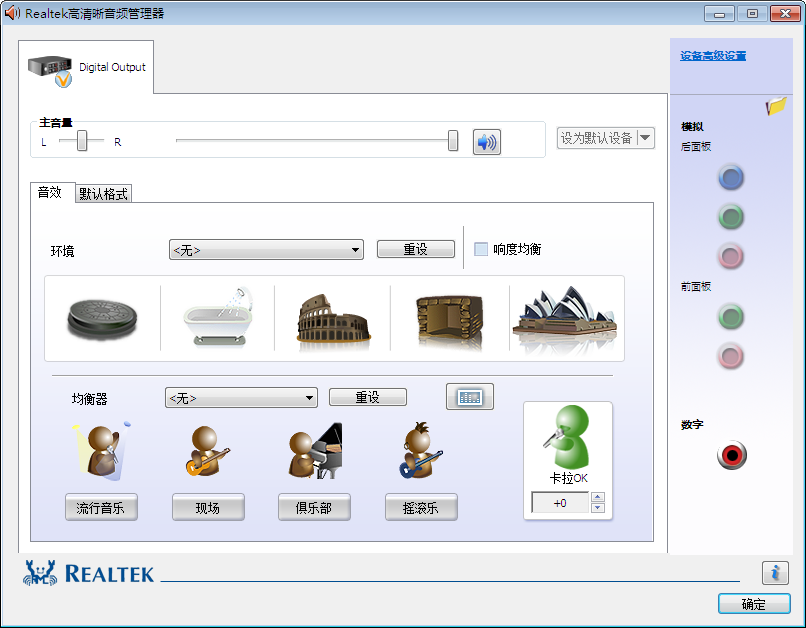
Realtek高清晰音频管理器很有名,安装简单,默认安装在C盘,安装后从控制面板里找到打开这个软件。可以发现,通过Realtek高清晰音频管理器可以很好地管理电脑的声卡。
SRS偏冷,但是音质绝对一流;创新那个破解驱动音质稍微暖和一点,但是耳机效果不如SRS,声场宽了以后失真严重;SRS在XP下的效果好于创新破解驱动在Win7下的效果。
一般来说,如果品牌机厂商打算在某个机型上预装某种音效,都要根据这款机器的喇叭设计调校对应的参数
比如SRS,SRS公司会把针对各种定制机型的方案打包进SRS控制台安装包里,发给品牌机厂商
安装包执行时会检测机器型号,自动载入对应的方案
但现在是在白牌卡上装,所以只能载入一个最中庸的方案。那么如何使用那些定制机型的方案呢?
我在这个驱动包的#presets目录里放了近200种品牌机的方案,就是从SRS控制台安装包里提取的一堆xml文件(重复、无效的已删),文件名就是机器型号
如果你用的是笔记本,可以观察一下自己机器的喇叭位置、大小,上网搜一下同尺寸的品牌机里有没有设计类似的,看看这个品牌机有没有对应的方案,如果有就可以直接套用
如果你有耐心,可以多试几种,找到最适合自己喇叭或觉得好听的方案
realtek高清晰音频管理器支持windows7,解决了windows7前面板不能输出问题;
2、音质醇厚
相较于内置的SRSAudioSanbox音频管理器,realtek高清晰音频管理器声音明显醇厚得多;
3、操作简单
realtek高清晰音频管理器作为一款高水平的音频管理器,操作界面上的设计却十分简单直观,这种反差萌是不是很赞?
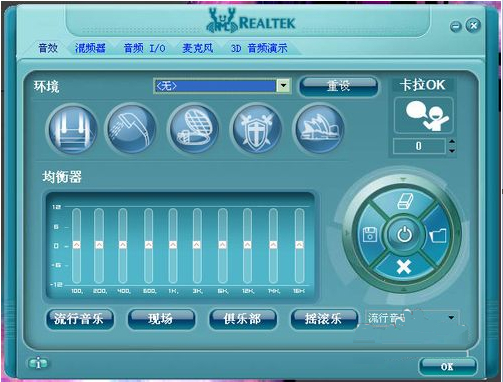
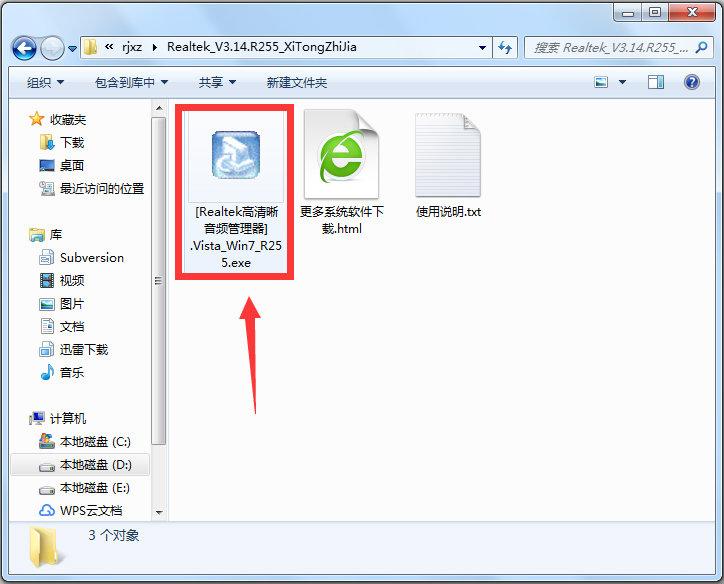
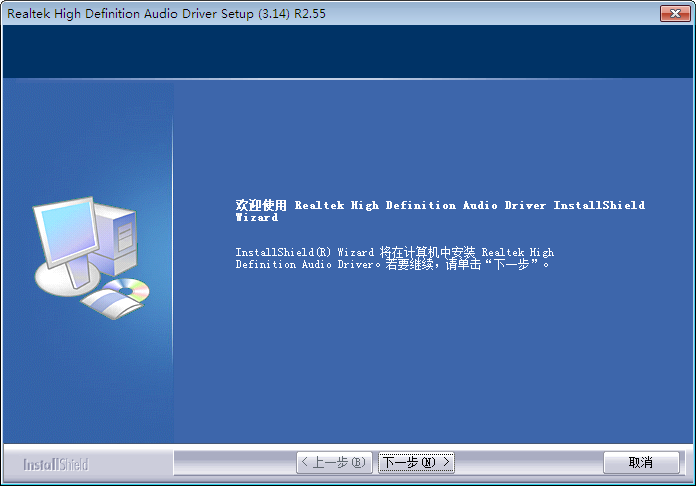
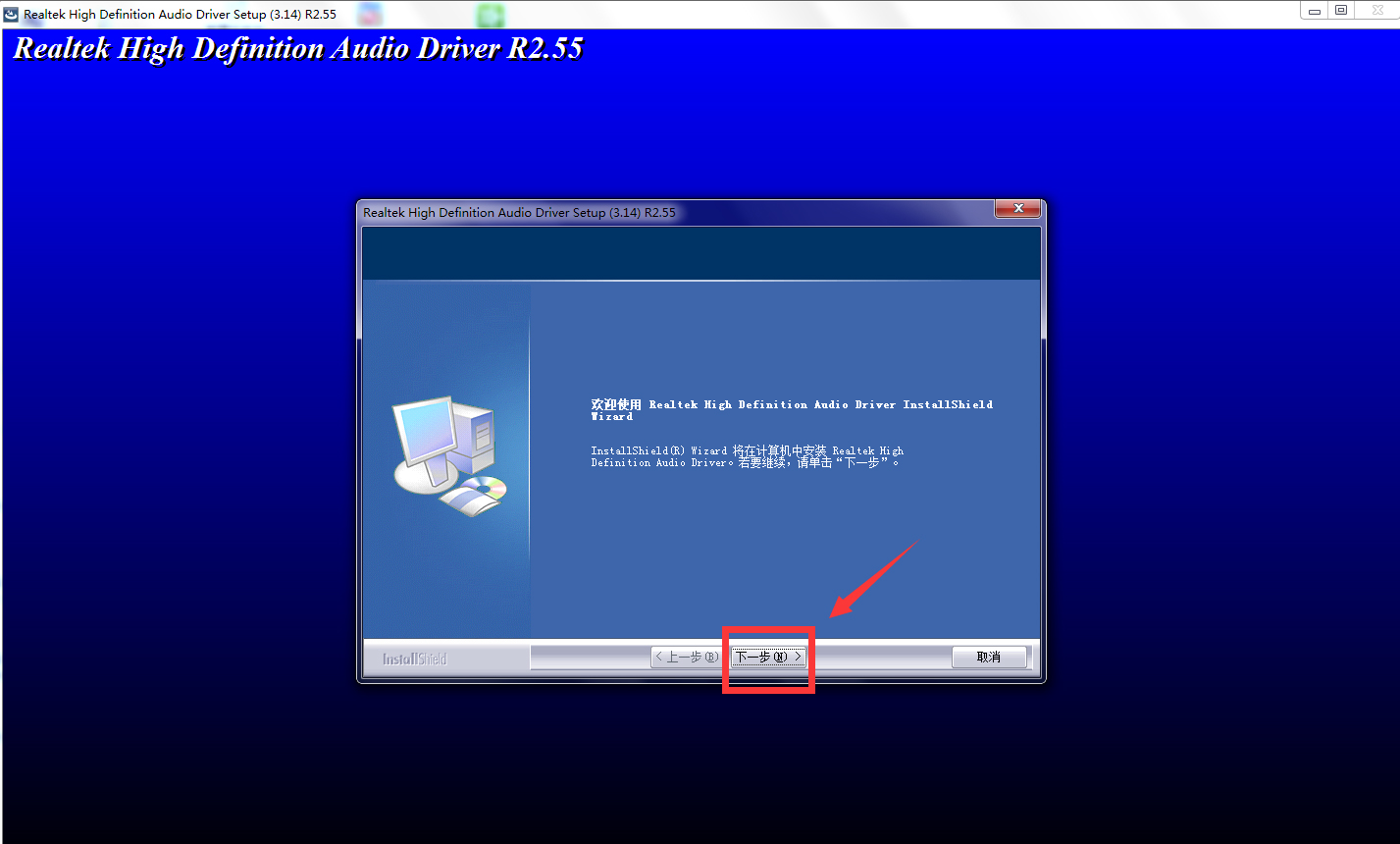
2、无需选择安装路径,默认安装在C盘,你只需点击下一步NEXT
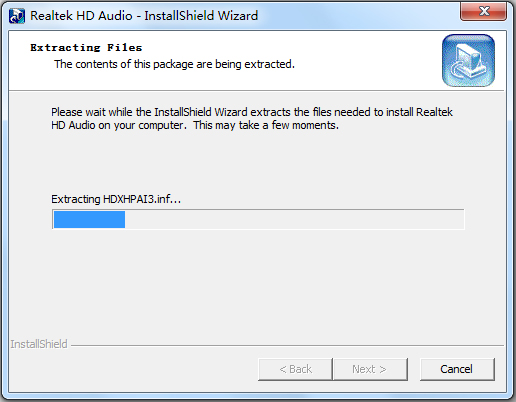
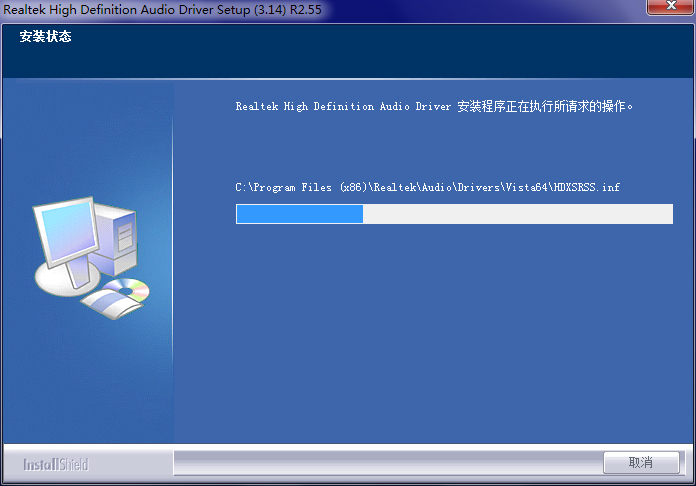
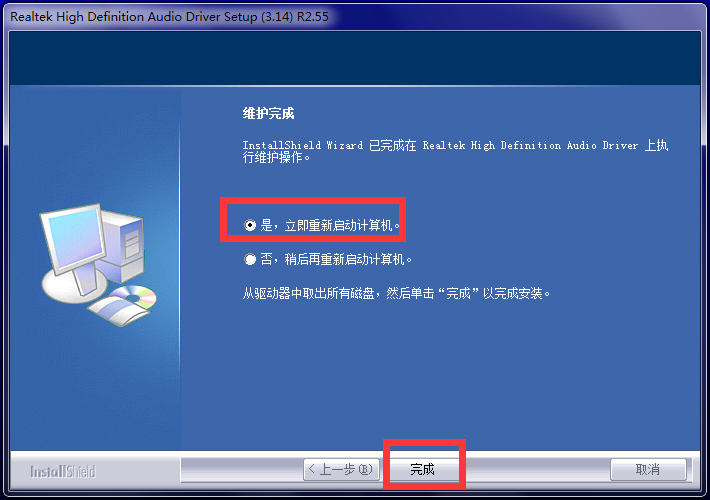
3、安装成功,必须重启电脑,软件才能生效
2、如需启动均衡器,可点击管理界面右方的启动键启动;
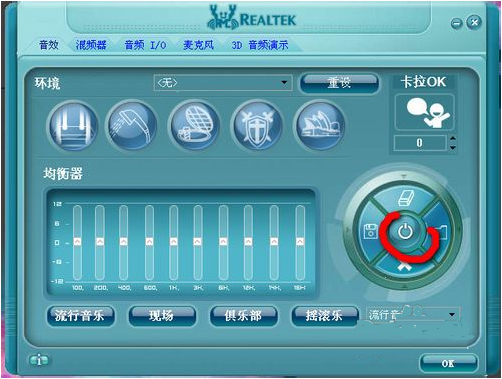
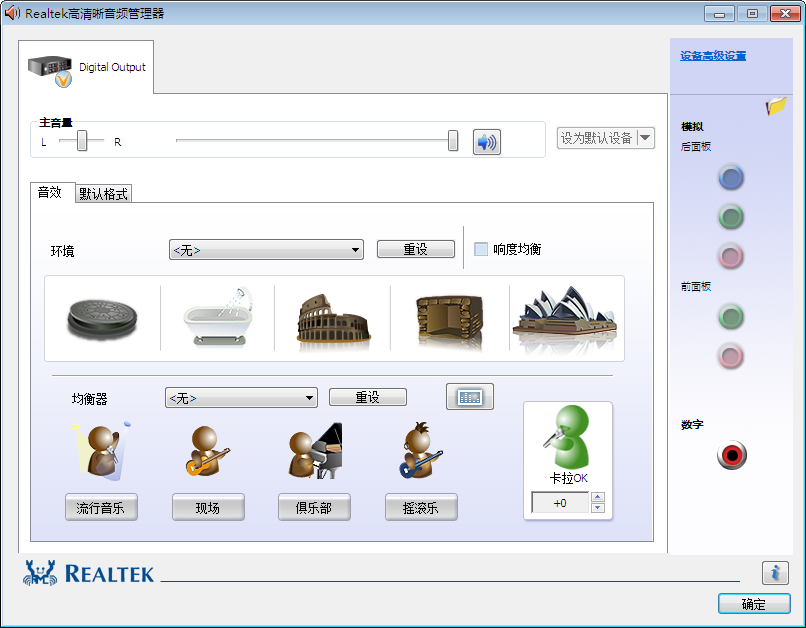
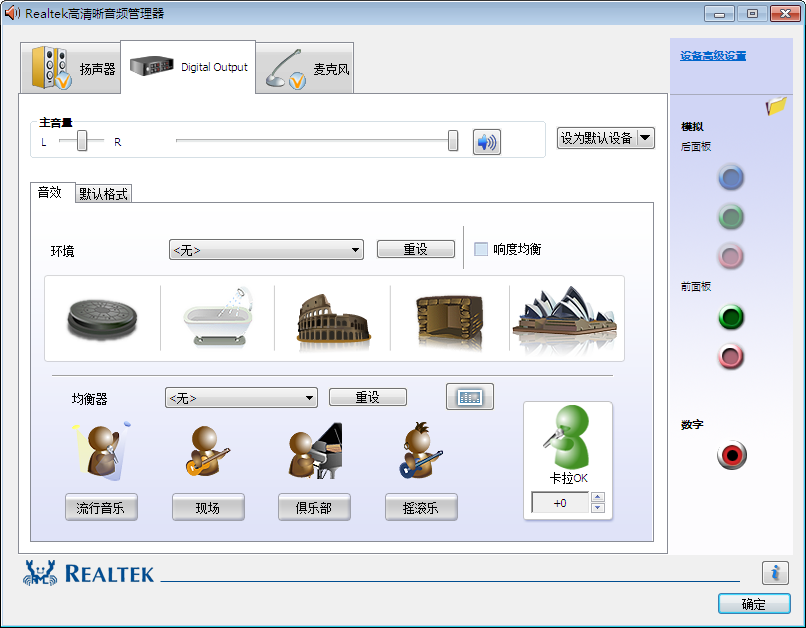
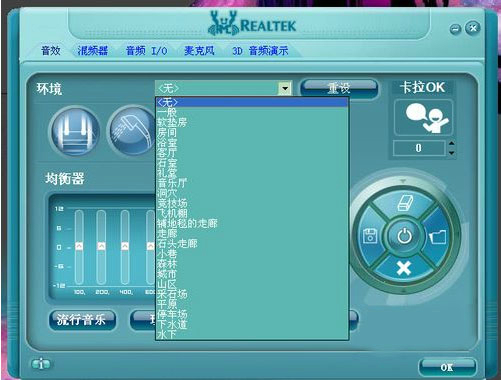
3、有需要的用户可在管理界面的上方的“环境”中选择,选择后你听到的音乐就是通过模仿在该环境下生成的;
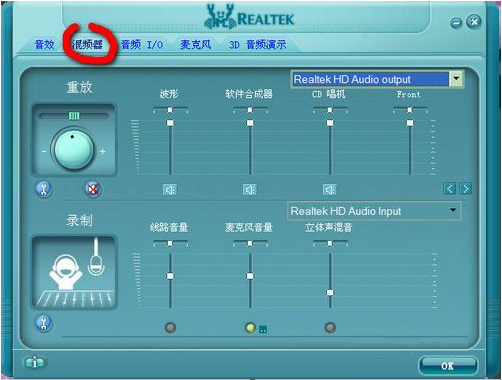
4、选择混频器标签,混频器的设置和电脑上的音频设置差不多,声音左右移动是均衡左右声道,上下移动是声音高低,点击喇叭是静音;
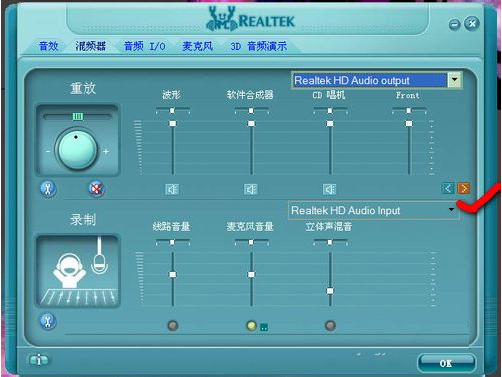
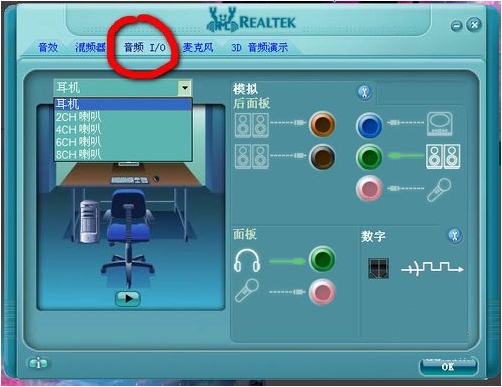
5、选择音频I/O标签,点击下拉菜单,可以选择你的声音输出选择是耳机还是音箱;
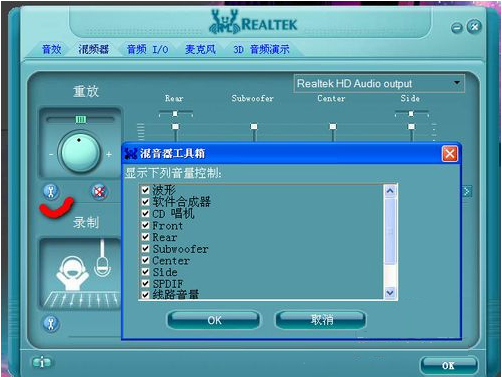
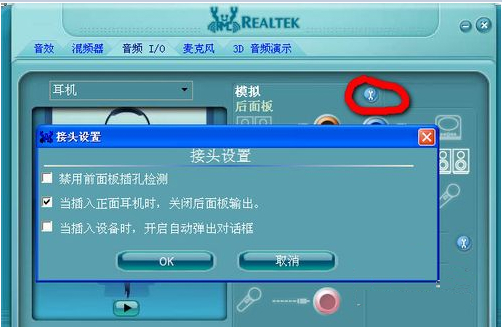
6、点“音频I/O”的小工具按钮,弹出接头设置选择。很多朋友经常会问,为什么耳机插到前面板没有声音输出,你们可以在这里找到原因。第一个选择就是禁用前面板检测,将这勾勾掉就行了。
第二个是插入前面板就关闭后面板输出的选项,这个可以勾上去。我们一般是前面板插耳机,后面板插的是音箱。
第三个当插入设备就弹出对话框,建议勾掉。如果你的耳机插孔不太好的话,这选项如果勾着系统就会一直弹出对话窗口;
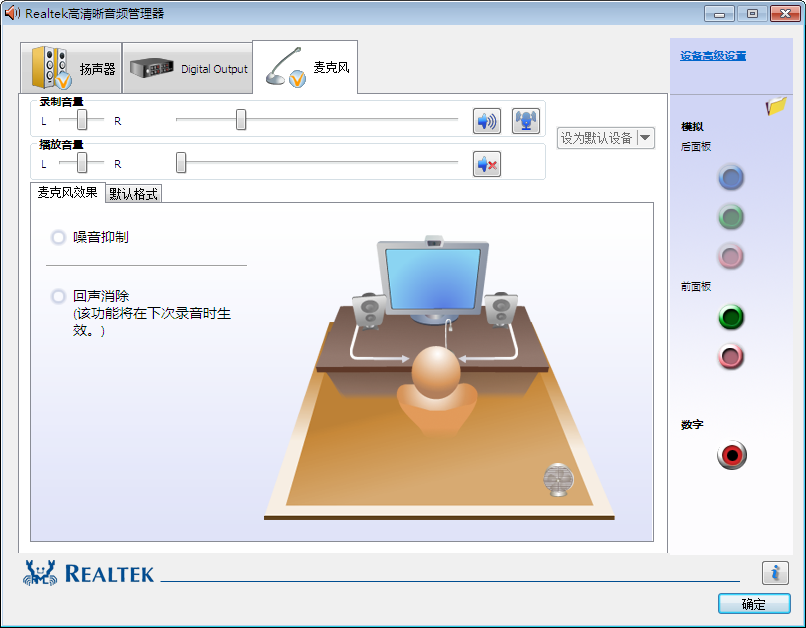
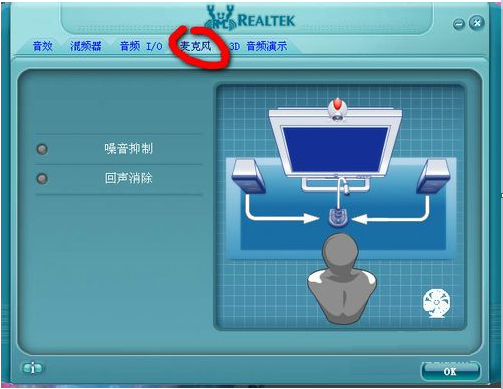
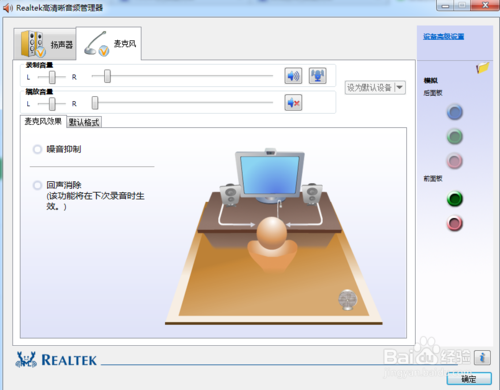
7、选择麦克风标签,里面可以对麦克风进行减噪和回声消除;
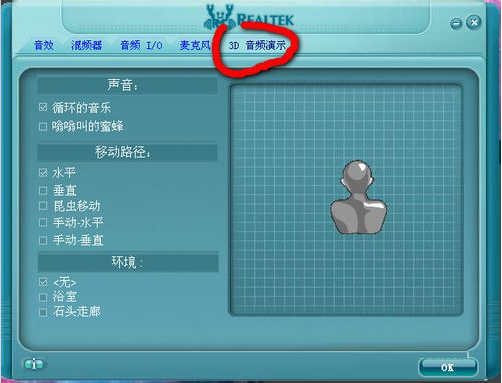
8、选择3D音频演示,这里可以测试你的耳机和音箱是否正常。
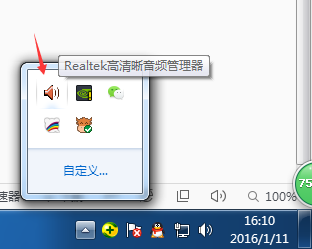
1、首先在自己的电脑上面找到Realtek高清晰音频管理器,然后点击打开,小编用的是win7的系统,我们就以win7的系统举例,如下图所示。
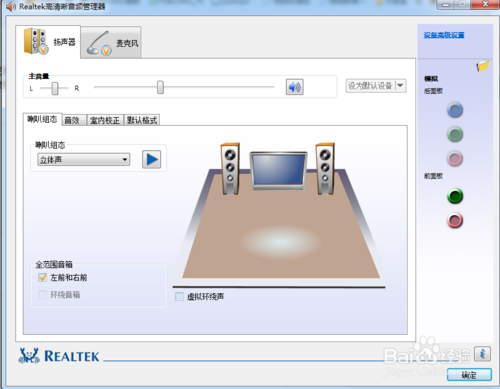
2、进入Realtek高清晰音频管理器页面,我们首先看到的是扬声器页面,通过喇叭组态调整喇叭的声音,如下图所示。
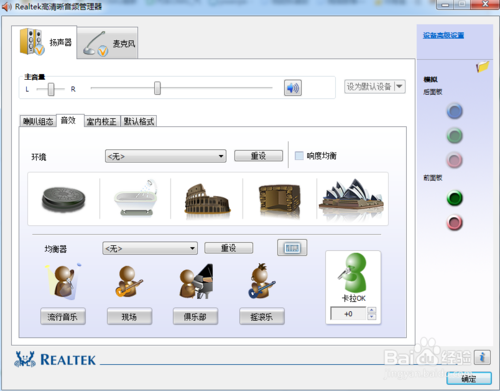
3、接着是音效,你可以选择自己想要的音效的环境以及均衡器,流行、摇滚、俱乐部等等,如下图所示。
4、接着是室内矫正音质,室内空间矫正只能够矫正在5.1或者7.1扬声器模式下工作。如下图所示。

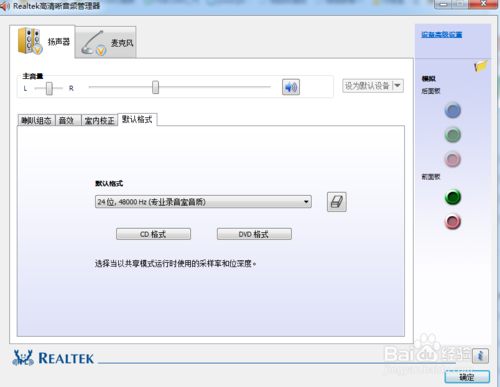
5、默认格式的话一般是不需要修改的,格式有cd格式和dvd格式,如下图所示。
6、最后是麦克风,麦克风的话比较简单,你只要分清楚L和R就行,效果的话根据自己需求调整,如下图所示。
设置好之后,切忌都需要点击下方的确认按钮才能够保存的。
【基本介绍】
Realtek高清晰音频管理器支持window7,realtek高清晰音频管理器解决了window7前面板不能输出问题。Realtek高清晰音频管理器很有名,安装简单,默认安装在C盘,安装后从控制面板里找到打开这个软件。可以发现,通过Realtek高清晰音频管理器可以很好地管理电脑的声卡。
【相关介绍】
SRS确实声音尖锐了一点,可是如果调的好的话可以让垃圾耳机音质提升好几个档次。RealtekHD音频管理器应该和SRS一样,都是在驱动上加载,同时使用估计会冲突。其实还有一个别的改善方法,那就是装创新破解的声卡驱动。SRS偏冷,但是音质绝对一流;创新那个破解驱动音质稍微暖和一点,但是耳机效果不如SRS,声场宽了以后失真严重;SRS在XP下的效果好于创新破解驱动在Win7下的效果。
一般来说,如果品牌机厂商打算在某个机型上预装某种音效,都要根据这款机器的喇叭设计调校对应的参数
比如SRS,SRS公司会把针对各种定制机型的方案打包进SRS控制台安装包里,发给品牌机厂商
安装包执行时会检测机器型号,自动载入对应的方案
但现在是在白牌卡上装,所以只能载入一个最中庸的方案。那么如何使用那些定制机型的方案呢?
我在这个驱动包的#presets目录里放了近200种品牌机的方案,就是从SRS控制台安装包里提取的一堆xml文件(重复、无效的已删),文件名就是机器型号
如果你用的是笔记本,可以观察一下自己机器的喇叭位置、大小,上网搜一下同尺寸的品牌机里有没有设计类似的,看看这个品牌机有没有对应的方案,如果有就可以直接套用
如果你有耐心,可以多试几种,找到最适合自己喇叭或觉得好听的方案
【软件特点】
1、支持Windows7realtek高清晰音频管理器支持windows7,解决了windows7前面板不能输出问题;
2、音质醇厚
相较于内置的SRSAudioSanbox音频管理器,realtek高清晰音频管理器声音明显醇厚得多;
3、操作简单
realtek高清晰音频管理器作为一款高水平的音频管理器,操作界面上的设计却十分简单直观,这种反差萌是不是很赞?
【安装教程】
1、从本站下载后解压,双击.EXE文件开始安装2、无需选择安装路径,默认安装在C盘,你只需点击下一步NEXT
3、安装成功,必须重启电脑,软件才能生效
【使用教程】
1、REALTEK装好后,可在电脑桌面右下角打开管理界面;2、如需启动均衡器,可点击管理界面右方的启动键启动;
3、有需要的用户可在管理界面的上方的“环境”中选择,选择后你听到的音乐就是通过模仿在该环境下生成的;
4、选择混频器标签,混频器的设置和电脑上的音频设置差不多,声音左右移动是均衡左右声道,上下移动是声音高低,点击喇叭是静音;
5、选择音频I/O标签,点击下拉菜单,可以选择你的声音输出选择是耳机还是音箱;
6、点“音频I/O”的小工具按钮,弹出接头设置选择。很多朋友经常会问,为什么耳机插到前面板没有声音输出,你们可以在这里找到原因。第一个选择就是禁用前面板检测,将这勾勾掉就行了。
第二个是插入前面板就关闭后面板输出的选项,这个可以勾上去。我们一般是前面板插耳机,后面板插的是音箱。
第三个当插入设备就弹出对话框,建议勾掉。如果你的耳机插孔不太好的话,这选项如果勾着系统就会一直弹出对话窗口;
7、选择麦克风标签,里面可以对麦克风进行减噪和回声消除;
8、选择3D音频演示,这里可以测试你的耳机和音箱是否正常。
【常见问题】
电脑Realtek音频管理器如何设置扬声器和麦克风?1、首先在自己的电脑上面找到Realtek高清晰音频管理器,然后点击打开,小编用的是win7的系统,我们就以win7的系统举例,如下图所示。
2、进入Realtek高清晰音频管理器页面,我们首先看到的是扬声器页面,通过喇叭组态调整喇叭的声音,如下图所示。
3、接着是音效,你可以选择自己想要的音效的环境以及均衡器,流行、摇滚、俱乐部等等,如下图所示。
4、接着是室内矫正音质,室内空间矫正只能够矫正在5.1或者7.1扬声器模式下工作。如下图所示。
5、默认格式的话一般是不需要修改的,格式有cd格式和dvd格式,如下图所示。
6、最后是麦克风,麦克风的话比较简单,你只要分清楚L和R就行,效果的话根据自己需求调整,如下图所示。
设置好之后,切忌都需要点击下方的确认按钮才能够保存的。