
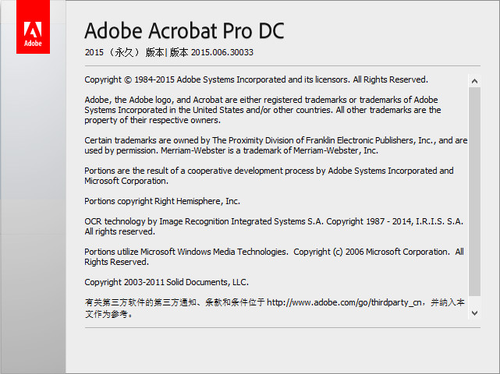
adobe acrobat dc 2017破解版是由adobe公司推出的一款专业性的PDF文件制作工具,该软件可将任何纸质文件转换为可编辑的PDF电子文件,你可以随意的进行PDF文件编辑制作,甚至将纸质文件、图片和其他数据迅速转换为PDF文档格式,并可加以编辑。

【软件介绍】
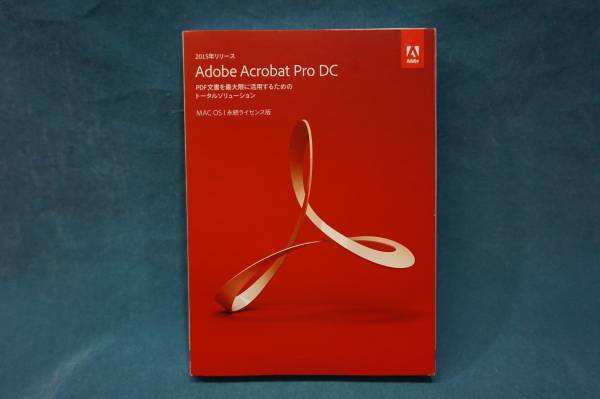
Acrobat DC 是软件厂商 Adobe 继 Acrobat XI 之后的旗舰 PDF 产品。作为世界上最优秀的桌面版 PDF 解决方案的后继之作,焕然一新的 Acrobat DC 将彻底超乎您的想象。它包含一个移动应用程序,使您可以在任何设备上填写、签署和分享 PDF。Acrobat DC相对于Acrobat XI Pro旧版本主要是增强对移动设备的支持,让用户无论是在台式电脑还是移动设备都可以创建、查阅、审批以及签署文件。并可将纸质图片、文字迅速转化成PDF或文档格式,比如人们通过手机拍照,可让纸质版文字转化成电子版,用户可直接对文档进行修改。另外,通过移动端和PC端,Acrobat DC可让Excel、Word和PDF之间的相互转化更为便利。Adobe Acrobat Pro DC的推出欲将颠覆当今文件的处理方式
【软件功能】
编辑PDF文件使用Adobe Acrobat Pro DC,您可以在PDF文件中对文本和图片进行简单编辑,而无需原始文档或图片。
在PDF中编辑文本。修正错别字,修改一个字体,或者添加一段文字到PDF,就像使用其他编辑软件一样简单。
用PDF编辑图片。调整大小,替换和调整PDF中的图片,无需原始文件或图片。
使用 Acrobat 中的自动 OCR 软件(文字识别)。将扫描的文档转换为可即时编辑的 PDF。将任何纸质文档扫描为 PDF 或打开扫描的图像。Acrobat 会自动将其转换并进行光学字符识别,您不必自己执行此操作。当 Acrobat 打开扫描件进行编辑时,会自动生成自定义字体。在添加或编辑文本时,新文本的外观会与原件中的文本相同。扫描并转换印刷文档后,可方便地将文本剪切并粘贴到其他应用程序中或导出到 Office 以进行编辑。
从PDF文件导出
将 PDF 转换为 Office 格式。将 PDF 转换为 Microsoft Office 文档,同时保留其字体和格式,并节省了大量时间。
将PDF文件转换为Word。将PDF保存为Microsoft Word文档,并保持使用的字体,格式和布局。
将PDF文件转换为Excel。跳过数据输入步骤和重新设置格式的乏味任务。当使用 Acrobat 转换为 Excel 时,数据将与列、版式和格式一起保留。
将PDF文件转换为PowerPoint。通过将PDF文件保存为完全可编辑的PowerPoint演示文稿,来创建新项目。
将扫描的表格转换为可编辑的数据。当您需要处理数据但只有纸质打印件时,只需扫描为 PDF。然后将数据转换为可在 Microsoft Excel 中编辑和分析的文本。
仅导出需要的 PDF 数据。当您不需要编辑或分析 PDF 中的全部信息时,可使用 Acrobat PDF 到 Excel 转换器仅选择和导出所需的部分。
创建PDF文件
不要担心您发送的文件其他人是否能查看。将文档转换成PDF文件后,任何人都可以使用免费的Adobe Reader查看。
将Word,Excel或PowerPoint转换为PDF。从Office软件中,您可以创建PDF,开始共享审阅,限制PDF编辑等。
打印为 PDF。通过选择 Adobe PDF 作为打印机,即可从任何具有打印功能的应用程序将文件转换为 PDF。
扫描为 PDF。将纸质文档转换为可搜索或可编辑的 PDF,或复制粘贴其中的文本。
将HTML页面转换为PDF。将网页另存为 PDF,以便存档内容、脱机查看页面或更可靠地打印页面。
将文件合并为一个 PDF。将文档、电子表格、电子邮件等合并为一个有序的 PDF 文件。以任意顺序排列页面。拖放页面的缩略图,直到它们按所需的方式排列。甚至在将文件合并到 PDF 中之后,您仍然可以重新排列页面。
应用 PDF 口令和权限。向任何 PDF 添加复制和编辑保护。或添加口令,以防未经授权访问 PDF。
【新增功能】
Acrobat 和 Acrobat Reader 的新版本号电子签名改进
辅助工具改进
导出 PDF 功能改进
创建 PDF 加载项已与最新的 Firefox 版本兼容
自动 OCR 的 UI 增强
改进了扫描故障诊断
“比较文件”工具增强功能
保存从电子邮件附件打开的 PDF
复制注释列表中的内容
印前检查增强功能
PDF 2.0 支持
Windows 终端服务器中的命名用户支持
【破解教程】
一、下载adobe acrobat dc2017安装包
二、断网安装
1、注意整个安装和激活的过程中一定要断网,禁用网卡或拔掉网线。
2、由于目前还没有发布针对Adobe Acrobat DC的专用注册机,所以仍用适用Acrobat XI的Adobe Acrobat XI的专用注册机(xf-aarpxi.exe)算安装序列号。(不建议用Adobe破解补丁!)
以下为通用序列号:1118-1583-7979-9484-4887-4319,输入的序列号要记住,因为后面脱机激活还要用到。
1、注意整个安装和激活的过程中一定要断网,禁用网卡或拔掉网线。
2、由于目前还没有发布针对Adobe Acrobat DC的专用注册机,所以仍用适用Acrobat XI的Adobe Acrobat XI的专用注册机(xf-aarpxi.exe)算安装序列号。(不建议用Adobe破解补丁!)
以下为通用序列号:1118-1583-7979-9484-4887-4319,输入的序列号要记住,因为后面脱机激活还要用到。
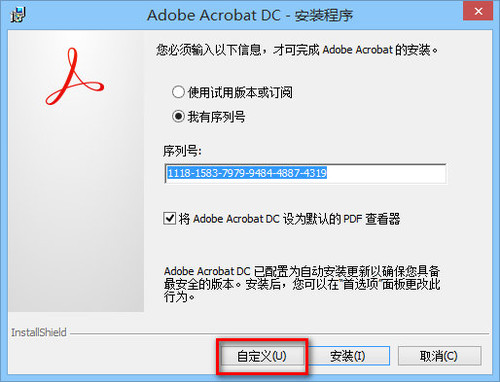
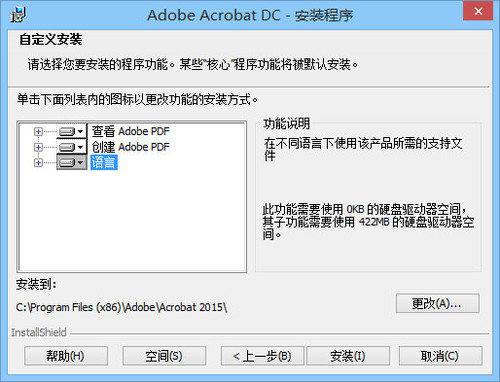
3、如果需要,可以选择“自定义”安装,“自定义安装”时组件和安装路径都可以更改。注意安装过程中不要运行Office程序。
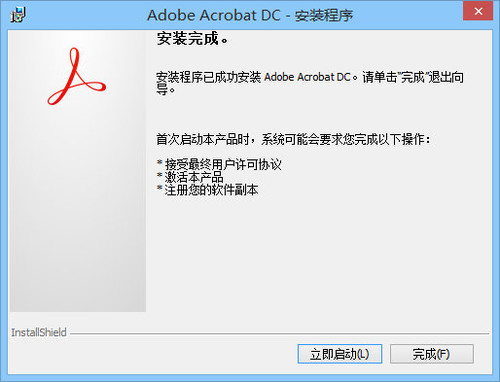
三、脱机激活
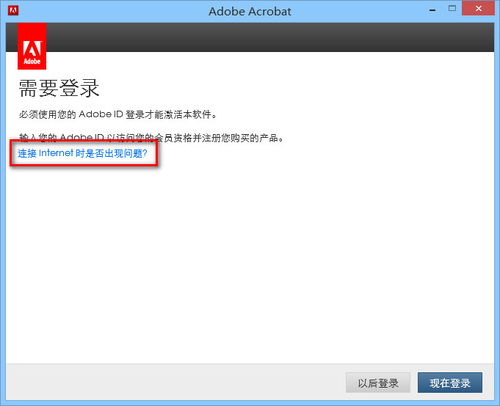
1、安装完毕首次运行软件,提醒你需要使用Adobe ID登录才能激活本软件。当然不能这么联网激活,我们要做的是脱机激活。
所以要点击“连接Internet时是否出现问题?”
1、安装完毕首次运行软件,提醒你需要使用Adobe ID登录才能激活本软件。当然不能这么联网激活,我们要做的是脱机激活。
所以要点击“连接Internet时是否出现问题?”
2、点击“脱机激活”,并接着点击“生成请求代码”。

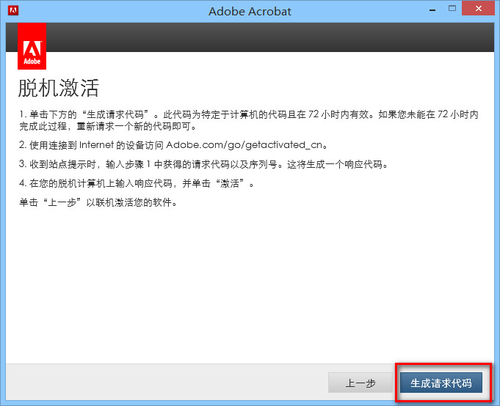
3、脱机激活的窗口不要关闭,再去运行Adobe CC2014的算号器(xf-adobecc2014.exe)计算响应代码。
(1)Serial 里输入之前安装时用的序列号;
(2)Request里输入脱机激活窗口里的“请求代码”;
(3)点击GENERATE就会在Activation里生成“响应代码”,复制到脱机激活窗口的响应代码区;
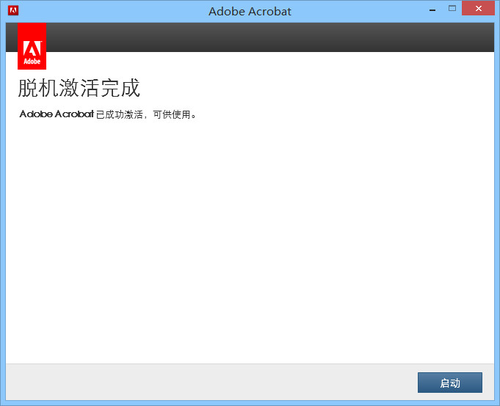
(4)点击“激活”并确认看到“脱机激活完成”的窗口。
(1)Serial 里输入之前安装时用的序列号;
(2)Request里输入脱机激活窗口里的“请求代码”;
(3)点击GENERATE就会在Activation里生成“响应代码”,复制到脱机激活窗口的响应代码区;
(4)点击“激活”并确认看到“脱机激活完成”的窗口。

四、屏蔽联网验证
脱机激活后在hosts文件里添加
127.0.0.1 lmlicenses.wip4.adobe.com
127.0.0.1 lm.licenses.adobe.com
127.0.0.1 3dns-2.adobe.com
127.0.0.1 3dns-3.adobe.com
127.0.0.1 activate.adobe.com
127.0.0.1 activate-sea.adobe.com
127.0.0.1 activate-sjc0.adobe.com
127.0.0.1 adobe-dns.adobe.com
127.0.0.1 adobe-dns-2.adobe.com
127.0.0.1 adobe-dns-3.adobe.com
127.0.0.1 ereg.adobe.com
127.0.0.1 hl2rcv.adobe.com
127.0.0.1 practivate.adobe.com
127.0.0.1 wip3.adobe.com
127.0.0.1 activate.wip3.adobe.com
127.0.0.1 ereg.wip3.adobe.com
127.0.0.1 wwis-dubc1-vip60.adobe.com
以上工作完成后,这时才可以联网。
脱机激活后在hosts文件里添加
127.0.0.1 lmlicenses.wip4.adobe.com
127.0.0.1 lm.licenses.adobe.com
127.0.0.1 3dns-2.adobe.com
127.0.0.1 3dns-3.adobe.com
127.0.0.1 activate.adobe.com
127.0.0.1 activate-sea.adobe.com
127.0.0.1 activate-sjc0.adobe.com
127.0.0.1 adobe-dns.adobe.com
127.0.0.1 adobe-dns-2.adobe.com
127.0.0.1 adobe-dns-3.adobe.com
127.0.0.1 ereg.adobe.com
127.0.0.1 hl2rcv.adobe.com
127.0.0.1 practivate.adobe.com
127.0.0.1 wip3.adobe.com
127.0.0.1 activate.wip3.adobe.com
127.0.0.1 ereg.wip3.adobe.com
127.0.0.1 wwis-dubc1-vip60.adobe.com
以上工作完成后,这时才可以联网。
五、后续完善工作
1、运行软件后,依次点选以下菜单栏
编辑——首选项——文档,“最近使用列表中的最大文档数量”设置为0
编辑——首选项——一般,取消勾选“启动Adobe Acrobat DC时向我显示消息”
编辑——首选项——更新程序,取消勾选“自动安装更新”
Adobe Acrabat的离线更新补丁下载网页:http://www.adobe.com/support/downloads/product.jsp?product=1&platform=Windows
2、如果系统中有防火墙的话,使用过程中会发现弹出一些程序的联网请求,分别是
C:\Program Files\Adobe\Acrobat 2015\Acrobat\AcroCEF\AcroCEF.exe(可能是连接Microsoft SharePoint帐户的进程)
C:\Program Files\Common Files\Adobe\OOBE\PDApp\P7\adobe_licutil.exe(这个就是联网验证序列号的程序,肯定要防火墙拦截)
C:\Program Files\Common Files\Adobe\ARM\1.0\AdobeARM.exe(这个是检查更新的程序)
3、清理开机启动项:
去注册表HKEY_LOCAL_MACHINE\SOFTWARE\Microsoft\Windows\CurrentVersion\Run下删除
Acrobat Assistant 8.0
AdobeAAMUpdater-1.0
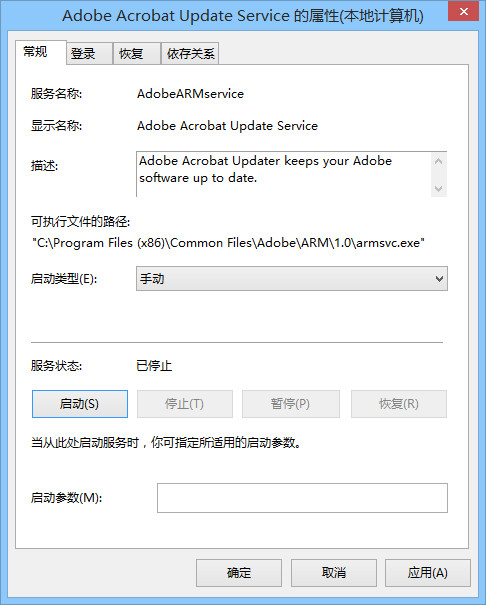
4、“服务”里停止Adobe Acrobat Update Service,并将其启动类型设置为“手动”
1、运行软件后,依次点选以下菜单栏
编辑——首选项——文档,“最近使用列表中的最大文档数量”设置为0
编辑——首选项——一般,取消勾选“启动Adobe Acrobat DC时向我显示消息”
编辑——首选项——更新程序,取消勾选“自动安装更新”
Adobe Acrabat的离线更新补丁下载网页:http://www.adobe.com/support/downloads/product.jsp?product=1&platform=Windows
2、如果系统中有防火墙的话,使用过程中会发现弹出一些程序的联网请求,分别是
C:\Program Files\Adobe\Acrobat 2015\Acrobat\AcroCEF\AcroCEF.exe(可能是连接Microsoft SharePoint帐户的进程)
C:\Program Files\Common Files\Adobe\OOBE\PDApp\P7\adobe_licutil.exe(这个就是联网验证序列号的程序,肯定要防火墙拦截)
C:\Program Files\Common Files\Adobe\ARM\1.0\AdobeARM.exe(这个是检查更新的程序)
3、清理开机启动项:
去注册表HKEY_LOCAL_MACHINE\SOFTWARE\Microsoft\Windows\CurrentVersion\Run下删除
Acrobat Assistant 8.0
AdobeAAMUpdater-1.0
4、“服务”里停止Adobe Acrobat Update Service,并将其启动类型设置为“手动”
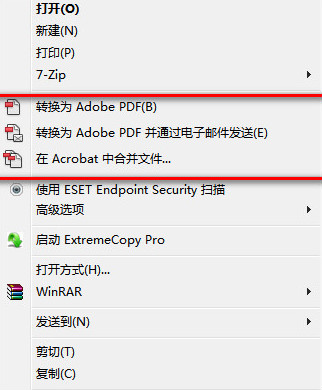
5、去除右键菜单里Adobe PDF相关项目:
去"C:\Program Files\Adobe\Acrobat 2015\Acrobat Elements\ContextMenuShim.dll"目录下运行以下内容批处理反注册ContextMenuShim.dll(32位系统)或ContextMenuShim64.dll(64位系统)
regsvr32 /u ContextMenuShim.dll
regsvr32 /u ContextMenuShim64.dll
去"C:\Program Files\Adobe\Acrobat 2015\Acrobat Elements\ContextMenuShim.dll"目录下运行以下内容批处理反注册ContextMenuShim.dll(32位系统)或ContextMenuShim64.dll(64位系统)
regsvr32 /u ContextMenuShim.dll
regsvr32 /u ContextMenuShim64.dll
注意:以后每次更新补丁后,3、4、5三项仍会恢复原状,需要再去修改一番。