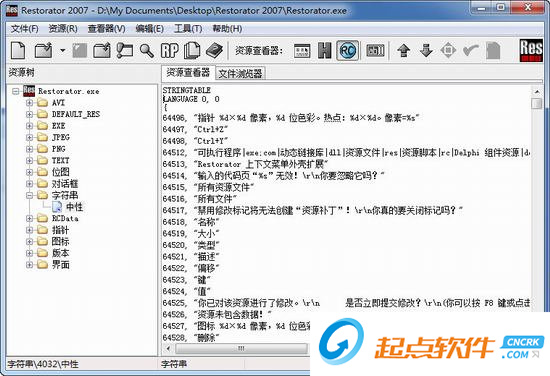
restorator是一款功能强大的PE资源修改软件,用户不仅可通过该软件对exe、dll、res等格式的文件进行多项编辑操作,还能够汇聚资源并创建出相应的资源档。
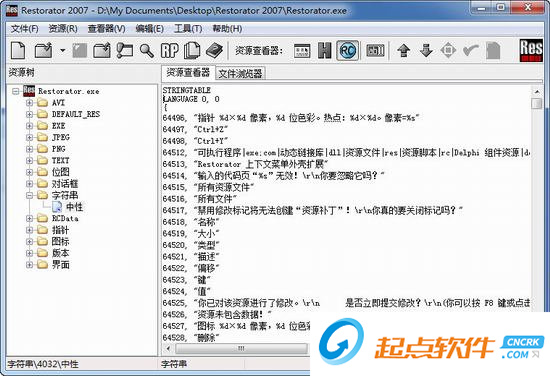
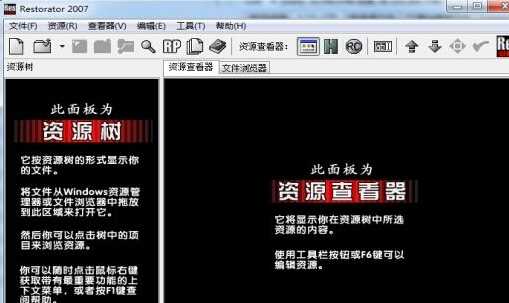
您可以直接在可执行文件中编辑资源,例如打开一个exe文件。主要用途:
对于本地化(翻译)程序:
Restorator允许本地化整个应用程序:
您可以编辑包含文本的所有资源,并将它们翻译为不同的语言。此外,借助外部图像编辑器,您可以翻译出现在图像中的文字。
作为资源编辑器:
对于开发人员 - 使用Restorator高效管理.res,.dcr和其他包含资源的文件
作为皮肤编辑器:
修改任何Windows 32位程序的用户界面并创建您自己的自定义应用程序
Restorator可以轻松查看,提取和更改资源,如图像,图标,文本,菜单,对话框,声音,动画等等。Restorator可以理解的文件类型包括exe,dll,res(资源文件),rc(资源编译器),ocx(Active X),scr(屏幕保护程序),dcr(delphi组件资源)以及许多其他文件类型。
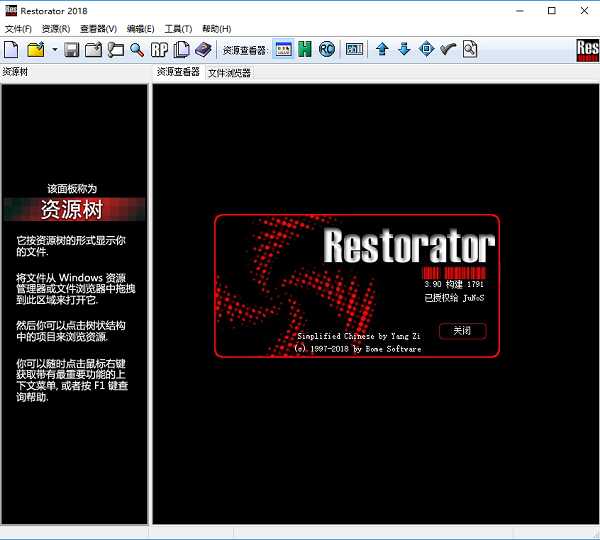
核心功能是:
轻松访问资源文件
操作应用程序中的文本元素和对话框
编辑对话所见即所得
为应用程序添加多语言支持
保存稍后应用的修改。ResPatcher
在您的硬盘上找到资源
查找资源中的元素
整合图像,翻译等编辑工具
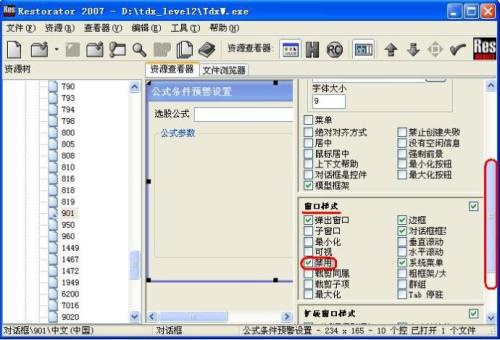
文件属性(文件浏览器)
Ctrl + Left返回(文件浏览器)
Ctrl +右前进(文件浏览器)
Alt +左折叠树中的当前资源项
Alt +右展开树中的当前资源项
Alt + Down下一个资源
Alt + Up上一个资源
Ctrl + A选择全部(文本编辑器,文件浏览器)
Ctrl + Alt + N新文件夹(文件浏览器)
Ctrl + C复制到剪贴板(文本编辑器,资源树)
Ctrl + D分离
Ctrl + F在资源中查找
Ctrl + L设置资源或资源树的语言ID /区域设置
Ctrl + N新...
Ctrl + O打开
Ctrl + R运行当前的exe文件
Ctrl + S保存
Ctrl + U添加资源
Ctrl + V从剪贴板粘贴(ab文本,资源树中的资源)
Ctrl + X剪贴板(ab文字)
Ctrl + Y重做(ab文字)
Ctrl + Z撤消(ab文字)
Ctrl + Shift + F查找资源
Ctrl + Shift + G抓资源
Ctrl + Shift + N强制文件替换下次重新启动
Ctrl + Shift + R创建ResPatcher
Ctrl + Shift + S键设置
Ctrl + Shift + V粘贴为新的资源文件
Ctrl + Shift + X创建XP清单
Ctrl + F5默认视图模式(资源查看器)
Ctrl + F6Hexdump查看模式(资源查看器)
Ctrl + F7RC视图模式(资源查看器)
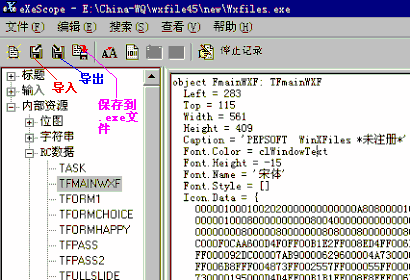
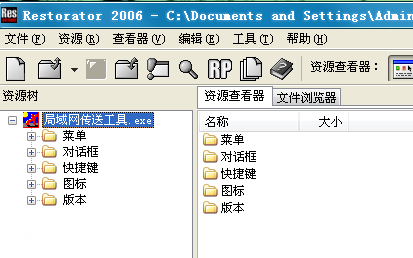
可以看到,软件的资源都在左边的“资源树”里面了,分为:菜单、对话框、快捷键、图标、版本。
定制我们的专属软件只需用到:版本、对画框、图标。这三项。分别应对:关于、标题栏、个性化ico图标。
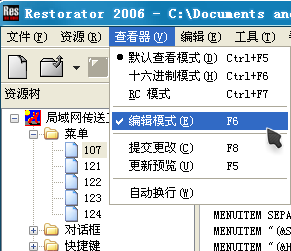
在进行修改前,我们要先更改成“编辑模式”。方法:单机“查看器”——“编辑模式”即可!
然后就可以进行相关项目修改了。
好了,我们先来来修改软件打开后的顶部标题栏,这可是我们每次使用都是看到的地方,出镜率也是最高的。想一个亮骚的标题我们开始吧!
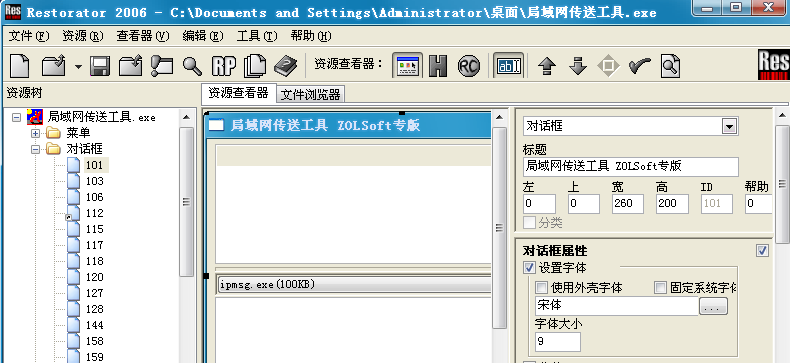
在“资源树”里找到“对话框”——“101”,在右侧“标题”修改你希望看到的软件标题栏显示内容。中间的“资源查看器”会有预览。效果图如下
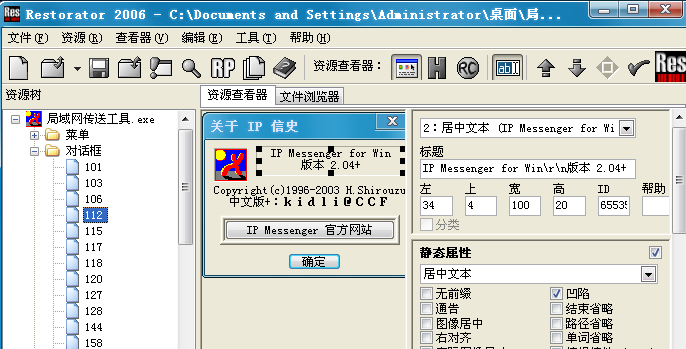
然后在“资源树”里找到“对话框”——“112”这一项。我们只需单击我们想改的文字,在右侧“标题”下方修改即可!
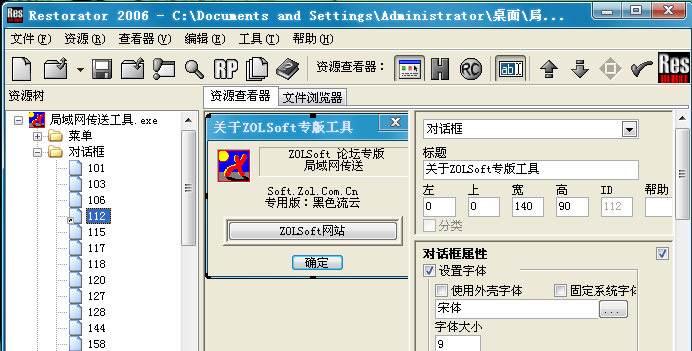
修改完成后的效果如下:
然后就是修改图标。这里拿ZOL的logo来演示!ico图标分辨率为32x32。
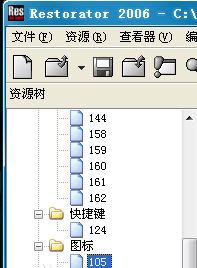
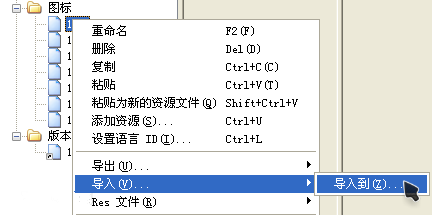
“资源树”——“图标”——“105”,右击“105”——“导入”——“导入到”,把ZOL导入;接着用同样的方法把图标导入到“108”中。
单击查看小效果如何!
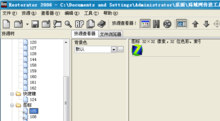
在“资源树”里找到“版本”项。
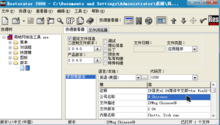
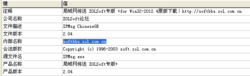
右下方就是我们要修改的内容了。可以把自己的个人信息都写进去。
注册码
1、在本站下载好软件包,将其解压好,双击运行里面的“Restorator.exe”,出现注册界面,将下面的名字和授权码输入进去,点击“确定”。
名字:GREENDOWN
授权码:rVqgCRfCuLTubawE-kxbNmRpabdqHF8D2r3Xoz7VatVo+CQf-F72CtCUgLwmbLc9bznF4iObmgb0I+cWEr8pC5wWkkigmkMsjuIJw-IGDv8Hhl3+eIuks-pdJOUopDo71raZ34ct8U+-1-7GKJghc0Zc92g5agOIC7Abm02ZGIE
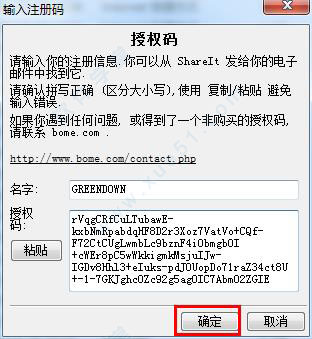
2、提示购买成功,也就是注册成功。
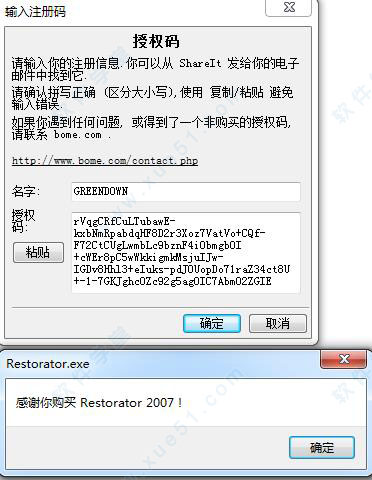
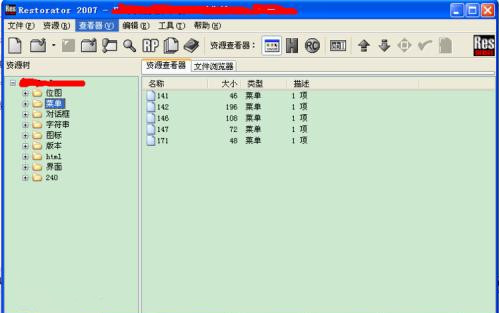
3、然后软件便会打开,你就可以看到软件已授权,说明restorator 2007破解成功。
Restorator允许您修改任何Windows 32位程序的用户界面,从而创建自己的自定义应用程序。您可以查看,提取和更改图像,图标,文本,对话框,声音,视频,菜单等等。
从技术上讲,它允许您编辑多种文件类型的资源,例如exe,dll,res,rc,ocx(Active X),scr(屏幕保护程序)等。
一个强大的查找对话框让你找到磁盘上文件的任何资源。
您可以将修改分发到一个小的,自动执行的文件 - ResPatcher。
“ 抓取资源” 对话框允许一次提取许多资源(图像,声音等)。
此外,您可以创建小型自行执行的修补程序,将修改重做到程序中。您可以自由分发这些ResPatchers。
在开发中或开发之外的翻译和定制是主要的应用
什么是定制应用程序?
用户自定义应用程序是由您更改的应用程序,以满足您的特殊需求。这可能只是为了好玩(改变教程2中的图像或翻译程序的用户界面等严重原因
什么是资源?
Restorator修改 资源。资源是相应程序员在其程序中包含的与应用程序相关的数据。在程序文件内部,它们与程序本身分离,因此可能会被更改。这是创建自定义应用程序的技术条件。
在文件中,资源按树组织:第一级定义资源类型(位图,图标等),第二级定义资源的名称(“MainIcon”,“SplashScreen”等)。
Windows提供了一些标准资源类型,而其他资源类型可能由程序员定义,并由Restorator以大写显示(例如,资源类型“AVI” - 请参阅搜索教程)。
要保存文件中的所有资源,.res文件已经标准化。Restorator完全支持创建/编辑/打开/保存res文件。
一种资源可能会针对不同的语言存储多次。如果是这种情况,Restorator会在树中添加一个语言级别。(例如,在我的系统中,文件“WinNT \ System32 \ comctl32.dll”(NT / 2000 / XP)或“Windows \ System \ comctl32.dll”(95/98 / ME)具有不同语言的字符串和对话框) 。
Restorator怎么替换资源树下单文件的多个图标?
1、点击“工具-选项”,打开“系统选项”对话栏;
2、点击左侧选项树中的“文件位置”;
3、在右侧“显示下项的文件夹”下拉菜单中选择“设计库”。
4、下方显示的路径即为设计库的默认路径,点击“添加”可以增加新路径。
restorator未响应是咋回事
网页未响应原因有以下几种:
1、病毒、木马的原因。感染某些病毒、木马的确会造成网速很慢。用反病毒软件全盘查毒。这是一个最简单的方法;
2、服务器问题。上网要经过层许多服务器才能到达目的地。所以,服务器直接影响用户的网络速度。网络塞车也会造成网速减慢;
3、针对服务器的网络病毒。针对服务器的网络病毒往往会使网速减慢或网络瘫痪;
4、本地系统问题。系统用的时间长了,往往会出现故障。在开机很久后出现的网速突然减慢,不妨重新启动看看能不能解决问题或者通过重装系统才能解决问题。
2、本软件仅限于个人学习交流,请勿用于任何形式商业用途。
3、您必须自行承担使用过程所有可能引起的后果及损失。
4、使用过程中若有意见或建议,请及时反馈和指正。
改进图标显示(感谢Azza帮助在这)
错误修复:禁用字符串资源作为一个列表编辑时将删除字符串资源
添加新的命令行参数:提取
错误修复:处理4色位图资源(但不能显示)
错误修复:DlgItemTemplateEx 32位不仅ID和16位
错误修复:并没有延展的菜单会弹出国旗没有逗号分开
错误修复:提交版本资源多次将腐败的资源
从命令行错误修复:分配到选定的资源不会使用它,但创建一个新的基于文件名
修复bug:在保存,干净地去除一个验证签名,而不是使其破产
新的命令行参数:
-setLangIDOn [works only when there is just one lang item of a resource]
-setLangID [works only when there is just one lang item of a resource]
-codePage : set code page for ANSI to Unicode conversion and vice versa
改进的命令行参数,指定操作。
有限的支持64位的exe文件(amd64,ia64)
简单字符串管理:显示字符串资源在一个资源
【软件介绍】
Restorator是一个与应用程序的Windows资源及应用程序构成打交道的工具(PE文件及RES文件)。Restorator可以更新、增加和删除像文本、图像、图标、声音、视频、版本号、对话框及菜单等的任何应用程序中的资源。Restorator可以用来作翻译、本地化、定制化、设计改进及开发。该软件有一个直观的用户界面,拥有完整的文档及示例和提示,并且可以通过讨论论坛及电子邮件进行技术支持。【功能介绍】
Restorator是Windows的资源编辑器。资源是Windows应用程序附带的附加数据。资源通常是应用程序界面的一部分。例如对话框,菜单,图像,文本,图标等。它们通常与可执行文件或dll一起存储(请参阅下面的其他可能的资源文件)。Restorator可以编辑这些资源文件,从而改变完全独立于开发和编译工具的应用程序的外观和语言。您可以直接在可执行文件中编辑资源,例如打开一个exe文件。主要用途:
对于本地化(翻译)程序:
Restorator允许本地化整个应用程序:
您可以编辑包含文本的所有资源,并将它们翻译为不同的语言。此外,借助外部图像编辑器,您可以翻译出现在图像中的文字。
作为资源编辑器:
对于开发人员 - 使用Restorator高效管理.res,.dcr和其他包含资源的文件
作为皮肤编辑器:
修改任何Windows 32位程序的用户界面并创建您自己的自定义应用程序
Restorator可以轻松查看,提取和更改资源,如图像,图标,文本,菜单,对话框,声音,动画等等。Restorator可以理解的文件类型包括exe,dll,res(资源文件),rc(资源编译器),ocx(Active X),scr(屏幕保护程序),dcr(delphi组件资源)以及许多其他文件类型。
【软件特色】
Restorator可帮助您转换应用程序的外观。核心功能是:
轻松访问资源文件
操作应用程序中的文本元素和对话框
编辑对话所见即所得
为应用程序添加多语言支持
保存稍后应用的修改。ResPatcher
在您的硬盘上找到资源
查找资源中的元素
整合图像,翻译等编辑工具
【快捷键】
Alt + Enter资源属性(资源树)文件属性(文件浏览器)
Ctrl + Left返回(文件浏览器)
Ctrl +右前进(文件浏览器)
Alt +左折叠树中的当前资源项
Alt +右展开树中的当前资源项
Alt + Down下一个资源
Alt + Up上一个资源
Ctrl + A选择全部(文本编辑器,文件浏览器)
Ctrl + Alt + N新文件夹(文件浏览器)
Ctrl + C复制到剪贴板(文本编辑器,资源树)
Ctrl + D分离
Ctrl + F在资源中查找
Ctrl + L设置资源或资源树的语言ID /区域设置
Ctrl + N新...
Ctrl + O打开
Ctrl + R运行当前的exe文件
Ctrl + S保存
Ctrl + U添加资源
Ctrl + V从剪贴板粘贴(ab文本,资源树中的资源)
Ctrl + X剪贴板(ab文字)
Ctrl + Y重做(ab文字)
Ctrl + Z撤消(ab文字)
Ctrl + Shift + F查找资源
Ctrl + Shift + G抓资源
Ctrl + Shift + N强制文件替换下次重新启动
Ctrl + Shift + R创建ResPatcher
Ctrl + Shift + S键设置
Ctrl + Shift + V粘贴为新的资源文件
Ctrl + Shift + X创建XP清单
Ctrl + F5默认视图模式(资源查看器)
Ctrl + F6Hexdump查看模式(资源查看器)
Ctrl + F7RC视图模式(资源查看器)
【使用教程】
首先载入我们需要修改的软件。可以看到,软件的资源都在左边的“资源树”里面了,分为:菜单、对话框、快捷键、图标、版本。
定制我们的专属软件只需用到:版本、对画框、图标。这三项。分别应对:关于、标题栏、个性化ico图标。
在进行修改前,我们要先更改成“编辑模式”。方法:单机“查看器”——“编辑模式”即可!
然后就可以进行相关项目修改了。
好了,我们先来来修改软件打开后的顶部标题栏,这可是我们每次使用都是看到的地方,出镜率也是最高的。想一个亮骚的标题我们开始吧!
在“资源树”里找到“对话框”——“101”,在右侧“标题”修改你希望看到的软件标题栏显示内容。中间的“资源查看器”会有预览。效果图如下
然后在“资源树”里找到“对话框”——“112”这一项。我们只需单击我们想改的文字,在右侧“标题”下方修改即可!
修改完成后的效果如下:
然后就是修改图标。这里拿ZOL的logo来演示!ico图标分辨率为32x32。
“资源树”——“图标”——“105”,右击“105”——“导入”——“导入到”,把ZOL导入;接着用同样的方法把图标导入到“108”中。
单击查看小效果如何!
在“资源树”里找到“版本”项。
右下方就是我们要修改的内容了。可以把自己的个人信息都写进去。
注册码
1、在本站下载好软件包,将其解压好,双击运行里面的“Restorator.exe”,出现注册界面,将下面的名字和授权码输入进去,点击“确定”。
名字:GREENDOWN
授权码:rVqgCRfCuLTubawE-kxbNmRpabdqHF8D2r3Xoz7VatVo+CQf-F72CtCUgLwmbLc9bznF4iObmgb0I+cWEr8pC5wWkkigmkMsjuIJw-IGDv8Hhl3+eIuks-pdJOUopDo71raZ34ct8U+-1-7GKJghc0Zc92g5agOIC7Abm02ZGIE
2、提示购买成功,也就是注册成功。
3、然后软件便会打开,你就可以看到软件已授权,说明restorator 2007破解成功。
【常见问题】
什么是Restorator?Restorator允许您修改任何Windows 32位程序的用户界面,从而创建自己的自定义应用程序。您可以查看,提取和更改图像,图标,文本,对话框,声音,视频,菜单等等。
从技术上讲,它允许您编辑多种文件类型的资源,例如exe,dll,res,rc,ocx(Active X),scr(屏幕保护程序)等。
一个强大的查找对话框让你找到磁盘上文件的任何资源。
您可以将修改分发到一个小的,自动执行的文件 - ResPatcher。
“ 抓取资源” 对话框允许一次提取许多资源(图像,声音等)。
此外,您可以创建小型自行执行的修补程序,将修改重做到程序中。您可以自由分发这些ResPatchers。
在开发中或开发之外的翻译和定制是主要的应用
什么是定制应用程序?
用户自定义应用程序是由您更改的应用程序,以满足您的特殊需求。这可能只是为了好玩(改变教程2中的图像或翻译程序的用户界面等严重原因
什么是资源?
Restorator修改 资源。资源是相应程序员在其程序中包含的与应用程序相关的数据。在程序文件内部,它们与程序本身分离,因此可能会被更改。这是创建自定义应用程序的技术条件。
在文件中,资源按树组织:第一级定义资源类型(位图,图标等),第二级定义资源的名称(“MainIcon”,“SplashScreen”等)。
Windows提供了一些标准资源类型,而其他资源类型可能由程序员定义,并由Restorator以大写显示(例如,资源类型“AVI” - 请参阅搜索教程)。
要保存文件中的所有资源,.res文件已经标准化。Restorator完全支持创建/编辑/打开/保存res文件。
一种资源可能会针对不同的语言存储多次。如果是这种情况,Restorator会在树中添加一个语言级别。(例如,在我的系统中,文件“WinNT \ System32 \ comctl32.dll”(NT / 2000 / XP)或“Windows \ System \ comctl32.dll”(95/98 / ME)具有不同语言的字符串和对话框) 。
Restorator怎么替换资源树下单文件的多个图标?
1、点击“工具-选项”,打开“系统选项”对话栏;
2、点击左侧选项树中的“文件位置”;
3、在右侧“显示下项的文件夹”下拉菜单中选择“设计库”。
4、下方显示的路径即为设计库的默认路径,点击“添加”可以增加新路径。
restorator未响应是咋回事
网页未响应原因有以下几种:
1、病毒、木马的原因。感染某些病毒、木马的确会造成网速很慢。用反病毒软件全盘查毒。这是一个最简单的方法;
2、服务器问题。上网要经过层许多服务器才能到达目的地。所以,服务器直接影响用户的网络速度。网络塞车也会造成网速减慢;
3、针对服务器的网络病毒。针对服务器的网络病毒往往会使网速减慢或网络瘫痪;
4、本地系统问题。系统用的时间长了,往往会出现故障。在开机很久后出现的网速突然减慢,不妨重新启动看看能不能解决问题或者通过重装系统才能解决问题。
【注意事项】
1、本软件相关资源收集自互联网,版权归其开发厂商及作者所有。2、本软件仅限于个人学习交流,请勿用于任何形式商业用途。
3、您必须自行承担使用过程所有可能引起的后果及损失。
4、使用过程中若有意见或建议,请及时反馈和指正。
【更新日志】
Restorator2018改进图标显示(感谢Azza帮助在这)
错误修复:禁用字符串资源作为一个列表编辑时将删除字符串资源
添加新的命令行参数:提取
错误修复:处理4色位图资源(但不能显示)
错误修复:DlgItemTemplateEx 32位不仅ID和16位
错误修复:并没有延展的菜单会弹出国旗没有逗号分开
错误修复:提交版本资源多次将腐败的资源
从命令行错误修复:分配到选定的资源不会使用它,但创建一个新的基于文件名
修复bug:在保存,干净地去除一个验证签名,而不是使其破产
新的命令行参数:
-setLangIDOn [works only when there is just one lang item of a resource]
-setLangID [works only when there is just one lang item of a resource]
-codePage : set code page for ANSI to Unicode conversion and vice versa
改进的命令行参数,指定操作。
有限的支持64位的exe文件(amd64,ia64)
简单字符串管理:显示字符串资源在一个资源