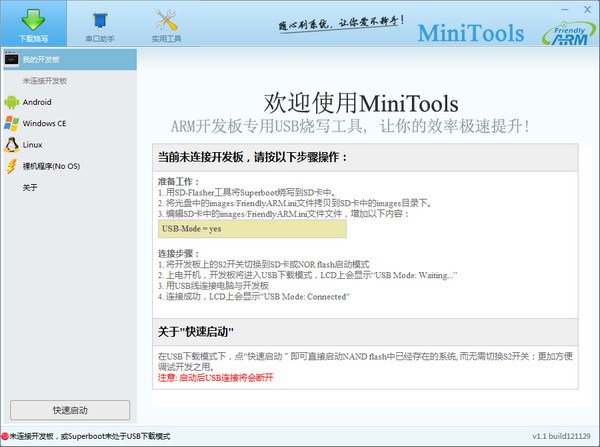
MiniTools工具是由友善之臂提供的全新USB下载工具,通过它用户用USB线连接电脑与开发板之后,可以全选烧写更新整个系统,也可以单选烧写其中的某个部分。
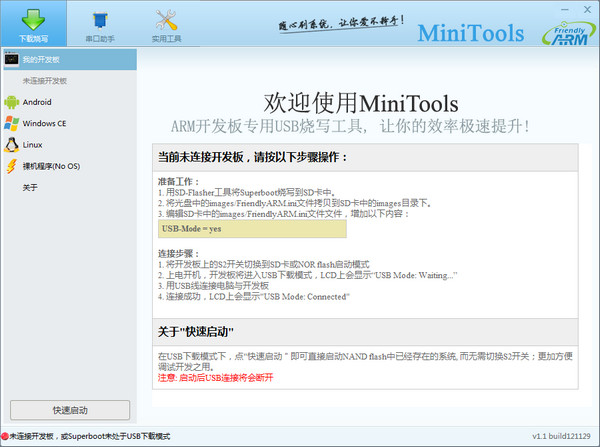
(2)真正一键烧写:无需从串口输入命令,再点选USB下载,并且要通过多个步骤才能烧写整个系统,较为繁琐,MiniTools真正实现一键烧写,烧写文件可单选,也可全选
(3)支持32/64-bit电脑:MiniTools安装程序已经包含32/64-bit所需要的下载驱动,通吃所有Windows平台
(4)跨平台:MiniTools采用Qt4开发,可支持各种Windows和Linux发行版
(5)支持裸机程序:支持裸机程序的直接下载运行和烧写
通过MiniTools工具,可直接通过USB数据线,把各个系统方便的安装到开发板上,并快速启动,更加方便调试开发。
在使用MiniTools之前,按照以下步骤连接PC和开发板
(1)将开发板上的S2开关切换到Nor Flash一侧
(2)上电并开机,开发板将进入USB下载模式
此时,如果你连接了串口线并打开了串口终端,终端上会显示Hello USB Loop
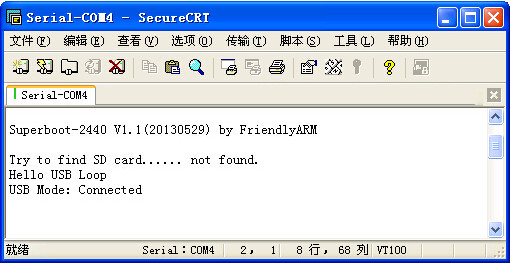
(3)用USB线连接电脑与开发板,MiniTools左下角将显示已连接开发板,串口终端会显示USB Mode:Connected
接下来,你就可以使用MiniTools烧写系统了。
注意:只有Superboot才能配合MiniTools的USB下载功能。
二、使用MiniTools工具烧写系统
要开始烧写系统,请在主界面的左侧,选择你要烧写的系统,例如Linux,将出现该系统的配置界面,如下图所示
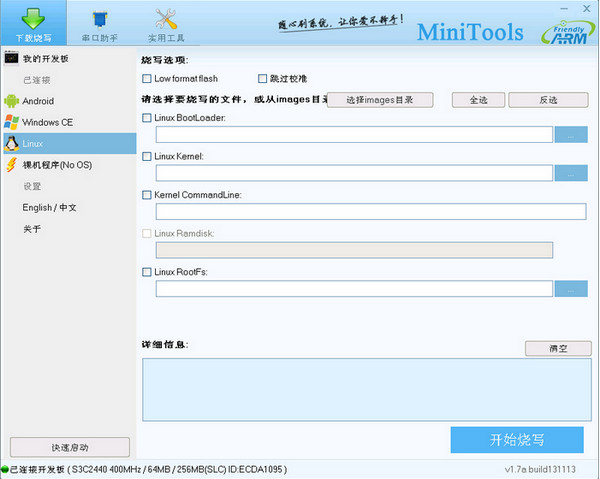
你可以手动选择zImage、文件系统等烧写文件,手工填写Kernel CommandLine,不过,一个更方便的方法是点击界面上的【选择images目录】按钮,并将目录定位到images目录下,MiniTools会自动读取所选images目录下的FriendlyARM.ini配置文件,将内核和文件系统等烧写信息填写到界面上。
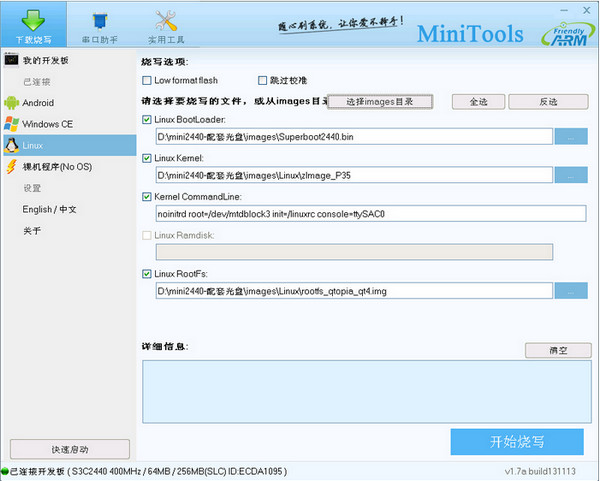
使用MiniTools,你可以全选烧写更新整个系统,也可以单选烧写其中的某个部分,例如只烧写Kernel,或者只烧写文件系统等。设置完成后,点击【开始烧写】按钮进行一键烧写,烧写界面如下图所示
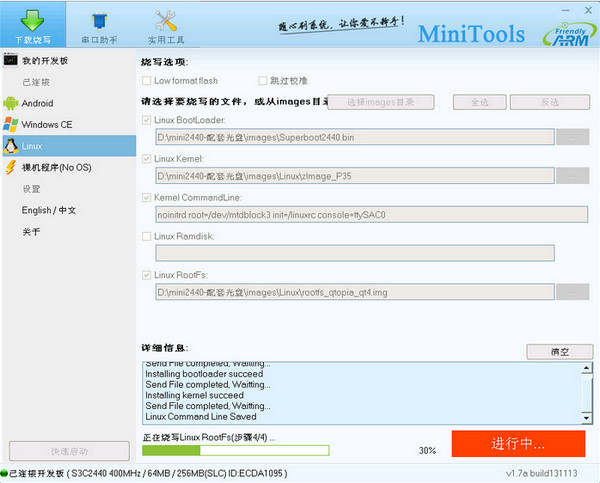
烧写完成后,点击左下角的【快速启动】按钮,可以直接从Nand Flash启动系统,而无需拨动S2和电源开关。
【软件特色】
(1)无需串口连接:MiniTools完全使用USB传输数据,无需串口,让你的桌面更整洁(2)真正一键烧写:无需从串口输入命令,再点选USB下载,并且要通过多个步骤才能烧写整个系统,较为繁琐,MiniTools真正实现一键烧写,烧写文件可单选,也可全选
(3)支持32/64-bit电脑:MiniTools安装程序已经包含32/64-bit所需要的下载驱动,通吃所有Windows平台
(4)跨平台:MiniTools采用Qt4开发,可支持各种Windows和Linux发行版
(5)支持裸机程序:支持裸机程序的直接下载运行和烧写
通过MiniTools工具,可直接通过USB数据线,把各个系统方便的安装到开发板上,并快速启动,更加方便调试开发。
【使用方法】
一、使用USB烧写系统前的准备工作在使用MiniTools之前,按照以下步骤连接PC和开发板
(1)将开发板上的S2开关切换到Nor Flash一侧
(2)上电并开机,开发板将进入USB下载模式
此时,如果你连接了串口线并打开了串口终端,终端上会显示Hello USB Loop
(3)用USB线连接电脑与开发板,MiniTools左下角将显示已连接开发板,串口终端会显示USB Mode:Connected
接下来,你就可以使用MiniTools烧写系统了。
注意:只有Superboot才能配合MiniTools的USB下载功能。
二、使用MiniTools工具烧写系统
要开始烧写系统,请在主界面的左侧,选择你要烧写的系统,例如Linux,将出现该系统的配置界面,如下图所示
你可以手动选择zImage、文件系统等烧写文件,手工填写Kernel CommandLine,不过,一个更方便的方法是点击界面上的【选择images目录】按钮,并将目录定位到images目录下,MiniTools会自动读取所选images目录下的FriendlyARM.ini配置文件,将内核和文件系统等烧写信息填写到界面上。
使用MiniTools,你可以全选烧写更新整个系统,也可以单选烧写其中的某个部分,例如只烧写Kernel,或者只烧写文件系统等。设置完成后,点击【开始烧写】按钮进行一键烧写,烧写界面如下图所示
烧写完成后,点击左下角的【快速启动】按钮,可以直接从Nand Flash启动系统,而无需拨动S2和电源开关。