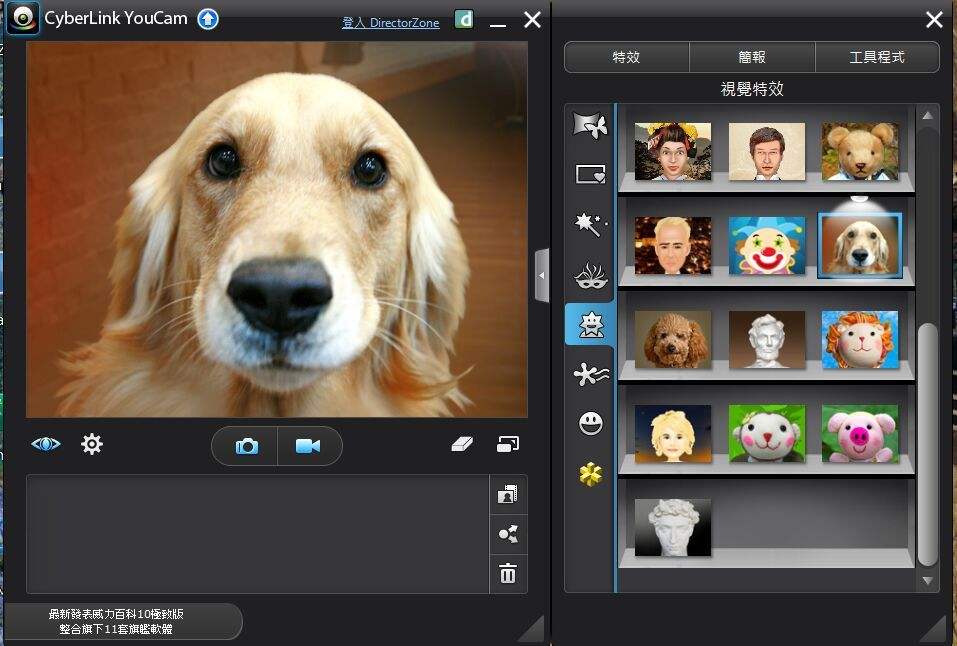
cyberlink youcam是一款非常出色的视频处理软件。这款软件拥有十分优秀的面部识别功能,用户在使用时可以为摄像头显示出各种酷炫的互动式特效,同时它还支持多种即时通讯工具,为你的视频通讯增添更多的乐趣。
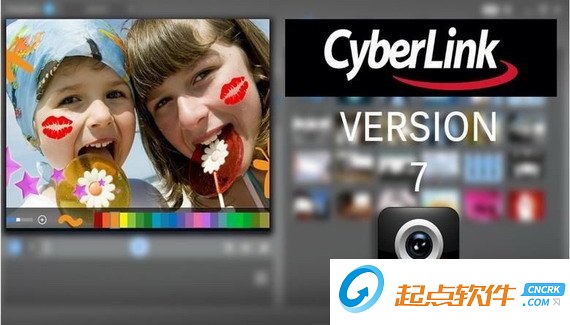
一系列编修工具,释放无限创意,活用YouCam内建一系列绘图工具,选择适当笔刷大小和色彩,在触碰式屏幕上滑动指间,绘出个人所好。你也能轻松一键点击鼠标,快速套用相片风格文件,转换影像氛围。最后,运用裁切和旋转工具,快速撷取和旋转相片至最佳视角。
2、绝美人物肖像
人物美化工具,当你编修视频相片时,YouCam能智能侦测脸部特征,精确定位,并透过内建一系列人物美化工具,让你美肌、美白、去斑、腮红、明眸、瘦脸,通通都能一指搞定,轻松拥有动人相片,让人为之惊艳!
3、高清影像提升
智能影像提升技术,独家内建讯连科技TrueTheater®影像提升技术,仅需一键点击,自动调整光线和锐利度。您也能手动校正影像噪声、对比、光线和视频质量。
4、实时唯美录像
实时美颜功能,光线不佳,也不怕!内建全新视频美颜功能,让你在视频聊天或录制视频时,瞬间为你美肌、去斑、明眸,随时随地拥有完美脸蛋,不上妆也有好气色!
5、桌面撷取功能
HD高清&高影格率桌面撷取,桌面撷取功能再强化!利用YouCam,你能捕捉画质更清晰的影像,且最高支持高影格率视频。您也能撷取全屏幕、屏幕中特定区域,或操作鼠标选取固定录像区域。
6、专业商务简报
无缝整合PowerPoint,运用YouCam进行视频会议或录制视频时,你能汇入PowerPoint简报,选择子母画面或左右并排格式等多种显示模式;也可利用手绘工具或记录鼠标光标移动轨迹,标记简报中重点。
7、视频监控,安全无虞
智慧生活超安心,将您的视频镜头作为功能强大的监视摄像头。您能依据时间间隔或自动侦测动态物体,启动录像工作。适用于监控家庭或办公室安全;以及您外出时,需时时关注的宝贝宠物。
8、智能脸部辨识功能
脸孔登入和智慧注销,透过讯连科技独家脸孔登入功能,快速登入您的个人电脑或大部分热门网站。而当您离开电脑前时,YouCam能自动为您锁定屏幕,进入睡眠模式,确保个人电脑和工作数据安全。
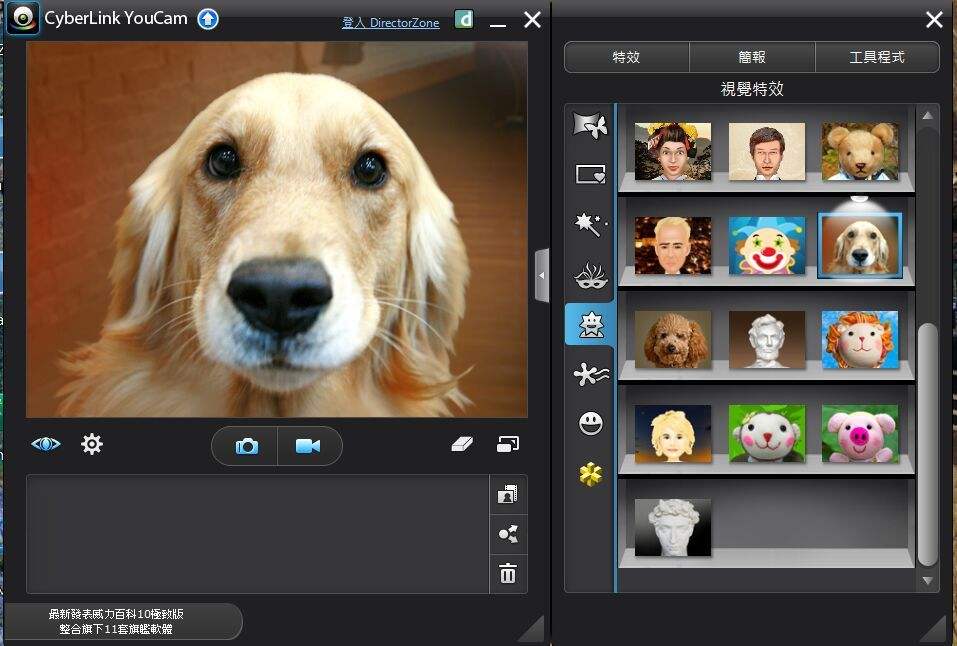
在视频交谈和录制过程中,实时套用趣味特效
1、套用扩增实境、头像特效和更多视频特效,让聊天和影像撷取乐趣无穷
2、功能强化 满载200种以上酷炫视频效果,包含50种全新动态表情特效、动态边框和可追踪脸孔之配件
3、利用TrueTheater?影音提升技术,改善影像画质
4、DirectorZone网站提供您上千种免费特效下载
二、创意相机软件全新
让您的电脑化身为内建简易相片编修工具的强大相机
1、全新 利用电脑摄像机捕捉动人全景和HDR影像
2、全新 简单易上手的相片编修工作 - 影像裁切、旋转、个人化边框和绘图工具
3、全新 一键点击预设,轻松变换相片色调和色彩
三、专业工作再加分
制作专业商务简报视频以及桌面录制
1、导入PowerPoint档案,制作视频简报
2、功能强化 桌面录制最高支持1920 x 1080分辨率
3、利用脸孔登入您的个人电脑和最爱网站
4、当您离开电脑前,电脑自动锁定
四、媒体管理更轻松全新
利用脸孔辨识和行事历模式,管理浏览媒体内容
1、全新 切换行事历模式浏览媒体档案
2、全新 脸孔辨识功能,快速为您标记和管理相片
3、全新 在全新启动模式中,快速进入YouCam全部功能
4、全新 支持全屏幕触碰模式
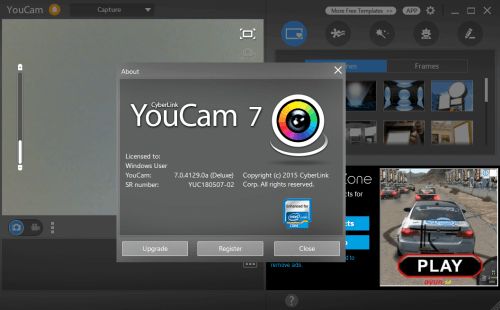
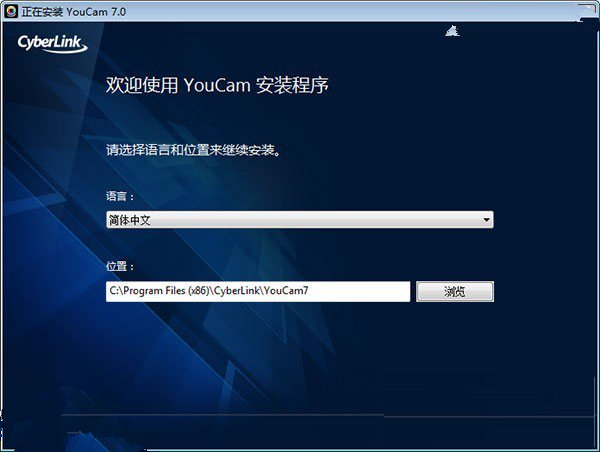
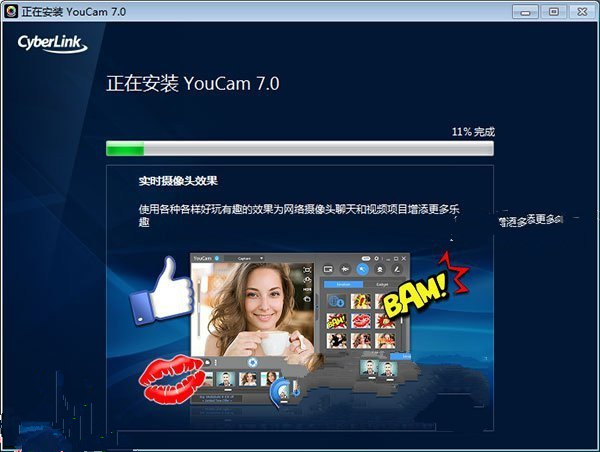
2、语言:简体中文,位置:按软件默认的位置即可;
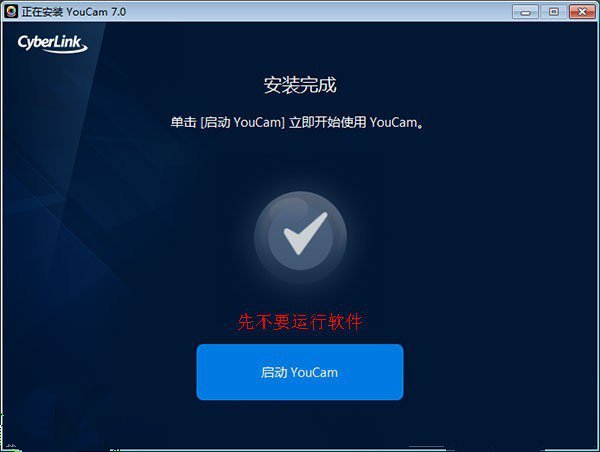
3、成功安装后,请不要运行软件;
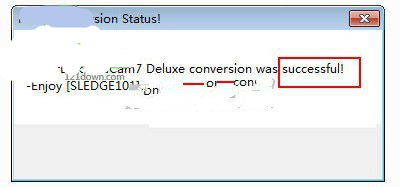
4、打开软件包中的youcam7注册机,输入用户名7down,再点击“patch and activate de;ixe edition”按纽;
5、看到“cyberlink youcam deluxe was successful”即得到了一个无限制的youcam7豪华破解版本;
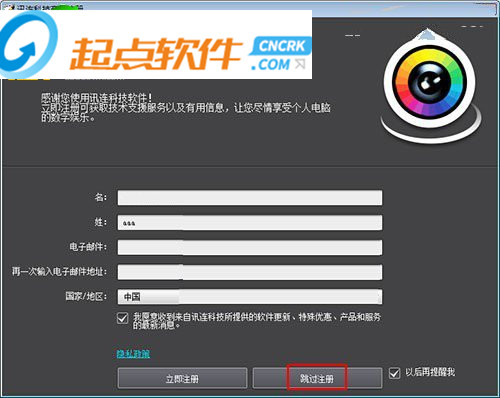
6、打开软件,弹出注册界面,这里先跳过;
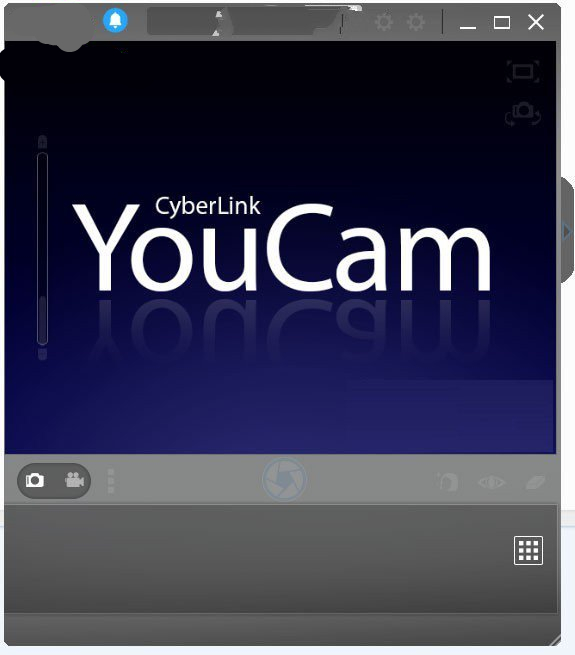
7、软件界面如下:
使用方法:
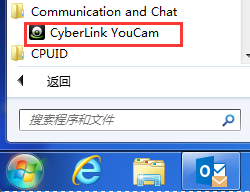
单击 开始——Communication and Chat——CyberLink YouCam;
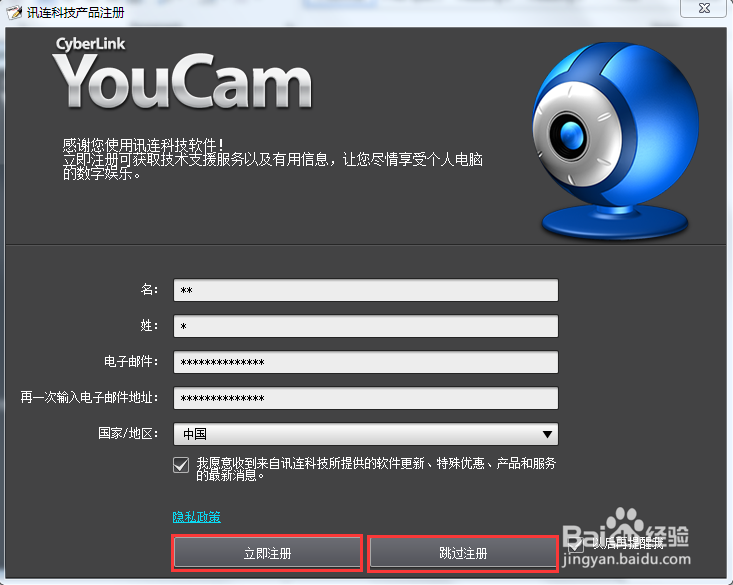
初次使用时,会弹出注册界面,您可以录入信息后单击“立即注册”;也可以单击“跳过注册”直接进入软件;
进入软件的同时,摄像头被自动调用, 您可以看到当前摄像头捕捉到的画面以及一些工具按钮。下面将逐一进行介绍每个工具的功能
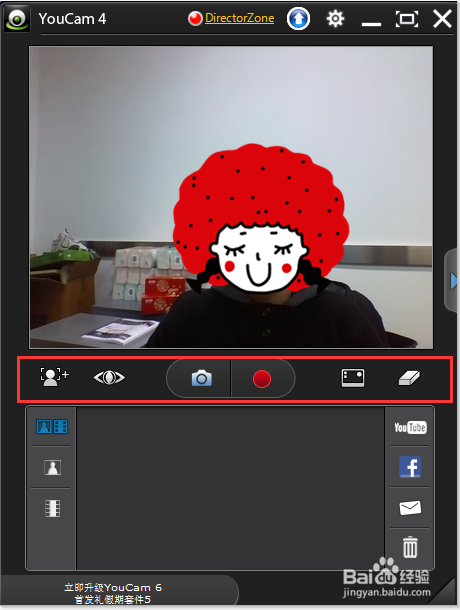
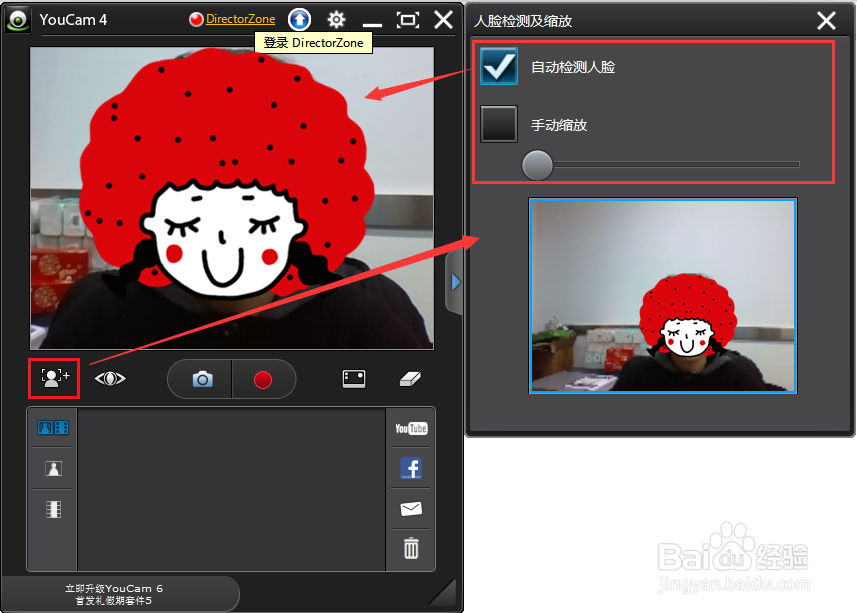
人脸检测缩放——单击此工具按钮后,右侧会自动弹出设置界面,您可以选择“自动检测人脸”和“手动缩放”来放大摄像头捕捉到的人像
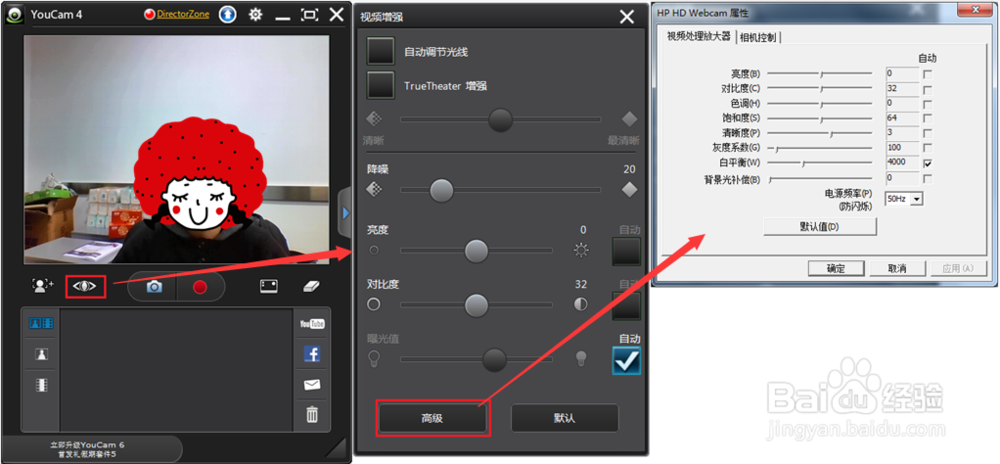
图像增强——单击此工具图标后,可以在右侧的弹出界面调整亮度、对比度、自动调节光线等选项,还可以单击“高级”进行更详细的参数设置
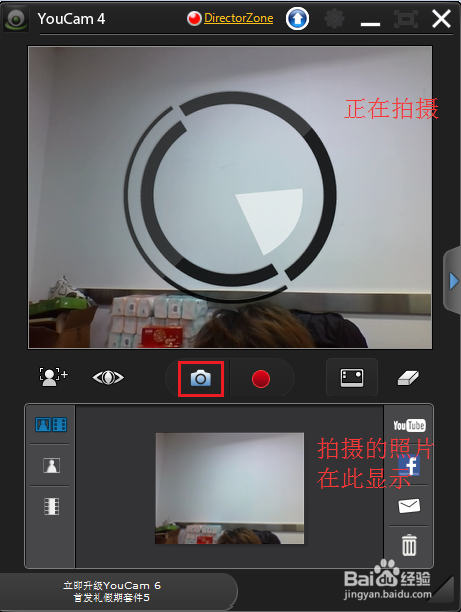
拍照——单击拍照按钮后,屏幕上会出现倒计时图标,3秒钟后自动拍摄照片,拍摄的照片可以在下方的文件栏中找到
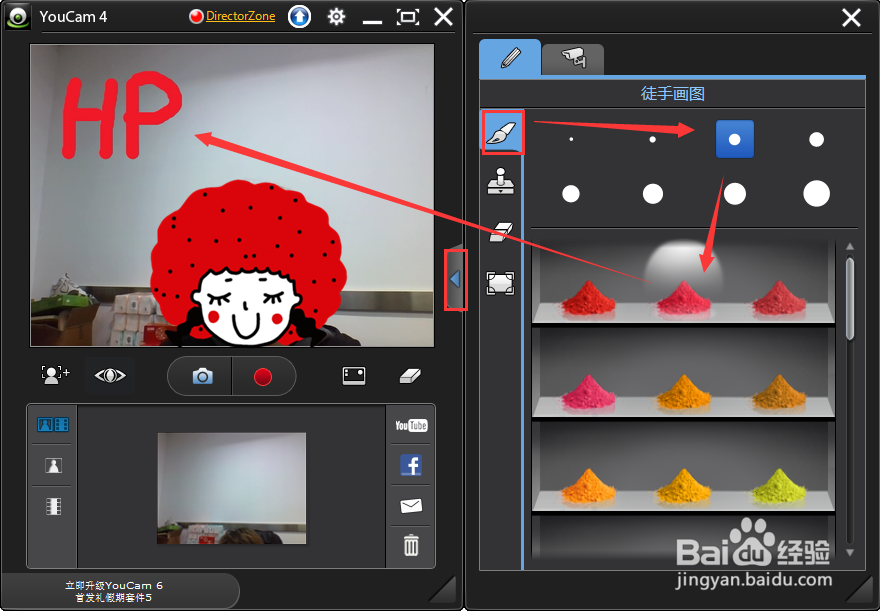
在拍摄时,为图片添加一些有趣的元素。单击窗口右侧的箭头图标,您会看到有画笔、印章、橡皮、调色板四个小工具。
单击画笔,首先选择画笔粗细规格,再选择颜色,然后就可以在图像框里随意涂鸦了
单击印章,选择你喜欢的印章,再选择颜色,然后可以在图像上的任意位置添加图章
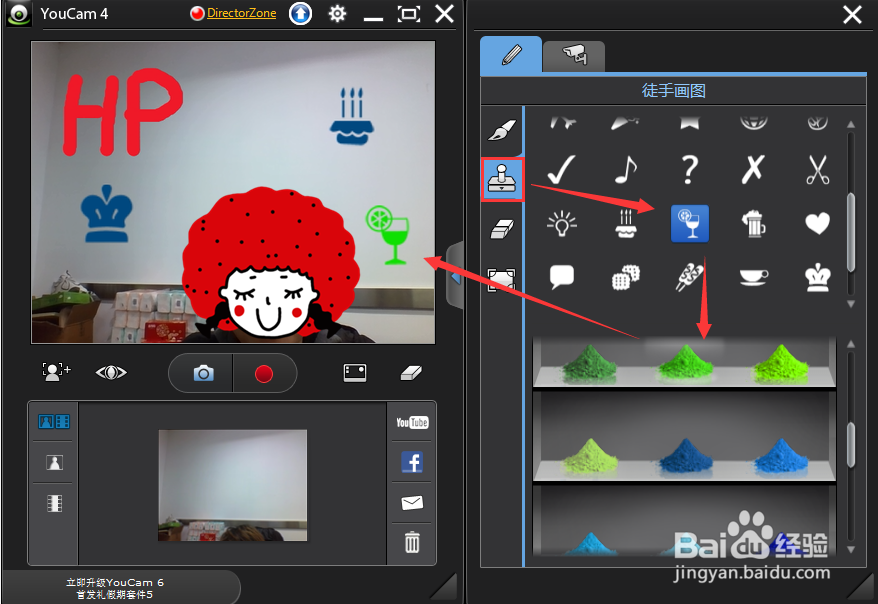
单击“橡皮”,选择擦除面积,然后可以用鼠标擦除之前添加的涂鸦效果
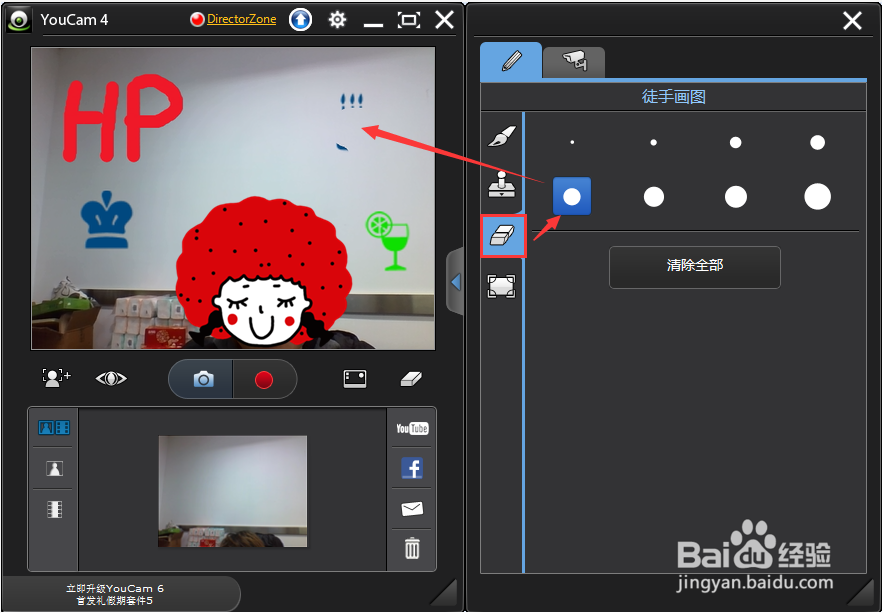
也可以单击“清除全部”一次性擦除所有涂鸦
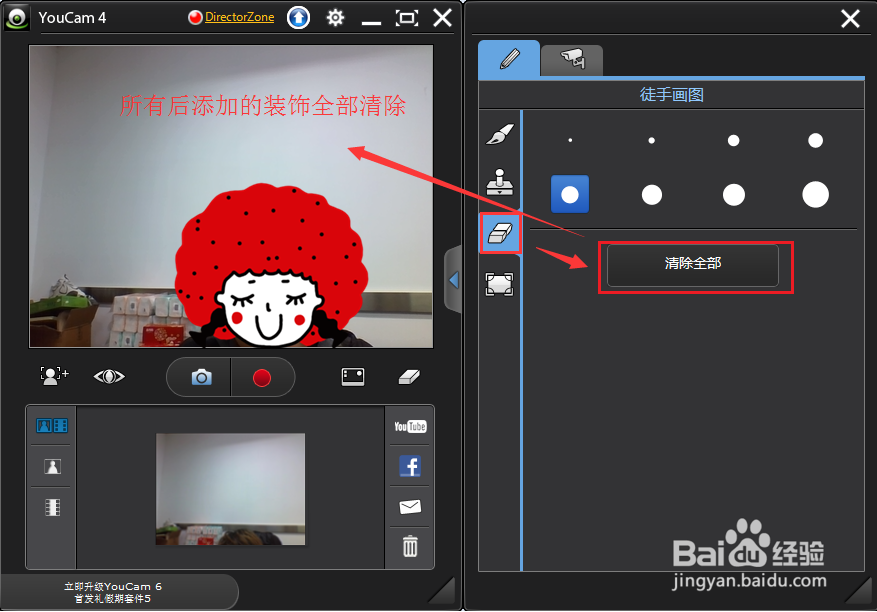
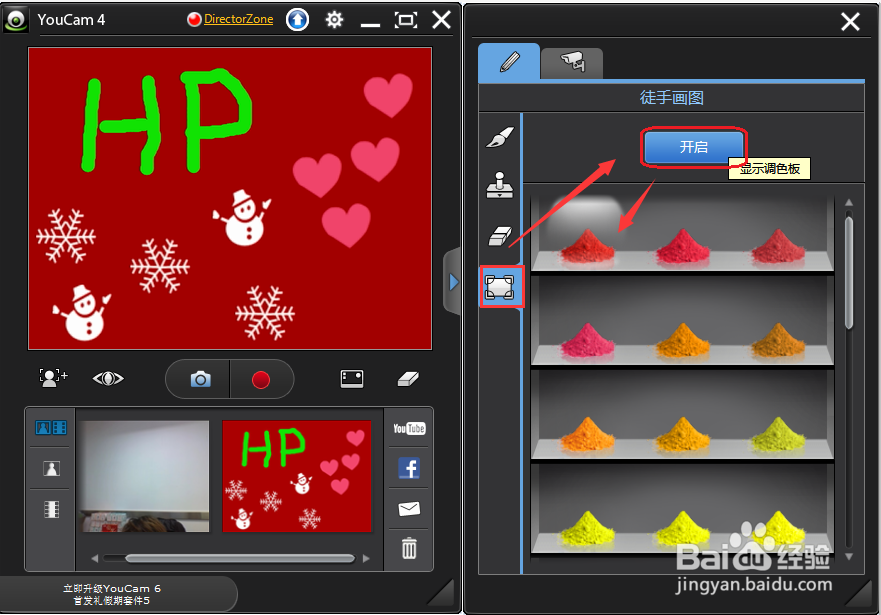
单击”调色板”,然后再单击“开启“,选择背景颜色,您会看到图像变成了您所选择的单色画板,您同样可以使用画笔和图章进行涂鸦
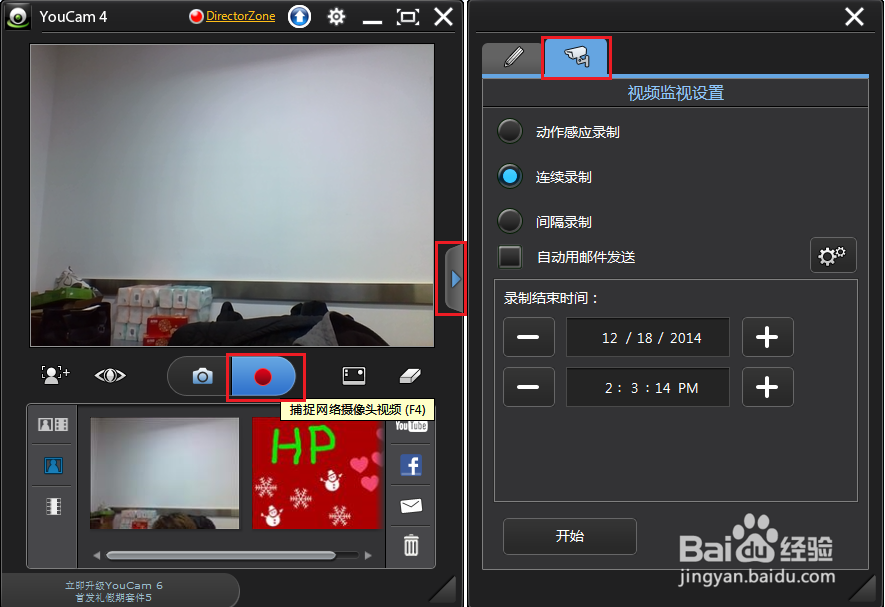
录像——在开始录像之前,首先单击右侧的箭头,然后单击摄像头图标,进行拍摄设置,您可以选择连续录制、间隔录制等不同方式,默认为连续录制。选择好后,单击录像工具进行视频录制
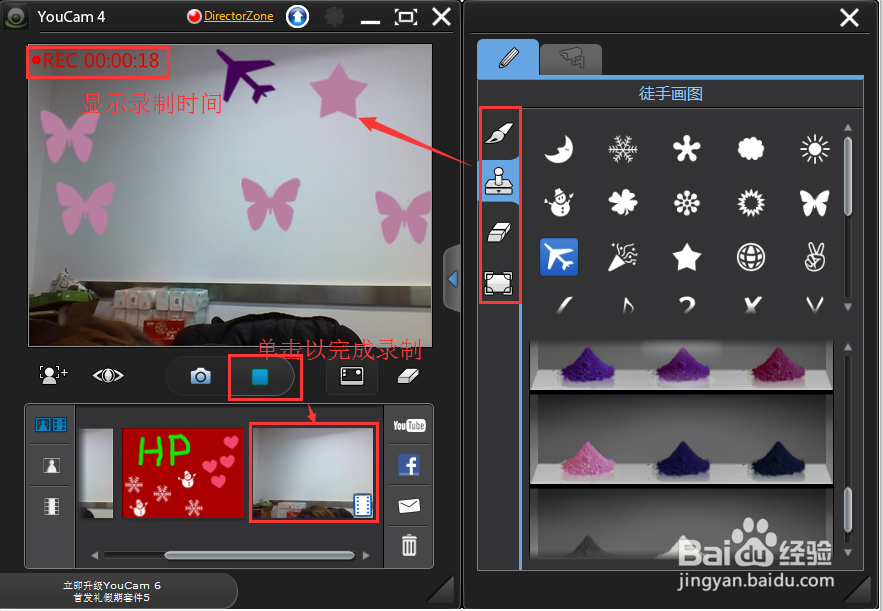
录制视频时,左上角显示录制时间,您仍然可以对图像进行涂鸦,要想结束录制,单击蓝色方块
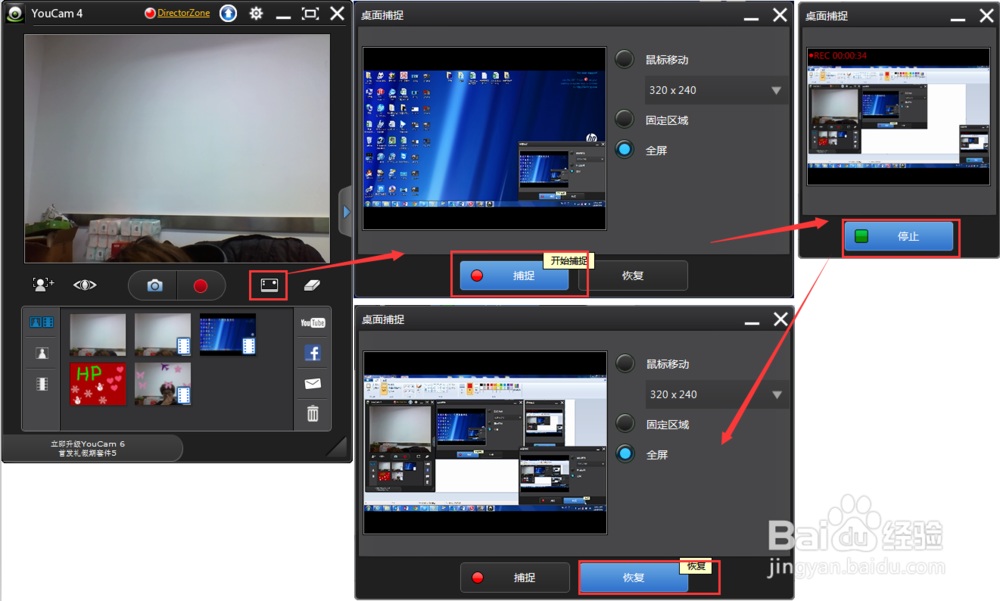
屏幕捕捉——会记录下您所有屏幕上的操作,并保存成视频文件,在您的电脑出现故障时,您可以使用这一功能录制下您的操作过程,并将视频文件发给专业人员帮您分析故障
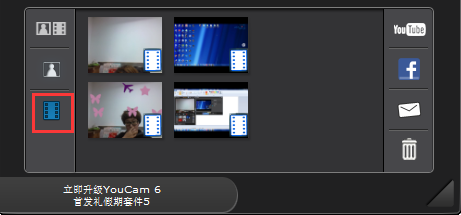
所有使用Youcam软件拍摄的照片和视频都会显示在软件的下方,您可以在左侧选择显示方式,由上至下分别是“照片+视频”、“仅显示照片”和“仅显示视频”
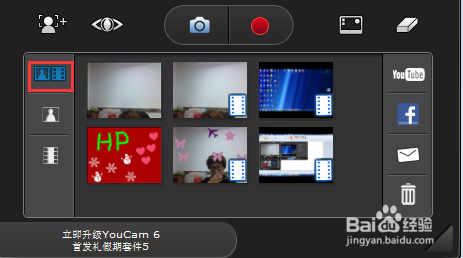
您还可以通过右侧的功能键将照片和文档分享到YouTube、Facebook、发送邮件或者删除
1.打开youcam摄像头软件
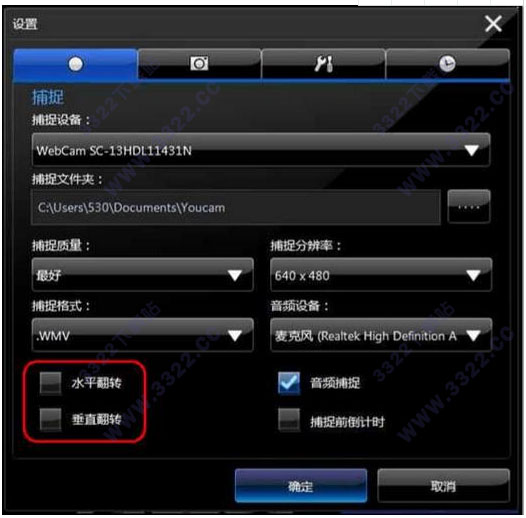
2.点击软件中扳手图标
3.点击调整水平翻转或垂直翻转即可
youcam图片位置?
默认为c:\Users\(当前账户)\Documents\Youcam,如要更改 Youcam 默认存储路径,可通过以下方法设置:
1.运行 Youcam 后,打开 Youcam设置选项(1)
2.在捕捉文件夹下设置需要的路径
操作系统:Microsoft Windows 8/7(具备 DirectX 9 或更高版本)。
内存:4 GB。
CPU:Intel(R) Core(TM) i5-3360M CPU @ 2.80GHz (4 CPU),~2.8GHz。
带有 Radeon(tm) 高清显卡的 AMD A8-5600K APU (4 CPU),~3.6GH。
硬盘空间:要求 1 GB。
VGA 卡:Intel HD Graphics 4000或AMD Radeon HD 7560D。
设备:网络摄像头(内置或外接 USB)。
其它软件:具有视频传输功能的即时消息传递软件,如:Skype、Yahoo Messenger、AOL Instant Messenger。
Windows Internet Explorer 7 或更高版本,可使用面部识别登录来登录网站功能。
最低配置
操作系统:Microsoft Windows 8、Windows 7、Vista 和 XP 32 位 SP3(必需安装 Windows XP Service Pack 3)。
内存:1 GB(推荐 2 GB)。
CPU:Intel Pentium D 3.0 GHz与AMD Athlon 64 3200+ 或以上版本。
硬盘空间:要求 1 GB。
VGA 卡:Intel 945(推荐独立显卡)。
屏幕分辨率:1024x768。
设备:网络摄像头(内置或外接 USB)。
其它软件:具有视频传输功能的即时消息传递软件,如:Skype、Yahoo Messenger、AOL Instant Messenger。Windows Internet Explorer 7 或更高版本,可使用面部识别登录来登录网站功能。
【功能介绍】
1、视频镜头化身创意相机一系列编修工具,释放无限创意,活用YouCam内建一系列绘图工具,选择适当笔刷大小和色彩,在触碰式屏幕上滑动指间,绘出个人所好。你也能轻松一键点击鼠标,快速套用相片风格文件,转换影像氛围。最后,运用裁切和旋转工具,快速撷取和旋转相片至最佳视角。
2、绝美人物肖像
人物美化工具,当你编修视频相片时,YouCam能智能侦测脸部特征,精确定位,并透过内建一系列人物美化工具,让你美肌、美白、去斑、腮红、明眸、瘦脸,通通都能一指搞定,轻松拥有动人相片,让人为之惊艳!
3、高清影像提升
智能影像提升技术,独家内建讯连科技TrueTheater®影像提升技术,仅需一键点击,自动调整光线和锐利度。您也能手动校正影像噪声、对比、光线和视频质量。
4、实时唯美录像
实时美颜功能,光线不佳,也不怕!内建全新视频美颜功能,让你在视频聊天或录制视频时,瞬间为你美肌、去斑、明眸,随时随地拥有完美脸蛋,不上妆也有好气色!
5、桌面撷取功能
HD高清&高影格率桌面撷取,桌面撷取功能再强化!利用YouCam,你能捕捉画质更清晰的影像,且最高支持高影格率视频。您也能撷取全屏幕、屏幕中特定区域,或操作鼠标选取固定录像区域。
6、专业商务简报
无缝整合PowerPoint,运用YouCam进行视频会议或录制视频时,你能汇入PowerPoint简报,选择子母画面或左右并排格式等多种显示模式;也可利用手绘工具或记录鼠标光标移动轨迹,标记简报中重点。
7、视频监控,安全无虞
智慧生活超安心,将您的视频镜头作为功能强大的监视摄像头。您能依据时间间隔或自动侦测动态物体,启动录像工作。适用于监控家庭或办公室安全;以及您外出时,需时时关注的宝贝宠物。
8、智能脸部辨识功能
脸孔登入和智慧注销,透过讯连科技独家脸孔登入功能,快速登入您的个人电脑或大部分热门网站。而当您离开电脑前时,YouCam能自动为您锁定屏幕,进入睡眠模式,确保个人电脑和工作数据安全。
【软件特色】
一、趣味视频功能在视频交谈和录制过程中,实时套用趣味特效
1、套用扩增实境、头像特效和更多视频特效,让聊天和影像撷取乐趣无穷
2、功能强化 满载200种以上酷炫视频效果,包含50种全新动态表情特效、动态边框和可追踪脸孔之配件
3、利用TrueTheater?影音提升技术,改善影像画质
4、DirectorZone网站提供您上千种免费特效下载
二、创意相机软件全新
让您的电脑化身为内建简易相片编修工具的强大相机
1、全新 利用电脑摄像机捕捉动人全景和HDR影像
2、全新 简单易上手的相片编修工作 - 影像裁切、旋转、个人化边框和绘图工具
3、全新 一键点击预设,轻松变换相片色调和色彩
三、专业工作再加分
制作专业商务简报视频以及桌面录制
1、导入PowerPoint档案,制作视频简报
2、功能强化 桌面录制最高支持1920 x 1080分辨率
3、利用脸孔登入您的个人电脑和最爱网站
4、当您离开电脑前,电脑自动锁定
四、媒体管理更轻松全新
利用脸孔辨识和行事历模式,管理浏览媒体内容
1、全新 切换行事历模式浏览媒体档案
2、全新 脸孔辨识功能,快速为您标记和管理相片
3、全新 在全新启动模式中,快速进入YouCam全部功能
4、全新 支持全屏幕触碰模式
【安装教程】
1、下载解压,先双击文件“CyberLink_YouCam7_Setup.exe”安装原程序;2、语言:简体中文,位置:按软件默认的位置即可;
3、成功安装后,请不要运行软件;
4、打开软件包中的youcam7注册机,输入用户名7down,再点击“patch and activate de;ixe edition”按纽;
5、看到“cyberlink youcam deluxe was successful”即得到了一个无限制的youcam7豪华破解版本;
6、打开软件,弹出注册界面,这里先跳过;
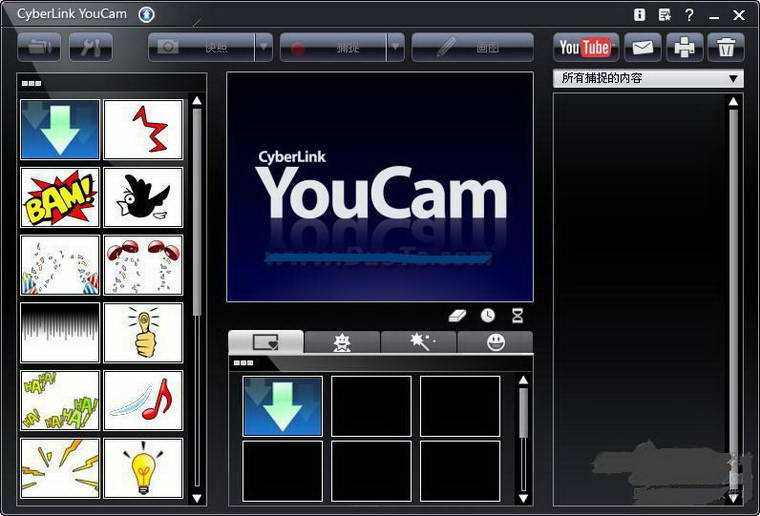
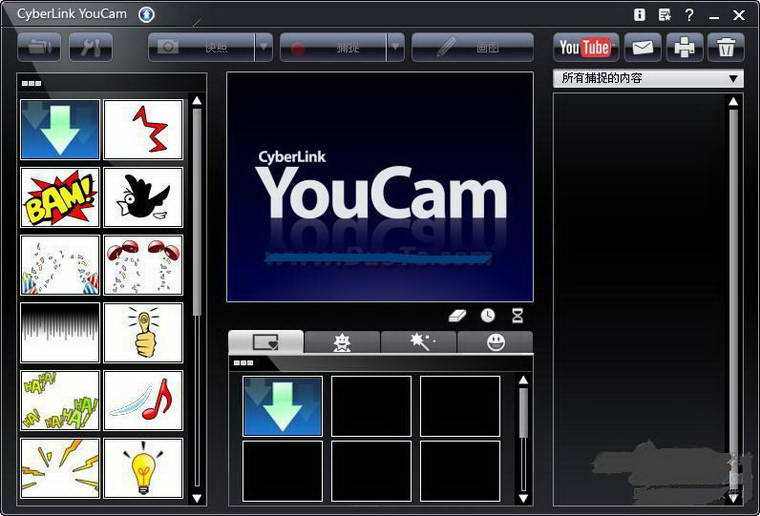
7、软件界面如下:
【使用方法】
YouCam 为全方位视频和相机应用软件,为您的电脑摄像头带来无穷乐趣。您能在利用视频镜头聊天或录制视频时,添加多样化视频特效;或将笔记本电脑作为相机,捕捉绝佳HDR和全景相片。此外,若您为商务人物,更能利用YouCam打造专业无比的简报视频。使用方法:
单击 开始——Communication and Chat——CyberLink YouCam;
初次使用时,会弹出注册界面,您可以录入信息后单击“立即注册”;也可以单击“跳过注册”直接进入软件;
进入软件的同时,摄像头被自动调用, 您可以看到当前摄像头捕捉到的画面以及一些工具按钮。下面将逐一进行介绍每个工具的功能
人脸检测缩放——单击此工具按钮后,右侧会自动弹出设置界面,您可以选择“自动检测人脸”和“手动缩放”来放大摄像头捕捉到的人像
图像增强——单击此工具图标后,可以在右侧的弹出界面调整亮度、对比度、自动调节光线等选项,还可以单击“高级”进行更详细的参数设置
拍照——单击拍照按钮后,屏幕上会出现倒计时图标,3秒钟后自动拍摄照片,拍摄的照片可以在下方的文件栏中找到
在拍摄时,为图片添加一些有趣的元素。单击窗口右侧的箭头图标,您会看到有画笔、印章、橡皮、调色板四个小工具。
单击画笔,首先选择画笔粗细规格,再选择颜色,然后就可以在图像框里随意涂鸦了
单击印章,选择你喜欢的印章,再选择颜色,然后可以在图像上的任意位置添加图章
单击“橡皮”,选择擦除面积,然后可以用鼠标擦除之前添加的涂鸦效果
也可以单击“清除全部”一次性擦除所有涂鸦
单击”调色板”,然后再单击“开启“,选择背景颜色,您会看到图像变成了您所选择的单色画板,您同样可以使用画笔和图章进行涂鸦
录像——在开始录像之前,首先单击右侧的箭头,然后单击摄像头图标,进行拍摄设置,您可以选择连续录制、间隔录制等不同方式,默认为连续录制。选择好后,单击录像工具进行视频录制
录制视频时,左上角显示录制时间,您仍然可以对图像进行涂鸦,要想结束录制,单击蓝色方块
屏幕捕捉——会记录下您所有屏幕上的操作,并保存成视频文件,在您的电脑出现故障时,您可以使用这一功能录制下您的操作过程,并将视频文件发给专业人员帮您分析故障
所有使用Youcam软件拍摄的照片和视频都会显示在软件的下方,您可以在左侧选择显示方式,由上至下分别是“照片+视频”、“仅显示照片”和“仅显示视频”
您还可以通过右侧的功能键将照片和文档分享到YouTube、Facebook、发送邮件或者删除
【常见问题】
youcam 上下怎么翻转?1.打开youcam摄像头软件
2.点击软件中扳手图标
3.点击调整水平翻转或垂直翻转即可
youcam图片位置?
默认为c:\Users\(当前账户)\Documents\Youcam,如要更改 Youcam 默认存储路径,可通过以下方法设置:
1.运行 Youcam 后,打开 Youcam设置选项(1)
2.在捕捉文件夹下设置需要的路径
【系统配置】
推荐配置操作系统:Microsoft Windows 8/7(具备 DirectX 9 或更高版本)。
内存:4 GB。
CPU:Intel(R) Core(TM) i5-3360M CPU @ 2.80GHz (4 CPU),~2.8GHz。
带有 Radeon(tm) 高清显卡的 AMD A8-5600K APU (4 CPU),~3.6GH。
硬盘空间:要求 1 GB。
VGA 卡:Intel HD Graphics 4000或AMD Radeon HD 7560D。
设备:网络摄像头(内置或外接 USB)。
其它软件:具有视频传输功能的即时消息传递软件,如:Skype、Yahoo Messenger、AOL Instant Messenger。
Windows Internet Explorer 7 或更高版本,可使用面部识别登录来登录网站功能。
最低配置
操作系统:Microsoft Windows 8、Windows 7、Vista 和 XP 32 位 SP3(必需安装 Windows XP Service Pack 3)。
内存:1 GB(推荐 2 GB)。
CPU:Intel Pentium D 3.0 GHz与AMD Athlon 64 3200+ 或以上版本。
硬盘空间:要求 1 GB。
VGA 卡:Intel 945(推荐独立显卡)。
屏幕分辨率:1024x768。
设备:网络摄像头(内置或外接 USB)。
其它软件:具有视频传输功能的即时消息传递软件,如:Skype、Yahoo Messenger、AOL Instant Messenger。Windows Internet Explorer 7 或更高版本,可使用面部识别登录来登录网站功能。