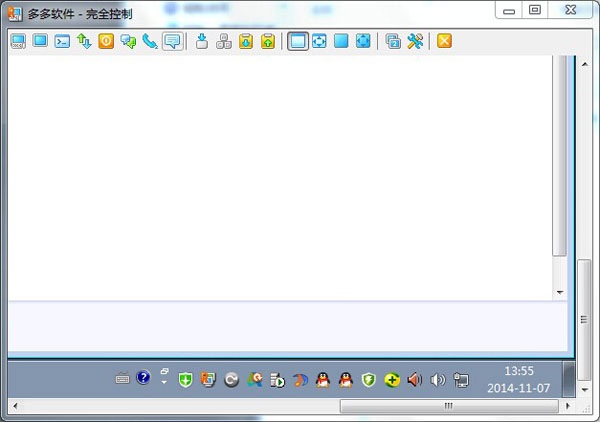
Radmin3.4影子版是一款屡获殊荣的远程控制软件,它具有完全控制、屏幕监视、Telnet、文件传输管理、语音聊天、文字聊天、发送讯息、关机等功能,安装Radmin3.4影子版后,你可以通过鼠标和键盘来控制远程的电脑,就好象直接坐在电脑操作自已的电脑一样。
【 详细介绍】
Radmin是一款快速的远程控制软件,可以用来远程管理公司或个人计算机来实现远程办公。你可以通过鼠标和键盘来控制远程的电脑,就好象直接坐在电脑操作自已的电脑一样。Radmin具有完全控制、屏幕监视、Telnet、文件传输管理、语音聊天、文字聊天、发送讯息、关机等功能,这些功能足以能满足你的办公需求。
Radmin由服务器端(被控端)和查看程序(控制端)两个部份组成,您只需要在被控制主机执行服务端,安装服务,设置好连接端口和密码,您就可以利用查看程序(控制端)对远程电脑进行远程控制。
【 优势介绍】
兼容 Windows 7 和 Windows Vista 多用户会话。
Radmin Viewer 兼容 Wine(从 Linux 机器上进行远程控制)。
支持多监视器。
以 2, 4, 16, 256, 64K 或 16 百万色彩传输远程屏幕。
支持高解析度模式(最大显示解析度没有限制)。
完全支持显示动画和阿尔法(alpha-blended)远程电脑光标。
关机连接模式。
Telnet 模式。
Radmin Server 仅作为一个服务来运行。
提供 Radmin 连接的无限号码簿,资源管理器风格的界面,文件夹以及拖放支持。
双向剪贴板传输,带 Unicode 支持。
扫描查找 Radmin Servers。
兼容 Radmin Server 2.x。
可以在窗口里或全屏显示远程屏幕,带有平滑缩放和原始比例。
支持鼠标滚轮。
号码簿记录里的快捷方式连接到号码簿记录里列出的桌面。
特殊击键处理,以及可选的全键盘控制。
IP 过滤器仅允许从特定的主机和网络访问。
添加到日志文件的 DNS 名称和用户名信息。
五个错误密码导致安全性延时。
多语言用户界面和内建帮助。
【 特色介绍】
1.运行速度快。
2.Radmin支持被控端以服务的方式运行、支持多个连接和IP 过滤(即允许特定的IP控制远程机器)、个性化的档互传、远程关机、支持高分辨率模式、基于Windows NT的安全支持及密码保护以及提供日志文件支持等。
3.在安全性方面,Radmin支持Windows NT/2000用户级安全特性,您可以将远程控制的权限授予特定的用户或者用户组,Radmin将以加密的模式工作,所有的数据(包括屏幕影像、鼠标和键盘的移动)都使用128位强加密算法加密; 服务器端会将所有操作写进日志文件,以便于事后查询,服务器端有IP过滤表,对IP过滤表以外的控制请求将不予回应。
4.Radmin 目前支持TCP/IP协议,应用十分广泛。
【 功能介绍】
1、Radmin 主查看窗口:
Radmin 电话簿中的文件夹。
包含Radmin文件夹的类似于文件管理员的树状目录结构。
拖放对象和文件夹。
保存在文件中的Radmin 电话簿。
导出-导入电话簿文件。
扫描执行中的Radmin服务器。
可在桌面上建立电话簿快捷方式。
在主窗口中的选项对话框。
选项中新增联机的缺省功能。
在主窗口选项中的远程屏幕、文件传输、聊天、语音聊天等通用选项。
最小化 Radmin 查看主窗口将之放到收文盘图标。
2、远程屏幕窗口:
扩展全屏幕查看模式。
自由缩放远程屏幕窗口。
位于顶部的工具栏可快速切换联机模式、发送组合键、切换查看模式和改变目前监视器。
以两种方式支持服务器鼠标光标:替换本地鼠标光标,屏幕更新。
支持鼠标转轮和其它按钮。
在远程屏幕窗口中自动鼠标卷动功能。
支持多个监视器。
可支持从一个字节的色彩直到全彩。
可处理特殊的键触(比如:Alt-Tab、Windows key 等等)
Radmin 命令的可配置式键盘快捷方式。
无须再次输入密码就可从远程屏幕窗口中快速激活其它联机 (文件传输、聊天、语音聊天、Telnet)。
在扩展查看时保持屏幕的宽高比例。
支持 Unicode 剪贴板内容。
平滑式缩放。
3、文件传输模式:
垂直式两边控制台。
可移动的工具栏和组合式控制台
添加以下快速键:取用文件夹选择菜单、排序文件和文件夹、复制被选的档案和目录、更名文件和文件夹、在不同窗格中切换、刷新使用中的窗格。
无须使用登录和密码通过快速键开启新的文件传输窗口。
支持 4Gb+ 文件传输。
在本地电脑上执行文件。
支持Unicode格式的文件。
4、新建联机模式:
多用户聊天。
多用户语音聊天。
可向一个服务器发送讯息。
5、Radmin 服务器:
高速度和低消耗CPU资源。
使用新的视讯驱动程序的全新的DirectScreenTransfer技术。
完全兼容于 Windows Vista
在 Windows XP 和 Vista 上支持快速用户切换(Fast User Switching)
新的优化的网络协议。
支持多个监视器。
支持发送鼠标光标的形状的位置。
新的选项接口。
新的Radmin安全设置接口。
新的Windows安全设置接口。
HTML 格式的纪录文件。
新的IP过滤配置接口。
选择界面语言和选项来自动地选择语言。
停用指定的联机模式。
配置文字和语音聊天。
6、安全性:
以进阶的 256 位 AES 方式加密全部送出和收到的资料。
支持 Kerberos 认证协议。
新的 Radmin 安全性可支持不同权限的用户。
Radmin 使用一个基于2048-位大小的交换机码的 Diffie-Hellman 来认证用户的安全性。
支持 WinNT 4.0 和 Win2k/WinXP/Win2003/Vista/2008 的Active Directory 的窗口的安全配置接口。
在纪录文件中加入 DNS 名称和用户名称信息。
五个连续不正确的密码安全锁定。
7、文字聊天:
私密实时讯息。
多用户实时文字聊天。
自定义字型、文字颜色、大小,自定义网名。
包含密码保护频道在内的新的频道。
操作员可以从聊天室剔除用户。
建立新的频道,包含密码保护频道。
发送文字讯息给多个用户。
在单独的纪录文件中保存聊天历史。
易用的用户界面,可用鼠标、快速键和文字命令。
使用256-位加密所有的资料。
8、语音聊天:
隐私、实时语音聊天(VoIP analog)。
多用户、实时语音聊天。
轮流使用麦克风的会议模式。
自定义语音品质来控制频宽和网络流量。
建立多个公共和隐私的频道。
使用用户和操作员密码保护频道。
发送短文讯息。
将对话录制成 .wav 文件。
配置优化的语音聊天的频宽。
使用256-位加密所有的资料。
【 安装教程】
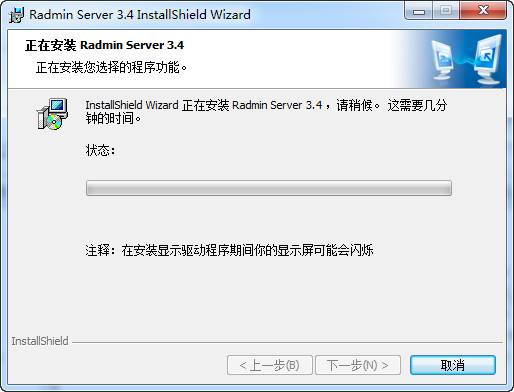
下载并解压打开RadminViewer 3.4
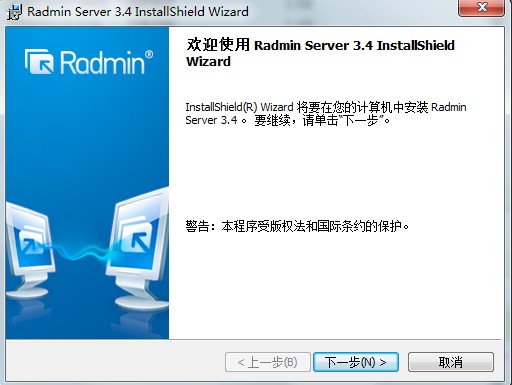
运行rserv34cn.exe

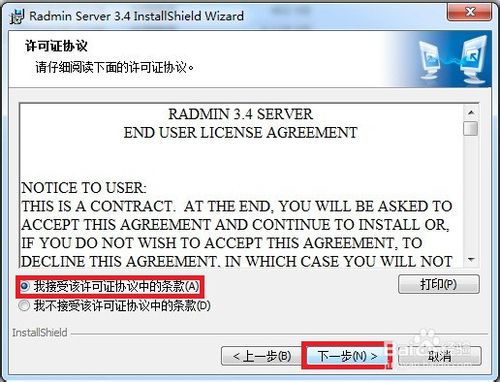
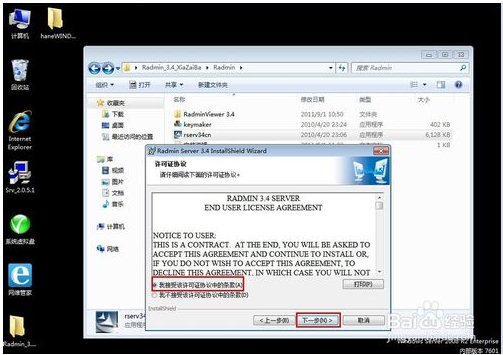
选择--同意许可协议
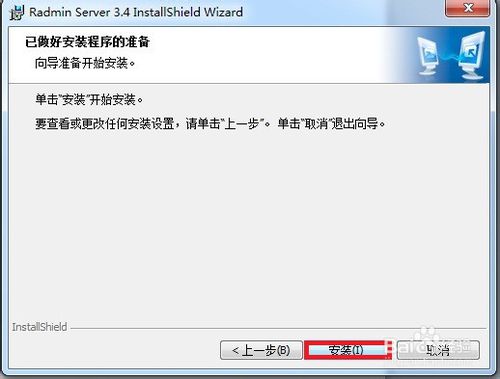
单击--安装
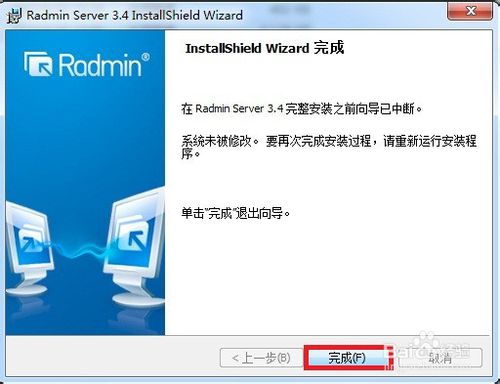
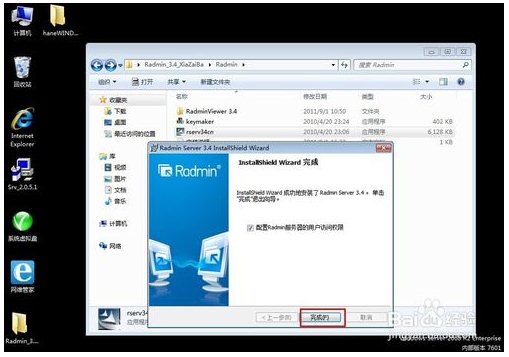
单击--完成
【 设置教程】
服务器端设置运行,服务端安装程序,静默安装,安装完弹出配置设置。
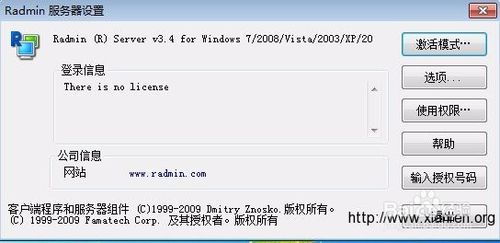
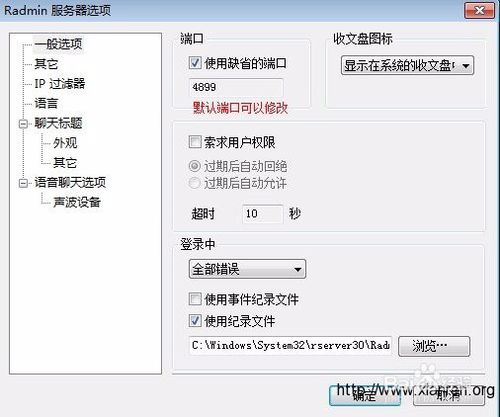
默认的“选项…”里面的设置都可以不用管,如下:
Radmin的重点配置是“使用权限…”这个配置项,这里面是设置以何种方式授权用户访问,我们截图讲解一下:
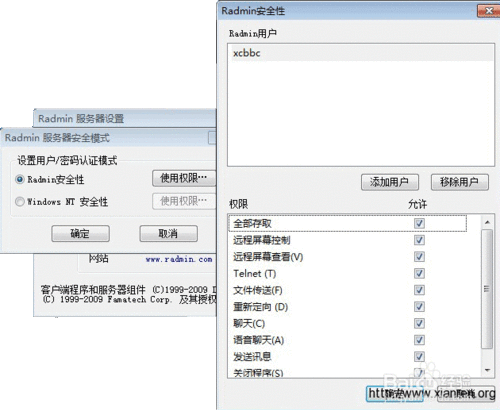
选择“Radmin安全性”,就是自己添加账户,只为Radmin使用,我觉得这个方式可以,与系统无关。当然,如果您喜欢用Windows账户来登录,也是可以的,那么请您选择“Windows NT 安全性”,进去就让你选择可以登录Radmin的Windows账户或者用户组,很方便。(我这里添加了一个Radmin用户,huweishen,待会儿用它来远程登录。)
Radmin服务端的配置主要就是账户控制,也就是“使用权限…”的配置,“选项…”里面的端口号那些,可以修改,以达到迷惑入侵者的目的。比如关闭系统自带的3389远程登录,Radmin的端口修改为3389,还是有一定的安全作用。
客户端设置
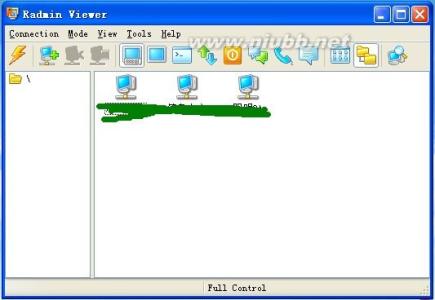
运行客户端软件,如下:

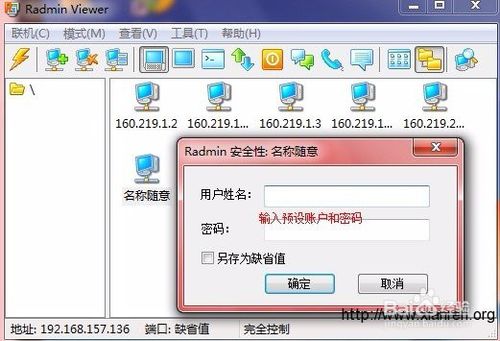
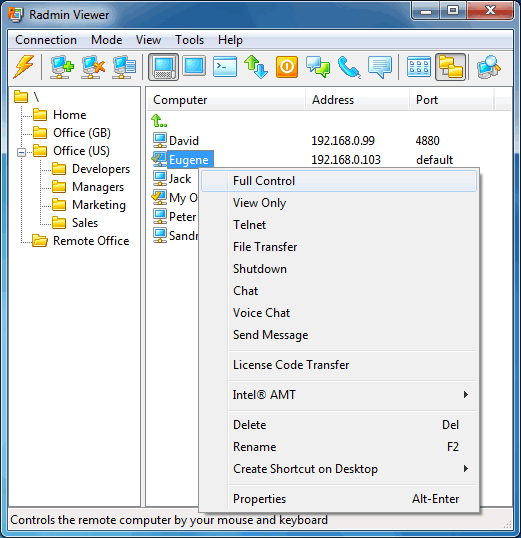
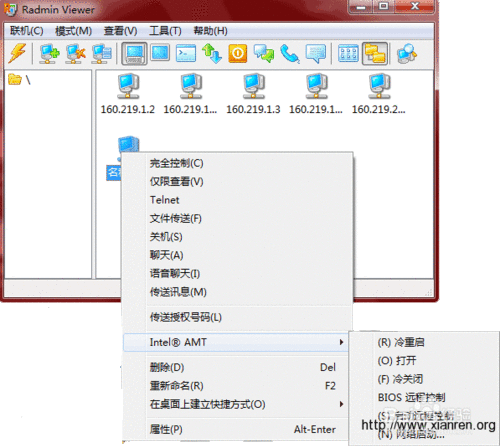
我这里选择的是“完全控制”,还有很多选项呢,比如传输文件之类的,如果你是用作非法用途,“仅限查看”模式连接进去,可以看到你被控端在做什么呢,哈哈!截个菜单的图:
【 使用教程】
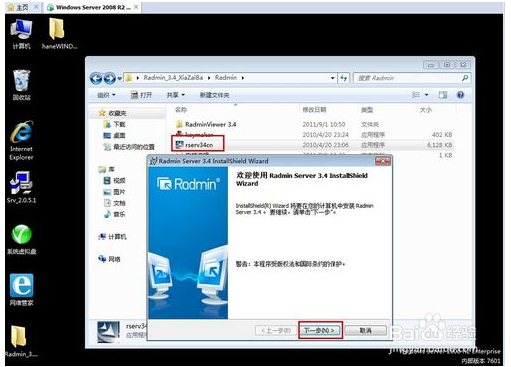
首先我们下载一个Radmin远程软件3.4安装版,我们双击rserv34cn.exe服务端进行安装
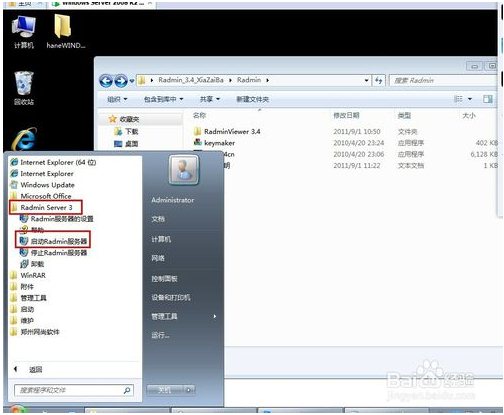
安装完毕后,我们在“开始”菜单中可以找到安装好的Radmin远程软件,然后按步骤点击图片中框中的地方“启动Radmin服务器”,这样在桌面的右下方就可以看到启动后的小图标
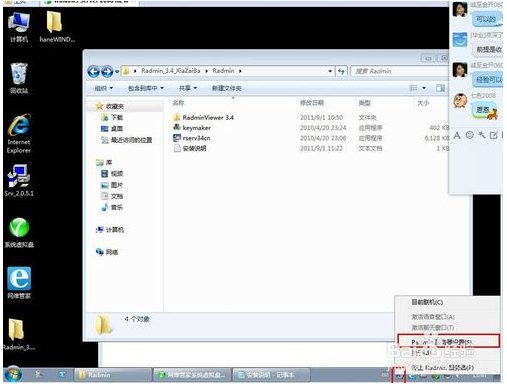
我们在上图的图标上点击右键,可以弹出一个菜单,在菜单上选择“Radmin服务器设置”,这时候出现了下列各图,按照各个图片设置,就可以配置好Radmin服务端的配置,在配置端口时候,如果你没有端口的概念,请用默认就好,如果对端口概念比较熟,可以自己设置端口
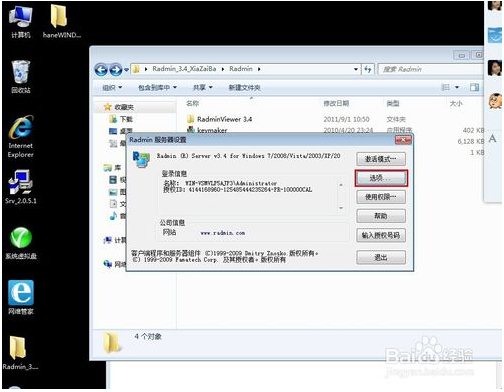
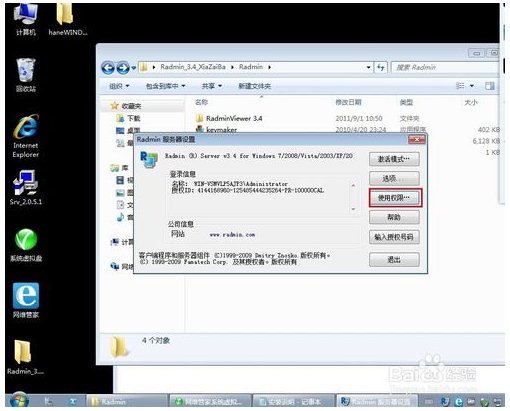
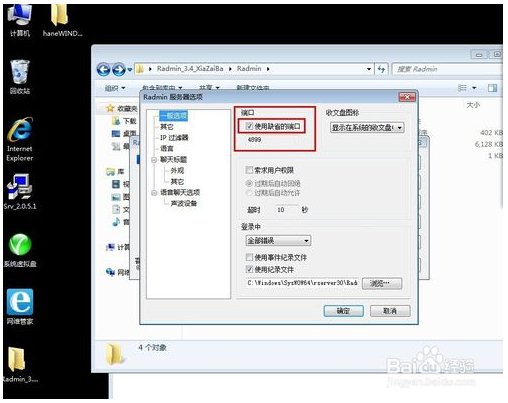
经过上面的配置后,我们在继续配置下面几步就可以用了,点击“使用权限”,我们增加一个可以在控制端用来登录的用户,在用户名和密码框中填写自己比较好记的用户名和密码,防止忘记。。然后在权限这里,根据需要可以选择权限,我一般是全部权限,这个可以根据不同来设置
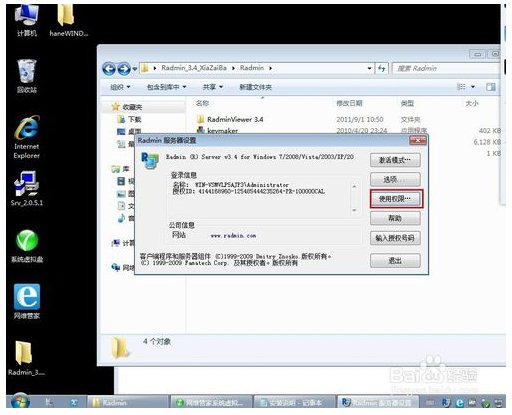
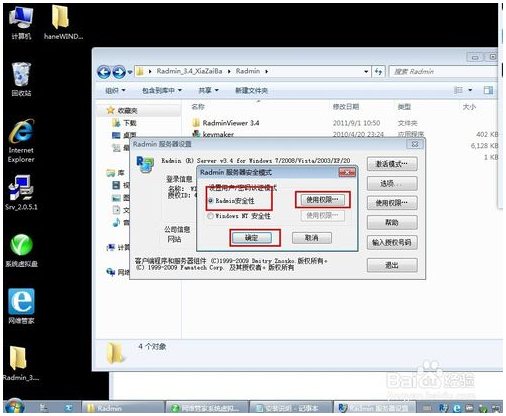
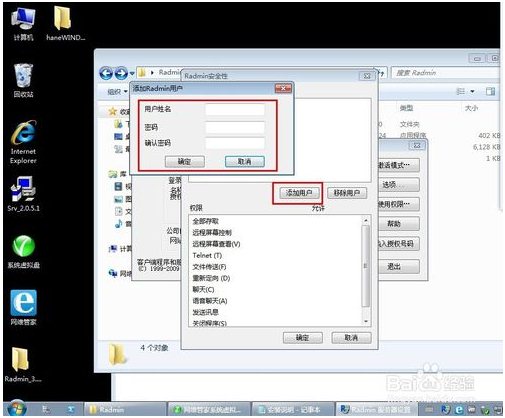
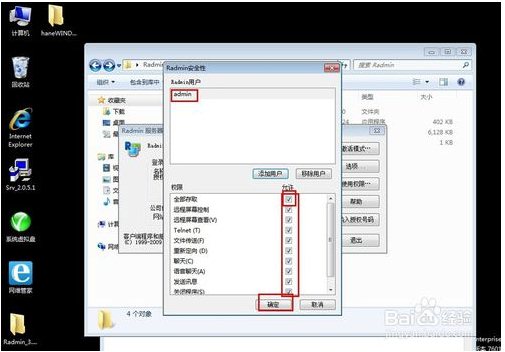
现在,已经全部配置完毕,现在我们在控制端运行Radmin.exe文件,现在可以看到界面,点击图片中带“+”的那个图标,然后在出来的菜单中填写服务端的IP地址和端口,填写完毕后,在双击IP地址,会出来让输入用户姓名和密码,直接输入步骤四中创建的用户和密码,就可以登录了
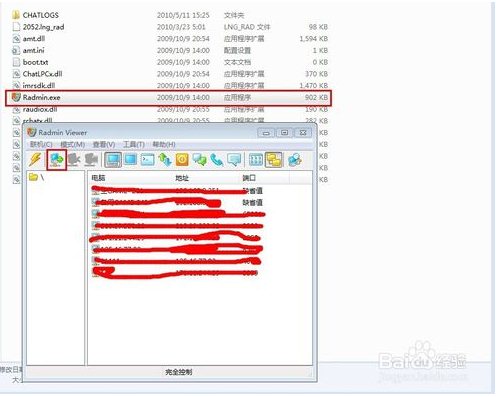
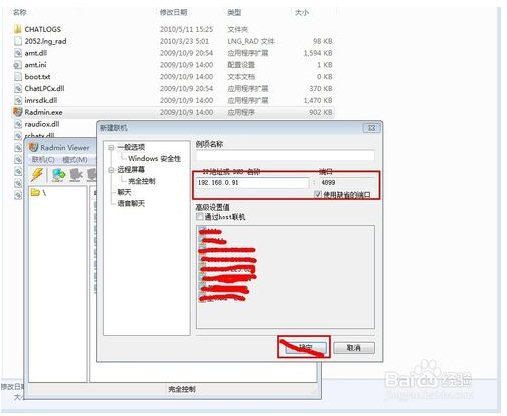
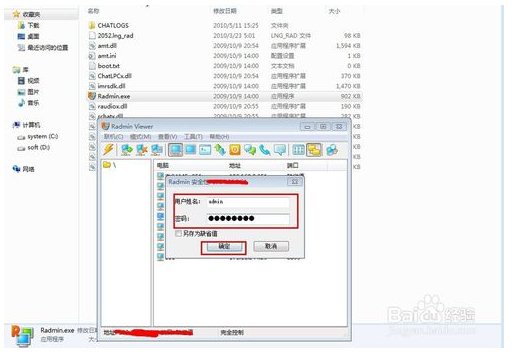
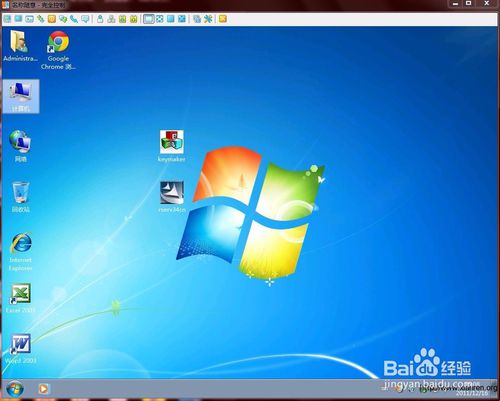
现在我们来看登录后的界面:如下图

【 相关问题】
使用radmin 出现TCP/IP 错误或已被关闭 有什么办法解决建议重新安装radmin viewer 最新客户端,将IP和DNS设置为自动获取,你可以右击网上邻居-属性-本地连接-属性-双击internet协议(TCP/IP )进行设置,或者更新网卡驱动,重启网络设备;是否是同一个局域网内,连接多台电脑,设置了密码,你可以尝试将IP设置为192.168.3.167进行尝试。
为什么用radmin出现服务器版本错误
服务器端跟控制端的版本不同,你控制端装的Radmin版本相对比服务器端的Radmin版低,就无法控制。
安装了高版本的控制端能访问装了低版本的服务端,反过来,装了低版本的控制端就不能访问装了高版本的服务端。