Diskeeper Pro是一款非常好用的专业磁盘碎片优化软件,个人PC用户可以通过Diskeeper Pro对电脑中的磁盘碎片进行很好的清理,全智能的清理效果让你的电脑空间得到释放,轻松清理垃圾。
Diskeeper公司的产品线包括自动磁盘碎片整理,磁盘碎片分析,强大的文件和站点管理软件,最完善的Windows网络上的文件恢复系统和自动的数据缓冲软件。
用于VAX和Alpha平台上VMS和OpenVMS的产品包括 Diskeeper,FragGuard,Filemaster和I/O Express。
Diskeeper是一个全球性的公司,在北美,南美,欧洲,亚洲,非洲和澳大利亚都有我们的代理商。
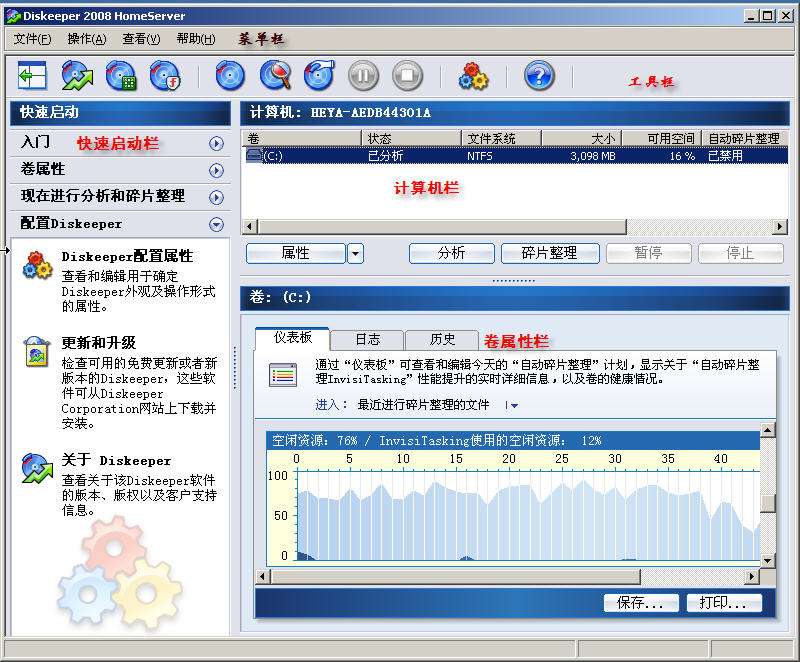
时尚的外观、简化的导航和信息向下展开结构
2、提示机制
对碎片化、磁盘健康状况和配置设置实施了高级警报
3、报告机制
提供系统的当前和历史报告
4、磁盘健康状况
监测硬盘驱动器的S.M.A.R.T数据以生成警报并提供磁盘健康状况报告
5、系统监控
监测系统环境活动并提供主要元素的报告
6、Hyperboot
集成Hyperboot技术以改善系统启动时间
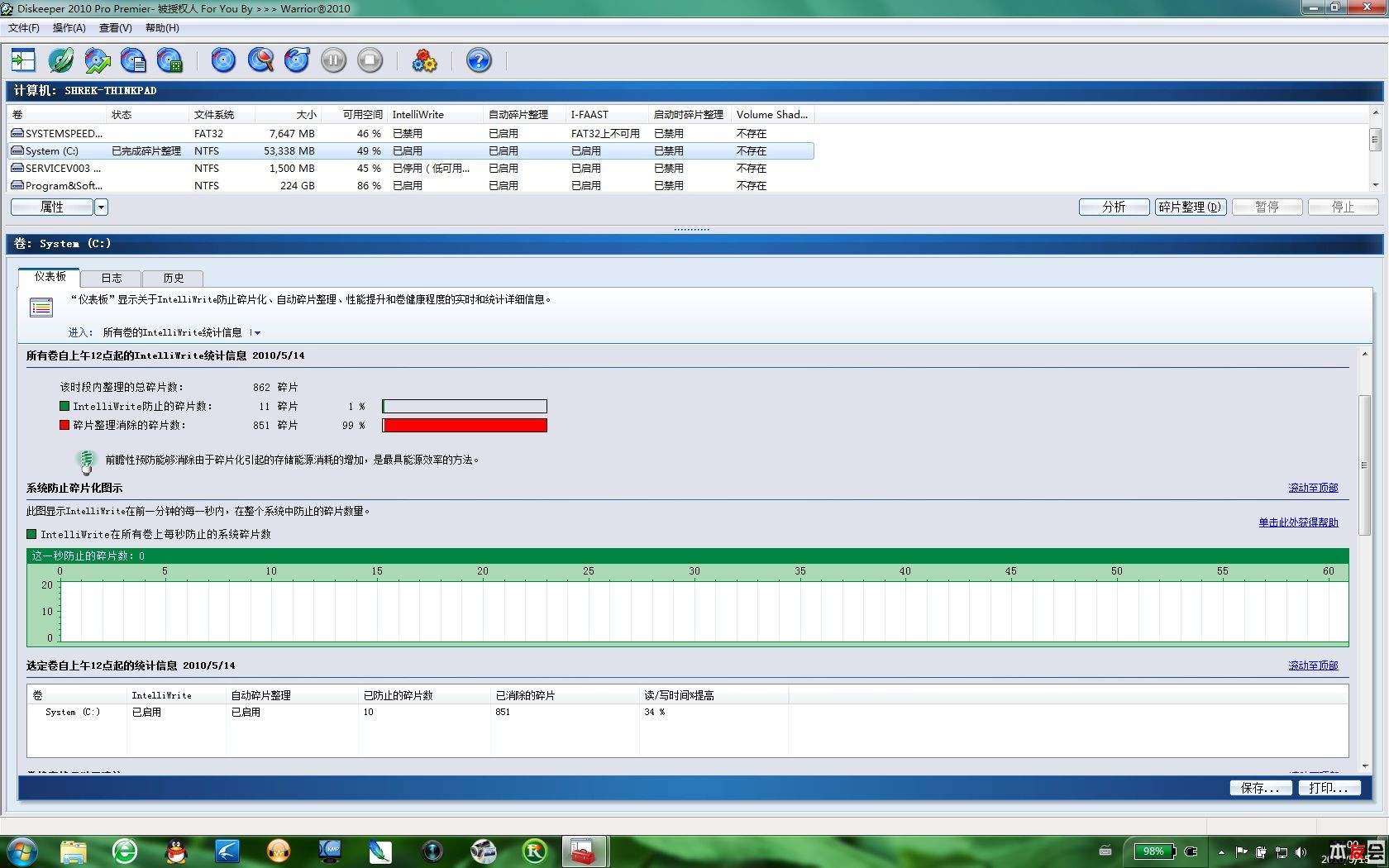
开启Diskeeper程序主界面,在中间的 磁盘分区域中,可发现当前 主机所存在的各个磁盘分区。由于打算对某个分区进行 磁盘碎片整理,因此在选中该分区后,直接单击“Defragment(碎片整理)”按钮,就能够对所选分区进行碎片整理了。
小提示:在进行磁片整理之前,会事先对 磁盘分区进行一番分析,然后才执行真正的磁盘整理动作。而如果用户只点击“Analyze(分析)”按钮,那么便只会对 磁盘分区进行分析而不进行磁盘整理。
2、实现自动碎片整理
由于我们不可能随时知晓自己电脑 磁盘碎片的情况,这样 磁盘分区中的碎片一旦变得很多,那么势必会降低电脑的执行效率。现在,我们可以让Diskeeper担当起 磁盘碎片的“哨兵”。当 磁盘碎片过多时,便自动进行整理操作,令磁盘永葆健康。
实现自动 磁盘碎片整理的方法很简单。办要在程序 磁盘分区窗格中选择磁盘整理对象,然后在其上单击鼠标右键,选择右键菜单上的“Automatic Defragmentation(自动碎片整理)”命令。
在随后出现的“自动碎片整理”区域内,勾选“Enable Automatic Defragmentation on the selected volumes(在选定的卷上启用“自动碎片整理”)”选项,单击“OK”按钮即可。
小提示:自动碎片整理一旦开启后,那么每天都会执行自动碎片整理操作, 系统资源占用的必不可少。为此,大家可以对自动碎片整理进行一些规划,在不同的时间段开启碎片整理以避开使用电脑的 高峰时间,使 系统资源得到合理利用。
此外,还可以计划启动自动整理。在 磁盘分区应用了“自动碎片整理”的情况下,再次进入“自动碎片整理”区域,点选“Turn Automatic Defragmentation on or off based on weekly pattern(每周开启或关闭“自动碎片整理”)”选项,在下方出现的时间列表内,通过鼠标点击相应的时间段,便会出现不同的色块。当色块为红色时,表示该时间段的自动碎片整理功能将关闭;反之,色块为蓝色时,则代表自动碎片整理功能将在该时段内开启。
3、开机自动磁盘整理
在进入 操作系统后对磁盘整理时,便无法对Windows启动后产生的某此 系统文件进行整理了,同时对于一些特殊的系统文件也无法执行整理操作,比如操作系统中所存在的 虚拟内存文件。为此,不妨启用它的开机自动整理 磁盘碎片功能,让磁盘变得更有“条理”。
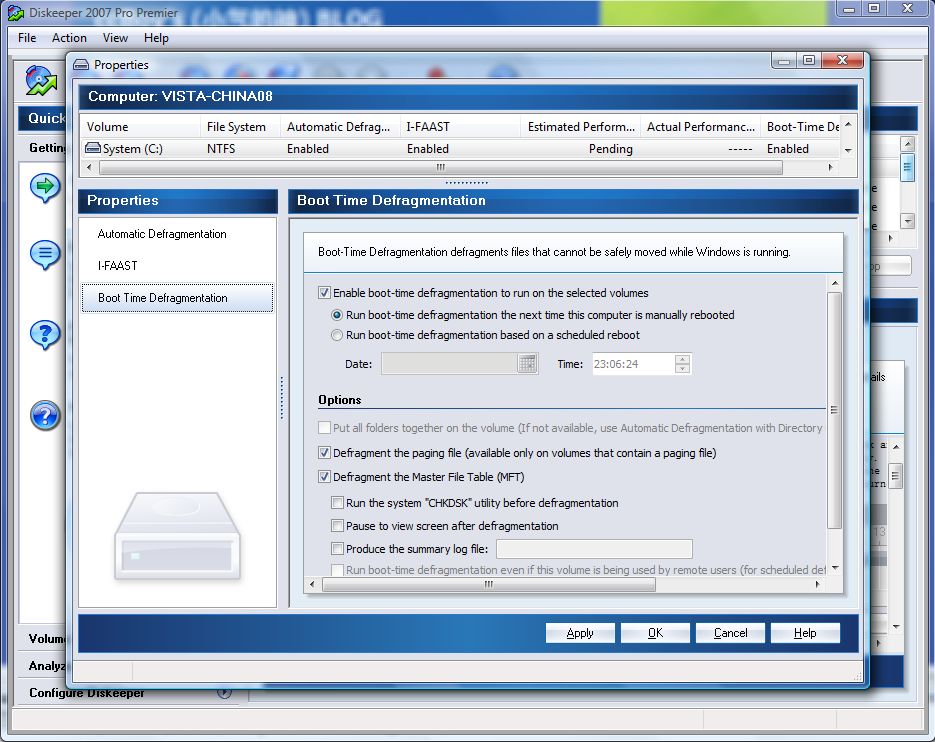
进入程序主界面,在计算机 磁盘分区窗格上单击鼠标右键,选择 快捷菜单上的“Boot-Time Defragmentation(启动时碎片整理)”选项。
在随后出现的窗口中,勾选“Enable boot-time defragmentation to run on the selected volumes.(启用对选定卷的启动时碎片整理)”可选项,然后点选“Run boot-time defragmentation the next time this computer is manually rebooted.(计算机在下次手动重新启动时运行启动时碎片整理)”选项,单击“OK”按钮,即可让系统启动时自动对所选分区进行磁盘整理操作。
而在点选“Run boot-time defragmentation based on a scheduled reboot.(根据计划重新启动运行时碎片整理)”选项时,用户还能够自由设定随机启动自动进行碎片整理的日期,以避免每次开机启动时都去执行碎片整理。
小提示:由于“启动时碎片整理”将非常耗费时间,因此建议大家仅对 系统分区进行整理,或者在不用计算机的情况下,如周末对分区执行碎片整理操作,以避免影响用户的其它计算机操作。
4、NTFS分区的额外设置
对于FAT 文件格式的分区,在执行“启动时碎片整理”这个功能时,只有一个设置选项,即“将所有文件夹一起放在卷上”,表示在下次重新启动计算机,Diskeeper会对卷上的目录进行碎片整理与整合。
而倘若为存在 分页文件或为NTFS 文件格式的分区执行“启动时碎片整理”这个功能时,那么还有更多的设置选项可供设定。在对 NTFS分区启用“启动时碎片整理”功能时,可勾选“对‘主文件表’(MFT)进行碎片整理”选项,即能启用MFT碎片整理功能。
注:MFT主文件表主要用于 NTFS文件系统查找所在分区的文件。如果MFT的碎片过多,那么自然会令文件检索速度大大降低。
同时,为防止整理将重要文件移动到磁盘中的 坏扇区,还可点选“在进行碎片整理前,运行系统‘CHKDSK’工具”选项,为重要文件加上“保险”。
除了上述对NTFS分区的碎片整理功能外,为了更加呵护NTFS分区。还可在NTFS分区开启了“自动碎片处理”的情况下,在分区上单击鼠标右键, 选择菜单上的“Frag Shield”选项。
然后勾选出现在对话框中的“Enable Frag Shield”选项,单击“OK”按钮,这样便可自动防止MFT主文件夹发生碎片,为提高分区性能做出贡献。
5、让磁盘整理更高效
为提高分区的碎片整理效率,加快整理速度。不妨在整理之前,将一些不需要移动的大文件固定在原有的分区位置上,让碎片整理程序“绕”开它们。
依次运行主菜单上的“操作→Configure Diskeeper→Diskeeper Configuration Properties”命令,在开启的“Diskeeper配置属性”窗口中,单击左侧功能列表上的“文件排除”选项。在右侧页面中选择相应的分区盘区,在“ 路径”或“文件”列表中选择不打算移动的文件夹和文件。按下“添加文件夹”或“添加文件”按钮,就可以立即将它们送到“排除列表”中。
小提示:执行完 磁盘碎片整理过程后,程序会递交给用户一份整理作业报告。通过该作业报告,大家可以详细地了解Diskeeper程序的功绩。其中会列出详细的整理结果、整理前后的分区碎片及性能情况对比,甚至还能够查看到碎片程度较严重的具体文件,使你对自己分区的“病症”了如指掌。
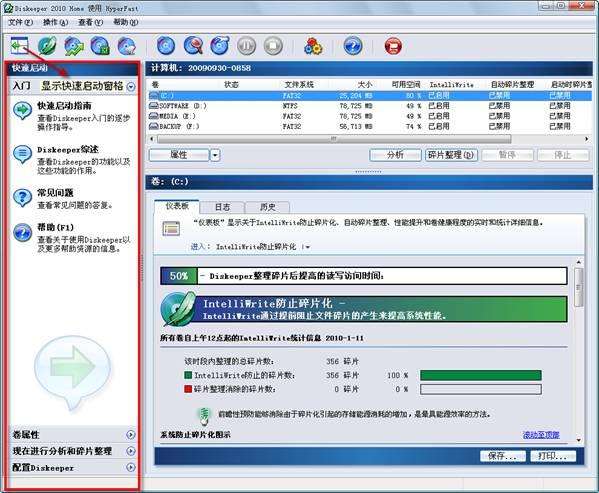
2.看到欢迎的界面,点击Next,如图:
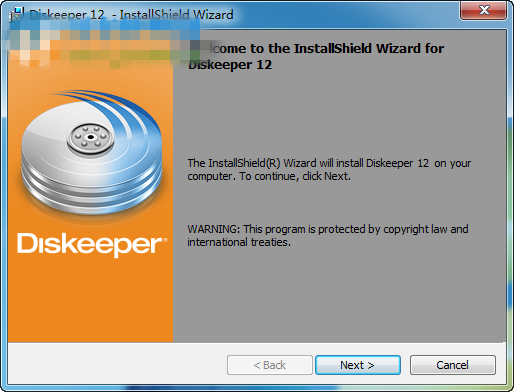
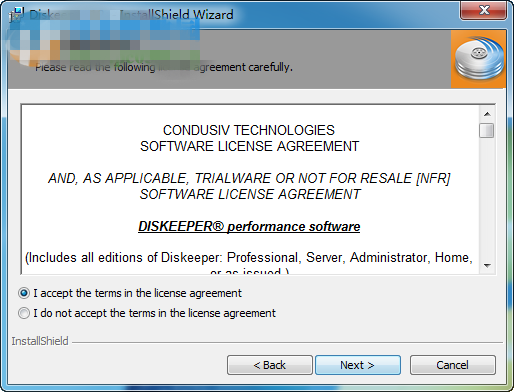
3.勾选I accept the terns in the license agreement,点击Next,如图:
4.根据安装提示即可完成安装……
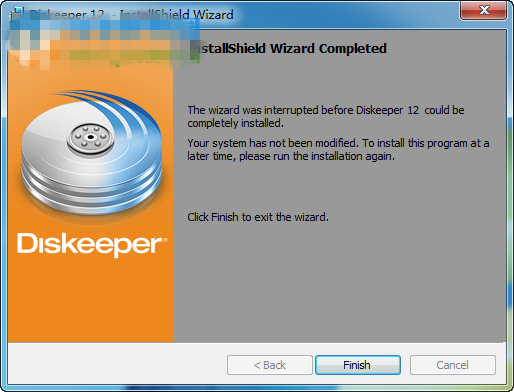
5.安装成功的界面如图:
2.将文件夹【DiskeeperPro12汉化文件】内的所有文件复制粘贴到Diskeeper安装的根目录(如C:\ProgramFiles\CondusivTechnologies\Diskeeper)下,全部覆盖原文件;
3.进入文件夹【DiskeeperPro12破解补丁】,选择系统对应的版本(32位系统选择x86,64位系统选择x64),将对应文件夹爱内的【Diskeeper12.exe】复制粘贴到Diskeeper安装的根目录(如C:\ProgramFiles\CondusivTechnologies\Diskeeper)下,覆盖原文件即可。
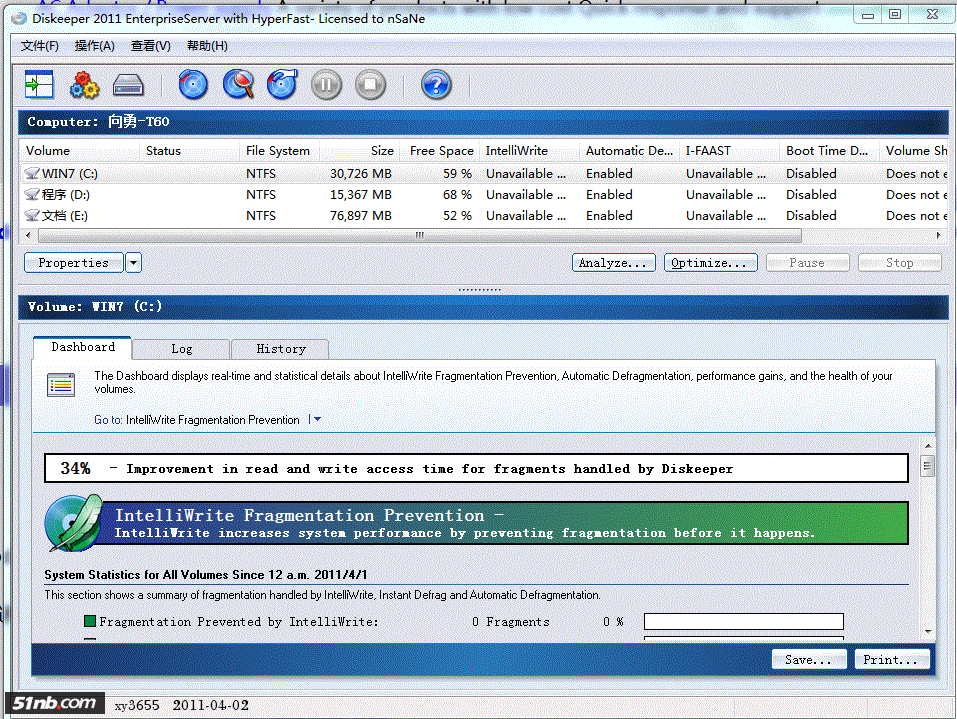
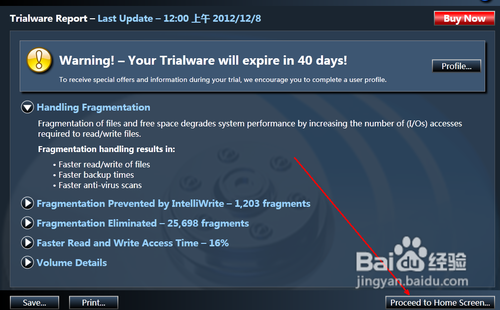
2.进入软件首页后会有一个磁盘的基本信息,包括注册信息以及磁盘碎片的整理对于整体系统运行效率的提升等信息。我们要拖动进行整理,就点击一下右下角的回到主界面按钮。
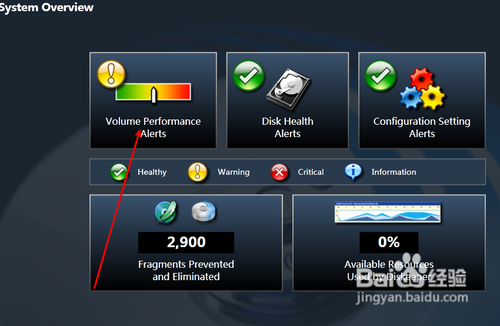
3.然后在主界面中,有一系列的磁盘选项,我们需要用的是拖动进行磁盘整理,就点击第一个选项,即volume performance alerts 如图所示。
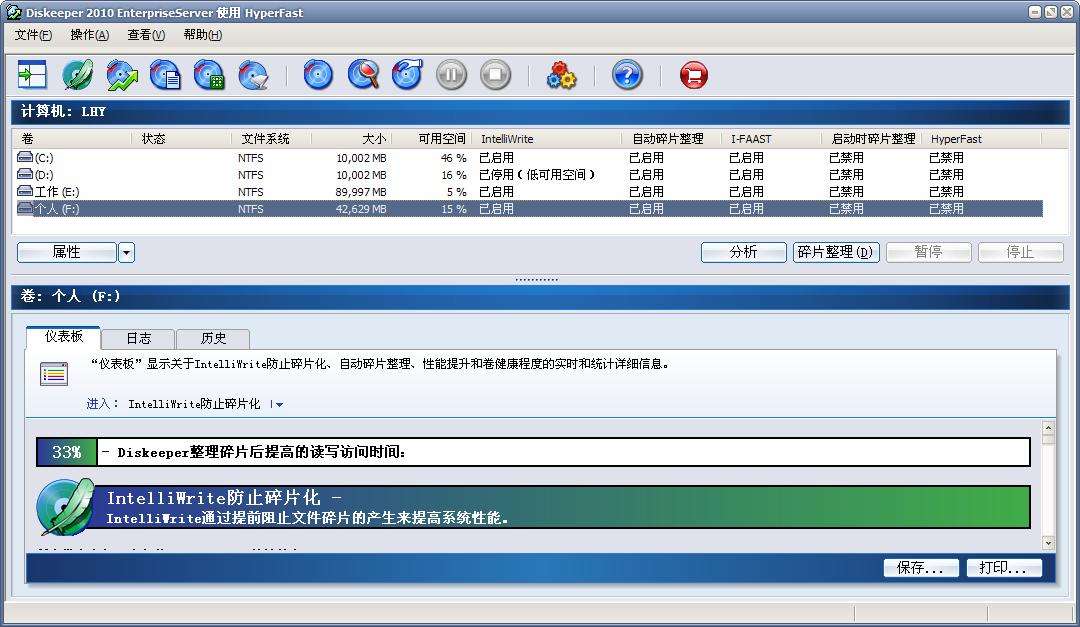
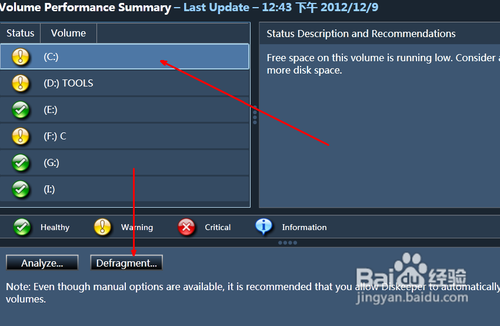
4.然后会在接下来的界面中出现一个磁盘驱动器的列表,上面显示了每个磁盘的基本信息,比如现在我们要整理一下C盘,就点击一下C盘,然后点击下面的碎片整理按钮,即defragment这个选项。
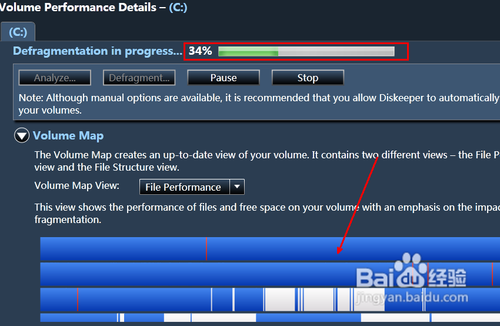
5.现在软件开始整理碎片了,在上面会有一个整理进度的显示,在下面的蓝色的区域就是比较形象直观地显示了磁盘的文件情况,其中红色的部分就是需要整理的碎片文件。
先下载并安装Diskeeper。
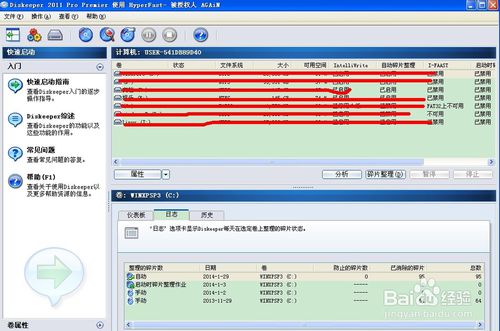
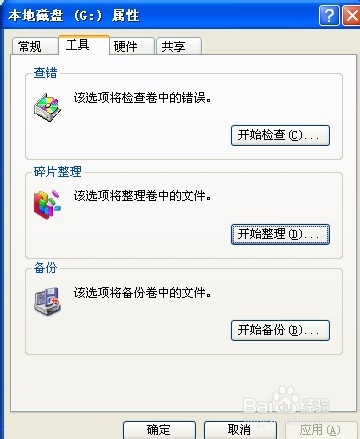
把存储卡连接到电脑,然后打开我的电脑,鼠标左键选中盘符再单击鼠标右键在菜单中选择属性--工具--碎片整理
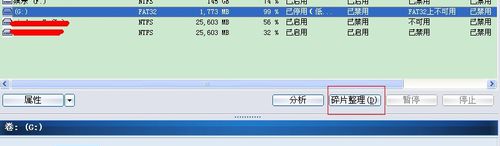
在Diskeeper中找到G盘(此处是你存储卡的盘符),点击碎片整理按钮即可。完成碎片整理后再装回到手机就行了。
二、磁盘碎片整理提醒的方法
使用方法:
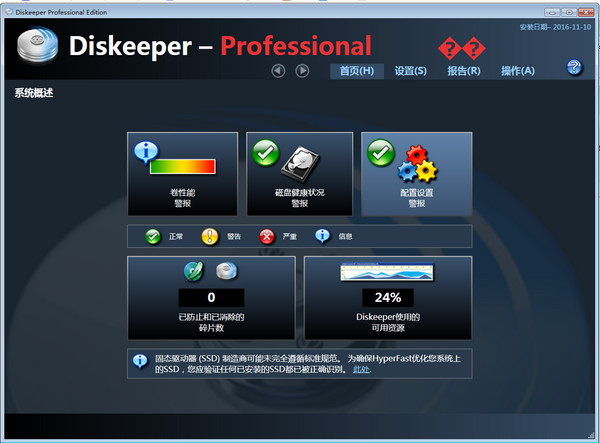
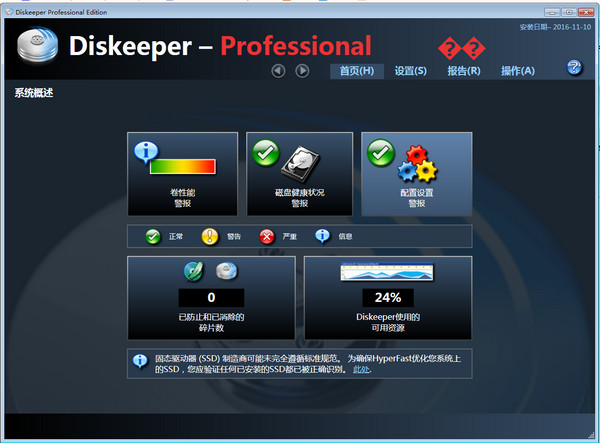
由于 Diskeeper 在系统启动后便自动在后台运行,所以通常无须我们人工干预。不过,若想了解 Diskeeper 的运行情况,我们可以启动 Diskeeper 后,点击导航栏上的“首页”,打开 Diskeeper 的主界面进行查看。
主界面上列出了两行共五项。第一行分别是:卷性能警报、磁盘健康状态警报、配置设置警报。第二行分别是:已防止和已消除的碎片数、Diskeeper 使用的可用资源。
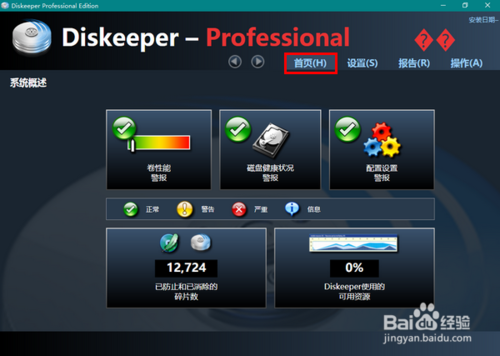
点击进入“卷性能警报”,便可以看到当前各个分区的状态说明和推荐操作。绿色小勾表示状态良好,无磁盘碎片和性能隐患。黄色叹号和红色小叉则表示存在问题,分别代表警告级别和严重级别。
查看完毕后,我们点击导航栏上的返回小箭头,便可以回到主界面。
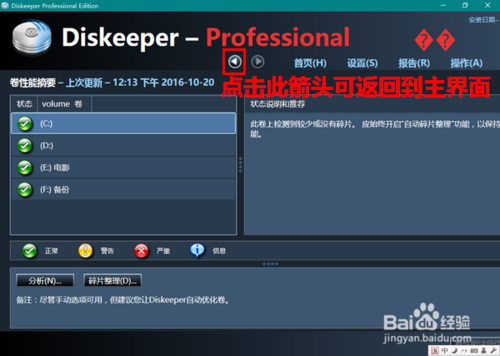
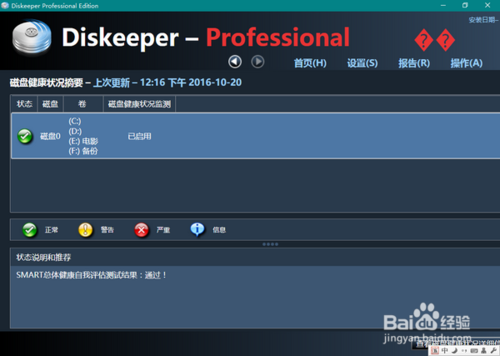
同样的,在主界面点击进入“磁盘健康状态警报”,便可以看到当前对各个分区采用的维护设置,在此建议大家交由 Diskeeper 自动维护。
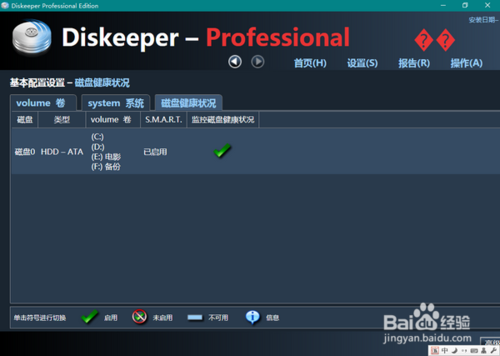
点击进入“配置设置警报”,则可以根据自己的需要手动对各项设置进行更改。
随后,点击第二行的“已防止和已消除的碎片数”,则可以看到 Diskeeper 完成的工作和具体的性能提升数据。
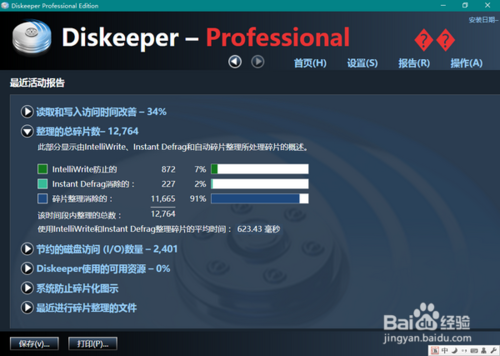
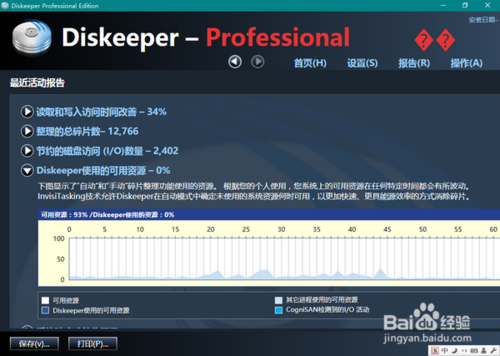
点击第二行的“Diskeeper 使用的可用资源”,则可以查看最近的活动报告。
开始-运行-cmd回车。输入chkdsk /f c:回车。之后系统提示是否重启,输入Y回车。之后重启。
用Diskeeper进行磁盘碎片整理会伤硬盘吗?
任何硬盘的读写都会,影响它的寿命打个比方,一次格式化,一次磁盘整理,一次读写他们对硬盘的影响其实是一样的对于硬盘,最好是能让他闲着就让它闲一会。
【基本介绍】
Diskeeper Pro 是一款非常好用的磁盘碎片整理工具,当一个文件被打散成不同的部分来适应磁盘存储的时候,就会产生磁盘碎片,导致降低系统性能、延长启动时间、系统崩溃等,这款软件可以轻松的帮您解决这些问题。它具有提示机制、报告机制、磁盘健康状况、系统监控、Hyperboot等功能,可以提高个人计算机、工作站和服务器的性能,有助于回收可用空间来改善存储的使用情况。此软件功能强大,操作简单,有需要的用户赶快下载试试吧!【官方介绍】
Diskeeper公司在VMS和Windows行业积累了众多技术成就,推出了最新版Diskeeper 16(也叫Diskeeper 2016),版本号为V19。Diskeeper提供具有已获专利的前瞻性IntelliWrite技术,最大的特点并不是接下来列出的种种硬盘优化技术,而是软件本身能在后台自动运作,对机械硬盘和固态硬盘分别运用相应的技术作出优化,几乎不需要你作出任何设置,适用于从家用机到服务器的所有Windows平台,无论是面向大型企业、小型企业、政府机构或家庭用户,这种技术都能使系统运行如新。【公司介绍】
Diskeeper公司,原先的Executive Software公司,成立于1981年7月22日。在这个时期,公司在VMS和Windows行业积累了众多技术成就,如推出了诸如Diskeeper的产品。19年来,Diskeeper自动磁盘碎片整理软件都成为了磁盘碎片整理技术的行业领导者 - 这个事实已经被充分地证实因为仅2004年一年,Diskeeper 就荣获231个奖项。最初发布于1986年用于数字VMS平台的Diskeeper软件成为了第一个独创性的“Set It and Forget It"企业级的自动磁盘碎片整理软件。1999年11月22日,在Windows NT v 3.51发布的同时,Diskeeper成为前所未有的Microsoft认证的磁盘碎片整理软件。后来,Diskeeper又成为了第一个接受Microsoft Windows 2000高级服务器版和Windows 2003企业版认证的磁盘碎片整理软件, 这些高级别的认证需要经过严格的测试并能与Windows群集兼容。Diskeeper公司的产品线包括自动磁盘碎片整理,磁盘碎片分析,强大的文件和站点管理软件,最完善的Windows网络上的文件恢复系统和自动的数据缓冲软件。
用于VAX和Alpha平台上VMS和OpenVMS的产品包括 Diskeeper,FragGuard,Filemaster和I/O Express。
Diskeeper是一个全球性的公司,在北美,南美,欧洲,亚洲,非洲和澳大利亚都有我们的代理商。
【功能介绍】
1、新用户界面时尚的外观、简化的导航和信息向下展开结构
2、提示机制
对碎片化、磁盘健康状况和配置设置实施了高级警报
3、报告机制
提供系统的当前和历史报告
4、磁盘健康状况
监测硬盘驱动器的S.M.A.R.T数据以生成警报并提供磁盘健康状况报告
5、系统监控
监测系统环境活动并提供主要元素的报告
6、Hyperboot
集成Hyperboot技术以改善系统启动时间
【特色介绍】
1、手动整理硬盘碎片开启Diskeeper程序主界面,在中间的 磁盘分区域中,可发现当前 主机所存在的各个磁盘分区。由于打算对某个分区进行 磁盘碎片整理,因此在选中该分区后,直接单击“Defragment(碎片整理)”按钮,就能够对所选分区进行碎片整理了。
小提示:在进行磁片整理之前,会事先对 磁盘分区进行一番分析,然后才执行真正的磁盘整理动作。而如果用户只点击“Analyze(分析)”按钮,那么便只会对 磁盘分区进行分析而不进行磁盘整理。
2、实现自动碎片整理
由于我们不可能随时知晓自己电脑 磁盘碎片的情况,这样 磁盘分区中的碎片一旦变得很多,那么势必会降低电脑的执行效率。现在,我们可以让Diskeeper担当起 磁盘碎片的“哨兵”。当 磁盘碎片过多时,便自动进行整理操作,令磁盘永葆健康。
实现自动 磁盘碎片整理的方法很简单。办要在程序 磁盘分区窗格中选择磁盘整理对象,然后在其上单击鼠标右键,选择右键菜单上的“Automatic Defragmentation(自动碎片整理)”命令。
在随后出现的“自动碎片整理”区域内,勾选“Enable Automatic Defragmentation on the selected volumes(在选定的卷上启用“自动碎片整理”)”选项,单击“OK”按钮即可。
小提示:自动碎片整理一旦开启后,那么每天都会执行自动碎片整理操作, 系统资源占用的必不可少。为此,大家可以对自动碎片整理进行一些规划,在不同的时间段开启碎片整理以避开使用电脑的 高峰时间,使 系统资源得到合理利用。
此外,还可以计划启动自动整理。在 磁盘分区应用了“自动碎片整理”的情况下,再次进入“自动碎片整理”区域,点选“Turn Automatic Defragmentation on or off based on weekly pattern(每周开启或关闭“自动碎片整理”)”选项,在下方出现的时间列表内,通过鼠标点击相应的时间段,便会出现不同的色块。当色块为红色时,表示该时间段的自动碎片整理功能将关闭;反之,色块为蓝色时,则代表自动碎片整理功能将在该时段内开启。
3、开机自动磁盘整理
在进入 操作系统后对磁盘整理时,便无法对Windows启动后产生的某此 系统文件进行整理了,同时对于一些特殊的系统文件也无法执行整理操作,比如操作系统中所存在的 虚拟内存文件。为此,不妨启用它的开机自动整理 磁盘碎片功能,让磁盘变得更有“条理”。
进入程序主界面,在计算机 磁盘分区窗格上单击鼠标右键,选择 快捷菜单上的“Boot-Time Defragmentation(启动时碎片整理)”选项。
在随后出现的窗口中,勾选“Enable boot-time defragmentation to run on the selected volumes.(启用对选定卷的启动时碎片整理)”可选项,然后点选“Run boot-time defragmentation the next time this computer is manually rebooted.(计算机在下次手动重新启动时运行启动时碎片整理)”选项,单击“OK”按钮,即可让系统启动时自动对所选分区进行磁盘整理操作。
而在点选“Run boot-time defragmentation based on a scheduled reboot.(根据计划重新启动运行时碎片整理)”选项时,用户还能够自由设定随机启动自动进行碎片整理的日期,以避免每次开机启动时都去执行碎片整理。
小提示:由于“启动时碎片整理”将非常耗费时间,因此建议大家仅对 系统分区进行整理,或者在不用计算机的情况下,如周末对分区执行碎片整理操作,以避免影响用户的其它计算机操作。
4、NTFS分区的额外设置
对于FAT 文件格式的分区,在执行“启动时碎片整理”这个功能时,只有一个设置选项,即“将所有文件夹一起放在卷上”,表示在下次重新启动计算机,Diskeeper会对卷上的目录进行碎片整理与整合。
而倘若为存在 分页文件或为NTFS 文件格式的分区执行“启动时碎片整理”这个功能时,那么还有更多的设置选项可供设定。在对 NTFS分区启用“启动时碎片整理”功能时,可勾选“对‘主文件表’(MFT)进行碎片整理”选项,即能启用MFT碎片整理功能。
注:MFT主文件表主要用于 NTFS文件系统查找所在分区的文件。如果MFT的碎片过多,那么自然会令文件检索速度大大降低。
同时,为防止整理将重要文件移动到磁盘中的 坏扇区,还可点选“在进行碎片整理前,运行系统‘CHKDSK’工具”选项,为重要文件加上“保险”。
除了上述对NTFS分区的碎片整理功能外,为了更加呵护NTFS分区。还可在NTFS分区开启了“自动碎片处理”的情况下,在分区上单击鼠标右键, 选择菜单上的“Frag Shield”选项。
然后勾选出现在对话框中的“Enable Frag Shield”选项,单击“OK”按钮,这样便可自动防止MFT主文件夹发生碎片,为提高分区性能做出贡献。
5、让磁盘整理更高效
为提高分区的碎片整理效率,加快整理速度。不妨在整理之前,将一些不需要移动的大文件固定在原有的分区位置上,让碎片整理程序“绕”开它们。
依次运行主菜单上的“操作→Configure Diskeeper→Diskeeper Configuration Properties”命令,在开启的“Diskeeper配置属性”窗口中,单击左侧功能列表上的“文件排除”选项。在右侧页面中选择相应的分区盘区,在“ 路径”或“文件”列表中选择不打算移动的文件夹和文件。按下“添加文件夹”或“添加文件”按钮,就可以立即将它们送到“排除列表”中。
小提示:执行完 磁盘碎片整理过程后,程序会递交给用户一份整理作业报告。通过该作业报告,大家可以详细地了解Diskeeper程序的功绩。其中会列出详细的整理结果、整理前后的分区碎片及性能情况对比,甚至还能够查看到碎片程度较严重的具体文件,使你对自己分区的“病症”了如指掌。
【安装步骤】
1.下载并解压软件,找到Diskeeper 12 汉化破解版.exe,双击打开。2.看到欢迎的界面,点击Next,如图:
3.勾选I accept the terns in the license agreement,点击Next,如图:
4.根据安装提示即可完成安装……
5.安装成功的界面如图:
【使用说明】
1.下载解压后,运行【Autorun.exe】,会自动分析你的系统,并进行必要的配置,配置完成后,会自动安装。安装过程中,选择默认的配置即可,安装完成后,退出;2.将文件夹【DiskeeperPro12汉化文件】内的所有文件复制粘贴到Diskeeper安装的根目录(如C:\ProgramFiles\CondusivTechnologies\Diskeeper)下,全部覆盖原文件;
3.进入文件夹【DiskeeperPro12破解补丁】,选择系统对应的版本(32位系统选择x86,64位系统选择x64),将对应文件夹爱内的【Diskeeper12.exe】复制粘贴到Diskeeper安装的根目录(如C:\ProgramFiles\CondusivTechnologies\Diskeeper)下,覆盖原文件即可。
【使用方法】
1.首先下载Diskeeper,下载之后安装。安装完成之后打开软件。如图为软件的启动画面。2.进入软件首页后会有一个磁盘的基本信息,包括注册信息以及磁盘碎片的整理对于整体系统运行效率的提升等信息。我们要拖动进行整理,就点击一下右下角的回到主界面按钮。
3.然后在主界面中,有一系列的磁盘选项,我们需要用的是拖动进行磁盘整理,就点击第一个选项,即volume performance alerts 如图所示。
4.然后会在接下来的界面中出现一个磁盘驱动器的列表,上面显示了每个磁盘的基本信息,比如现在我们要整理一下C盘,就点击一下C盘,然后点击下面的碎片整理按钮,即defragment这个选项。
5.现在软件开始整理碎片了,在上面会有一个整理进度的显示,在下面的蓝色的区域就是比较形象直观地显示了磁盘的文件情况,其中红色的部分就是需要整理的碎片文件。
【使用技巧】
一、使用Diskeeper整理手机存储卡碎片的方法先下载并安装Diskeeper。
把存储卡连接到电脑,然后打开我的电脑,鼠标左键选中盘符再单击鼠标右键在菜单中选择属性--工具--碎片整理
在Diskeeper中找到G盘(此处是你存储卡的盘符),点击碎片整理按钮即可。完成碎片整理后再装回到手机就行了。
二、磁盘碎片整理提醒的方法
使用方法:
由于 Diskeeper 在系统启动后便自动在后台运行,所以通常无须我们人工干预。不过,若想了解 Diskeeper 的运行情况,我们可以启动 Diskeeper 后,点击导航栏上的“首页”,打开 Diskeeper 的主界面进行查看。
主界面上列出了两行共五项。第一行分别是:卷性能警报、磁盘健康状态警报、配置设置警报。第二行分别是:已防止和已消除的碎片数、Diskeeper 使用的可用资源。
点击进入“卷性能警报”,便可以看到当前各个分区的状态说明和推荐操作。绿色小勾表示状态良好,无磁盘碎片和性能隐患。黄色叹号和红色小叉则表示存在问题,分别代表警告级别和严重级别。
查看完毕后,我们点击导航栏上的返回小箭头,便可以回到主界面。
同样的,在主界面点击进入“磁盘健康状态警报”,便可以看到当前对各个分区采用的维护设置,在此建议大家交由 Diskeeper 自动维护。
点击进入“配置设置警报”,则可以根据自己的需要手动对各项设置进行更改。
随后,点击第二行的“已防止和已消除的碎片数”,则可以看到 Diskeeper 完成的工作和具体的性能提升数据。
点击第二行的“Diskeeper 使用的可用资源”,则可以查看最近的活动报告。
【常见问题】
Diskeeper无法碎片整理 提示:在CHKDSK运行之前,Diskeeper无法分析/整理该卷. 您请求Defragment操作失败,无法在卷(C:)中开始...?开始-运行-cmd回车。输入chkdsk /f c:回车。之后系统提示是否重启,输入Y回车。之后重启。
用Diskeeper进行磁盘碎片整理会伤硬盘吗?
任何硬盘的读写都会,影响它的寿命打个比方,一次格式化,一次磁盘整理,一次读写他们对硬盘的影响其实是一样的对于硬盘,最好是能让他闲着就让它闲一会。