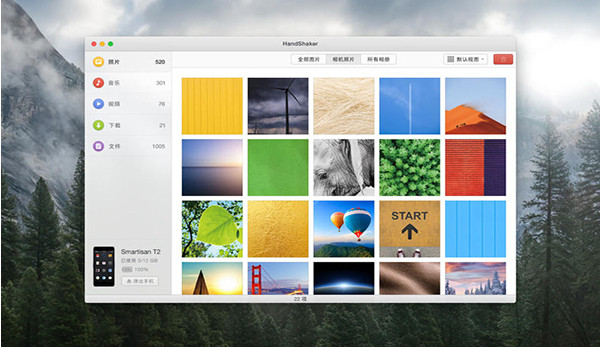
HandShaker是由锤子科技开发的一款手机文件管理软件,这款软件可为用户提供便捷的管理功能,只需将手机与电脑连接,即可看到一系列手机中的文件,用户可随意的删除或添加。
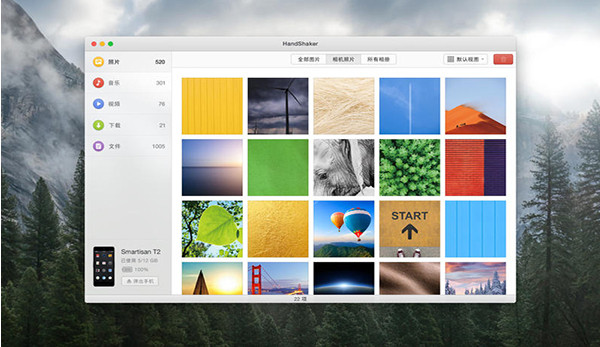
HandShaker是一款轻便易用的Android手机管理工具,融合了Mac系统和Smartisan OS的界面风格和操作逻辑,可直观、简洁的帮助Mac用户管理Android手机中的照片、视频、音乐等文件。而最新上线的HandShaker还加入了音乐播放器功能,进一步优化了细节和稳定性,用户可直接在Mac上播放手机中的音频文件。此外,新版本采用了全新设计的专辑视图,支持按艺术家分类浏览歌曲文件。
2.继上次 Smartisan / 坚果手机有线传输速度大幅度更新后,现在你可以通过无线网络使各种安卓手机与 Windows 电脑建立连接,更方便地进行管理
3.支持查看 Smartisan / 坚果手机剪贴板中的内容,并可在 HandShaker 输入文字发送到手机剪贴板。还支持对手机外置 SD 卡中的文件进行管理
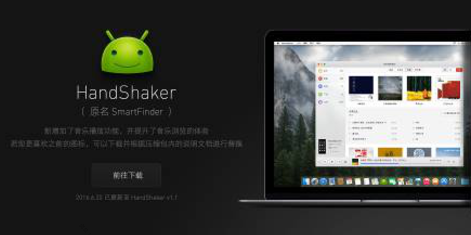
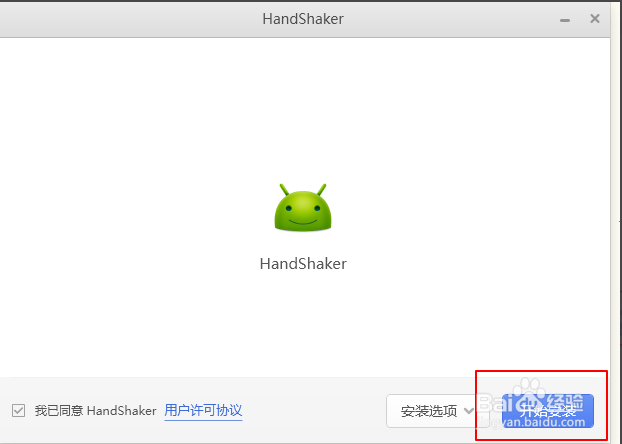
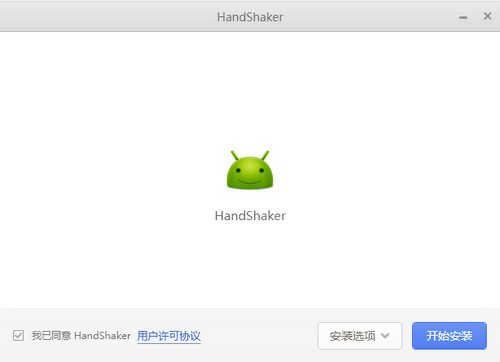
安装后打开该软件。运行该软件需要电脑安装.net程序,如果出现错误提示,下载.net即可。安装后打开进入软件的主界面。
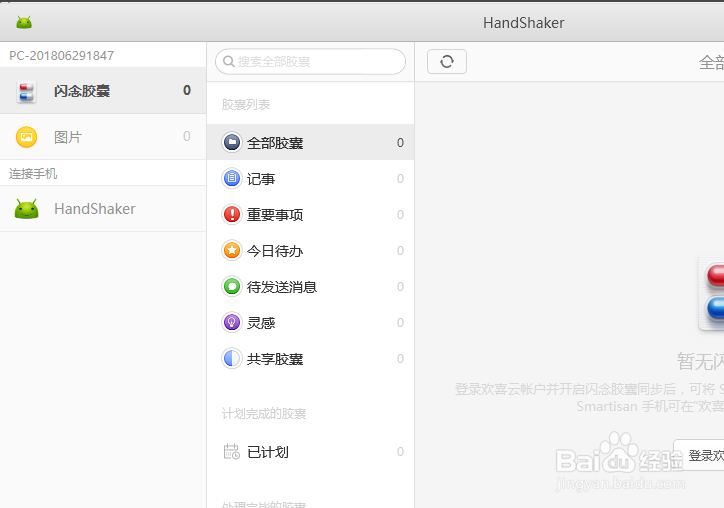
打开锤子手机自带的“HandShaker”应用,使锤子手机和电脑处于同一WiFi之下。然后在电脑端点击HandShaker选项,电脑会自动搜索出锤子手机。
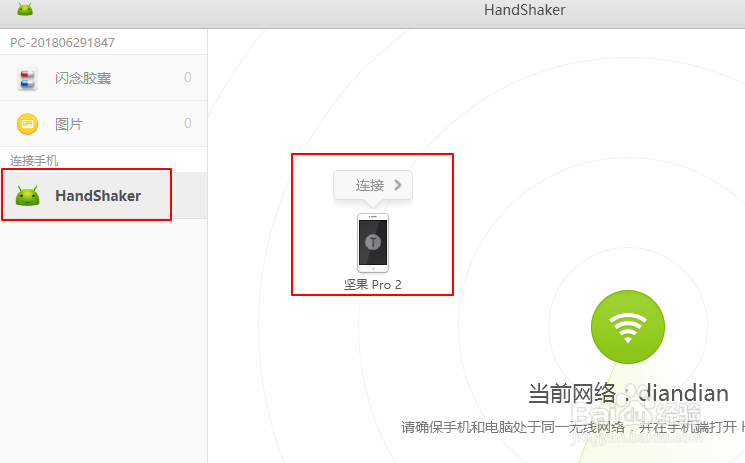
点击页面中的锤子手机的上的“连接”,电脑会自动连接锤子手机。这时锤子手机会弹出一个窗口,我们点击“信任”选项,信任该电脑。
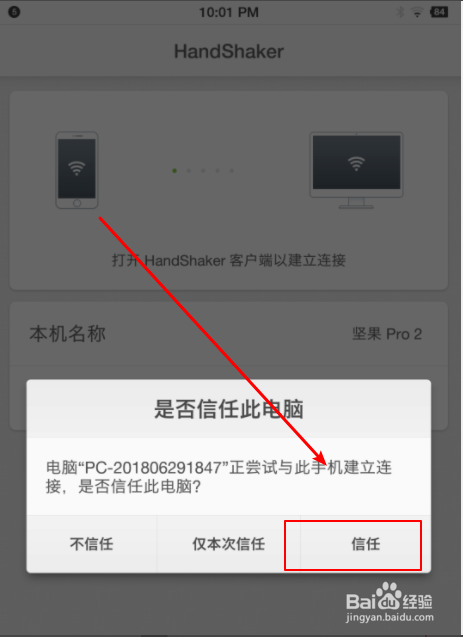
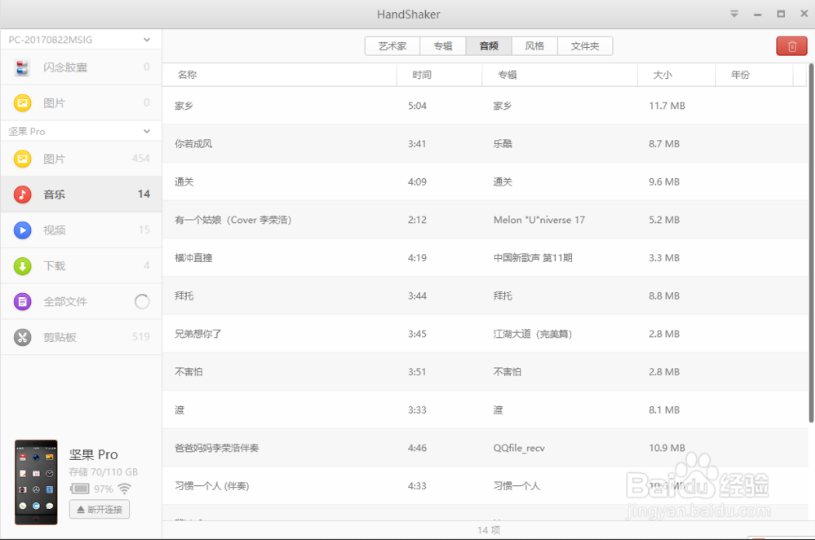
点击后,电脑则于手机连接成功。就可以使用电脑浏览锤子手机的内容。比如相册、音乐等。
MAC如何直接管理安卓手机文件
下载并安装HandShaker for Mac,电脑上会出现一个安卓样式的图标;
无需提前启动软件,安卓手机连接数据线后,使用数据线插入mac即可快速启动HandShaker;
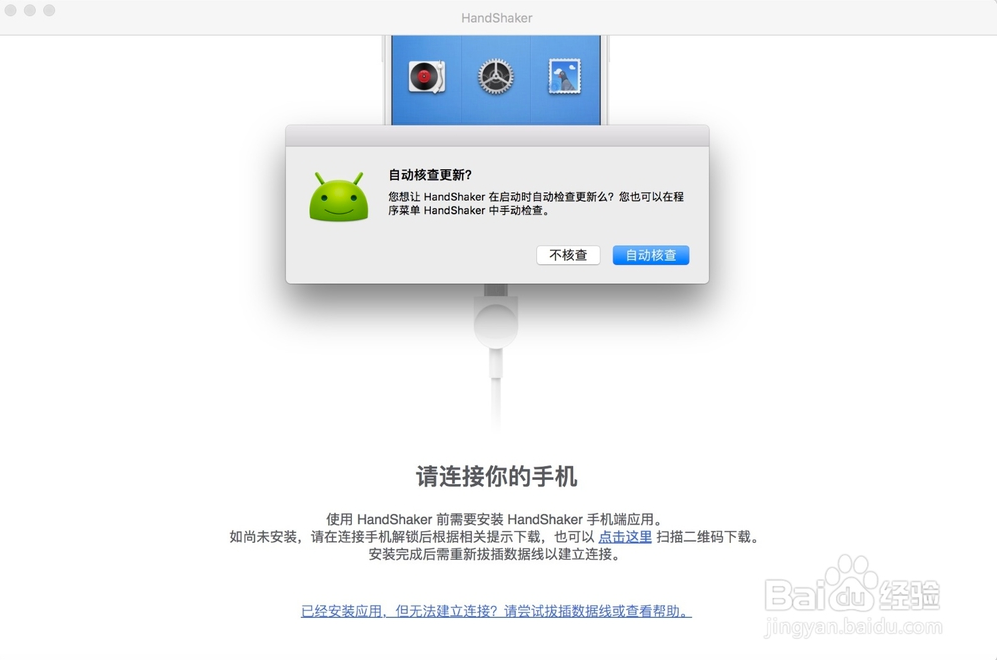
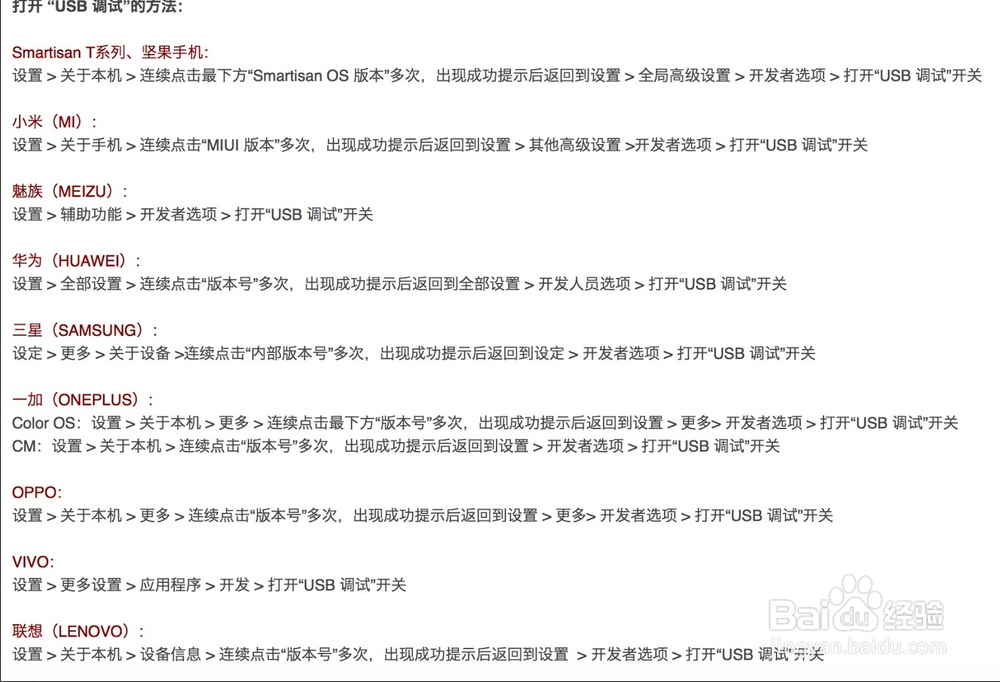
这时软件会提示手机是否开启usb调试,没有开启的,可以看图,图片上传后度娘可能会压缩,以防万一,我在最后一个步骤中贴出了各机型usb调试的方法(文字排版);
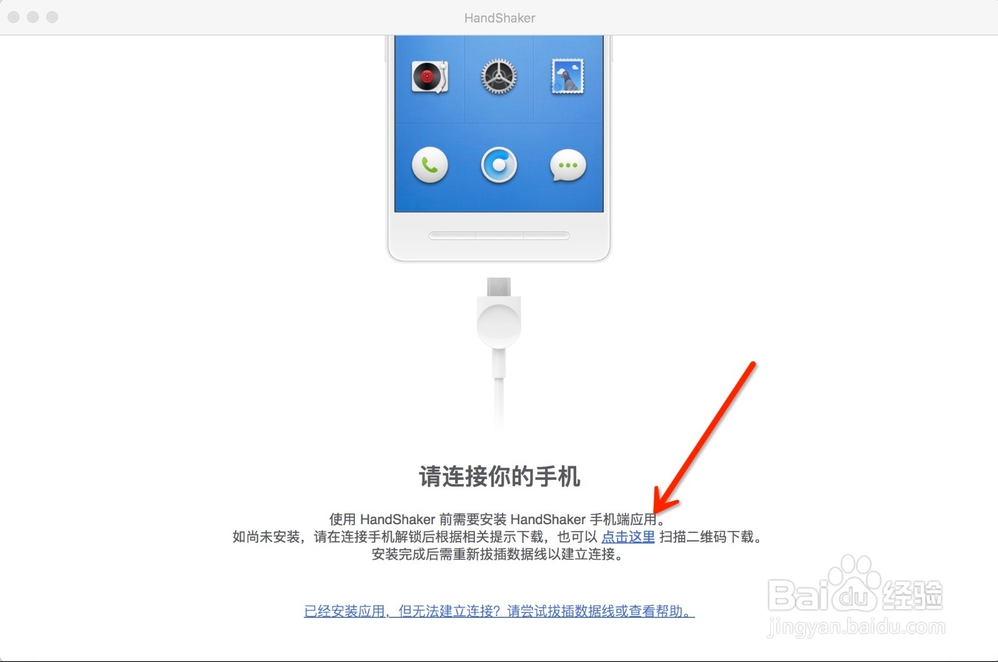
完成后,可以查看到软件已检测到手机,但还不能自由复制粘贴,这时,需要手机中安装一项插件,插件的安装可以点击图片中指示点出二维码下载;
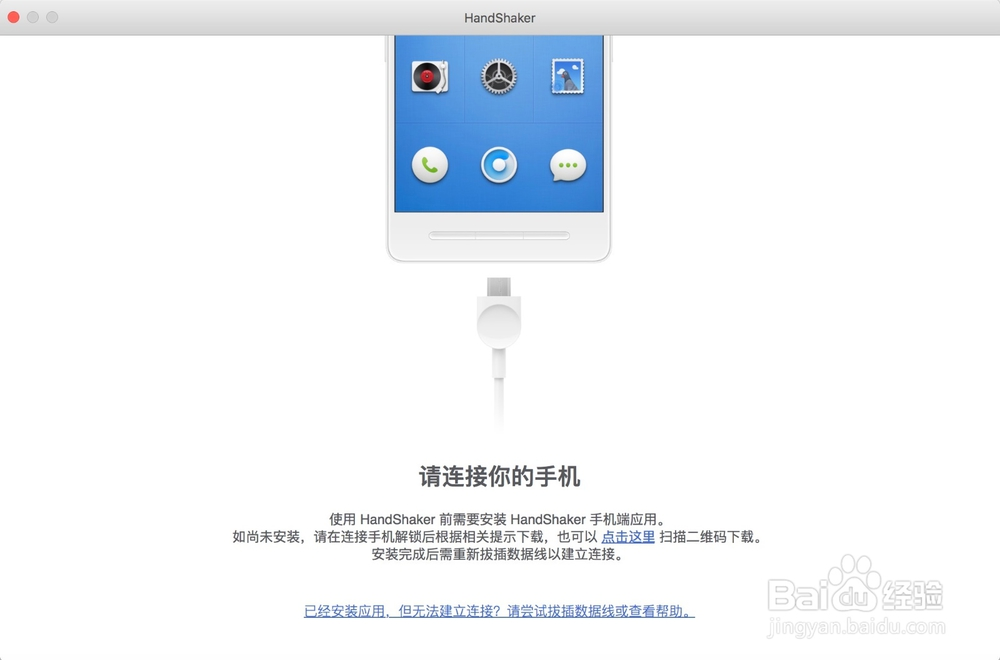
手机插件安装后并不会出现app,这时按照系统提示,重新插拔一次数据线;
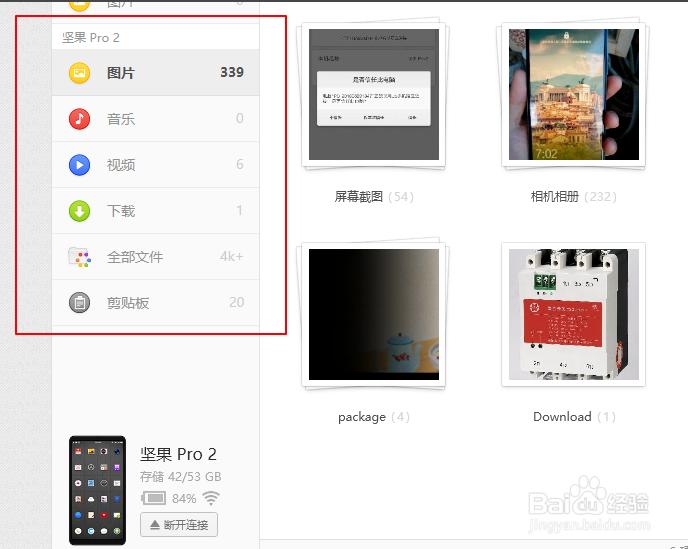
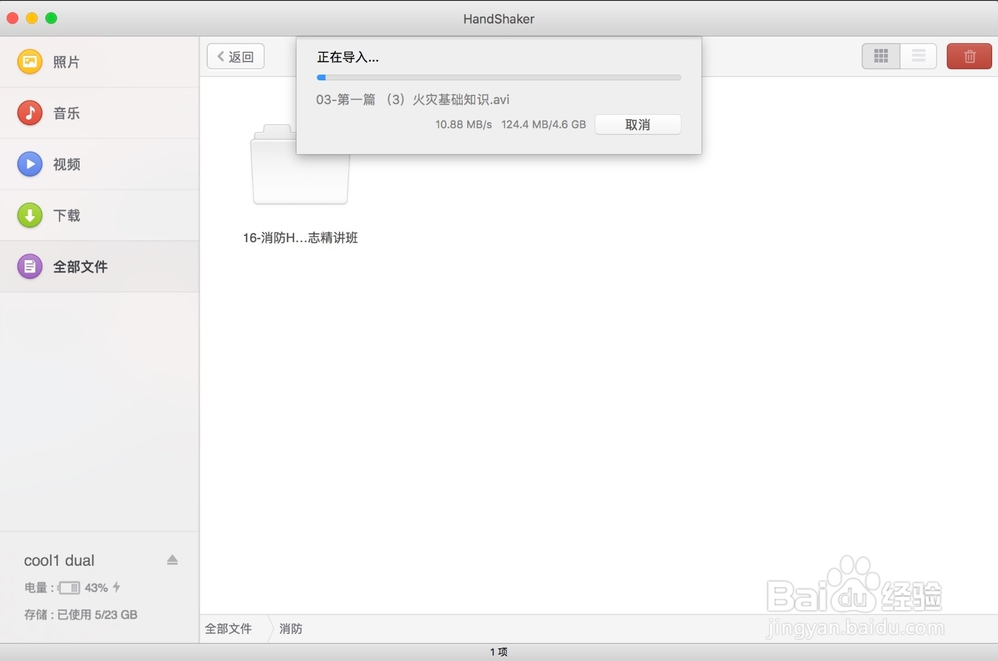
这时,我们就能进入系统的设置界面了,与手机管理器类似,文件按照图片,音乐,文件管理等进行了详细的区分,方便我们快捷操作;
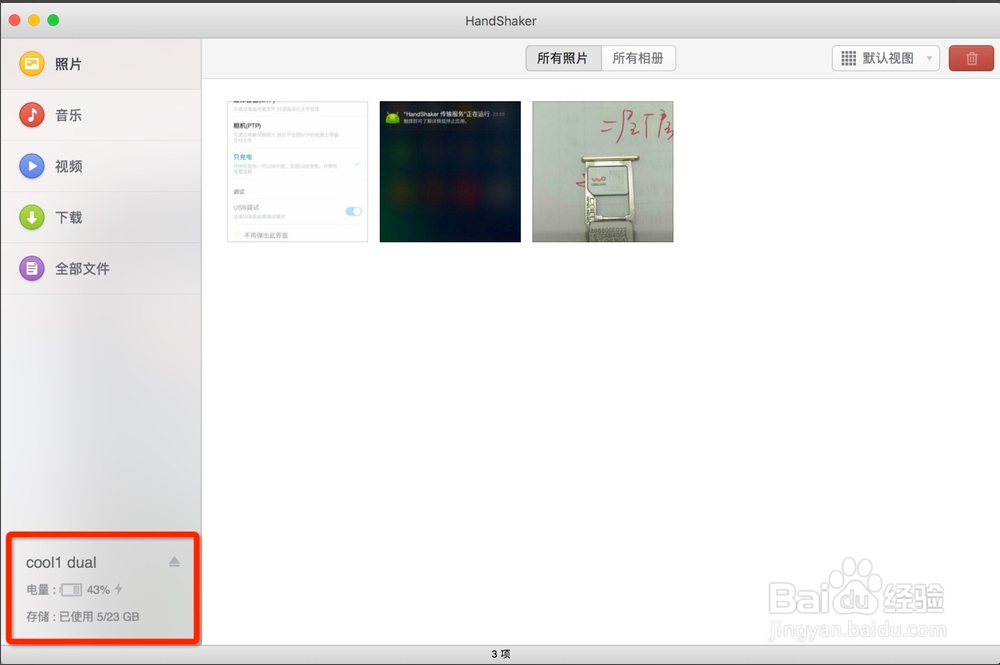
在这个界面中,已经获取了手机文件管理的诸多权限,可以自由实现复制,粘贴,剪切,删除,移动等多项功能,且交互逻辑简单易上手。
锤子手机和电脑的连接方法
首先,我们手机在和电脑连接之前,我们要在电脑上下载一个HandShaker软件。
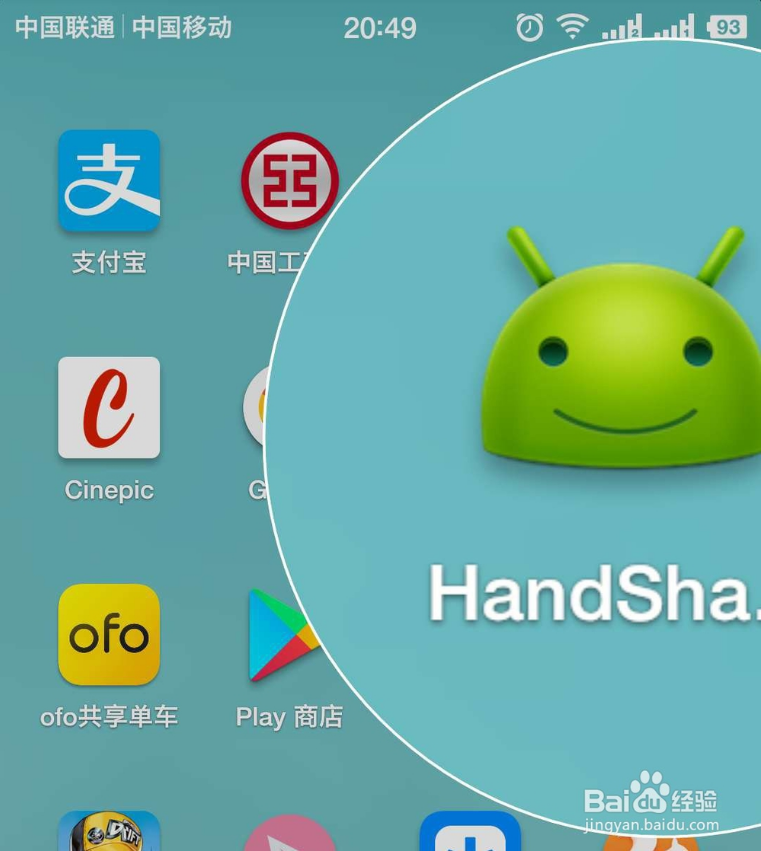
手机上我们系统中也有自带的这样一款软件HandShaker。
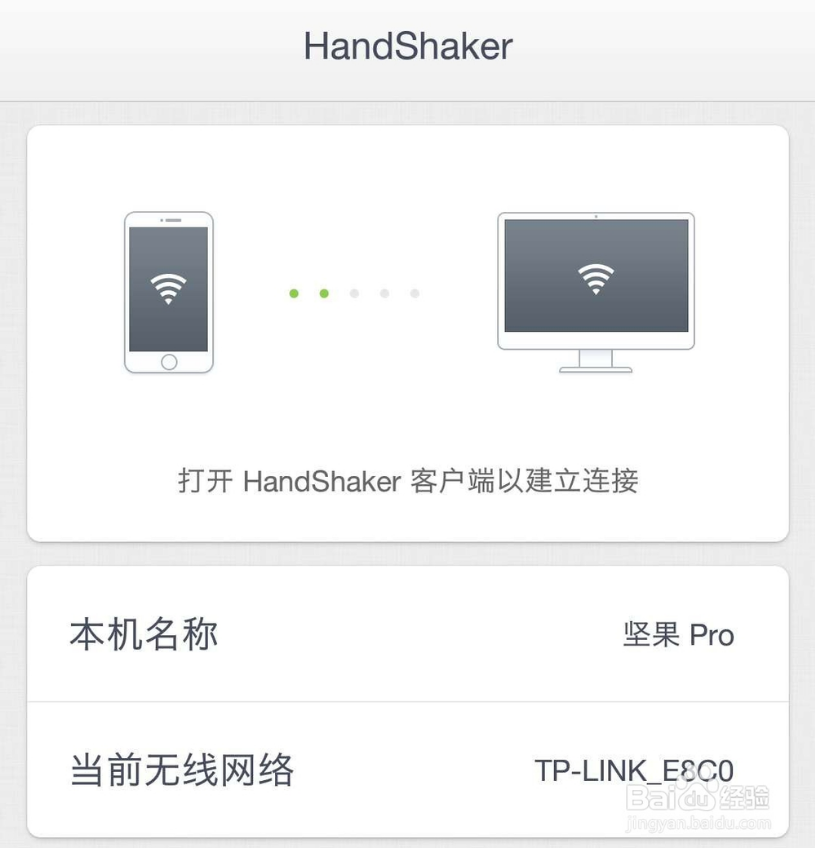
这时我们打开手机上的软件,就会看到提示我们“打开HandShaker客户端以建立连接”。
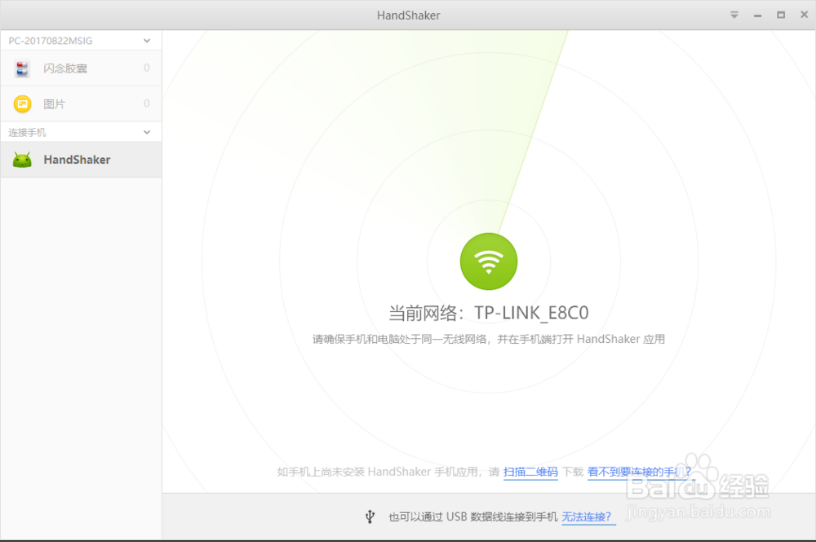
这时我们将电脑上下载好的软件双击打开,就会自己搜索连接同一无线网的设备。如图
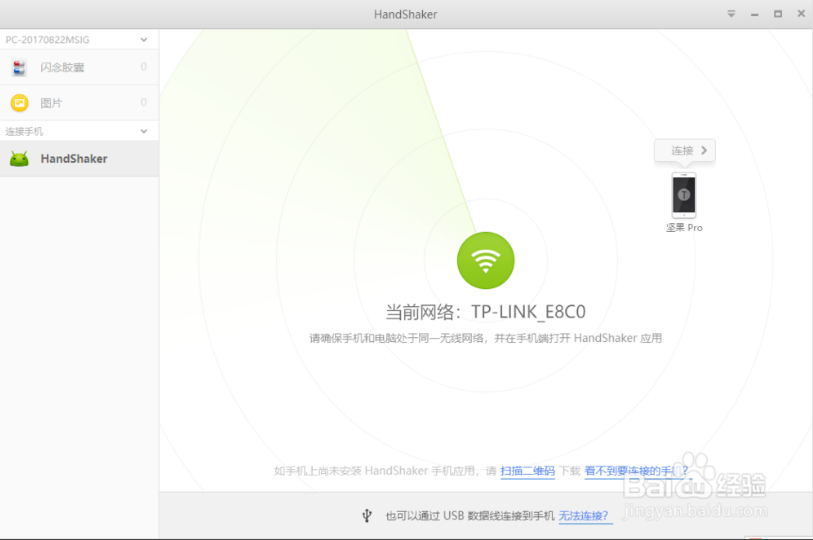
我们点击界面中搜索出来的设备,点击连接,这时我们就可以在电脑上查看或编辑上的图片,文档,音乐等文件了。
在这里小编要说两点,一是在同一无线网络下,二是电脑和手机连接的时候,记得都要打开HandShaker软件,如果只有手机或电脑一个设备打开是搜不到的。
HandShaker Windows 版适用于 Windows 7 及更高版本。
如果无法运行安装包,请尝试更换 IE、Edge、Chrome 等浏览器重新下载安装包。
打开 “USB 调试”的方法:
Smartisan 手机:
设置 > 关于本机 > 连续点击最下方“系统版本”多次,出现成功提示后返回到设置 > 全局高级设置 > 开发者选项 > 打开“USB 调试”开关
小米(MI):
设置 > 关于手机 > 连续点击“MIUI 版本”多次,出现成功提示后返回到设置 > 其他高级设置 >开发者选项 > 打开“USB 调试”开关
魅族(MEIZU):
设置 > 辅助功能 > 开发者选项 > 打开“USB 调试”开关
华为(HUAWEI):
设置 > 全部设置 > 连续点击“版本号”多次,出现成功提示后返回到全部设置 > 开发人员选项 > 打开“USB 调试”开关
三星(SAMSUNG):
设定 > 更多 > 关于设备 >连续点击“内部版本号”多次,出现成功提示后返回到设定 > 开发者选项 > 打开“USB 调试”开关
一加(ONEPLUS):
Color OS:设置 > 关于本机 > 更多 > 连续点击最下方“版本号”多次,出现成功提示后返回到设置 > 更多> 开发者选项 > 打开“USB 调试”开关
CM:设置 > 关于本机 > 连续点击“版本号”多次,出现成功提示后返回到设置 > 开发者选项 > 打开“USB 调试”开关
OPPO:
设置 > 关于本机 > 更多 > 连续点击“版本号”多次,出现成功提示后返回到设置 > 更多> 开发者选项 > 打开“USB 调试”开关
VIVO:
设置 > 更多设置 > 应用程序 > 开发 > 打开“USB 调试”开关
联想(LENOVO):
设置 > 关于本机 > 设备信息 > 连续点击“版本号”多次,出现成功提示后返回到设置 > 开发者选项 > 打开“USB 调试”开关
连接失败时怎么办 / 连接后 HandShaker 没反应?
1、确认手机与电脑的连接方式为“媒体设备/传输文件(MTP)”;
2、确认已经打开了“USB 调试”,打开方法见上方。
连接失败,如何解决?
1、请先确认已经打开了“USB 调试”,打开方法见上方;
2、使用 Smartisan OS 的手机需要退出“极限省电模式”才可以连接;
3、个别联想、LG 手机需要打开:设置 > 绑定&网络 / 网络共享与便携式热点 > USB 绑定 / USB 网络共享”才可以正常连接;
4、尝试更换 USB 线缆或更换电脑上其他的 USB 接口重新插拔;
5、个别三星手机内置了“智能管理器”,需要设置:智能管理器 > 内存 > 自动运行应用程序 ,打开 HandShaker 的开关(7 天未使用开关会被自动关闭);
6、个别三星手机需要到设置 > 安全 > 应用程序许可 > 设备,允许 HandShaker 自动运行;
7、若仍连接失败,请发帖说明手机型号等信息,我们会帮助你解决。
手机端传输应用安装失败
1、有些品牌的手机手机存储小于几百兆就不能安装新的应用,请查看存储空间使用情况。若空间剩余较少,请删除一些软件再试;一般存储空间大于 1 GB 就可以安装应用;
2、请确认打开了允许安装“未知来源”应用程序。这个选项一般在:设置 > 安全中心 / 安全与隐私 > 应用程序 > 高级设置 > 未知来源;
3、一些手机处于安全原因禁止了使用 ADB 命令安装应用,请在本区发帖说明手机型号等信息,我们会帮助你解决。
无法启动传输服务
1、乐视手机需要打开自启动:设置 > 隐私授权 > 您已允许 X 款应用自动启动中,将 HandShaker 应用添加到自动启动列表中;
2、请查看是否安装了“绿色守护”、“净化大师”等安全软件。如果有安装可以卸载安全软件或把 HandShaker 应用权限中的防止开机和后台自启设置为允许。
无法在手机端安装传输应用
打开允许安装“未知来源”来源应用开关,这个选项一般在:设置 > 安全中心 / 安全与隐私 / 应用程序 > 高级设置 > 未知来源。
为什么在 HandShaker 无线搜索界面看不到要连接的手机?
1、在连接前,请确保手机和电脑已连接到相同且可用的无线网络。某些无线网络可能需要在通过二次认证后才能正常使用;
2、请在手机端打开新版 HandShaker 应用,等待 Mac 端 HandShaker 搜索到手机;
3、如果无法找到手机,请尝试重启手机端和电脑端 HandShaker 应用。
注:可能某些路由器(如思科)默认关闭了「组播模式」,故无法在此网络下搜索到设备,请尝试联系网络管理员获取帮助。
为什么在无线连接建立后不久就断开连接了?
1、如果处在复杂的无线网络环境中(比如一些的公司网络、公共网络),连接可能受到干扰,导致中断。如果是这样的情况,请尝试更换无线网络环境或者使用更稳定的 USB 连接。
2、可能由于手机端 HandShaker 被系统限制导致连接中断。HandShaker 手机端服务是保证手机与电脑正常连接并成功传输数据的前提,请尝试将 HandShaker 应用权限中的“后台运行”等权限设置为允许,各大厂商手机机型如下:
华为手机请在“设置”-“权限管理”中找到“HandShaker”,在“设置单项权限”中打开“信任此应用”选项
小米手机请在“设置”-“授权管理”-“自启动管理”中找到“HandShaker”,打开相关权限;在“设置”-“电量和性能”-“神隐模式”-“应用配置”中找到“HandShaker”,并选择“无限制”
魅族手机请在“手机管家”-“自启动管理”中找到“HandShaker“,勾选允许后台启动即可
三星手机内置了“智能管理器”,需要在“智能管理器”-“内存”-“自动运行应用程序”中打开 HandShaker 的开关(7 天未使用开关会被自动关闭)
乐视手机请在“设置”-“隐私授权”-“您已允许 X 款应用自动启动”中,将 HandShaker 应用添加到自动启动列表中
新增:共享闪念胶囊,登录欢喜云帐户后可以与好友相互共享胶囊
新增:本地相册可以选择存储目录
新增:第三方手机的 AOA 支持:大幅度提升第三方手机的文件传输速度
优化:删除媒体库文件的速度
优化:胶囊选中时的操作逻辑
优化:完善胶囊中相互拖拽的逻辑
优化:修复其他 bug 若干
v2.5.6
新增:扫描二维码连接功能。在手机端 HandShaker 可以通过扫码连接至电脑
修复:某些情况下,添加多个附件至胶囊时卡顿的问题
修复:同步过程中,无线连接切换至有线连接时偶现的崩溃问题
优化:修复 Bug 若干
v2.5.5
新增:“通过语音创建闪念胶囊的触发方式”设置项。你可以在设置中更改通过语音创建闪念胶囊的触发方式
新增:“隐藏 / 展示已完成胶囊”按钮。你可以通过此按钮隐藏 / 显示胶囊列表中的“已完成”胶囊
新增:支持将本地图片中的相册直接拖拽到桌面
优化:本地同步功能的体验,完善了同步过程中的相关提示
优化:其他多处样式调整
优化:修复其他 bug 若干
【基本介绍】
HandShaker按文件类型智能为您整理您手机中的照片、音乐和视频,您还可以通过它对手机中的内容进行编辑操作。HandShaker是一款轻便易用的Android手机管理工具,融合了Mac系统和Smartisan OS的界面风格和操作逻辑,可直观、简洁的帮助Mac用户管理Android手机中的照片、视频、音乐等文件。而最新上线的HandShaker还加入了音乐播放器功能,进一步优化了细节和稳定性,用户可直接在Mac上播放手机中的音频文件。此外,新版本采用了全新设计的专辑视图,支持按艺术家分类浏览歌曲文件。
【软件特色】
1.HandShaker 是连接手机和电脑之间的文件传输及管理工具,曾在 Mac 上备受好评,现已推出了 Windows 版本2.继上次 Smartisan / 坚果手机有线传输速度大幅度更新后,现在你可以通过无线网络使各种安卓手机与 Windows 电脑建立连接,更方便地进行管理
3.支持查看 Smartisan / 坚果手机剪贴板中的内容,并可在 HandShaker 输入文字发送到手机剪贴板。还支持对手机外置 SD 卡中的文件进行管理
【使用教程】
从本站下载解压后,运行安装程序,并点击“开始安装”,将该软件程序安装到电脑上。安装后打开该软件。运行该软件需要电脑安装.net程序,如果出现错误提示,下载.net即可。安装后打开进入软件的主界面。
打开锤子手机自带的“HandShaker”应用,使锤子手机和电脑处于同一WiFi之下。然后在电脑端点击HandShaker选项,电脑会自动搜索出锤子手机。
点击页面中的锤子手机的上的“连接”,电脑会自动连接锤子手机。这时锤子手机会弹出一个窗口,我们点击“信任”选项,信任该电脑。
点击后,电脑则于手机连接成功。就可以使用电脑浏览锤子手机的内容。比如相册、音乐等。
MAC如何直接管理安卓手机文件
下载并安装HandShaker for Mac,电脑上会出现一个安卓样式的图标;
无需提前启动软件,安卓手机连接数据线后,使用数据线插入mac即可快速启动HandShaker;
这时软件会提示手机是否开启usb调试,没有开启的,可以看图,图片上传后度娘可能会压缩,以防万一,我在最后一个步骤中贴出了各机型usb调试的方法(文字排版);
完成后,可以查看到软件已检测到手机,但还不能自由复制粘贴,这时,需要手机中安装一项插件,插件的安装可以点击图片中指示点出二维码下载;
手机插件安装后并不会出现app,这时按照系统提示,重新插拔一次数据线;
这时,我们就能进入系统的设置界面了,与手机管理器类似,文件按照图片,音乐,文件管理等进行了详细的区分,方便我们快捷操作;
在这个界面中,已经获取了手机文件管理的诸多权限,可以自由实现复制,粘贴,剪切,删除,移动等多项功能,且交互逻辑简单易上手。
锤子手机和电脑的连接方法
首先,我们手机在和电脑连接之前,我们要在电脑上下载一个HandShaker软件。
手机上我们系统中也有自带的这样一款软件HandShaker。
这时我们打开手机上的软件,就会看到提示我们“打开HandShaker客户端以建立连接”。
这时我们将电脑上下载好的软件双击打开,就会自己搜索连接同一无线网的设备。如图
我们点击界面中搜索出来的设备,点击连接,这时我们就可以在电脑上查看或编辑上的图片,文档,音乐等文件了。
在这里小编要说两点,一是在同一无线网络下,二是电脑和手机连接的时候,记得都要打开HandShaker软件,如果只有手机或电脑一个设备打开是搜不到的。
【常见问题】
无法运行安装包?HandShaker Windows 版适用于 Windows 7 及更高版本。
如果无法运行安装包,请尝试更换 IE、Edge、Chrome 等浏览器重新下载安装包。
打开 “USB 调试”的方法:
Smartisan 手机:
设置 > 关于本机 > 连续点击最下方“系统版本”多次,出现成功提示后返回到设置 > 全局高级设置 > 开发者选项 > 打开“USB 调试”开关
小米(MI):
设置 > 关于手机 > 连续点击“MIUI 版本”多次,出现成功提示后返回到设置 > 其他高级设置 >开发者选项 > 打开“USB 调试”开关
魅族(MEIZU):
设置 > 辅助功能 > 开发者选项 > 打开“USB 调试”开关
华为(HUAWEI):
设置 > 全部设置 > 连续点击“版本号”多次,出现成功提示后返回到全部设置 > 开发人员选项 > 打开“USB 调试”开关
三星(SAMSUNG):
设定 > 更多 > 关于设备 >连续点击“内部版本号”多次,出现成功提示后返回到设定 > 开发者选项 > 打开“USB 调试”开关
一加(ONEPLUS):
Color OS:设置 > 关于本机 > 更多 > 连续点击最下方“版本号”多次,出现成功提示后返回到设置 > 更多> 开发者选项 > 打开“USB 调试”开关
CM:设置 > 关于本机 > 连续点击“版本号”多次,出现成功提示后返回到设置 > 开发者选项 > 打开“USB 调试”开关
OPPO:
设置 > 关于本机 > 更多 > 连续点击“版本号”多次,出现成功提示后返回到设置 > 更多> 开发者选项 > 打开“USB 调试”开关
VIVO:
设置 > 更多设置 > 应用程序 > 开发 > 打开“USB 调试”开关
联想(LENOVO):
设置 > 关于本机 > 设备信息 > 连续点击“版本号”多次,出现成功提示后返回到设置 > 开发者选项 > 打开“USB 调试”开关
连接失败时怎么办 / 连接后 HandShaker 没反应?
1、确认手机与电脑的连接方式为“媒体设备/传输文件(MTP)”;
2、确认已经打开了“USB 调试”,打开方法见上方。
连接失败,如何解决?
1、请先确认已经打开了“USB 调试”,打开方法见上方;
2、使用 Smartisan OS 的手机需要退出“极限省电模式”才可以连接;
3、个别联想、LG 手机需要打开:设置 > 绑定&网络 / 网络共享与便携式热点 > USB 绑定 / USB 网络共享”才可以正常连接;
4、尝试更换 USB 线缆或更换电脑上其他的 USB 接口重新插拔;
5、个别三星手机内置了“智能管理器”,需要设置:智能管理器 > 内存 > 自动运行应用程序 ,打开 HandShaker 的开关(7 天未使用开关会被自动关闭);
6、个别三星手机需要到设置 > 安全 > 应用程序许可 > 设备,允许 HandShaker 自动运行;
7、若仍连接失败,请发帖说明手机型号等信息,我们会帮助你解决。
手机端传输应用安装失败
1、有些品牌的手机手机存储小于几百兆就不能安装新的应用,请查看存储空间使用情况。若空间剩余较少,请删除一些软件再试;一般存储空间大于 1 GB 就可以安装应用;
2、请确认打开了允许安装“未知来源”应用程序。这个选项一般在:设置 > 安全中心 / 安全与隐私 > 应用程序 > 高级设置 > 未知来源;
3、一些手机处于安全原因禁止了使用 ADB 命令安装应用,请在本区发帖说明手机型号等信息,我们会帮助你解决。
无法启动传输服务
1、乐视手机需要打开自启动:设置 > 隐私授权 > 您已允许 X 款应用自动启动中,将 HandShaker 应用添加到自动启动列表中;
2、请查看是否安装了“绿色守护”、“净化大师”等安全软件。如果有安装可以卸载安全软件或把 HandShaker 应用权限中的防止开机和后台自启设置为允许。
无法在手机端安装传输应用
打开允许安装“未知来源”来源应用开关,这个选项一般在:设置 > 安全中心 / 安全与隐私 / 应用程序 > 高级设置 > 未知来源。
为什么在 HandShaker 无线搜索界面看不到要连接的手机?
1、在连接前,请确保手机和电脑已连接到相同且可用的无线网络。某些无线网络可能需要在通过二次认证后才能正常使用;
2、请在手机端打开新版 HandShaker 应用,等待 Mac 端 HandShaker 搜索到手机;
3、如果无法找到手机,请尝试重启手机端和电脑端 HandShaker 应用。
注:可能某些路由器(如思科)默认关闭了「组播模式」,故无法在此网络下搜索到设备,请尝试联系网络管理员获取帮助。
为什么在无线连接建立后不久就断开连接了?
1、如果处在复杂的无线网络环境中(比如一些的公司网络、公共网络),连接可能受到干扰,导致中断。如果是这样的情况,请尝试更换无线网络环境或者使用更稳定的 USB 连接。
2、可能由于手机端 HandShaker 被系统限制导致连接中断。HandShaker 手机端服务是保证手机与电脑正常连接并成功传输数据的前提,请尝试将 HandShaker 应用权限中的“后台运行”等权限设置为允许,各大厂商手机机型如下:
华为手机请在“设置”-“权限管理”中找到“HandShaker”,在“设置单项权限”中打开“信任此应用”选项
小米手机请在“设置”-“授权管理”-“自启动管理”中找到“HandShaker”,打开相关权限;在“设置”-“电量和性能”-“神隐模式”-“应用配置”中找到“HandShaker”,并选择“无限制”
魅族手机请在“手机管家”-“自启动管理”中找到“HandShaker“,勾选允许后台启动即可
三星手机内置了“智能管理器”,需要在“智能管理器”-“内存”-“自动运行应用程序”中打开 HandShaker 的开关(7 天未使用开关会被自动关闭)
乐视手机请在“设置”-“隐私授权”-“您已允许 X 款应用自动启动”中,将 HandShaker 应用添加到自动启动列表中
【更新日志】
v2.6.0新增:共享闪念胶囊,登录欢喜云帐户后可以与好友相互共享胶囊
新增:本地相册可以选择存储目录
新增:第三方手机的 AOA 支持:大幅度提升第三方手机的文件传输速度
优化:删除媒体库文件的速度
优化:胶囊选中时的操作逻辑
优化:完善胶囊中相互拖拽的逻辑
优化:修复其他 bug 若干
v2.5.6
新增:扫描二维码连接功能。在手机端 HandShaker 可以通过扫码连接至电脑
修复:某些情况下,添加多个附件至胶囊时卡顿的问题
修复:同步过程中,无线连接切换至有线连接时偶现的崩溃问题
优化:修复 Bug 若干
v2.5.5
新增:“通过语音创建闪念胶囊的触发方式”设置项。你可以在设置中更改通过语音创建闪念胶囊的触发方式
新增:“隐藏 / 展示已完成胶囊”按钮。你可以通过此按钮隐藏 / 显示胶囊列表中的“已完成”胶囊
新增:支持将本地图片中的相册直接拖拽到桌面
优化:本地同步功能的体验,完善了同步过程中的相关提示
优化:其他多处样式调整
优化:修复其他 bug 若干