imo是面向企业通讯的互联网沟通平台,具备企业即时通讯的诸多特点,例如可视化的组织架构、去娱乐化功能、安全可靠、账号由企业统一分配管理、带有办公工具等。企业管理者可通过imo可直观地了解企业的部门结构和人员情况,更好地帮助企业降低运营成本,提高工作效率。而做为员工,无论身处何地都可以通过文字、语音、视频、文件传输、电子公告、 电子传真、远程协助、电子白板等进行协同办公,提高自己的工作效率。
【特色功能】
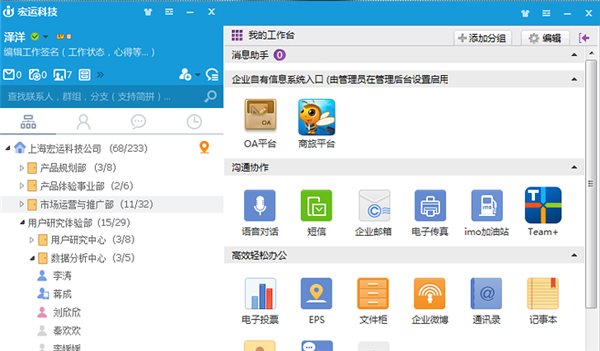
1.可视化组织结构 独有的与行政层级一致的组织结构,界面直观显示。无论身处何地,只要登录imo,公司的部门、同事们一目了然。新员工入职可以快速了解公司、融入公司。
2.电子公告 电子公告是企业信息的发布渠道,无论员工身在何地,企业通知及时、准确送达员工,还可同步发送手机短信,让不在imo上的员工也能及时收到公告。
3.电子名片 imo独有的电子名片,员工联系信息详细呈现,手机、照片、传真、E-mail……为企业提供一个随时查找、信息动态更新的员工通讯录。
4.电子投票 实时采集员工工作建议,智能便捷,投票结束,结果自动产生,无需人工计票,方便、准确、公正,让员工充分参与公司决策,打造良好的企业文化。
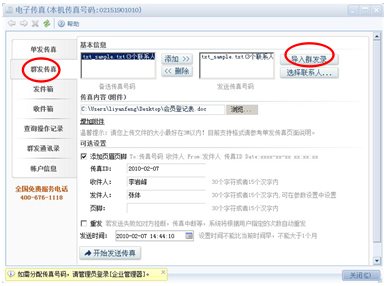
5.电子传真 电子传真又称网络传真,无需传真机、无需纸张,电子化发送、接收,支持单发、群发传真,大大节省人工成本。还可随时、随地收发,同时支持历史收发记录查询、管理。
6.互联网办公工具箱 包括1000多套办公文档、主流快递公司快件查询、火车班次查询、航班查询、邮编查询、公众电话查询和手机所在地查询等。imo的办公工具箱,是办公的百宝箱!
【功能介绍】
imo还配备了丰富的互联网办公功能,更好地帮助企业降低运营成本,提高工作效率。
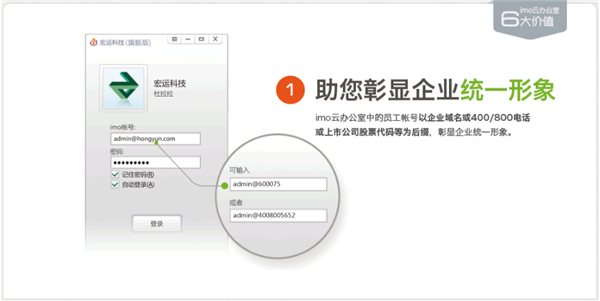
员工帐号:企业可统一管理,并统一企业形象;
组织结构树:与企业行政层级一致,企业部门、员工一目了然;
群组:支持600人同时在线,提供1G群共享空间与20个群数量;
电子名片:随时查找、即时更新的员工通讯录;
电子公告:通知实时准确到达每个员工;
电子投票:实时采集员工工作建议;
电子传真:在电脑上即可随时随地收发传真;
企业短信:电脑编辑、可多方发送、回复;
网络文件柜:建于云端,即时上传/下载文件,提供2G免费空间;
imo手机版:支持iOS/Android系统;
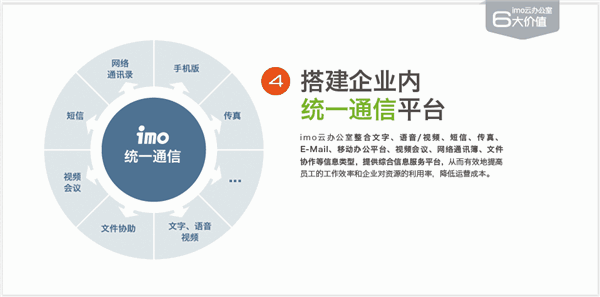
微应用:集合电子签章、快递预约、商务订票等功能;
API接口:支持单点登录、数据同步、消息推送,可轻松整合企业OA、CRM、ERP;
更多功能持续丰富中……
imo全球同步持续免费升级,以更丰富更优秀的企业互联网应用和互联网技术,助力企业在互联网时代拥有持续领先的竞争力!
【主要特色】
1、 针对企业用户,具有鲜明的企业特性;2、 无需部署服务器,下载安装后即可使用,中央运营平台持续升级;
3、 企业申请管理员账号,管理员分配员工账号,账号由企业管理,归属企业;
4、 即时通讯,零距离沟通,企业内部可独立管理,企业之间可互联互通;
5、 重要部门/不相关部门的隐藏,员工实名,上传本人照片,可以让新员工迅速了解同事;
6、 具有很多特色的办公功能,例如电子考勤,电子传真,电子白板等等;
7、 imo的服务模式:我们是创新的服务模式:易注册、易注册、易使用、互联互通、持续免费升级。
【使用教程】
一、如何安装imo
1、下载imo安装程序
登陆imo运营中心网站,点击“下载imo”按钮,屏幕出现提示窗口,然后点击“保存”按钮,选择保存的路径,将安装文件下载到本地电脑上。
2、安装imo
双击您已下载的imo安装文件imo_Setup.exe,按提示完成安装。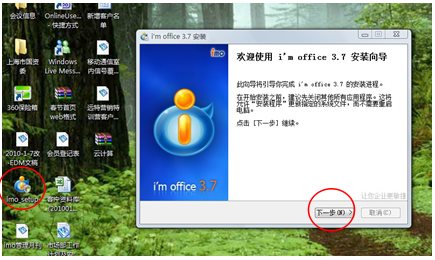
二、如何登录imo
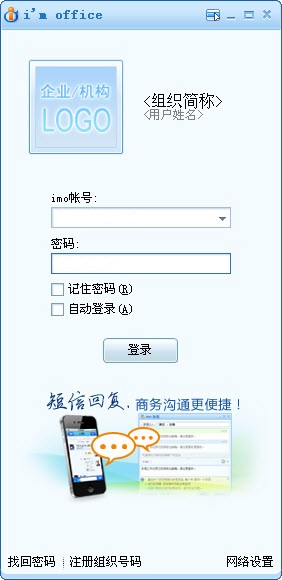
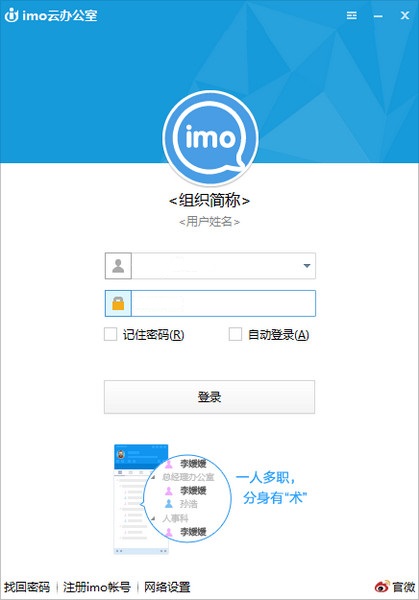
双击桌面上imo的程序图标“i’m office”,即可启动imo的登陆窗口。输入帐号和密码即可开始使用。
例如:张萍登陆imo,则输入帐号是zping@shgzw.gov.cn,密码是123456。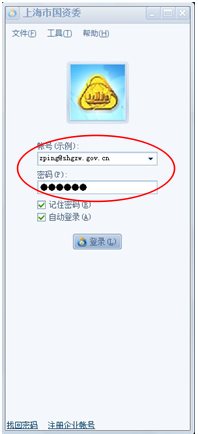
三、如何对话和发送文件
1、进入对话窗口,进行对话
登陆后进入imo主界面,点击imo主界面窗口上左侧第二个标签“组织架构”,显示所有部门。
点击展开浏览各个部门和联系人。
双击要对话的联系人名字,弹出对话窗口,可以开始对话和传输文件。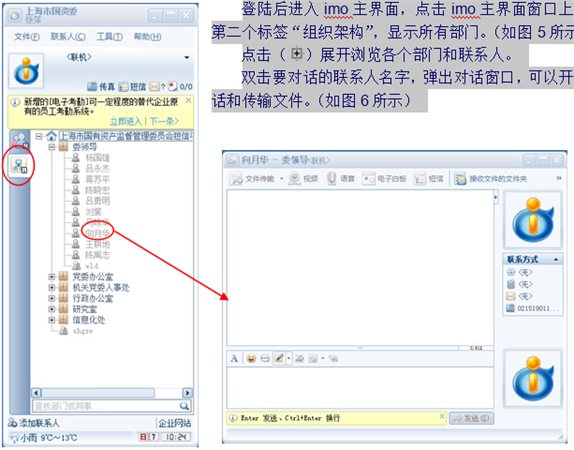
2、如何发送文件
点击对话窗口上方的“文件传输”按钮,弹出“发送文件”窗口,选择要发送的文件,点击“打开”按纽,文件开始传输。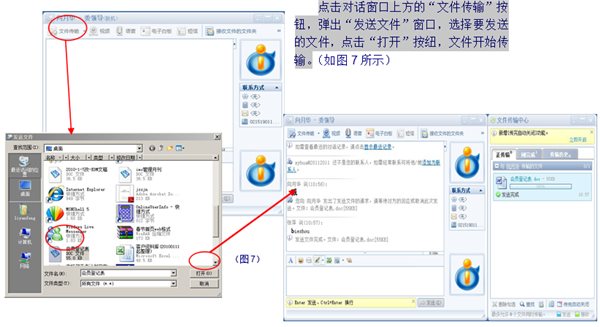
四、如何发送短信
1、进入发送短信窗口
点击imo主界面窗口上方“短信”按纽,进入发送短信窗口。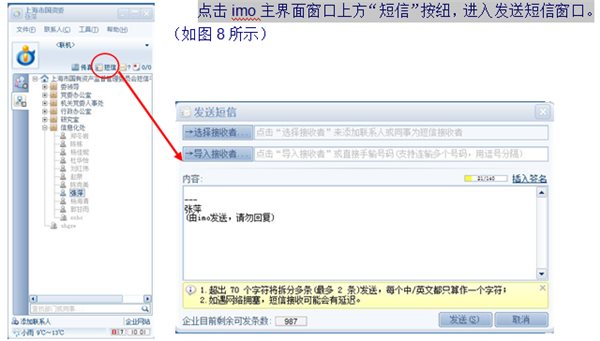
2、如何编辑短信发送签名
点击发送短信窗口内的“插入签名”按钮,进入签名设置页面,钩选需要设置的签名项,点击“确定”按钮,完成发送签名设置,也可在发送短信窗口内对签名进行修改。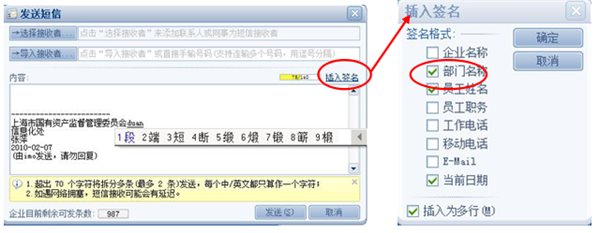
3、如何发送短信(对组织架构内联系人,可单发或群发)
点击发送短信窗口上方的“选择接收者”按钮,然后在弹出窗口中选择发送对象(可在所有联系人列表和内部同事中选择,可单发或群发),点击“确定”按钮,返回发送短信窗口,填写短信内容后,点击“发送”按钮,完成短信发送。
4、如何发送短信(对任何人,可单发和群发)
在“导入接收者”栏目中直接输入手机号码,或点击“导入接收者”按钮,弹出“导入接收者的移动电话”窗口,选择要发送的通讯录(通讯录有2种格式,请将鼠标移到“导入接收者”按钮上面即可显示),点击“打开”按钮,返回发送短信窗口。
填写短信内容后,点击“发送”按钮,完成短信发送。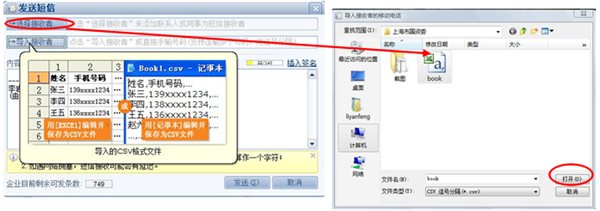
注:移动、联通、电信各运营商的手机号码均可发送
五、如何发送传真
1、进入发送传真窗口
点击imo主界面窗口上方“传真”按纽,进入发送传真窗口。
2、如何单发传真
点击“单发传真”按钮,进入单发传真页面,输入所要发送的对方传真号码/分机号。点击“浏览”按钮,弹出选择文件窗口,选择需发送的传真文件(纸质文件,请预先扫描进),点击“打开”按钮。设置完成后,点击“开始发送传真”按钮,完成传真发送。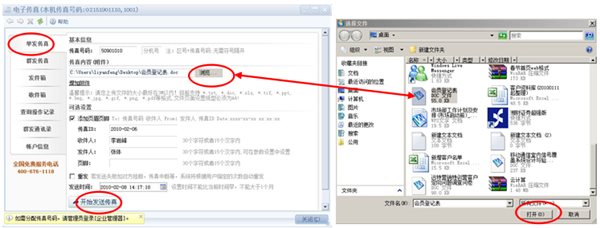
3、如何群发传真
首先上传群发通讯录:点击“群发通讯录”按钮,进入群发通讯录页面。点击“浏览”按钮,弹出选择文件窗口,选择通讯录文件(通讯录格式请参见范本),点击“打开”按钮,返回群发通讯录页面。然后点击“提交”按钮,完成通讯录上传操作。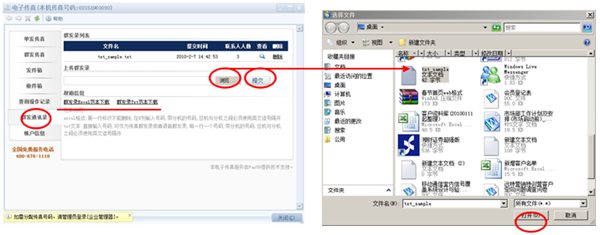
点击“群发传真”按钮,进入群发传真页面,点击“导入群发录”按钮,并通过添加/删除按钮选择所要群发的人员列表。其它操作方法可参见“单发传真”。