

类型:安卓游戏
语言:简体中文
更新:2026-11-09 12:21:10
大小:138.2MB
平台:Android
 一修大师最新免费版 V1.08
 TaqTaq助手手机正版 V1.1
 天翼炫游无广告版 V5.0.0.20
 GM盒免费原版 V1.0.1
 GG助手安卓官方版 V1.11
 爱验机助手安卓直装版 V2.7
 文案提取侠安卓直装版 V2.0.3
 轻轻家教安卓官方版 V7.0.0
 爱吾厅最新版 V2.4.0.5
 芒果小视频转发视频赚钱通用版 V5.3
 深空我的世界盒子免费版 V0.0.3b3
 GIF转视频手机免费版 V1.3
 Nook百科(动森图鉴助手)安卓版 V1.0.0
 喵崽视频手机版 V1.0.0
 小海解析最新免费版 V1.2
 GTSAOOL原版 V9.19
 星露谷Loader直装版 V1.1.5
- 最热软件
- 最新软件
-
inshot视频剪辑 v1.3.201
-
v10大佬 v1.0.4.302
-
酷盒官方版 v10.5.003
-
牛牛视频 v2.74204
-
炮炮短视频app v5.4.1.082605
-
鲨鱼搜索 v4.47.0006
-
v10大佬领皮肤 v1.0.007
-
成语黄金屋最新版 v28.5.5.808
-
游戏中心app v10.4.10.20009
-
豌豆荚 v8.3.8.010

















- 游戏介绍
- 游戏截图
- 专题合集
适配PUBG国际服的GFX工具箱是一款性能出众的画质调整工具,该软件和PUBG国际服的适配度拉满,玩家借助这款工具既能获得顺滑度拉满的高帧率运行体验,还能解锁通透清晰的画面表现,工具支持对帧率档位、画面质感、抗锯齿效果以及阴影呈现效果进行自定义调整,妥妥能给你带来更上乘的视觉使用体验。
GFX工具箱能够全程正常使用,完全不存在任何触发账号封禁的隐患,操作门槛很低,哪怕是刚上手的新手用户也能跟着指引一步到位一键调整画质,是一款实用性极强的辅助类工具。
软件特色
1、适配各种版本的吃鸡。
2、提供的画质档次选择非常齐全。
3、可以调节分辨率和帧数限制。
4、控制阴影和抗锯齿的开关。
软件功能
1、一键修改
用户能够在对应功能入口处一键调整画面品质,帮助游玩者在更出色的画面表现下施展操作水平
2、适应性改变
该软件会依据自身的性能表现来优化输出质量,支持在质量与性能相互平衡的模式下运行。
3、
这款软件全程无任何广告植入,完全不用担心误点广告的情况,我们郑重承诺整个应用内不会出现任何广告内容。
4、免除打扰:
使用GFX工具箱2023启动后,就能屏蔽短信通知,避免操作过程被中途打断。
5、使用:
这款软件不仅性能全面、功能完备,还支持直接上手使用,全程无需任何花费,操作门槛也很低,普通人用起来格外顺手。
6、操作简单:
这款软件的操作门槛很低,就算是玩家第一次上手使用,也完全不会遇到任何阻碍。
7、使用:
这款软件不仅功能十分完备,全程不需要用户支付任何费用就能直接登录使用,实际操作体验也格外顺手好用。
8、操作简便:
这款软件的操作门槛很低,哪怕是第一次接触它的玩家,也能轻轻松松熟练用起来,全程不会有任何使用阻碍。
GFX工具箱怎么使用
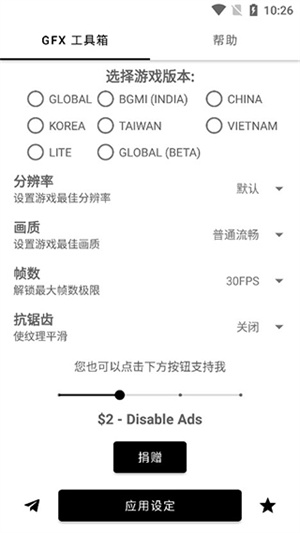
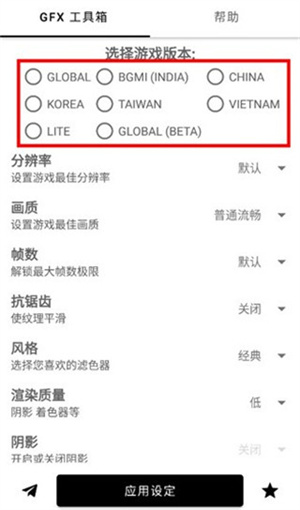
1、各位玩家在打开GFX工具箱之后,第一步先挑选和自己匹配的区服,直接按照个人的实际需求选定就可以了。
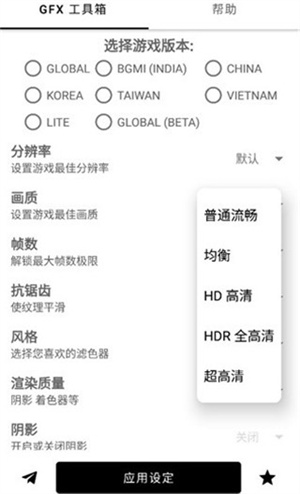
2、选好之后就能自行调整画质参数了,推荐逐个档位亲自测试,挑出当下运行最稳定的画质档位。
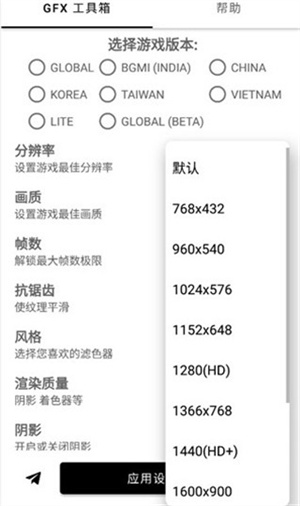
3、各位也可以在这个界面里挑选想要设定的分辨率,最高规格可达2K。
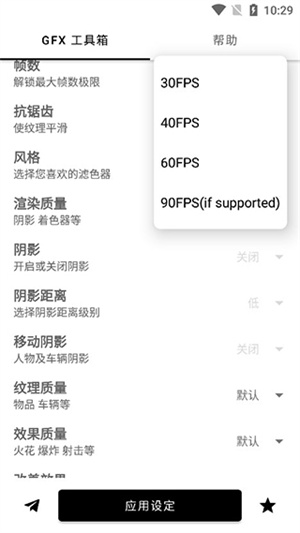
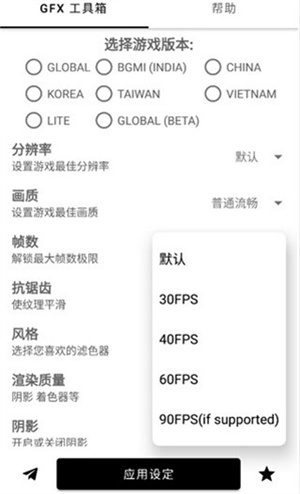
4、除此之外,不少用户都希望能够解锁更高的帧率模式,这款软件完全可以满足这部分使用需求,玩家借助它最高可以解锁至90帧,比较推荐大家开启该设置。
5、除此之外还有大量针对性的专属功能配置,玩家完全可以逐个尝试开启,能为你带来相当不错的使用感受。
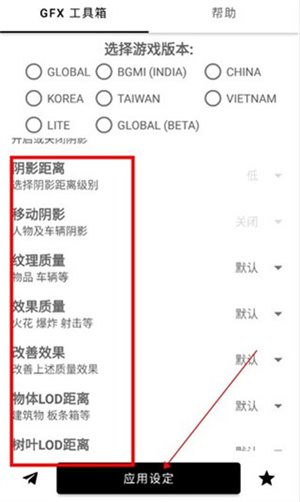
软件亮点
1、GFX工具箱和平精英画质可进行自定义调整的各类画质相关参数项
2、进行相关设置操作时,必须选中与之匹配的对应版本,相关配置才能正常生效。
3、可以增强画质,让画面更加稳定清晰;
4、在帮助中可以找到所有使用问题的答案;
5、一键解锁高画质;
6、一键解锁写实模式;
7、一键解锁高画质写实模式(渣机勿开);
8、一键更改渲染分辨率(高);
9、要是该软件无法独立正常运行,您可以搭配GLtools这款软件共同使用。
10、要是停留在启动界面动不了:进入设置页面,点开应用管理选项,找到GFXTool这款应用,给它开通存储读写的相关权限。
GFX工具箱怎么设置才最流畅
1、第一步先启动gfx工具箱,在界面的顶部区域选定你想要进行相关设置的对应版本
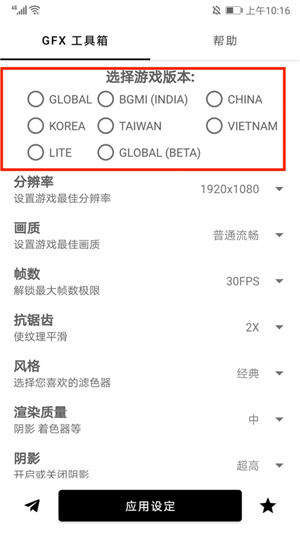
2、然后可以按照图片中的方式进行设置,
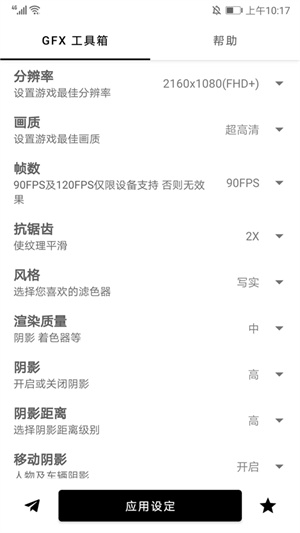
3、所有配置都完成后,别忘了选中下方的【应用设置】选项
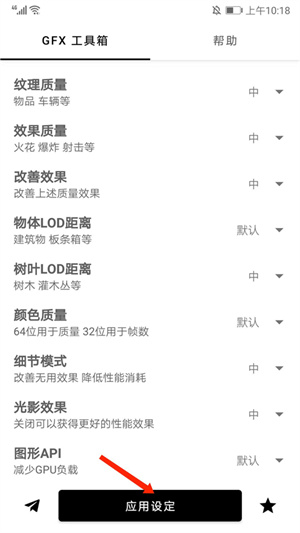
4、最后再次进入就可以看到设置好的效果了。
常见问题
1、gfx工具箱修改画质后下次进入画质会还原?
每次启动游戏前建议先借助这个工具箱完成相关调整,目前已确认如果修改后的纹理参数低于200,相关设置就会自动恢复成初始状态。我自己用小米MIX2测试的时候,用工具箱调整第二项对应的画质参数,后续再进入游戏都没有出现设置还原的情况,其他机型的用户可以自行测试验证效果。
2、gfx工具箱修改画质后卡不卡?
对于运存仅1-2GB的中低端设备,别在性能调整工具箱里把所有可调参数都拉到最高档位。这类中低端机型更推荐将画面分辨率设置在1600×900及以下,画质等级调到均衡档或更低,这种设置下就可以尝试开启60帧运行了。而运存4GB及以上的高端机型,工具箱里的各项参数完全可以按照你自己的实际使用习惯来灵活调整。要是想从根源上彻底解决运行卡顿的问题,个人建议直接更换高端设备,这样就能在体验拉满的极致画质的同时,完全不会出现卡顿的情况。
3、使用工具箱敏感度还原问题?
答:在使用工具箱的时候,务必在最后一个选项“保存控件”处将其设置为开启状态。
4、工具箱修改画质失败或者无效?
或许你之前使用过别的画质类工具,可以先点进重置选项把画面参数恢复一遍,接着完全关闭当前程序,再重新打开这个工具箱来调整相关设置,要是操作一次没达到预期,多尝试几次就好。
5、低画质修改60帧失败问题?
先在工具箱里把前面提到的各项参数配置妥当,确认工具箱完成应用这些设置后再进入对应功能页面,接着在设置界面手动调整工具箱没能自动配置到位的选项,比如把原本默认设置的高清画质手动改成最流畅模式。


 鸣依的图鉴安卓版 V2.8.0
 炫舞梦工厂无广告版 V1.3.2
 4399盒子手机正版 V9.7.8
 玩赚来电红包版 V6.7.1.3
 2345助手正版 V10.8
 悦悦电池医生手机免费版 V1.0.0
 奇幻变声器手机免费版 V1.0
 大饼ai变声器通用版 V1.1
用户评论
具体评论内容
请输入手机号码