

类型:系统工具
语言:简体中文
更新:2026-02-14 18:30:37
大小:42.35MB
平台:Android
 智慧猛虎安卓直装版 V2.0.2
 SS浏览器免费版 V1.0.7
 紫霞小说官方版 V1.3.4
 爆笑p图官方版 V1.2
 莲藕医生药店端直装版 V3.7.6
 应用兔手机版 V1.1
 月亮视频剪辑最新版 V1.1
 伊芙美妆官方最新版 V1.2.1
 我的小九九手机版 V1.2.6.26
 赣鄱垂钓软件正版 V1.57
 噪音测量仪免费原版 V1.0.1
 爱萌语音包变声器通用版 V2.3.5
 豆奶录屏安卓直装版 V1.0
 一个工坊免费版 V2025.12.8
 AR素描绘画原版 V1.4
 LEFU热量减肥法官方正版 V4.11.0
 分贝网资讯软件手机免费版 V1.40
 开搜AI无广告版 V1.2.2
- 最热软件
- 最新软件
-
inshot视频剪辑 v1.3.201
-
v10大佬 v1.0.4.302
-
酷盒官方版 v10.5.003
-
牛牛视频 v2.74204
-
炮炮短视频app v5.4.1.082605
-
鲨鱼搜索 v4.47.0006
-
v10大佬领皮肤 v1.0.007
-
成语黄金屋最新版 v28.5.5.808
-
游戏中心app v10.4.10.20009
-
豌豆荚 v8.3.8.010



















- 游戏介绍
- 游戏截图
- 专题合集
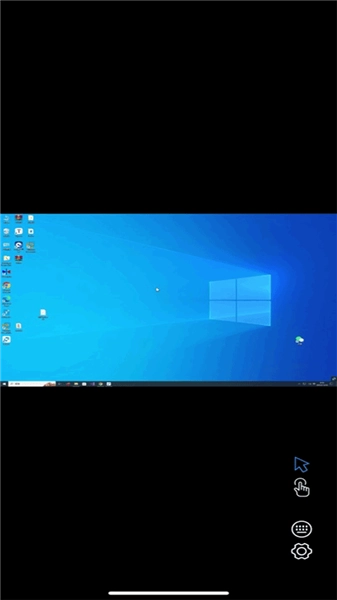
连连控远程控制软件是一款专为安卓手机打造的远程控制应用,能突破办公与娱乐的地域限制,带来高效流畅的远程操作体验,它还有个别名叫做连连控asklink。这款软件不仅支持安卓手机与平板之间的相互控制,同时也兼容iOS、Windows以及macOS平台,保障用户在不同场景下都能实现稳定的远程控制,有需求的用户不妨来了解一下。
功能特色
【游戏体验】
为远程游戏带来高清流畅的体验。借助高级鼠标模式与游戏控制器支持,它能实现精准灵敏的操作。不仅如此,该软件针对远程游戏做了专项优化,保障低延迟,让用户获得近乎本地游戏的体验。
【屏幕墙功能】
这一功能支持用户对多个远程设备的屏幕进行同步监控与管理,十分契合需同时操作多台设备的场景,像大型监控中心或者企业网络运维工作。
【同步控制】
支持多设备同步管理,可实现批量文件分发,保障关键数据在设备间高效同步。这对需要在多台设备间同步文件与设置的用户而言十分实用。
【全平台兼容和账号互通】
这款软件兼容Windows、macOS、iOS以及Android等多种操作系统,且支持用户通过同一个账号在各类不同设备上进行登录与管理操作。
【先进的远程控制技术】
通过应用直通映射技术、随手鼠标技术、动态异步捕捉技术以及多元链路技术,保障了远程操作的高效性与流畅性。
【安全性和隐私保护】
软件十分注重用户的安全性与隐私保护,通过运用多种举措来保障用户数据的安全。
怎么用电脑控制手机
首先,电脑和手机上要同时安装对应的远程控制软件,用户可在本站免费获取相应版本。
然后分别把可用的安装包在手机与电脑上安装好,再接着完成注册登录的操作。
然后在电脑上的连连控中查看设备id
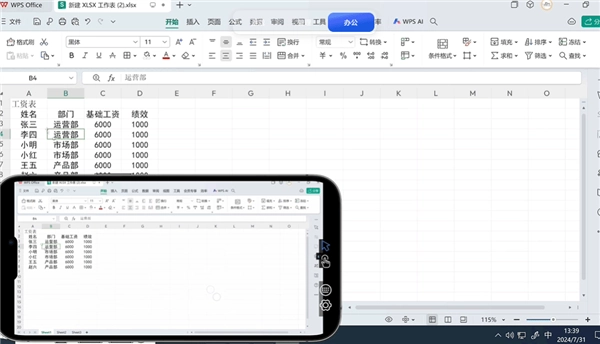
当电脑与手机均登录该软件后,便能从电脑端发起远程控制操作。具体来说,用户可借助电脑上的软件,通过输入ID和密码来启动远程控制流程。作为主控端的电脑,只需在电脑版软件中填写被控端(也就是手机端)对应的ID与密码,随后点击“快速协助”按钮,即可完成远程控制的发起。
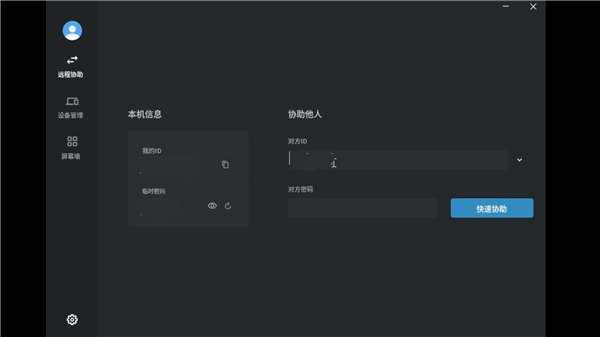
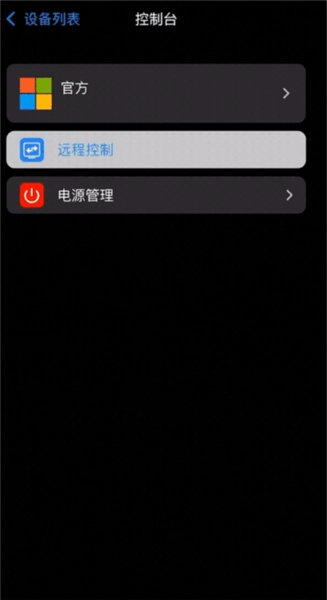
然后手机端点击“设备管理”,即可看到电脑端设备
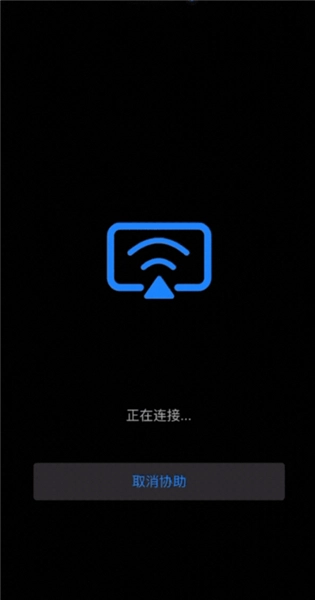
接着等待连接
然后即可在电脑上控制手机了
怎么添加设备
手机与电脑上的软件,均可借助设备添加操作来搭建屏幕墙,具体操作步骤如下:
登录连连控或电脑版后点击设备管理

选中设备后,点击鼠标右键,在弹出的菜单中选择“添加到屏幕墙”选项,接着在后续选项里点击“我的屏幕墙”即可。
点击“屏幕墙”,即可看到所有已添加的设备。
点击“屏幕墙”,即可看到所有已添加的设备。
常见问题
注册并登录账户
首先点击“登录”按钮,接着找到并点击其下方的“立即注册”选项;随后依次输入用户名、密码和手机号,勾选“我已阅读并同意协议”这一选项,最后点击注册按钮即可完成操作。
点击“登录”按钮后,您可以选择两种登录方式:一种是在“账号密码登录”板块填写对应的账号与密码,另一种则是在“手机验证登录”区域输入手机号并填写收到的验证码。
重置密码
点击“登录”,然后点击“忘记密码”。
输入手机号、密码等信息,点击“确认”。
手机端如何发起远程控制
在手机和电脑上分别打开软件,找到并点击“快速远协”功能;接着在手机端输入电脑端显示的ID与密码,最后点击“立即协助”按钮即可。
如何调节屏幕墙大小
在设备管理界面里,点击左上角的图标可以让屏幕最大化,而滑动右上角的滚轮则能调节窗口大小。
如何使用任务栏同时调整分辨率
在群控操作界面里选中需要调整的设备,点击任务栏上的“分辨率同步”按钮,接着选择你想要设置的分辨率参数。
更新内容
v4.0.32.0版本
支持手机控手机。
修复部分手机在开启辅助功能后无法控制的问题。
修复麦克风权限弹窗异常的问题。
修复剪切板相关的问题。
修复录屏权限无法关闭的问题。
修复部分手机被控黑屏的问题。
安卓支持支持屏幕共享与单指控制。
可实现最高 60Hz 的清晰流畅控制体验。
修复被控端无法捕捉系统声音的问题。
修复部分平板设备横竖屏显示相反的问题。


 磁力蜘蛛网页版 V1.0.7
 双开空间高级版 V1.0.10
 天空应用市场免费版 V1.5.0.8
 魔玩乐园安卓版 V1.5
 奇书网官方正版 V3.1.8
 dubox(TeraBox)手机最新版 V1.3.2
 杰西卡的秘密无广告版 V4.8.2
 卡路里计算器免费原版 V2.5.6
用户评论
具体评论内容
请输入手机号码