

类型:拍照摄影
语言:简体中文
更新:2026-11-17 17:17:13
大小:75.4MB
平台:Android
 lr图片滤镜手机版 V1.0.0
 pro万能相机通用版 V1.1
 ReLens大光圈虚化单反相机直装版 V4.9.2
 新大师兄影视2026软件 V1.8
 微商海报无广告版 V1.2.6
 一寸照片生成器直装版 V1.0.0
 星绘原版 V1.1.5
 魔兽巫妖王之怒最新版 V7.1.1
 麻豆约拍手机最新版 V4.0.1
 视频去水印全能王免费版 V1.0
 漫蛙2漫画官方版 V1.051101
 硅基数字人手机正版 V1.1.1.2
 今日影视港澳台版本 V10.1.3
 建造我的王朝安卓免费版 V1.8.0
 拼图全能王最新免费版 V2.5.510
 21相机手机版 V1.1
 ZYPlay直装版 V2.12.0
 kirakira相机免费版 V1.1
- 最热软件
- 最新软件
-
inshot视频剪辑 v1.3.201
-
v10大佬 v1.0.4.302
-
酷盒官方版 v10.5.003
-
牛牛视频 v2.74204
-
炮炮短视频app v5.4.1.082605
-
鲨鱼搜索 v4.47.0006
-
v10大佬领皮肤 v1.0.007
-
成语黄金屋最新版 v28.5.5.808
-
游戏中心app v10.4.10.20009
-
豌豆荚 v8.3.8.010

















- 游戏介绍
- 游戏截图
- 专题合集
轻剪是一款十分实用的视频剪辑工具。在这里,用户能够体验到全方位的视频剪辑服务,平台提供的剪辑功能丰富且强大,大家可以自由挑选心仪的功能,像一键成片功能,借助模板就能轻松让视频变得更精彩。灵感拍摄与分段拍摄功能支持随时随地进行拍摄,能拍出各种想要的视频风格,感兴趣的用户不妨来尝试一下,可别错过了。
系统提供多种类型的视频模板,每天都能在这里看到实时更新的模板,你可以自由使用心仪的模板,让视频内容更丰富精彩。如果想拍摄vlog,在这里就能轻松记录日常并进行剪辑。专业的视频编辑器能帮你畅快完成剪辑工作。你不仅可以打造有趣的日常视频,还能创作出电影风格的大片,有需要的朋友快来体验吧。
轻剪软件介绍
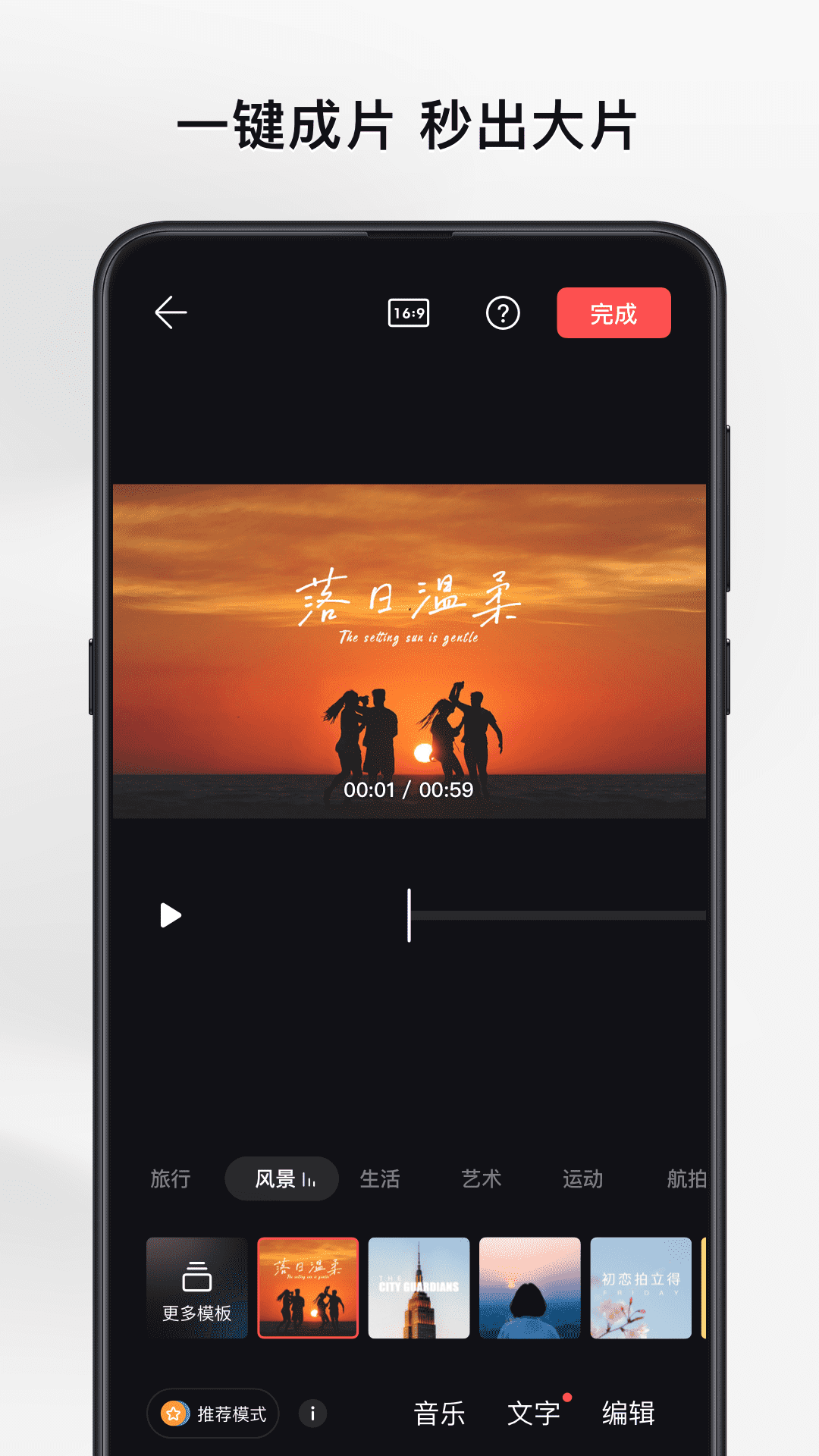
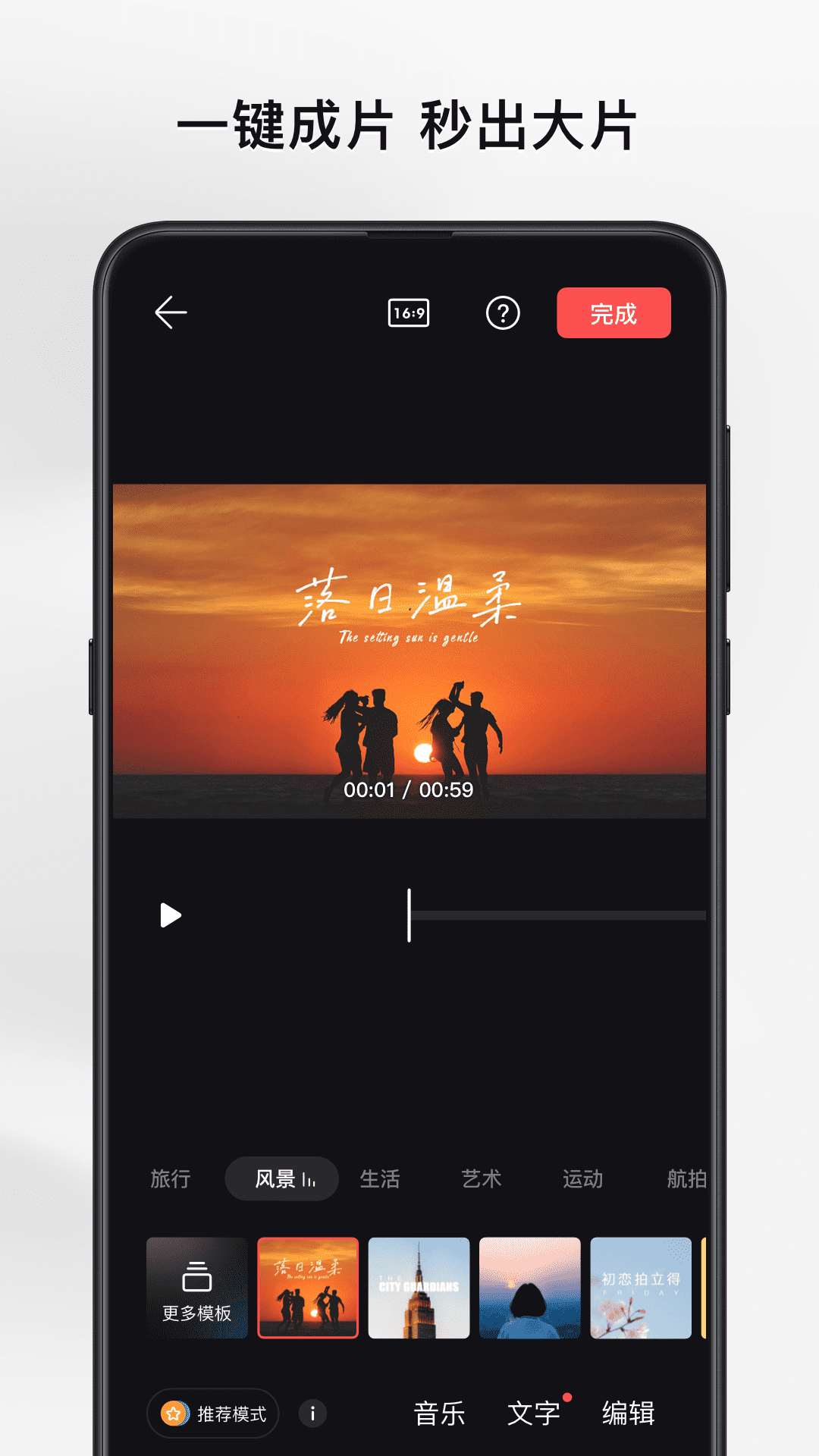
1、【一键成片 秒出大片】
『高效又省力』零基础也能轻松做视频?剪辑新手完全不用怕!只需点击【一键成片】功能导入视频,全程无需任何手动操作,畅片就能帮你自动生成完整成片。
『多场景适配』无论是热门爆款视频、旅行记录、城市风光、流行VLOG,还是亲子萌娃、可爱宠物、卡点视频,都能轻松剪辑,堪称剪辑大片的利器,即使是剪辑新手也能轻松创作出精致大片!
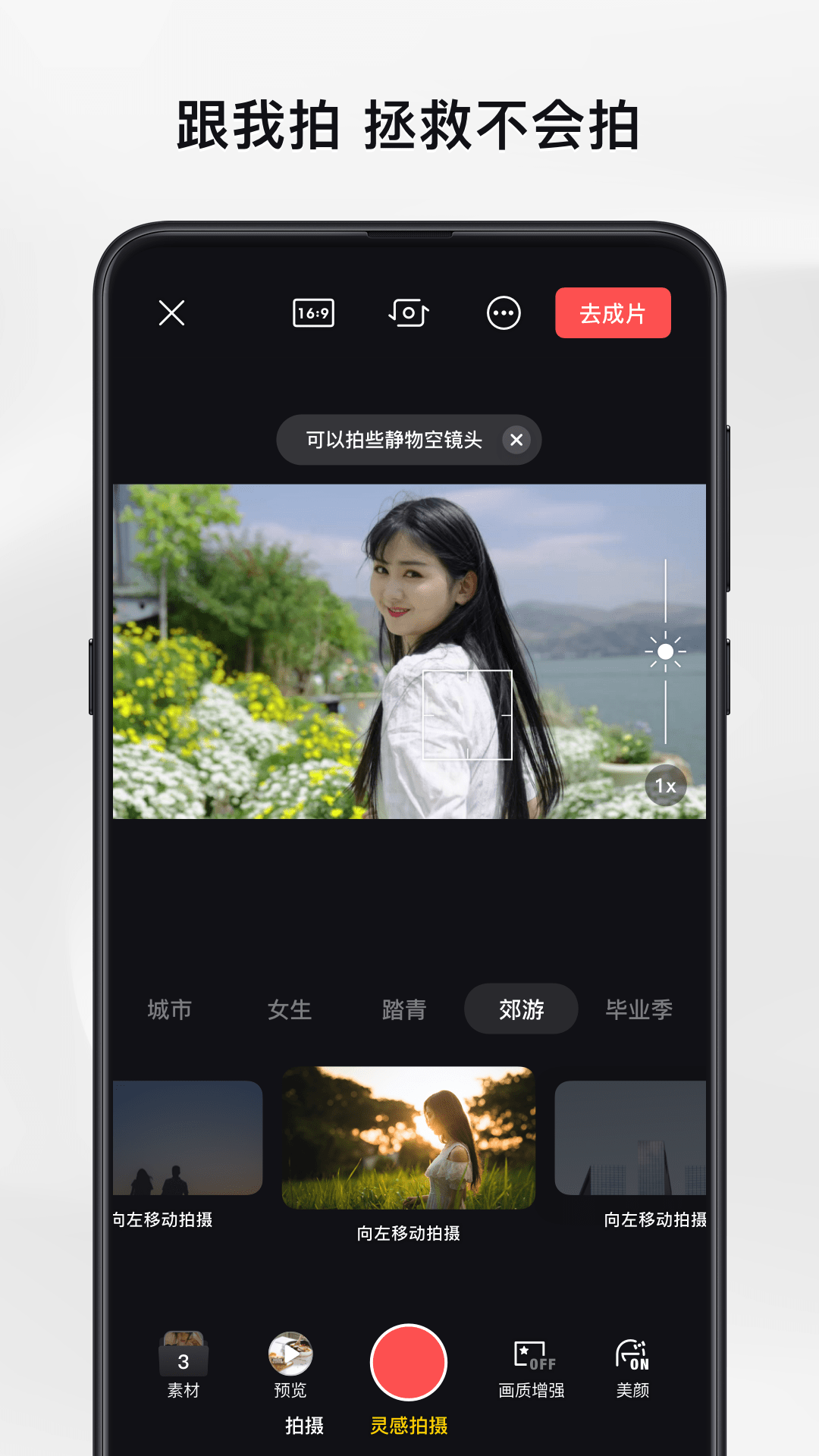
2、【灵感拍摄 升级拍摄体验】
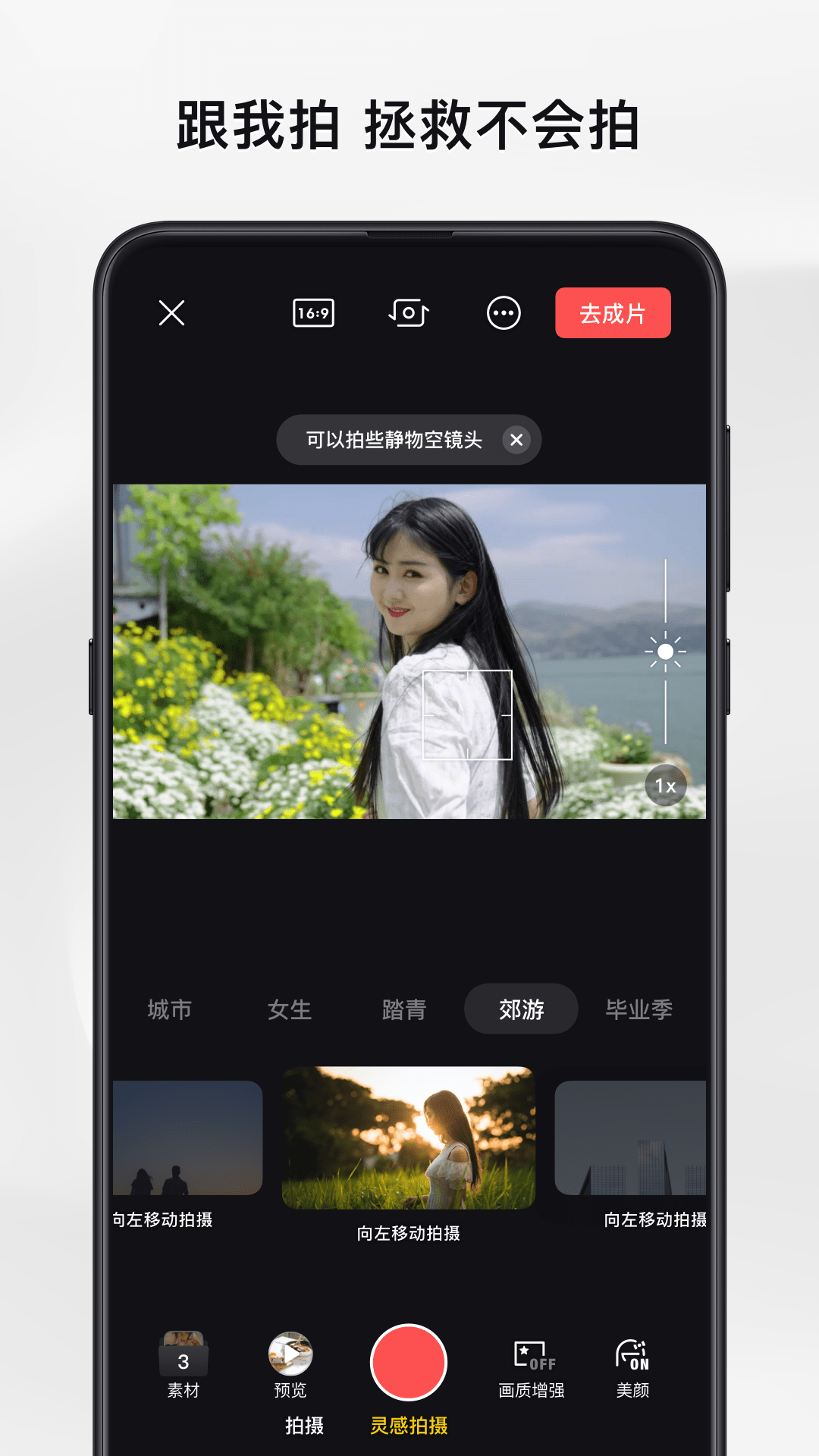
『教你拍』点燃拍摄灵感,一步步拆解拍摄流程,真人样片即时呈现,助你轻松拍出大片!
『帮你剪』拍剪一体搞定,一键合成剪辑,尽享快速出片新体验!
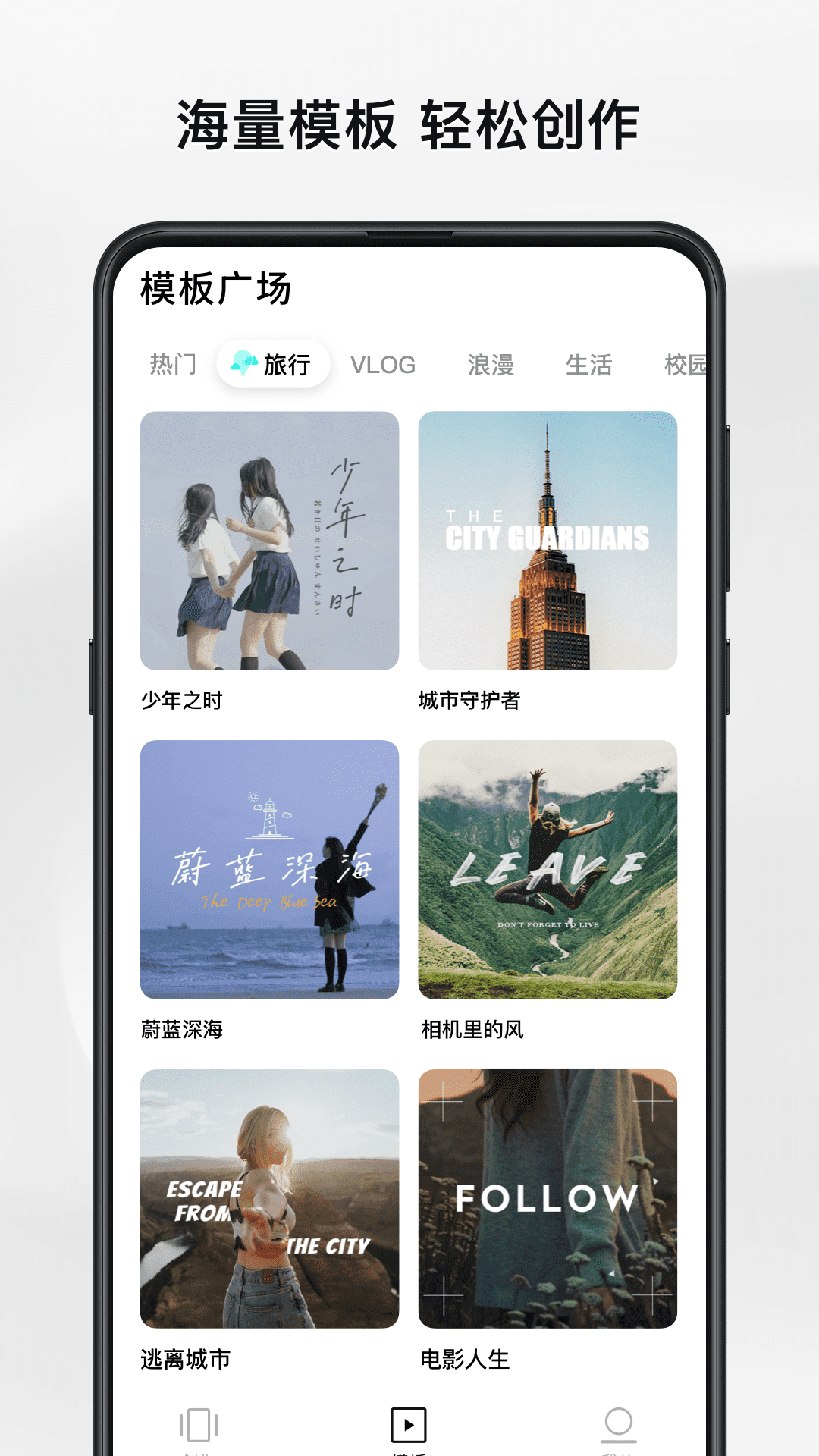
3、【模板剪辑 轻松有趣】
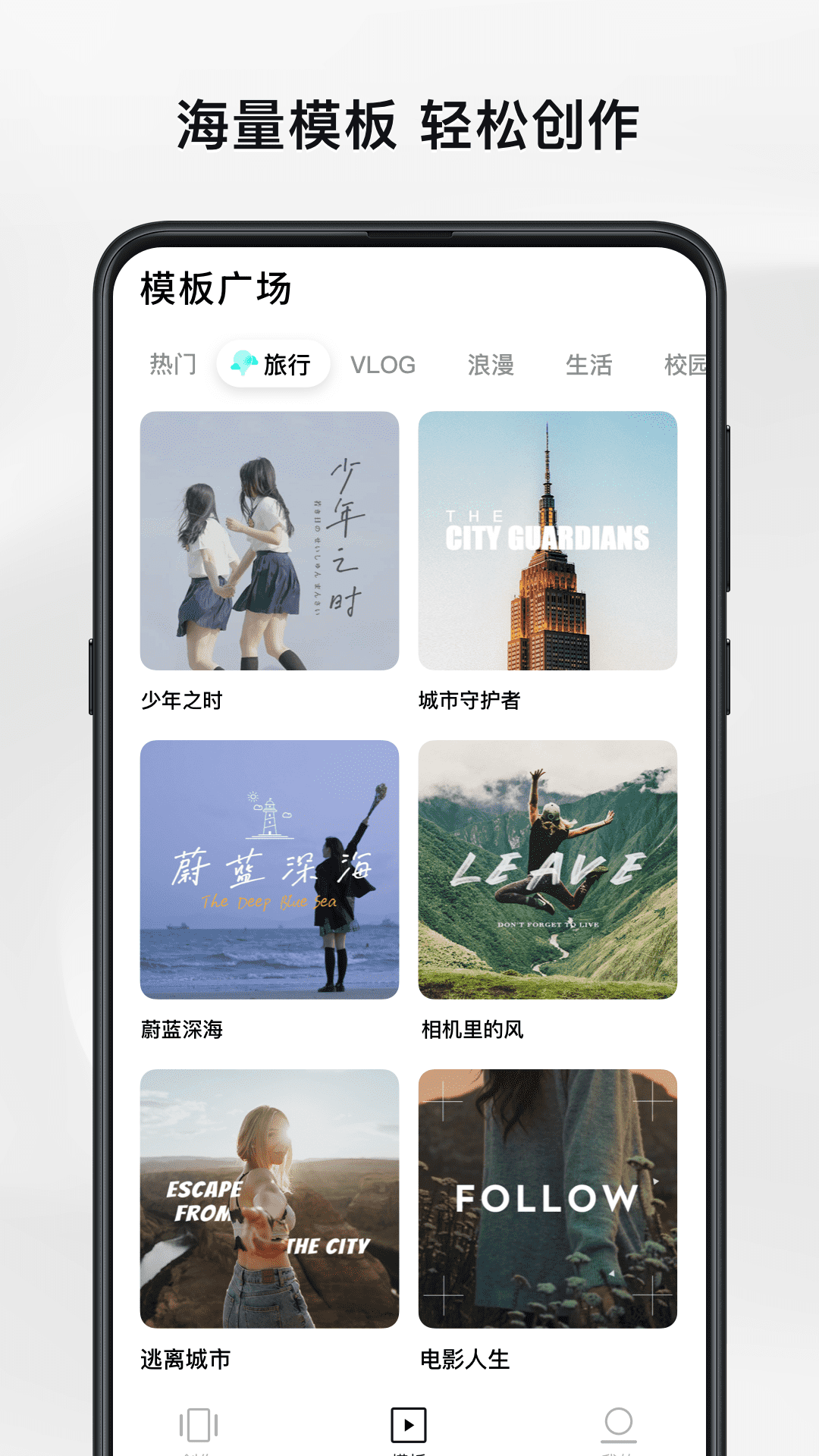
『丰富的创意模板』热门视频模板、VLOG、航拍、旅行、卡点视频模板、萌娃、生活、艺术、照片模板等不同风格视频模板,总有一款适合你。
『操作便捷,更新不断』挑选心仪的模板,轻点一下,就能一键导入视频片段,精彩大片瞬间生成。
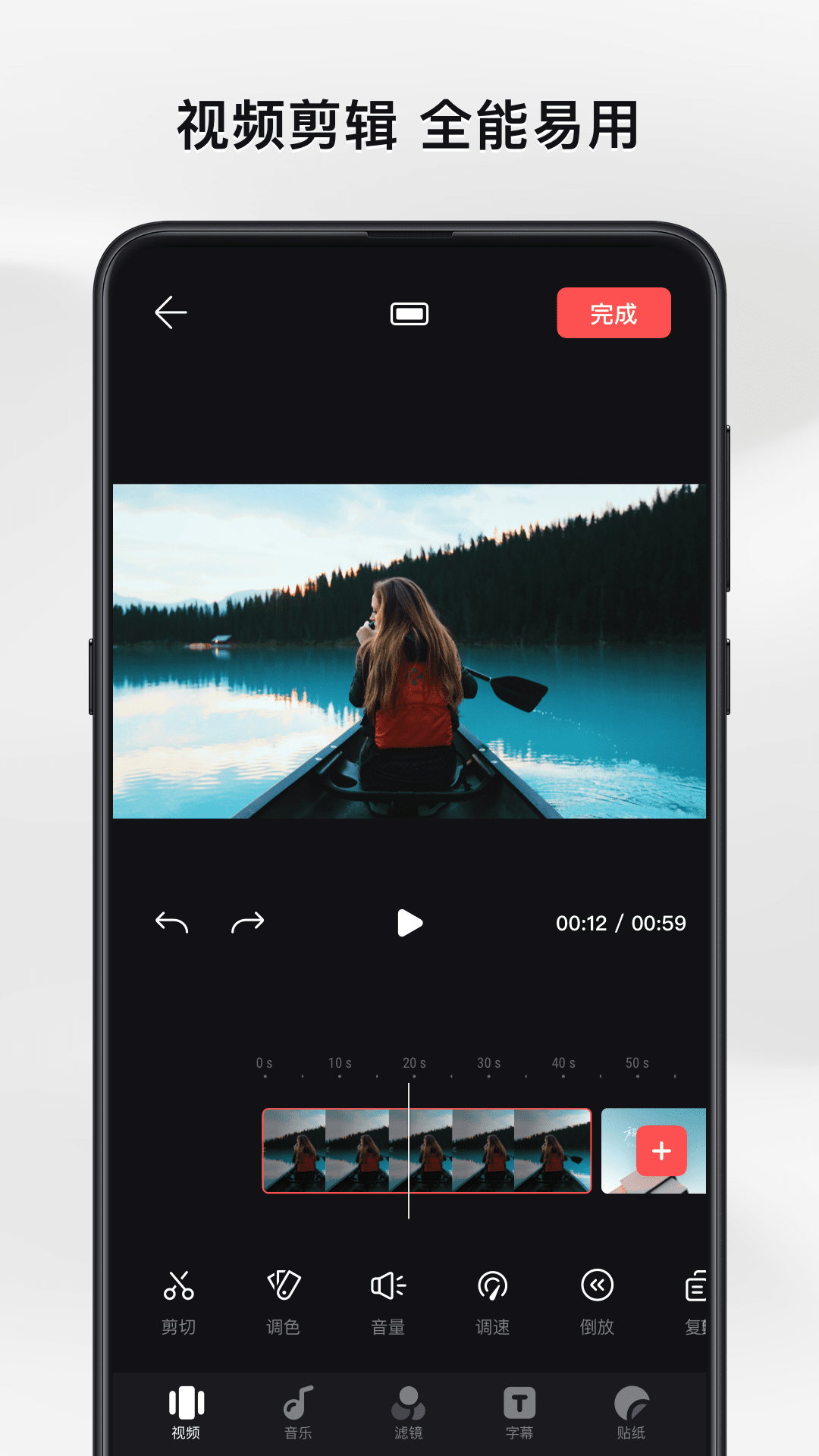
4、【全能专业剪辑器】
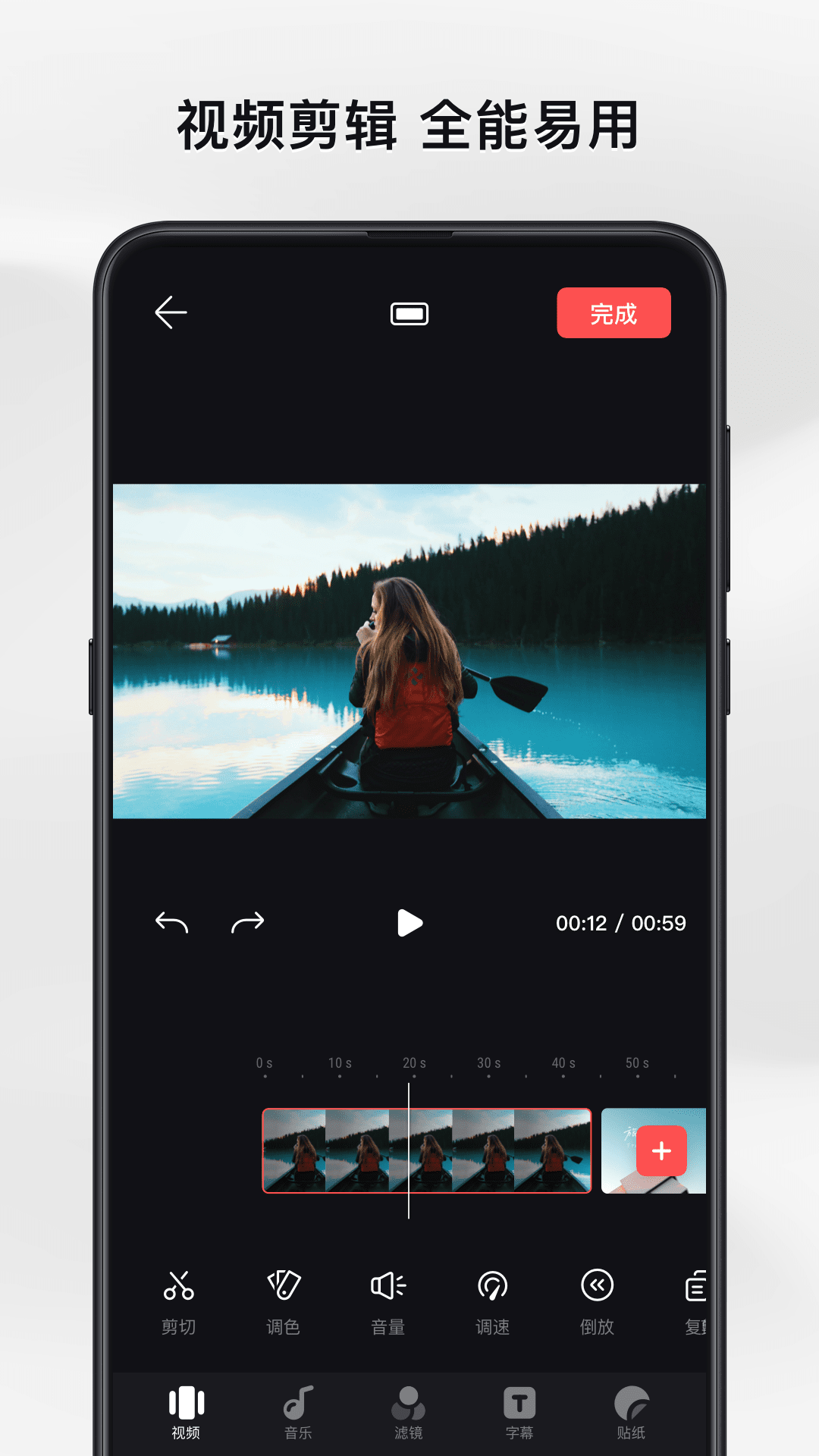
拥有专业且全面的视频剪辑功能,让你能够随心剪辑,随时将超炫的视频创意变为现实!
支持视频剪辑、拼接合并、裁剪分割、倍速慢放、倒放、音频剪辑等多种功能,而电影胶片级滤镜、调色、丰富有趣的动态贴纸和字幕、转场特效以及高清导出,让你的视频更“完美”。
轻剪软件特色
1、「快速剪切合并」视频剪辑功能,能让你轻松对视频进行剪切、分割操作,将其拆分成多个任意长度的片段。
2、『视频调速与倒放功能』慢动作支持0.25倍速,快动作最高可达8倍速;开启倒放模式,能让视频增添更多趣味!
3、『曲线变速』配备6种预置的曲线变速效果,同时支持自定义变速功能,能让你轻松制作出视频快慢节奏交替变化的特效。
4、『转场特效』拥有多样的转场特效,简单操作即可添加,使视频画面的切换更加流畅自然!
5、『画幅比例切换』可自由选择心仪的画幅比例,包括1:1、3:4、4:3、16:9、9:16等选项。
功能介绍
1、连接快 秒出片
无线直连,快速剪辑,一键成片
无需素材,节省空间
支持4K/60fps视频画质的导出
2、智能剪辑 一键成片
智能识别素材主题任意选
自动选取优质片段剪辑成片
省时省力,大片一气呵成
3、海量模板 专属定制
旅拍、航拍、户外、聚会
亲子、美食、萌宠、VLOG
运动、骑行、潜水、滑雪等
常见问题
1、为什么有时【智能识别】要等一会?
导入视频片段后系统需要对素材进行分析,分析速度会受到素材本身特性、设备性能等多种因素影响。一般而言,超高清视频(4K及以上)或素材时长过久会使分析耗时增加;相同视频素材下,设备配置越高,分析速度通常越快。若素材并非超高清或过长却仍出现分析缓慢的情况,可能是网络环境不佳或设备内存不足导致的。我们会持续优化分析速度,提升用户体验。
从iCloud拉取素材时,因为要从苹果服务器获取,可能会对这个过程的时长产生影响。
2、为什么有时【智能分析】的百分比进度不动?
【智能分析】百分比进度的显示效果取决于您的设置。若遇到百分比进度停滞不动的情况,可进入设置界面,找到【开发人员选项】,向下滑动找到【绘图】板块,将【窗口动画缩放】、【过渡动画缩放】、【动画程序时长调整】这三项设置为非关闭状态,这样就能正常查看进度条动画了。
3、怎样在【一键成片】里调整视频片段的【排序】、【滤镜】、【调色】、【音量】、【字幕】或者【片尾】呢?
选好素材后,底部会显示【长按拖拽可调整顺序】的提示,用户能自定义【排序】。另外,也可以选择素材并点击【开始】进入视频预览页面,再点击底部的【编辑】进入视频片段调整页面,通过点击【排序】【滤镜】【调色】【音量】【字幕】【片尾】这些按钮来进行相应调整。
4、如何在【一键成片】内调整某段视频选取的画面?
选好素材后点击【开始】,就能进入成片预览界面;接着点击底部的【编辑】按钮,进入调整页面;然后点选需要更改的片段,点击【截取】按键,通过左右拖拽来调整片段;最后点击底部的【替换该段】,就可以完成素材的更换了。
5、如何调整模板选定的视频片段或更改片段排序?
使用模板选好素材并点击【下一步】后,会进入模板调整页面。在此页面中,点击【排序】按钮能够调整片段的顺序;点击需要调整的片段对应的【编辑】按钮,即可进入片段编辑页面。在该页面内,左右滑动可以调整视频片段,而在左侧区域上下滑动则能快速替换素材。
6、如何连接OM系列云台设备?
启动OM5后开启蓝牙,打开畅片应用,选择连接设备,待连接成功后点击“去拍摄”,就能进入灵感拍摄功能。首次连接成功后,后续再次启动设备时会自动连接。若Android用户无法弹出连接弹窗,可尝试开启定位服务来完成连接。
更新日志
v4.107.0版本
- 升级音乐库,汇聚海量流行音乐资源,助力创作风格与情感表达更自由、更丰富
 壁纸最美安卓免费版 V2.3.1
 图片去水印处理工坊手机版 V1.1
 整点视频免费追剧app V2.9.0
 Fuji相机最新版 V1.1
 美颜自拍神器手机免费版 V18.1.5
 wvs最新版安卓 V1.1
 美颜滤镜P图相机最新免费版 V1.7.16
用户评论
具体评论内容
请输入手机号码