

类型:系统工具
语言:简体中文
更新:2026-02-14 16:58:22
大小:13.15MB
平台:Android
 智慧猛虎安卓直装版 V2.0.2
 SS浏览器免费版 V1.0.7
 紫霞小说官方版 V1.3.4
 爆笑p图官方版 V1.2
 莲藕医生药店端直装版 V3.7.6
 应用兔手机版 V1.1
 月亮视频剪辑最新版 V1.1
 伊芙美妆官方最新版 V1.2.1
 我的小九九手机版 V1.2.6.26
 赣鄱垂钓软件正版 V1.57
 噪音测量仪免费原版 V1.0.1
 爱萌语音包变声器通用版 V2.3.5
 豆奶录屏安卓直装版 V1.0
 一个工坊免费版 V2025.12.8
 AR素描绘画原版 V1.4
 LEFU热量减肥法官方正版 V4.11.0
 分贝网资讯软件手机免费版 V1.40
 开搜AI无广告版 V1.2.2
- 最热软件
- 最新软件
-
inshot视频剪辑 v1.3.201
-
v10大佬 v1.0.4.302
-
酷盒官方版 v10.5.003
-
牛牛视频 v2.74204
-
炮炮短视频app v5.4.1.082605
-
鲨鱼搜索 v4.47.0006
-
v10大佬领皮肤 v1.0.007
-
成语黄金屋最新版 v28.5.5.808
-
游戏中心app v10.4.10.20009
-
豌豆荚 v8.3.8.010



















- 游戏介绍
- 游戏截图
- 专题合集
keymer汉化版是一款专为游戏玩家打造的实用辅助工具,丰富功能模块。其中,优质的连点功能可助力用户轻松应对游戏中遇到的各类操作难题,实现双手解放,带来更多便捷体验。此外,软件支持对设备指纹手势及外接硬件按钮进行重新映射,能帮助用户完成复杂的按键组合操作,有效提升工作效率与游戏体验。
keymer汉化版使用说明(2025-11-20更新)
一、Key Mer首次设置
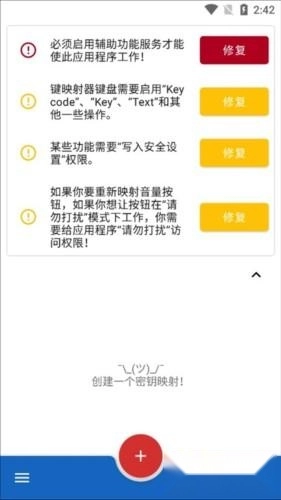
当您打开键映射器,映入眼帘的就是这个界面,它被称作键映射器的主界面。
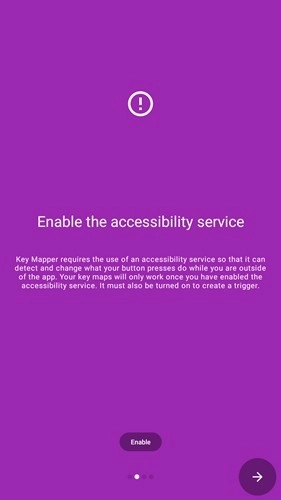
二、Key Mer设置辅助功能服务
点击辅助功能服务提示旁的修复按钮,您就能授予键映射器运行其辅助功能服务的权限。只有完成这一步,应用程序才能正常工作。
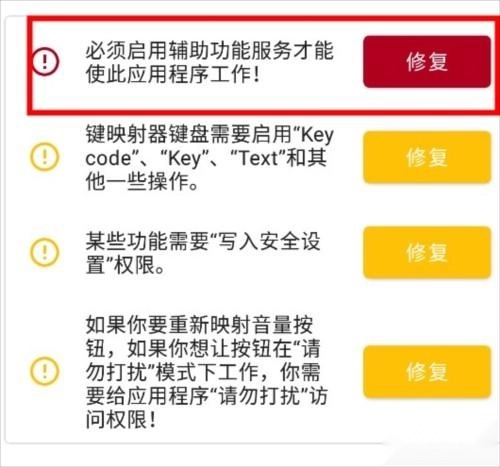
接下来,您可以点击可用服务列表里的键映射器。这个界面上或许还存在不少其他界面,您的界面可能会稍有差异。
注意:若轻按“修复”按钮后无任何反应,或者您无法启用该服务,请查阅本页内容,或前往Discord服务器寻求帮助。

禁用应用查杀
重要的
如果你用的是华为、小米品牌的设备,或者内存为2GB及以下的设备,又或者计划在玩手游时使用这款应用,那么接下来的步骤就格外关键。
点击电池优化提示旁的修复按钮,可让您关闭设备上那些可能阻碍Key Mer基础服务在后台运行的功能。这往往是“密钥映射器随机停止工作”这一常见问题的根源所在。
Android 6.0之前的设备在按键映射器里没有这个提示。不过,我还是能在自己设备的设置应用中找到相关设置。具体情况请看下文说明。
轻按“修复”后弹出的界面可能因设备不同而有所差异。就我使用的设备而言,若要关闭优化功能,我会在应用列表里找到对应的程序,点击进入设置页面,接着选择“不优化”选项;而在另一台设备上,则是选择“禁用”选项来完成操作。
创建键映射
摘要:按键映射指的是用户输入(比如按下按键或按钮)与设备响应(传递所按键位及按压时长相关信息)之间的对应关系。
在按键映射器里,应用程序所识别的“用户输入”被叫做“触发器”。而您的设备因为按下触发器所产生的响应,则被称为“动作”。
键映射器能够让你给触发器设置与默认功能不同的操作。比如“调高音量”按钮,一般按下它会提升音量,不过借助这个应用程序,就能把它的功能改成别的。
三、设置触发器
要创建你的第一个键映射,可点击键映射器主屏幕底部的+图标。之后你会看到下方的屏幕。在尺寸更大的屏幕上,显示效果会稍有不同,原因是多个选项卡会合并成一个选项卡。
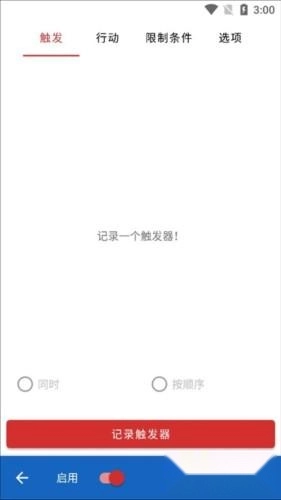
不管是哪种情况,第一步都得先记录一个触发器。你需要点击那个红色的“记录触发”按钮,接着按下你想修改功能的物理按键。在这份指南里,我会以“降低音量”为例来进行演示。
键映射器也支持创建包含多个触发器的键映射。要是你希望为某个键映射设置多个触发器,就得按照按钮的按下顺序来触发该键映射。举个例子,若想通过“Ctrl”+“H”调出设备主页菜单,你需要先按下“Ctrl”,再按下“H”。
按键映射器还能在不少设备上重新映射指纹手势,你可以了解一下具体的操作方法。
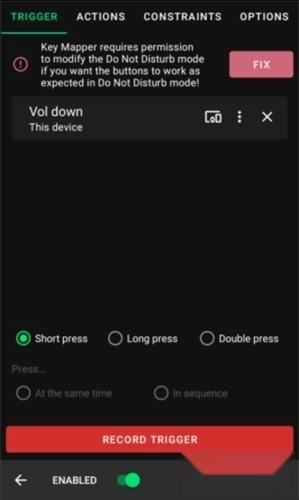
按下音量键后,您应该会看到这个屏幕。
四、设置正确重新映射音量按钮的能力
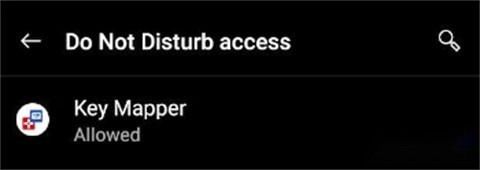
你只需在Android 6.0及以上版本的设备上完成这件事。要是你想重新设置音量按钮的功能,并且在开启“勿扰模式”时使用这些按钮,就得授予按键映射器相应权限才能实现。当你有此需求时,键映射器就会弹出上图所示的错误提示。
点击“修复”按钮后,系统会提示您授予相关权限。请在弹出的权限列表里找到“键映射器”这一项,点击它并选择“允许”选项即可完成操作。
五、设置操作
接下来,该选择一个动作了。要是您使用的是大屏幕设备,屏幕底部会显示“添加操作”按钮;如果不是,您可以点击屏幕顶部的“操作”选项卡,之后就能找到“添加操作”按钮了。
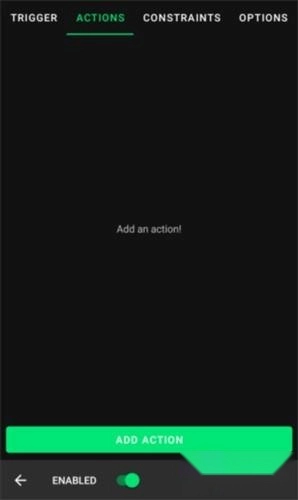
点击屏幕底部的“添加操作”按钮,操作选择界面便会打开。在这个界面里,您能从众多操作选项中挑选所需的,这里也提供了一份包含所有动作的列表。
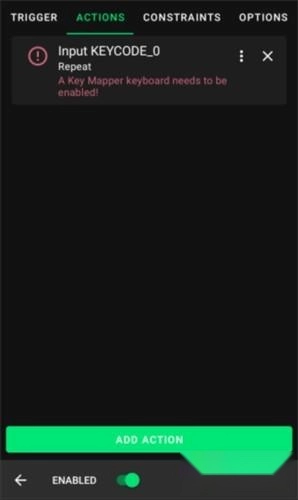
在这个简单的演示里,我会从KEYCODE选项卡中选择KEYCODE_0,这个操作能模拟按下键盘上的0键。键映射器会提示你是否需要进行额外步骤来确保该操作生效。图中的操作显示了一条错误消息,提示你“启用”键映射器键盘,点击该操作就能跳转到对应的设置界面进行错误修复。接下来我将演示如何设置关键代码动作,毕竟这类动作的使用频率最高。
六、修复操作
轻按操作以修复错误。
如果您正在编写按键代码、处理按键事件或是设计文本动作,那么这份向导是您必须阅读的内容。
在这种情况下,轻点该操作会把您引导至设备的“语言和输入”设置界面。以一台普通的Android 11系统的Pixel 2手机为例,它的呈现效果就是这样的。您会看到设备上所有已安装项的列表。
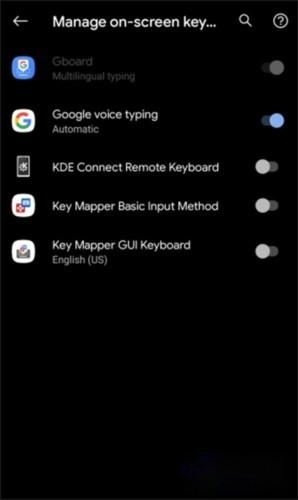
请务必仔细阅读第二步里的指南,这样才能清楚接下来会有什么情况。我在自己的设备上装了按键映射的GUI键盘,所以现在要把它打开。按下返回键就能回到键映射器界面。
如图所示,现在有第二件事需要解决。
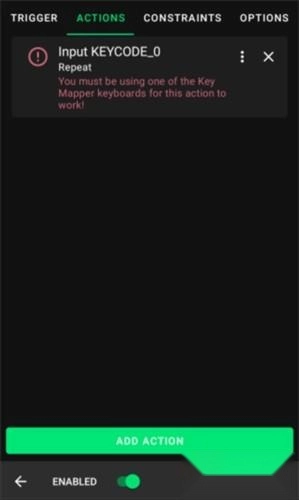
再次点击该操作,输入法选择器就会弹出,具体可参考图示。而在Android 11及以上版本中,要是您开启了辅助功能服务,Key Mer无需调出输入法选择器就能帮您解决这个问题。
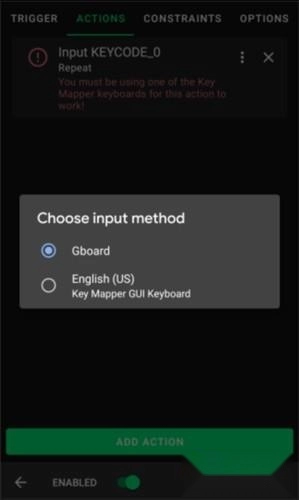
由于我开启了按键映射的GUI键盘,因此我会使用具备按键映射功能的输入法。
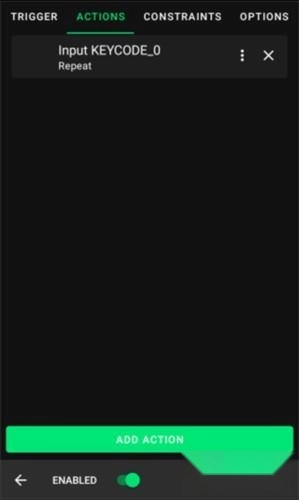
要是您准确按照这些步骤操作,键映射器就不会再在操作区域下方显示任何错误提示,正如图中呈现的那样。现在这个功能可以正常使用了。
七、自定义键映射
您或许想要对触发器与动作进行定制,从而达成特定的行为效果。多数人都期望至少开展一些定制工作。
八、触发器设置
从触发器开始操作,点击位于触发器名称右侧的3点菜单项,即可展开对应的菜单内容。
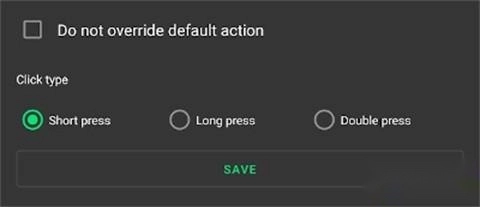
你可以从四种不同的设置里进行选择。开启“不覆盖默认操作”后,键映射器就不会替代触发器的常规操作,而是同时执行键映射与默认操作。
一个触发器能够设置三种不同的点击类型,可从短按、长按与双击里进行选择。
定制操作
接下来,点击3个堆叠的点以调出以下菜单。
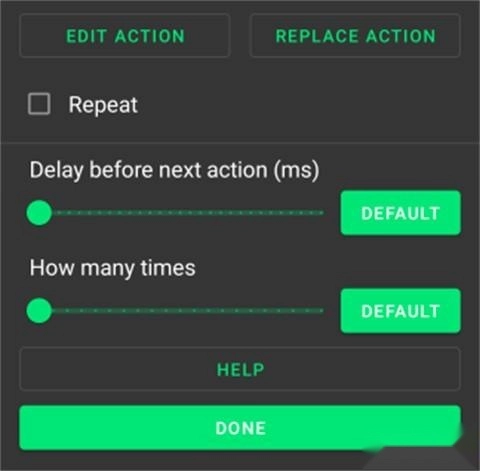
在这里,您能够对键映射的诸多操作进行自定义设置,像计时以及乘数这些功能都包含在内。
九、管理键映射
要保存您的键映射并返回主屏幕,请点击屏幕右下角的save :fontawesome-solid-save:图标。
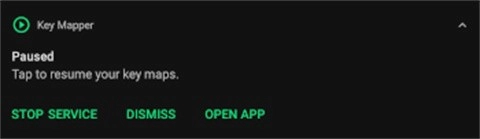
现在您的键映射功能应该已经可以正常使用了。若想暂停或取消暂停所有键映射,只需下拉通知托盘,点击键映射器的通知,就能在暂停和运行状态之间进行切换。
在按键映射器的主界面,点击三栏图标即可打开键映射器的常规设置菜单,您会看到如下选项。
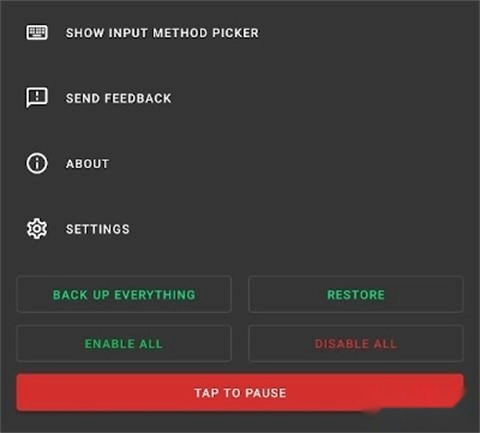
在这里,您能够一次性对所有键映射执行暂停、取消暂停、启用或禁用操作。
您也能够在此处对重要地图进行备份与恢复操作。想要知晓更多关于备份和还原的内容,可以进一步了解。
点击“显示输入法选择器”,能够在兼容按键映射器的键盘与其他键盘之间进行切换。
以上就是键映射器连点器中文版的具体使用方法,希望能对大家有所帮助。
keymer汉化版特色
手势录制,功能多样
这款工具体积小巧,不会占用手机过多内存,能高效制作各类实用的游戏及应用辅助脚本,支持屏幕单点点击、多点循环点击、点击与滑动组合等多种手势操作。
操作简单,快速上手
Key Mer无需获取ROOT权限,能在全局应用程序中使用,且操作简单易上手。
自动连点,解放双手
Key Mer助力众多安卓用户摆脱手动操作的繁琐,让快手在短时间内达成连续点击的加速效果,点击频率的设置也能轻松完成。
实时保存,一键启用
一键配置操作指令,保存点击脚本,下次返回即可继续使用,为您呈现理想的点击效果。
keymer汉化版功能
全局设置的作用是助力用户更顺畅地使用软件,让他们能轻松完成所需参数的配置。
新手引导功能,旨在协助新用户快速上手操作,让他们能够轻松掌握产品的使用方法。
常见问题,轻松应对遇到的问题,直接查看解决方案,解决问题。
无障碍服务,可供用户开启,且无需获取root权限。
可以一键启动运行,操作方式十分简便,只需手动设置好相关参数,就能开始运行程序。
keymer汉化版点评
keymer汉化版是一款功能强大又实用的手机连点器软件,旨在提升用户的操作效率。它不仅能支持多种复杂的手势操作,还可通过蓝牙连接实体键盘,大幅增强工作效率与操作便捷性。该软件能够将单个按键映射为其他按键,同时支持设置按键的延迟时间和连点次数。借助这款软件,用户可以减少繁琐的手势动作,把常用功能的快捷键映射成自己偏好的按键,进而节省时间与精力。


 磁力蜘蛛网页版 V1.0.7
 双开空间高级版 V1.0.10
 天空应用市场免费版 V1.5.0.8
 魔玩乐园安卓版 V1.5
 奇书网官方正版 V3.1.8
 dubox(TeraBox)手机最新版 V1.3.2
 杰西卡的秘密无广告版 V4.8.2
 卡路里计算器免费原版 V2.5.6
用户评论
具体评论内容
请输入手机号码