

类型:系统安全
语言:简体中文
更新:2026-11-25 16:56:15
大小:16.9MB
平台:Android
 开车违章查询手机免费版 V1.0.0
 音符跳动免费版 V1.0
 wf无线网连接管家无广告版 V1.2
 YCC365Plus监控手机正版 v6.1041.0.10013安卓版
 DCE掌上通直装版 V4.10.6
 KKA(智能电动滑板车)直装版 V1.0.1
 Libratone官方正版 V8.1.8
 es文件浏览器国际版 V4.4.3.2
 亲Key键盘免费版 V1.2.4
 爱弹幕原版 V1.5.1
 SEO回收官最新版 V1.1.16
 小二云盘官方最新版 V1.2
 satellitetracker手机正版 V1.4.6
 一拍即传官方正版 V8.2.6
 UBox监控手机免费版 v1.1.361安卓版
 法润江苏普法平台安卓免费版 V1.0.5
 华谷套件最新版 V22.7.95
- 最热软件
- 最新软件
-
Kamon复古胶片相机 v2.2.201
-
tiktok官网版 v41.8.302
-
秒玩小游戏 v1.3.3.003
-
抖音国际版 v99.2.104
-
疯狂乐斗 v6.7.6.405
-
Moo日记 v4.3.506
-
抖音吊瓶请假专用图 无水印版07
-
TikTok v41.8.308
-
潇湘高考 v5.0.609
-
阿拉丁直购 v2.0110
















- 游戏介绍
- 游戏截图
- 专题合集
外出工作时想随时掌握家里孩子、老人或是宠物的动态?这款应用就能帮你搞定!深夜下班之后想随时查看店铺内部的状况?这款应用同样能为你提供助力!易视眼easyn正是这样一款实用的智能监控工具,支持你随时随地连上监控设备,同步查看监控区域的实时画面。
易视眼easyn怎么添加监控
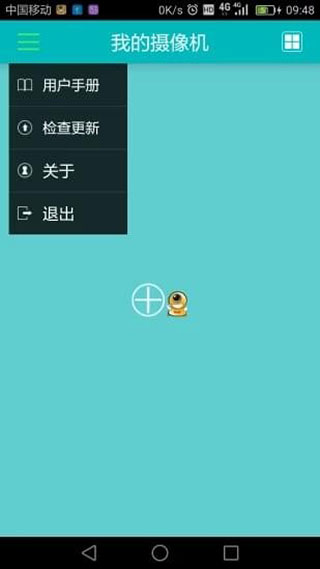
点按右上角的「添加」按键,跳转至设备列表页面后,选中“手动新增”选项就能进入摄像机新增操作界面,具体效果可参考下方图示。

请按照提示选用Wi-Fi智能配置的连接途径,随后点选下一步。

参照摄像机接线指引里的图示,先把摄像机和电源适配器接通,等它完成自我检测、响起“叮咚”的提示音乐之后,点选下一步跳转至Wi-Fi配置页面,系统会自动抓取并展示当下已接入的Wi-Fi信号,核对无误后输入该Wi-Fi的密码,点按设置按键,就能启动Wi-Fi配对连接流程。整个Wi-Fi配置过程大概需要一分钟,请您稍作等候。配置过程中,当摄像机的叮咚提示音结束、转而发出配置成功的专属提示音时,就代表Wi-Fi连接配置完成,此时搜索页面会同步显示当前设备的UID编号,您按照页面指引选中对应设备的UID编号,点击“添加设备”选项,就能顺利把摄像机绑定完成。
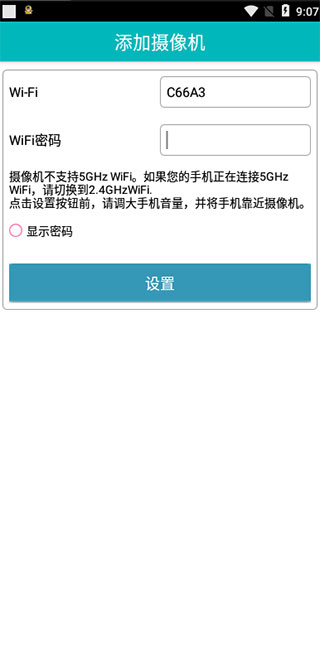
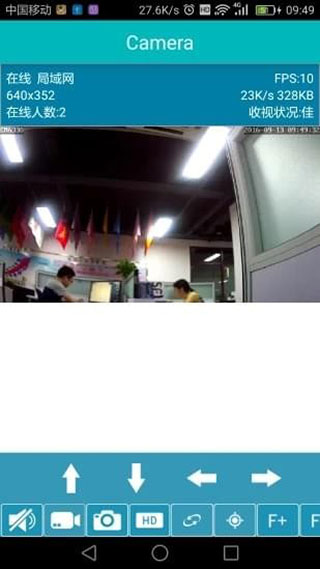
摄像机完成添加操作后,视频预览页面将同步展示该设备的实时监控画面,点击任意一路摄像机的预览画面,就能切换至单画面展示模式;在视频播放页面,将设备调整为横屏状态即可进入全屏播放,切回竖屏方向或是按下返回按键就能退出全屏模式(若您此前开启了横屏锁定功能,请先关闭该锁定设置再操作)。

易视眼easyn高级设置
轻点任意一路视频画面右上角的标识图标,在随即弹出的功能选项栏中选定对应选项,跳转至摄像机编辑页面后,再点击参数配置板块,就能顺利进入摄像机的参数调整界面。
密码修改:
进入「参数设置」页面后,选中「安全密码」选项就能对摄像机的登录密码进行调整,具体操作可参考下方图示:该摄像机初始预设的旧密码为Admin,依次填写新设密码、再次输入新密码完成校验后,按下「确定」按钮即可完成修改。

进入摄像机编辑页面后,按照页面指引,点击下图标注为红色的区域内的“重新连接”选项,就能完成密码修改操作,操作参考效果可查看上方图示。(密码修改完成后,如果出现视频无法正常播放的情况,请手动对摄像机执行重启操作。)
Wi-Fi网络设置:
您可在「参数配置」页面,点选“无线网络”选项跳转至无线信号挑选页面,从展示的清单里选中当下正在使用的WiFi信号,接着依照页面指引填写无线密钥,点按“连接”按钮。整个网络接入流程大概需要一分钟,请您稍作等候。当界面呈现出对应WiFi的信号名称时,就说明WiFi已经顺利接入,此时拔出网线就能完成无线网络的全部配置,后续便可通过无线方式进行播放观看。
移动侦测:
进入「参数配置」页面后,点击「移动侦测」选项,就能跳转至移动侦测灵敏度的选型页面,这里提供了“低”“中等”“高”“最高”四档不同的灵敏度档位可供挑选,大家可以结合实际使用场景的需求勾选匹配的侦测灵敏度。配置完成后移动侦测功能就正式生效了,一旦摄像头捕捉到画面里有移动的物体,就会立刻触发报警提示音来告知用户。
SD卡录像设置:
温馨提示:SD卡录像只有摄像机插上SD卡后,开启
您可在「参数配置」页面点选「录像模式」选项,跳转至模式挑选页面后,页面会展示「全天候持续录像」和「触发式告警录像」两类选项供您按需选定。从命名就能直观区分二者差异:「全天候持续录像」指的是全天24小时无间断的循环录制,「触发式告警录像」则是摄像机捕捉到移动目标时才会启动录制,留存事发时段的现场画面,方便您后续调取回看。如果SD卡的剩余存储容量耗尽,设备会自动覆盖最早的历史录像内容维持循环录制运行,麻烦您留意定期对重要的录像文件做好备份留存。
SD卡录像回放:
SD卡的录像配置生效后,在全天不间断的录像模式中,单个录像片段的时长固定为10分钟。要是你需要调取查看录像内容,只需在设备首页点击功能菜单栏的触发按钮,接着选中事件选项跳转至事件汇总列表页面,点选你想要回看的对应时间区间,就能直接播放对应的录像片段了。
手动录像
点选「录像」按键,便会启动录制流程,再按下“结束”按键,就能终止当前的录像操作。
录像文件统一存放于「快照浏览 - 录像存档」板块内,你既可以在该页面完成预览、编辑相关操作,也能直接在设备本地相册里找到对应的录像内容,进行查看和分享。
手动抓拍
按下「相机」标识,就能手动触发摄像机完成即时拍摄,拍下的画面文件会自动保存在「快照查看——影像快照」板块中,你既可以在该板块内直接对图片进行预览和调整,也能将文件导出至本地系统相册,后续随时用于对外分享。
镜像翻转
按下“上下”功能键,就能让视频画面实现垂直方向的翻转,触发“左右”按键,则可完成视频画面的水平翻转操作。
视频质量调整
您点击「视频画质调整」按键后,可在高清、标清两类画质档位中按需挑选。画质档位越高,画面呈现的清晰度越好,与此同时对当前网络的传输条件要求也会相应提升,建议您结合自身实际的网络状况,选取适配的画质级别。
光学变焦
此功能仅适用于H3-1BF机型。
按下“F+”按键,就能对视频画面执行变焦放大操作;触发“F-”按键,则可完成视频界面的变焦缩小调整。
易视眼easyn应用介绍
这款应用可同时与多台设备建立连接,仅通过这一个应用就能实现所有设备的统一集中管控。
2、用户借助这款应用,能够和处于监控状态下的对象开展实时的语音对话沟通。
3、搭载云端存储服务,方便用户随时调取回放内容,排查视频录像里的异常可疑状况。
易视眼easyn应用评测
用上这款应用后,你随时随地都能查看家里、办公工位、店铺里的实时状况,还能自主调节监控的拍摄角度,让应用把每一处细微场景都清晰呈现出来,全方位保障你的人身与财产安全。
易视眼easyn更新日志
v1.3.5版本
1、修复bug
2、修改对讲监听流程

 拦截管家手机版 v1.8安卓版
 191农资人通用版 V3.1.15
 鲁大师降温神器直装版 v5.1安卓版
 迅极速PDF转换器安卓免费版 V1.3.0
 网页批量打开助手直装版 V1.0.2
 艺术字体转换器免费原版 V2.0.1
 岭雁云原版 v4.5.5.13
 图灵看护免费版 v1.24.4
用户评论
具体评论内容
请输入手机号码