FastStone Capture绿色版是一款体积小巧、功能强大的屏幕截图软件,不但具有常规截图等功能,还具有图像编辑和屏幕录制两大功能,更有从扫描器获取图像,和将图像转换为 PDF 文档等功能,只要点点鼠标,FastStone Capture就能随心抓取屏幕上的任何东西,拖放支持可以直接从系统、浏览器或其他程序中导入图片。
FastStone Capture支持包括BMP、JPEG、JPEG 2000、GIF、PNG、PCX、TIFF、WMF、ICO 和TGA在内的所有主流图片格式,其独有的光滑和毛刺处理技术让图片更加清晰,提供缩放、旋转、减切、颜色调整功能。FastStone Capture拥有不规则抓图、滚动抓图、活动窗口抓图、图片简单处理、屏幕录制等很多很多实用的功能,软件为绿色版,没有任何限制,并且文件很小,2MB不到。特此强烈推荐。
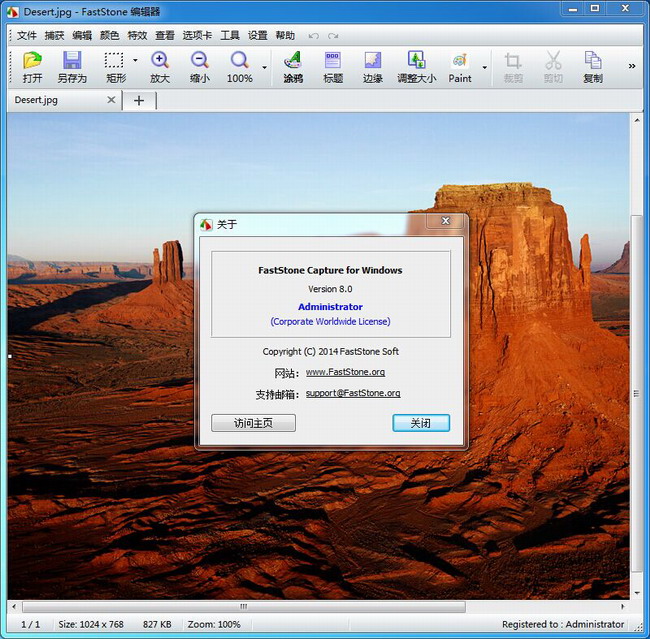
它还支持屏幕录像、屏幕放大镜、拾取屏幕颜色、屏幕标尺、快捷键等诸多实用功能。捕捉后图像的处理方式也很丰富,可以选择:在编辑器打开;存入剪贴板、文件;自动保存文件、发送到打印机、邮件、WORD、Powerpoint、网络FTP等。存入文件时,可以由通过文件名称模板自由定制文件名,可以保存为BMP、GIF、JPG、PNG、TIF、PDF格式,输出文件夹位置也可以自己设定。
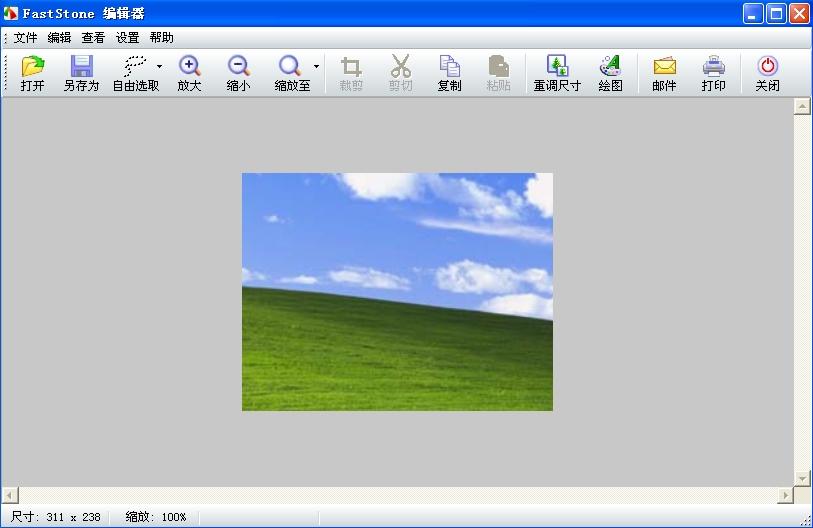
包括了全屏截取,当前活动窗口截取,截取选定区域,多边形截取和截取滚动页面等,基本上常用的都有了。特别是滚动截取,许多朋友为了这个功能,不惜安装各种重量级的截屏软件,甚至四处下载各种软件的破解补丁。
2、图像浏览/ 编辑
FastStone Capture还包括快速(浏览/编辑图像)的功能,可以点击主窗口的“打开”图标快速打开一幅图片,进行简单的缩放、裁切、旋转、加文字等轻量级的操作。把网页中图片拖到 FastStone Capture 的窗口上,会快速打开图像浏览窗口。
3、视频录制
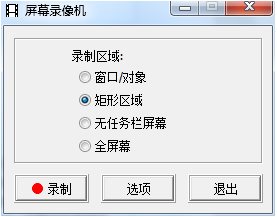
7.0 版本开始具备的功能,只需点击“视频录制”按钮,即可选择一个录制范围,可以选择“Window/Object”(窗口或对象)、“Rectangular Area”(矩形区域)、“Full Screen Without Taskbar”(任务栏的全屏)、“Full Screen”(全屏)等范围。选择范围后,即可点击 Record 按钮,非全屏范围,还需要选择好一个区域,然后在弹出的窗口点,击“Start”按钮,即可开始录制了,最后可以按F11键停止。
录制的过程如“视频录制”视频所示。录制的视频格式是 Wmv,录制完成后,会打开媒体播放器,进行播放。7.3 版本开始,支持同时录制麦克风和扬声器的音频。
4、取色器
现在网上各式各样的取色器应该不少了,包括之前一直用的蓝色经典推荐的ColorSPY,Firefox下还有一个专门的取色器扩展ColorZilla,这些都是很好的软件。但自从使用了FastStone Capture之后,这些我都很少用到了。原因很简单,各种取色软件的功能都大同小异,FastStone Capture非常小巧,既然有这样一个小软件能够包含取色器、屏幕放大镜和截屏的功能,为什么还要为这些功能而分开多个软件呢。FastStone Capture的取色支持RGB、Dec和Hex三种格式的色值,而且还有一个混色器,取到颜色之后可以再编辑。
5、屏幕放大镜
这确实是一个不错的功能,特别是现在我们已经习惯用DIV来对页面定位,DIV之间的对齐不像表格那样容易控制,有时为了调整几个象素的偏差,不得不对着屏幕盯很久。有这样一个放大镜就方便多了。使用时只需点击一下FastStone Capture窗口上的放大镜图标,鼠标变成一个放大镜的样子,然后在需要放大的地方按下右键就可以了,就像手里真的拿着一个放大镜一样。可以设置放大倍律,放大镜的尺寸,外观(圆形,矩形以及圆角矩形)以及是否平滑显示,按ESC键或单击右键可退出放大镜。
6、屏幕标尺
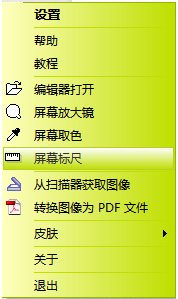
FastStone Capture 还有屏幕标尺功能, 点击后会屏幕上会出现一个尺子,方便测试屏幕某区域的像素大小。
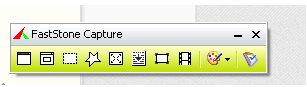
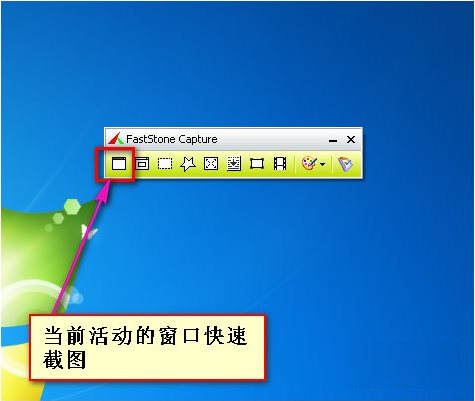
2、常用快捷的截图会在软件列出来,第一个是快捷活动窗口截图功能,一点击就会将目前活动的窗口进行截屏,不需要选择。
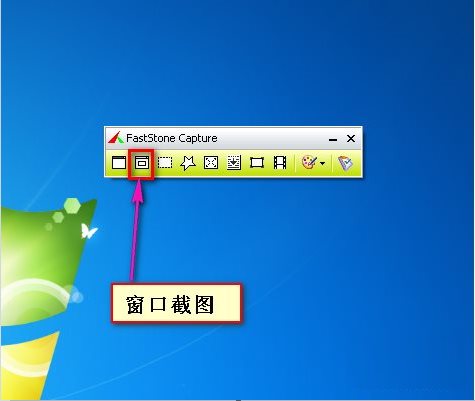
3、第二个是窗口截图,智能识别窗体范围,选择窗体后即可成功截图
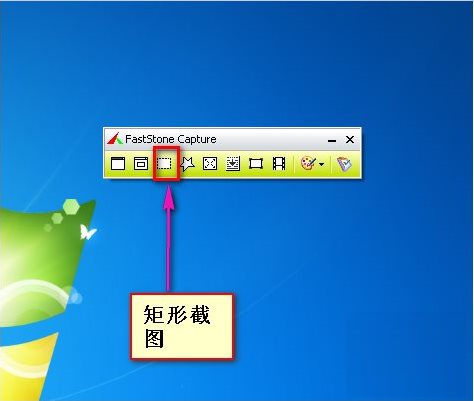
4、第三个是矩形截图功能,拖拉矩形窗口区域,截取任意矩形图形图片
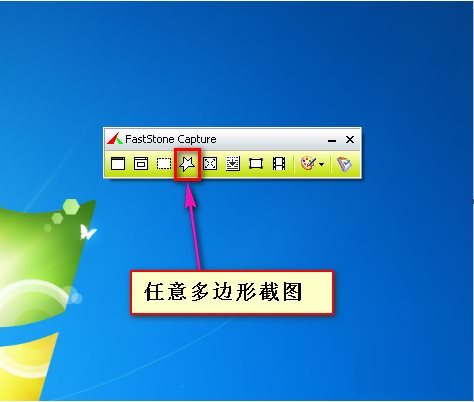
5、第四个是任意多边形截图功能,截取自定义图形图片,如图所截爱心形状的图

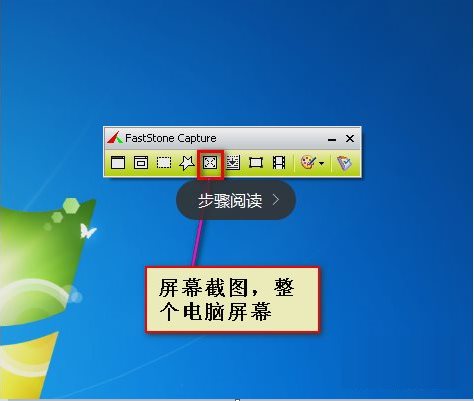
6、第五个是屏幕截图功能,点击即可快速截取整个屏幕
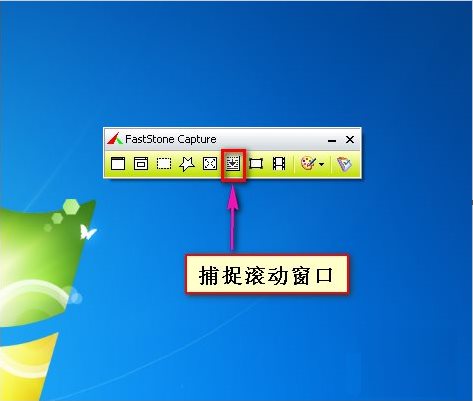
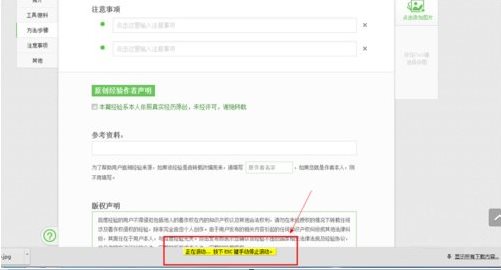
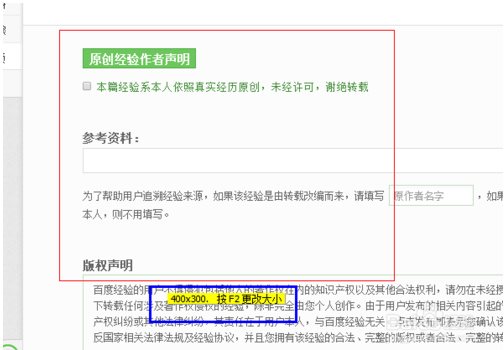
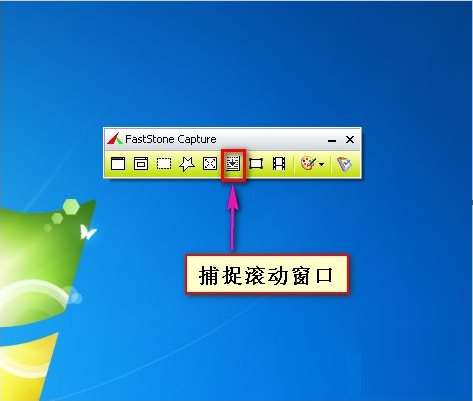
7、第六个是拖动窗口截图工具,比较高级的。点击后,可以拖动窗口进行大范围的截图,比如可以将浏览器的网页做为截图对象,截取时,滑动下拉条,会将整个网页完整的截取下来,而不只是电脑屏幕大的范围而已!
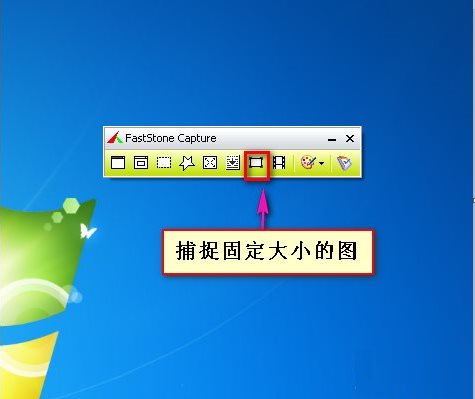
8、第七个是固定大小截图,只能截取固定大小的图片,当然,这个大小可以设定的
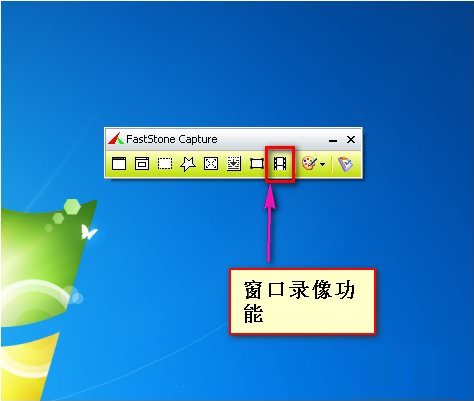
9、第八个是屏幕录像,可以选取区域进行录像,保存成视频!
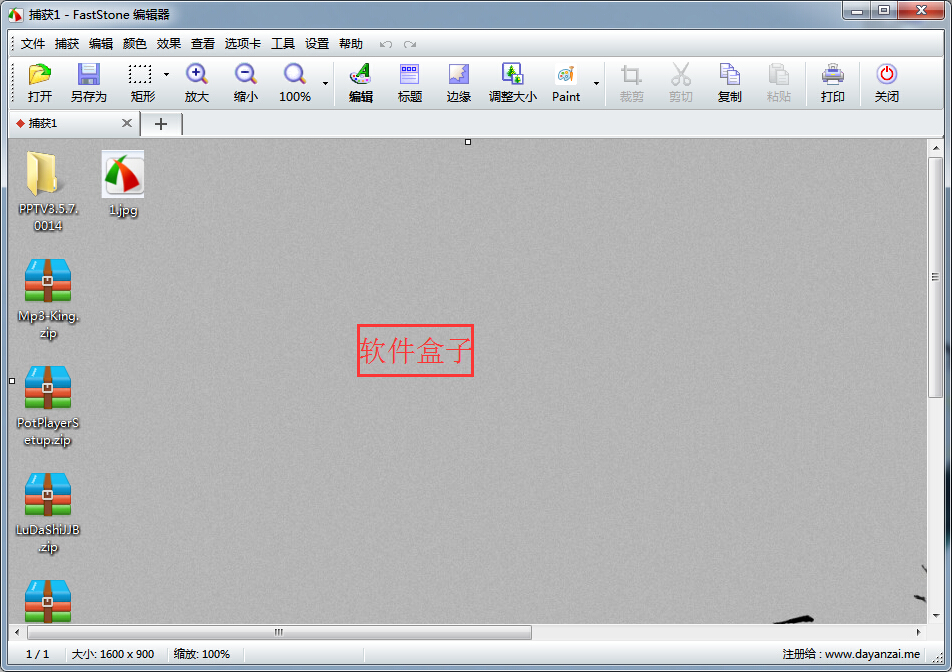
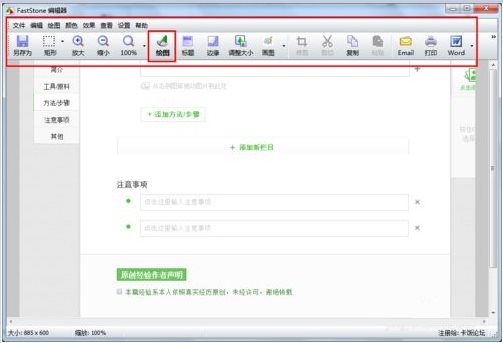
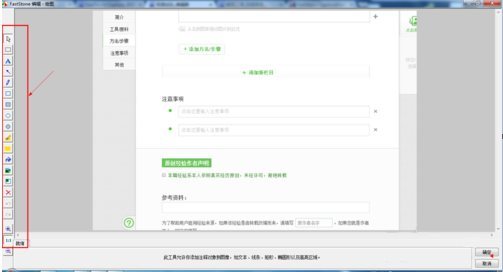
10、以上都是介绍截图的样式功能等,当截取图片成功后,可以对图片进行很多修改和操作,加水印,去水印等等!如图
11、当然,除了简单的截图功能,FastStone Capture还提供了许多实用的小工具,如屏幕标尺,取色等等,如图
- 新增“跟随鼠标指针”选项到屏幕录像机,能够录制跟随鼠标指针移动的区域;
- 你也可以通过拖动它的边框来移动录制区域;
- 新增快捷键 F5 用于在录制视频视时进行缩放;
- 新增质量选项到屏幕录像机的音频选项卡;
- 新增“通过双击选项卡名关闭选项卡”到 FSCapture 的编辑器选项卡设置;
- 现在你可以将更多按钮放置在截图工具栏上;
- 细节改进与问题修复。
FastStone Capture 7.7 更新日志:
- 现在,您可以使用拖放和拖放移动(复制时Ctrl和向下键)选择区域
- 增加了两个新的选择方法
- 编辑器的菜单栏上添加撤消/重做按钮
- 添加聚光灯效果
- 许多小的改进和错误修正
FastStone Capture支持包括BMP、JPEG、JPEG 2000、GIF、PNG、PCX、TIFF、WMF、ICO 和TGA在内的所有主流图片格式,其独有的光滑和毛刺处理技术让图片更加清晰,提供缩放、旋转、减切、颜色调整功能。FastStone Capture拥有不规则抓图、滚动抓图、活动窗口抓图、图片简单处理、屏幕录制等很多很多实用的功能,软件为绿色版,没有任何限制,并且文件很小,2MB不到。特此强烈推荐。
【FastStone Capture截图方式】
FastStone Capture支持六种捕捉方式:捕捉活动窗口、捕捉窗口/对象、捕捉矩形区域、捕捉手绘区域、捕捉整个屏幕、捕捉滚动窗口。它还支持屏幕录像、屏幕放大镜、拾取屏幕颜色、屏幕标尺、快捷键等诸多实用功能。捕捉后图像的处理方式也很丰富,可以选择:在编辑器打开;存入剪贴板、文件;自动保存文件、发送到打印机、邮件、WORD、Powerpoint、网络FTP等。存入文件时,可以由通过文件名称模板自由定制文件名,可以保存为BMP、GIF、JPG、PNG、TIF、PDF格式,输出文件夹位置也可以自己设定。
【FastStone Capture主要功能】
1、截屏包括了全屏截取,当前活动窗口截取,截取选定区域,多边形截取和截取滚动页面等,基本上常用的都有了。特别是滚动截取,许多朋友为了这个功能,不惜安装各种重量级的截屏软件,甚至四处下载各种软件的破解补丁。
2、图像浏览/ 编辑
FastStone Capture还包括快速(浏览/编辑图像)的功能,可以点击主窗口的“打开”图标快速打开一幅图片,进行简单的缩放、裁切、旋转、加文字等轻量级的操作。把网页中图片拖到 FastStone Capture 的窗口上,会快速打开图像浏览窗口。
3、视频录制
7.0 版本开始具备的功能,只需点击“视频录制”按钮,即可选择一个录制范围,可以选择“Window/Object”(窗口或对象)、“Rectangular Area”(矩形区域)、“Full Screen Without Taskbar”(任务栏的全屏)、“Full Screen”(全屏)等范围。选择范围后,即可点击 Record 按钮,非全屏范围,还需要选择好一个区域,然后在弹出的窗口点,击“Start”按钮,即可开始录制了,最后可以按F11键停止。
录制的过程如“视频录制”视频所示。录制的视频格式是 Wmv,录制完成后,会打开媒体播放器,进行播放。7.3 版本开始,支持同时录制麦克风和扬声器的音频。
4、取色器
现在网上各式各样的取色器应该不少了,包括之前一直用的蓝色经典推荐的ColorSPY,Firefox下还有一个专门的取色器扩展ColorZilla,这些都是很好的软件。但自从使用了FastStone Capture之后,这些我都很少用到了。原因很简单,各种取色软件的功能都大同小异,FastStone Capture非常小巧,既然有这样一个小软件能够包含取色器、屏幕放大镜和截屏的功能,为什么还要为这些功能而分开多个软件呢。FastStone Capture的取色支持RGB、Dec和Hex三种格式的色值,而且还有一个混色器,取到颜色之后可以再编辑。
5、屏幕放大镜
这确实是一个不错的功能,特别是现在我们已经习惯用DIV来对页面定位,DIV之间的对齐不像表格那样容易控制,有时为了调整几个象素的偏差,不得不对着屏幕盯很久。有这样一个放大镜就方便多了。使用时只需点击一下FastStone Capture窗口上的放大镜图标,鼠标变成一个放大镜的样子,然后在需要放大的地方按下右键就可以了,就像手里真的拿着一个放大镜一样。可以设置放大倍律,放大镜的尺寸,外观(圆形,矩形以及圆角矩形)以及是否平滑显示,按ESC键或单击右键可退出放大镜。
6、屏幕标尺
FastStone Capture 还有屏幕标尺功能, 点击后会屏幕上会出现一个尺子,方便测试屏幕某区域的像素大小。
【FastStone Capture使用方法】
1、下载后打开,启动后如图2、常用快捷的截图会在软件列出来,第一个是快捷活动窗口截图功能,一点击就会将目前活动的窗口进行截屏,不需要选择。
3、第二个是窗口截图,智能识别窗体范围,选择窗体后即可成功截图
4、第三个是矩形截图功能,拖拉矩形窗口区域,截取任意矩形图形图片
5、第四个是任意多边形截图功能,截取自定义图形图片,如图所截爱心形状的图
6、第五个是屏幕截图功能,点击即可快速截取整个屏幕
7、第六个是拖动窗口截图工具,比较高级的。点击后,可以拖动窗口进行大范围的截图,比如可以将浏览器的网页做为截图对象,截取时,滑动下拉条,会将整个网页完整的截取下来,而不只是电脑屏幕大的范围而已!
8、第七个是固定大小截图,只能截取固定大小的图片,当然,这个大小可以设定的
9、第八个是屏幕录像,可以选取区域进行录像,保存成视频!
10、以上都是介绍截图的样式功能等,当截取图片成功后,可以对图片进行很多修改和操作,加水印,去水印等等!如图
11、当然,除了简单的截图功能,FastStone Capture还提供了许多实用的小工具,如屏幕标尺,取色等等,如图
【FastStone Capture更新日志】
v8.4
1、基于官方英文原版汉化制作
2、集成注册信息,解压即可无限制使用
3、完全便携绿色化,解压到任何地方都可使用
4、完善7.9没有汉化的一些字符串
- 新增“跟随鼠标指针”选项到屏幕录像机,能够录制跟随鼠标指针移动的区域;
- 你也可以通过拖动它的边框来移动录制区域;
- 新增快捷键 F5 用于在录制视频视时进行缩放;
- 新增质量选项到屏幕录像机的音频选项卡;
- 新增“通过双击选项卡名关闭选项卡”到 FSCapture 的编辑器选项卡设置;
- 现在你可以将更多按钮放置在截图工具栏上;
- 细节改进与问题修复。
FastStone Capture 7.7 更新日志:
- 现在,您可以使用拖放和拖放移动(复制时Ctrl和向下键)选择区域
- 增加了两个新的选择方法
- 编辑器的菜单栏上添加撤消/重做按钮
- 添加聚光灯效果
- 许多小的改进和错误修正