

类型:系统工具
语言:简体中文
更新:2026-07-09 12:50:11
大小:2.67MB
平台:Android
 天翼云盘软件手机版 V10.3.2
 柠檬喝水手机版 V5.7.1
 账王记账官方版 V8.0.20
 懒人记账本正版 V1.0.0
 Keep官方正版 V8.5.10
 全国潮汐表免费原版 V1.1.2
 腾讯翻译君直装版 V2.8.3.135
 Recuva数据恢复助手通用版 V1.1
 小鸟壁纸无广告版 V1.1.0
 zonealarm手机正版 V3.8-9523
 YandexBrowser免费版 V25.8.1.94
 obs录屏原版 V25
 Everything安卓官方版 V1.0.2
 malwarebytes杀毒软件手机正版 V5.14.2+384
 讯飞星火无广告版 V4.4.1
 咔哔漫画手机版 V5.85.00
 云观视界正版 V2.6.6
 黄金视频助手安卓官方版 V1.1
- 最热软件
- 最新软件
-
inshot视频剪辑 v1.3.201
-
v10大佬 v1.0.4.302
-
酷盒官方版 v10.5.003
-
牛牛视频 v2.74204
-
炮炮短视频app v5.4.1.082605
-
鲨鱼搜索 v4.47.0006
-
v10大佬领皮肤 v1.0.007
-
成语黄金屋最新版 v28.5.5.808
-
游戏中心app v10.4.10.20009
-
豌豆荚 v8.3.8.010















- 游戏介绍
- 游戏截图
- 专题合集
PrinterShare打印工具能够帮你直接将文件、照片、邮件发送至打印机,无论是家庭作业、办公文件还是生活票据都能快速打印,无需跑到电脑旁或找线连接。它支持处理PDF、Word、Excel以及图片格式,让打印更灵活多样。连接打印机仅需Wi-Fi、蓝牙或USB,打印速度快且稳定,还能调整纸张大小和方向,让你随时随地完成打印需求。
软件特色:
1、可以直接将里的照片与文档发送至打印机,并且在打印之前还能够对排版和尺寸进行调整,从而让输出效果达到预期。
2、支持多种打印方式,无需线缆连接,通过Wi-Fi或蓝牙即可完成打印任务,让打印操作更加自由灵活。
3、文档类型十分丰富,无论是PDF、Word还是图片格式都能顺利打印,无需担心因格式问题而造成打印错误。
4、能够在打印之前预览页面,保证内容、尺寸以及方向都准确无误,如此一来还能防止纸张与墨水的浪费;
5、打印记录会自动保存,当你需要重复打印某些文档时,能快速找到历史文件,从而帮你提高效率。
软件亮点:
1、用它就能轻松完成打印,不必特意跑到电脑旁边操作,也不用费力搬移设备,不管什么时候想把文档或照片变成实体都很便捷;
2、打印机的连接方式十分丰富,无论是Wi-Fi、蓝牙还是USB都可以顺利完成连接操作,让你能够自由选择打印方式,不受任何限制;
3、能够打印各类文件与图片,格式方面没有限制,像PDF和Word文档这类都可以直接打印输出,无论是工作场景还是学习场景使用起来都很方便。
4、打印前可对内容与布局进行预览,确保打印结果符合预期,避免纸张浪费或内容错位的问题;
5、记录保存功能可以帮你便捷查找过往打印过的文档,再次打印时无需重新搜寻文件,使用体验十分贴心。
怎么使用USB打印:
1、首先得准备一根USB数据线,用它把电脑和打印机连接起来,要确保接口连接牢固,这样才能让电脑识别到打印机。
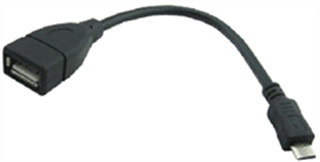
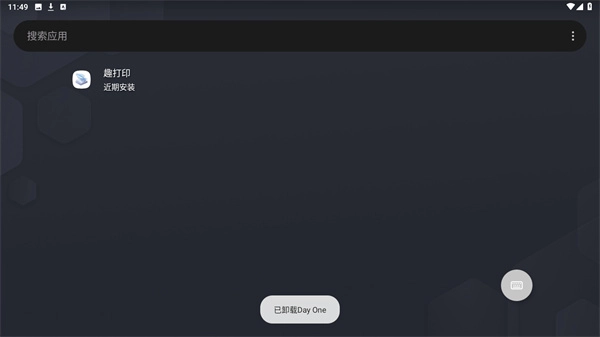
2、打开软件进入主界面后开始执行打印操作,同时需确认软件已更新至最新版本,以避免出现兼容问题;
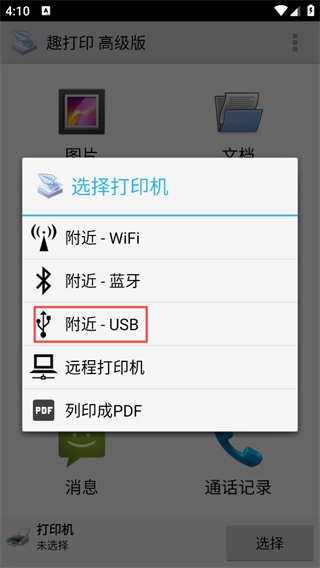
3、点击【附近-USB】选项,等待应用扫描并检测已连接的打印机,同时请确保打印机已开启且处于就绪状态;
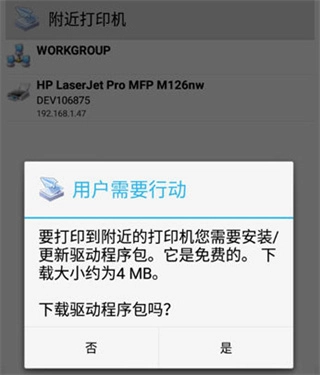
4、检测到打印机后,轻触打印机图标,软件会提示对应的驱动程序,点击确认进行并;
5、驱动程序安装完成后,回到应用界面选择需要打印的文件或照片,就可以通过USB连接启动打印操作了。
更新日志:
v12.20.0版本;
错误修正。


 小熊软件库手机最新版 V1.4.0
 喵呜追剧手机正版 V2.3.5
 夏杰精灵最新免费版 V1.0.3.8
 微霸抹机手机最新版 V19.5.29
 适配10专用框架手机免费版 V3.0.7
 涩涩屋安卓直装版 V1.0.9
 小白文件管理器免费版 V4.2.5
 好跳coachai手机正版 V2.4.16
用户评论
具体评论内容
请输入手机号码