

类型:拍照摄影
语言:简体中文
更新:2026-07-02 12:27:34
大小:100.05MB
平台:Android
 病娇模拟器最新免费版 V0.81custom
 龙浩经纬拍官方最新版 V1.4.0
 小蝌蚪视频录制处理正版 V3.0.9
 松果时刻原版 V1.1.0
 美萌喵相机最新免费版 V1.0.3
 快拍证件照大师安卓版 v1.2.3
 熊猫博士餐厅3最新版 V21.2.75
 Fansly相机安卓官方版 V1.3.0
 wallpaper壁纸大全正版 V4.3.0
 记忆碎片官方版 V1.1
 会声会影剪辑原版 V1.7.0
 夜店之王安卓版 V1.22
 放置医院大亨直装版 V1.04
 北欧女神起源手机最新版 V1.18
 宫斗这件小事免费版 V1.0
 地牢猎手3手机最新版 V1.5.2c
 美少女梦工厂安卓官方版 V1.037.01
 爱拍相机安卓免费版 V1.0.9
- 最热软件
- 最新软件
-
inshot视频剪辑 v1.3.201
-
v10大佬 v1.0.4.302
-
酷盒官方版 v10.5.003
-
牛牛视频 v2.74204
-
炮炮短视频app v5.4.1.082605
-
鲨鱼搜索 v4.47.0006
-
v10大佬领皮肤 v1.0.007
-
成语黄金屋最新版 v28.5.5.808
-
游戏中心app v10.4.10.20009
-
豌豆荚 v8.3.8.010



















- 游戏介绍
- 游戏截图
- 专题合集
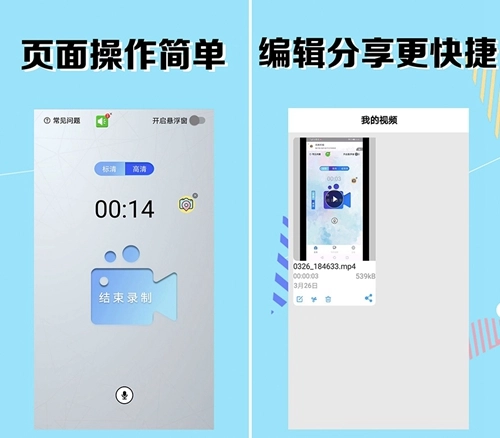
我的录屏助手是一款功能强大且操作简便的录屏工具,只需一键即可启动录制,还提供多种清晰度选项,同时支持横屏与竖屏录制模式。此外,该软件配备了丰富的视频编辑功能,能对录制好的视频直接进行多维度处理,包括视频裁剪、添加背景音乐、视频倒放、去除水印等实用操作。值得一提的是,软件无需获取root权限就能开启悬浮窗,让录屏过程简洁便捷,即使是新手也能轻松掌握录制技巧。

软件特色
1、横屏、竖屏双向屏幕录制,更加方便
2、1080p高清视频录屏,录屏效果更加清晰
3、支持同步录制声音
4、支持录制视频分享
5、屏幕录制不限时长,视频的长短由你决定
6、系统5.0以上免root,更加安全
7、支持视屏编辑功能,如视频去水印。
怎么录横屏
软件默认录制的是竖屏画面,但不少网课视频都是横屏的,那要怎么切换成横屏录制呢?
1、在录制节目的界面上方,能够看到用于切换横屏与竖屏模式的选项。
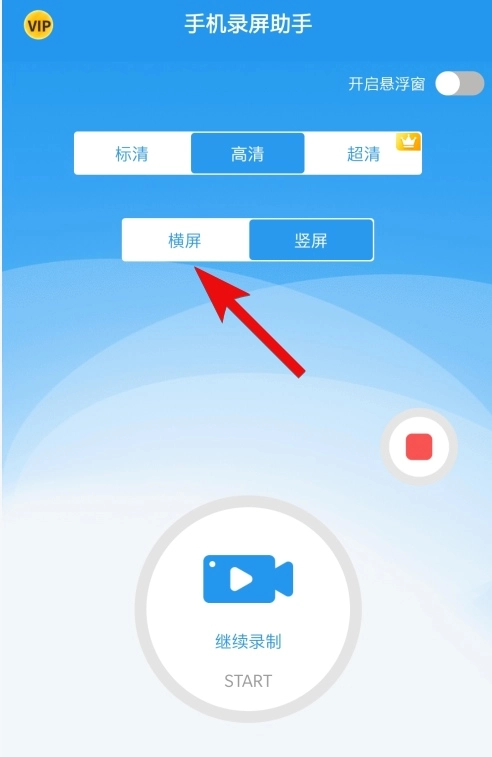
2、蓝色代表选中状态。如图所示,当前处于竖屏模式,点击即可切换为横屏。
怎么剪辑
我的录屏助手软件功能很实用,既能录制视频,也能对录制好的内容进行剪辑,用起来特别方便。接下来就给大家讲讲具体的操作方法。
1、第一步是打开视频库,在里面找到已经录制好的视频。接着向左滑动屏幕,就能看到编辑相关的选项了。
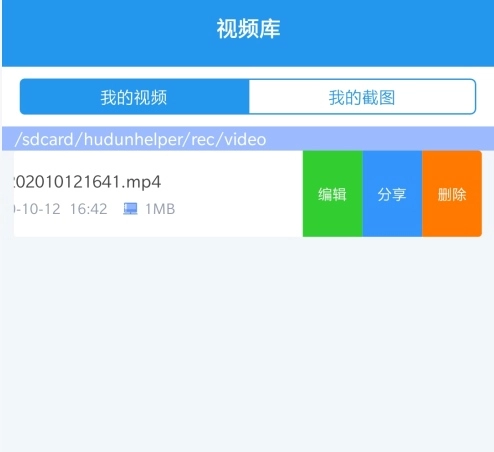
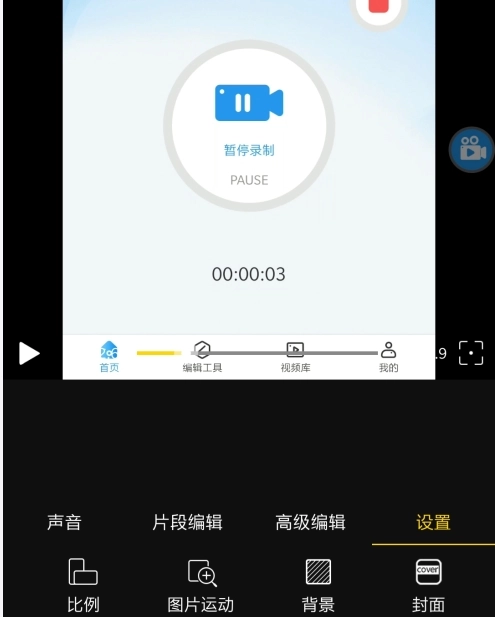
2、进入编辑界面后,你可以在这里开展声音编辑、片段编辑以及高级编辑等操作。
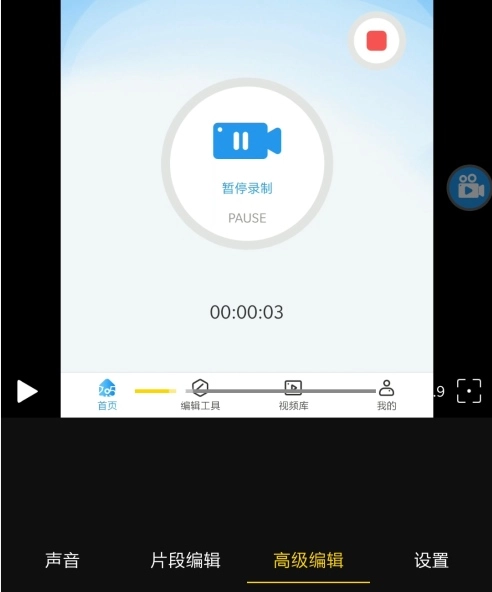
3、在设置功能里还能够对背景和视频的封面进行设置。当剪辑操作完成之后,点击保存按钮就可以了。
画笔在哪
软件除了能录制视频,还支持用画笔在视频里写字、绘画,让你制作的视频更具个性,甚至可以手动打码。下面就来看看画笔功能在哪里吧。
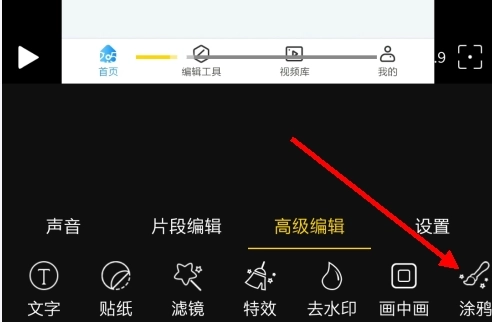
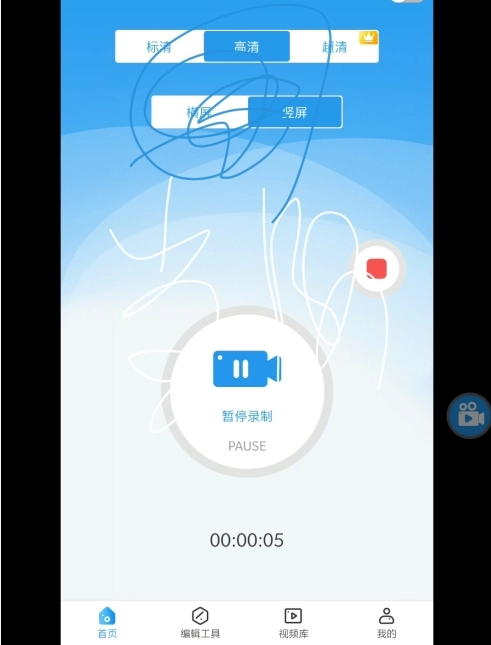
1、我们在剪辑视频时选择【高级编辑】选项,此时在界面右侧就能找到【涂鸦】功能。
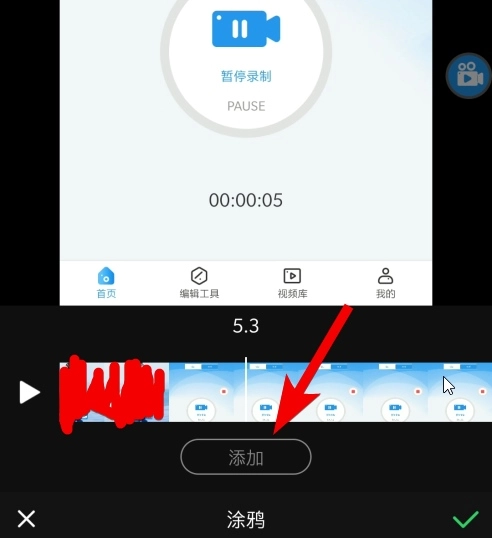
2、在涂鸦功能里,先选定想要进行涂鸦的起始帧,接着点击添加按钮。
3、接下来就是选择画笔的粗细、透明度和颜色。
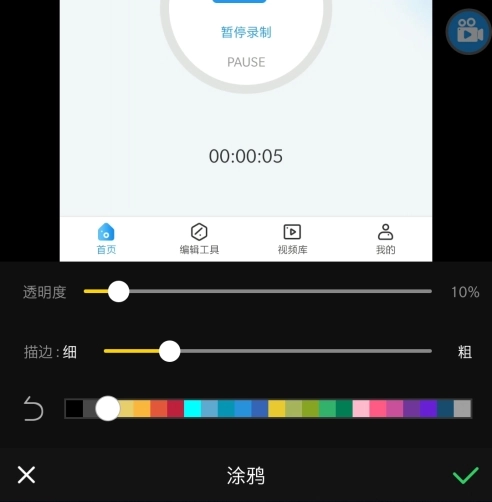
4、你可以在画面里尽情发挥想象力,进行涂鸦、绘画和书写创作。
怎么加音乐
有些录制的视频,尤其是那些精彩镜头,配上合适的背景音乐能让内容更出彩。下面就来看看如何给视频添加音乐吧。
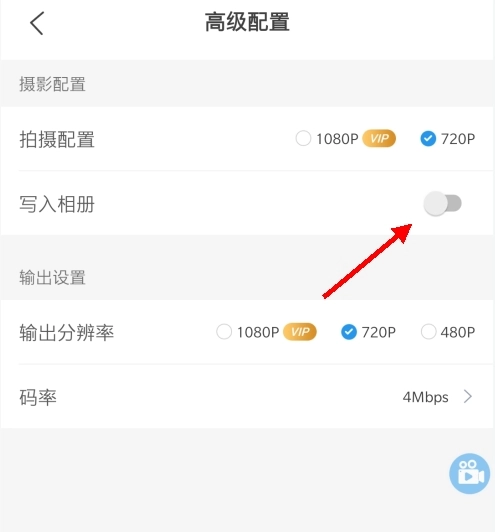
1、首先,若想给录制的视频添加音乐,我们需要先开启写入相册功能。这样一来,录制完成的视频就会直接导入相册里。
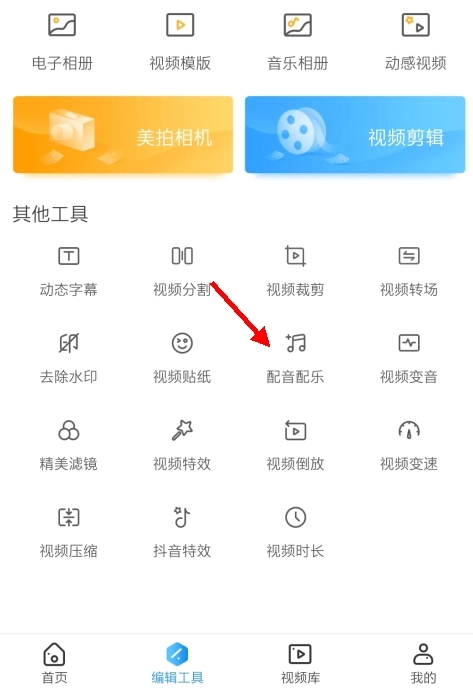
2、接着我们在编辑工具里选择【配音配乐】功能,再从相册中找到刚才录制好的视频内容。
3、在【配音配乐】功能中选择声音,然后点击配乐。
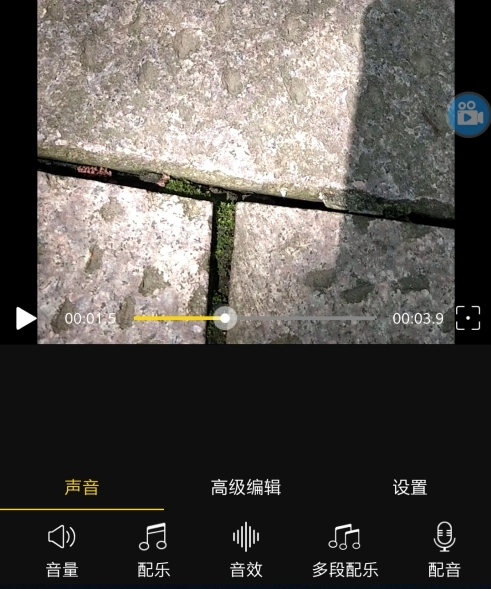
4、在这里即可看到音乐素材库,同时支持用户添加本地音乐与云端音乐。
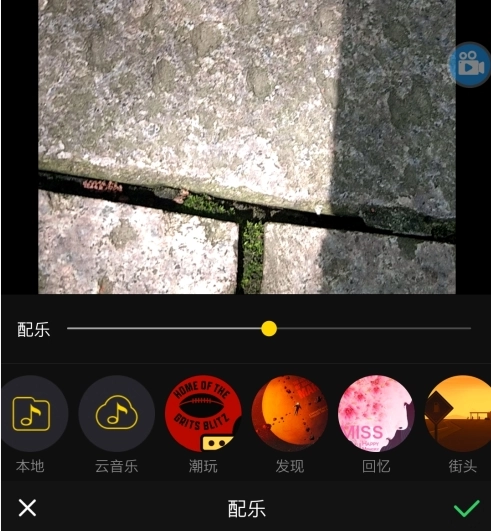
5、还能够对配乐的音量进行选择,操作完成后点击右下角的确认按钮,这样就全部完成了。
怎么裁剪视频
1、同样是选择编辑工具。
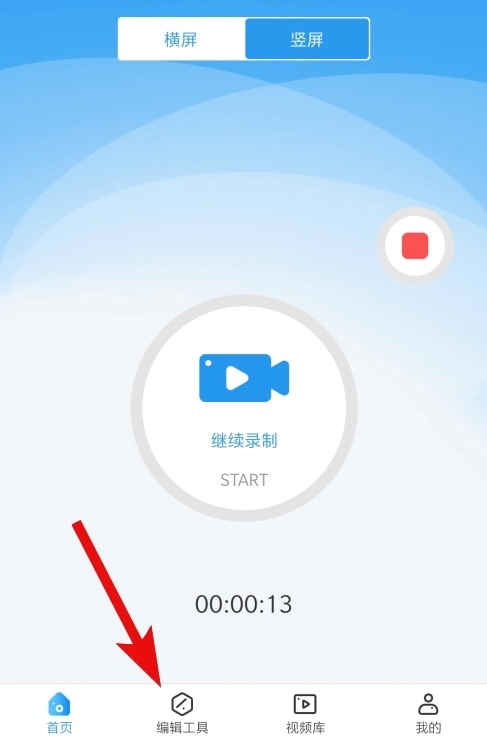
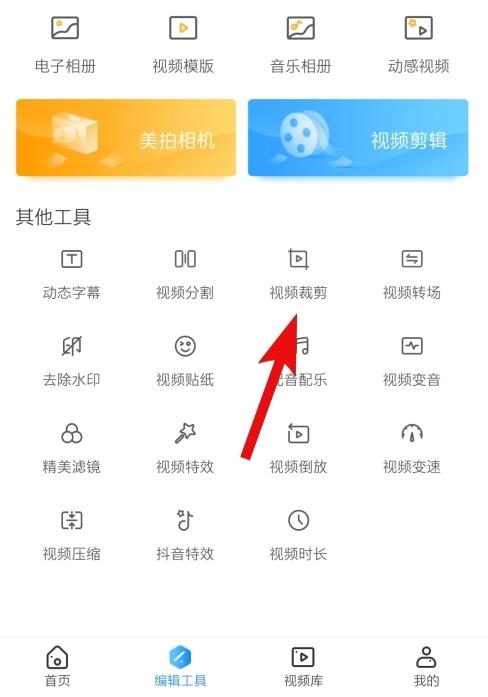
2、接着选择【视频裁剪】功能,之后直接从相册里选取视频即可开展裁剪操作。
软件优势
1、可预览录制的视频内容,直观了解录制效果。
2、剪裁视频时,能预览各个画面,便于精准操作。
3、录制视频过程中,可将自己的声音一同录制进去。
4、提供悬浮窗口、通知栏、摇一摇等多种视频录制方式。
软件亮点
1、在录制启动之前,可以依据屏幕情况来选择以横向或者纵向的方式展示内容。
2、在上录制屏幕更方便,带来高质量的录制体验。
3、主屏幕与浮动窗口能够通过多种途径来控制屏幕记录的启动和停止。


 吾爱设计免费原版 V1.00.03
 ps编辑器通用版 V1.0
 图像编辑手机正版 V1.1
 神圣土豆的武器店手机正版 V1.0.7
 莱卡相机原版 V1.0.1
 变脸时光机安卓免费版 V1.0.2
 E飞迅剪辑安卓版 V1.1
 好看头像免费版 V1.103
用户评论
具体评论内容
请输入手机号码