

类型:系统工具
语言:简体中文
更新:2026-06-25 21:13:18
大小:3.62MB
平台:Android
 京东软件版 v12.2.5
 esc你的逃跑神器版 v1.3
 粤商通电脑版 V2.17.0
 绿小服安卓直装版 V7.0.42.1
 APEX画质助手通用版 V1.1
 蓝白搜索免费原版 V1.0.1
 密盒虚拟机手机版 V1.0.1
 猫幼框架安卓版 V1.73.00
 播播快剪官方正版 V1.0.5
 七星虚拟机手机最新版 V2.2.0
 一键录屏神器安卓直装版 V1.3.6
 仟寻软件库免费版 V1.0.0
 微分身多开手机最新版 V13.2.3.0
 大象看书无广告版 V3.9.9.3206
 排班日历安卓官方版 V2.0.91
 日进斗金餐饮版 V1.8.0
 MyZong手机版 V5.5.5.22
 电工计算器原版 V2.3
- 最热软件
- 最新软件
-
inshot视频剪辑 v1.3.201
-
v10大佬 v1.0.4.302
-
酷盒官方版 v10.5.003
-
牛牛视频 v2.74204
-
炮炮短视频app v5.4.1.082605
-
鲨鱼搜索 v4.47.0006
-
v10大佬领皮肤 v1.0.007
-
成语黄金屋最新版 v28.5.5.808
-
游戏中心app v10.4.10.20009
-
豌豆荚 v8.3.8.010















- 游戏介绍
- 游戏截图
- 专题合集
自冻是一款应用冻结工具,可帮助你禁止不常用软件,提升设备运行速度,让使用体验更流畅。它具备冻结与解冻、计划任务、备份还原、锁屏后一键冻结等功能,部分功能需授予特殊权限才能使用。执行冻结操作时请务必谨慎,操作不当可能引发系统异常、功能无法正常使用甚至无法开机等问题,建议不了解的应用不要随意冻结(变更状态),除非已做好应对各种意外情况的准备。另外,若想启用免ROOT模式,可借助秋之盒软件,能更便捷地完成免ROOT操作,有需要的用户可以尝试。
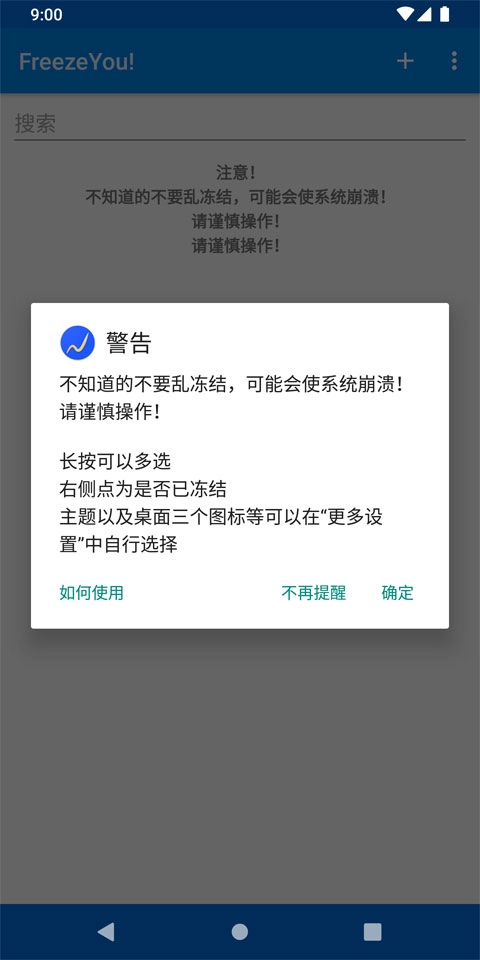
自冻FreezeYou免ROOT冻结神器版快速入门
一、授予权限
自冻FreezeYou里的部分功能需要特殊权限,像冻结和解冻功能就得获得特殊授权才能正常运行(要是不使用相关功能,也可以不授予权限)。现在,如果要使用冻结和解冻功能,得确保以下至少一个权限已经授予或者可以授予给自冻FreezeYou,并且在更多设置 - 冻结与解冻 - 选择冻结解冻模式里选中对应的模式。
1、设备策略管理器(DPM)(通常被称作免ROOT)→ 权限授予方法
2、Profile Owner(通常被称作免ROOT)→ 权限授予方法
3、Root
4、系统应用
5、Shizuku
二、冻结与解冻
启动自冻FreezeYou应用,等主界面的应用列表加载完毕后,点击目标应用,再选择冻结、解冻或启动选项,就能完成相应的冻结与解冻操作。
三、分类查看
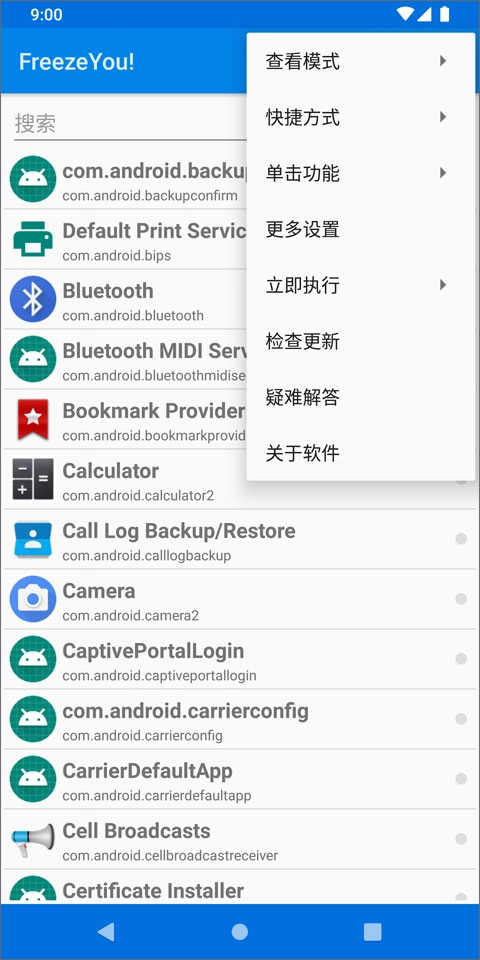
默认情况下,启动自冻FreezeYou后,首页会直接显示所有应用。若想查找特定应用,可能会觉得有些不便。此时,你可以点击右上角的?、右下角的+,或是设备上的≡按钮来调出菜单,然后选择“查看模式(分类查看)”,这样就能按照需求分类浏览应用了。
四、快速搜索
启动自冻FreezeYou后,在显示的主界面里,点击顶端附近的搜索按钮,就能进行快速搜索。
例如,当输入“A”时,系统会马上筛选并展示出该分类里所有名称中包含“A”或“a”的应用(筛选时不区分字母的大小写)。
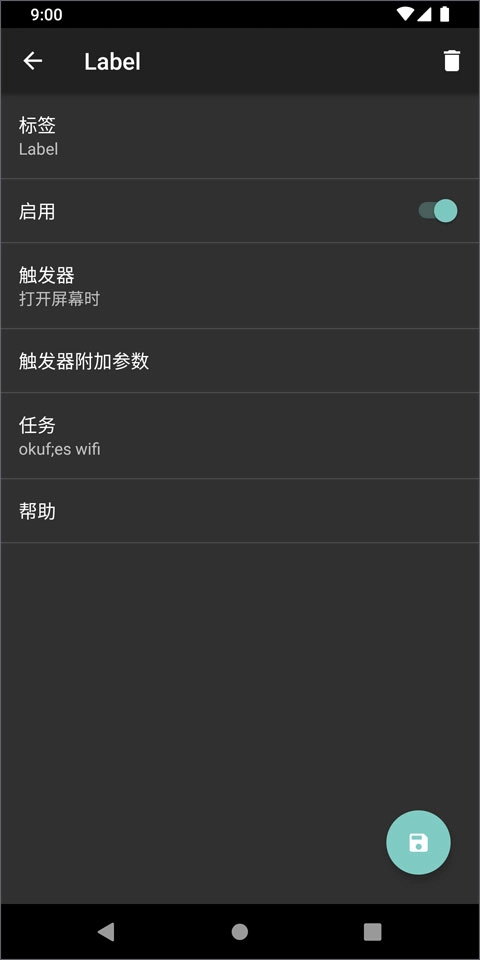
五、计划任务
计划任务的功能丰富且复杂,因此我们在此单独对其展开介绍。
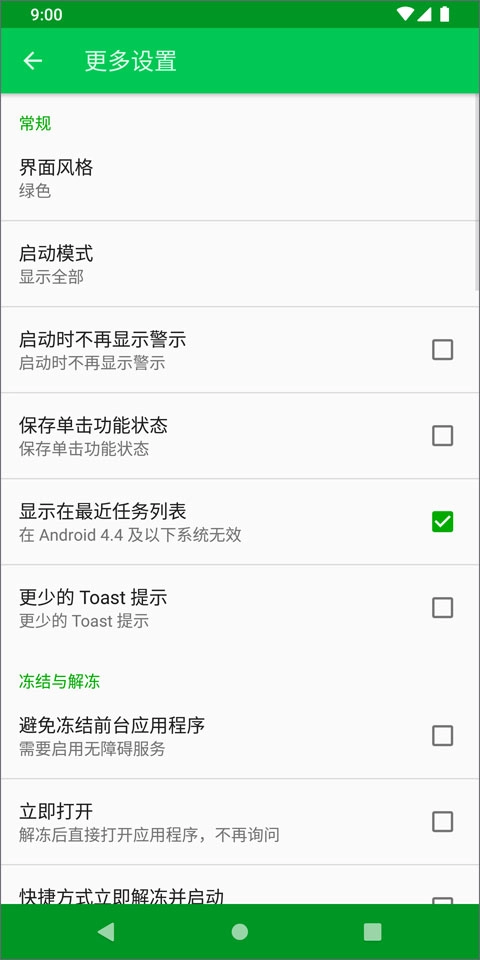
六、更换界面风格
启动自冻FreezeYou后,可通过点击右上角的?、右下角的+,或是设备上的≡来唤出菜单,接着选择更多设置,再进入外观选项,点击界面风格就能完成修改。
七、备份与还原
启动自冻FreezeYou后,点击右上角的“?”、右下角的“+”或设备上的“≡”按钮,就能唤出菜单。接着选择“更多设置”,再找到“备份与还原”选项,点击“导出”即可将当前的设置、计划任务等数据导出;点击“导入”则会读取下方输入框中的数据,整理后让你选择需要导入的数据项。
八、通知栏瓷块
通过通知栏里的瓷块,能点击瓷块来快速执行操作。下拉通知栏,点击编辑,把对应的瓷块设置为显示状态,完成编辑后就可以使用了(此功能需设备支持)。
可用瓷块:
一键冻结
一键解冻
一键锁屏
九、一键冻结
一键冻结功能会对列表里的所有应用进行冻结操作,使用前得先把要冻结的应用添加到一键冻结列表中——在主界面列表里找到对应应用,点击后选择“加入”就能完成添加了。
使用途径:
启动自冻FreezeYou后,点击右上角的?、右下角的+,或是设备上的≡按钮来唤出菜单,接着选择“立即执行”,最后点击“一键冻结”就完成了。
启动自冻FreezeYou后,点击右上角的?、右下角的+,或是设备上的≡按钮,就能唤出菜单。接着选择“快捷方式”选项,再点击“一键冻结”,这样就能在桌面上通过快捷方式实现一键冻结操作了。
在桌面调出添加小部件(或添加微件、添加小工具)的菜单,从中选择“自冻FreezeYou”,接着选择“一键冻结”,这样就能在桌面上通过快捷方式实现一键冻结操作了。
十、一键解冻
一键解冻功能会对列表里的所有应用进行解冻操作,使用前得先把要解冻的应用添加到一键解冻列表中——在主界面列表里找到对应应用,点击后选择“加入”就能添加进去了。
使用途径:
启动自冻FreezeYou后,可通过点击右上角的?、右下角的+,或是设备上的≡来唤出菜单,接着选择“立即执行”,最后点击“一键解冻”就完成操作了。
启动自冻FreezeYou后,你可以点击右上角的?、右下角的+,或者设备上的≡按钮来唤出菜单。接着在菜单中选择“快捷方式”,再选择“一键解冻”,这样就能在桌面上通过快捷方式实现一键解冻操作了。
在桌面调出添加小部件(或添加微件、添加小工具)的菜单,从中选择“自冻FreezeYou”,再选择“一键解冻”,这样就能在桌面上通过快捷方式实现一键解冻操作。
十一、离开冻结
建议使用计划任务替代
启动自冻FreezeYou后,可通过点击右上角的?、右下角的+,或是设备上的≡来唤出菜单,接着选择更多设置,再进入自动化选项,勾选“离开冻结”功能即可。当你离开“离开冻结列表”中的对应应用时,该应用会自动被冻结;而列表的添加方式是点击主界面列表里的相应应用,选择“加入/移出”操作。
十二、锁屏后一键冻结
建议使用计划任务替代
启动自冻FreezeYou后,可通过点击右上角的?、右下角的+,或是设备上的≡来唤出菜单;接着选择“更多设置”,进入后找到“自动化”选项,勾选“锁屏后一键冻结”即可——这样设置完成后,锁屏时就会自动执行一键冻结操作。
自冻通用任务命令介绍
一、可用命令
okff :一键冻结。
okuf :一键解冻。
ff :冻结。
uf :解冻。
启用某设置项(自6.2版本起可用于wifi;自7.1版本起可用于cd(蜂窝移动数据网络);自7.3版本起可用于bluetooth)。
ds:关闭某设置项(自6.2版本起可用于wifi;自7.1版本起可用于cd(蜂窝移动数据网络);自7.3版本起可用于bluetooth)。
st :显示一条提示。
sn 8.6+:在通知栏显示一条通知。
sp :打开指定应用。
su :根据 Uri 打开指定应用。
lg 7.2+:打印一条 ERROR 级别的 LOG ,一般情况下无使用需求。
ls 8.7+:锁定屏幕。
二、追加参数(可选)
-d 7.2+:延时执行,单位为 秒 。
三、内部变量
[ppkgn] 7.4+:指的是之前的应用程序包名。只有当触发器设置为“离开应用时”或“打开应用时”这两种情况时,才能使用该参数。在正式使用前,建议在相关任务中通过执行st [ppkgn]命令来了解具体信息,这样可以降低意外冻结的风险。
[cpkgn] 7.4+:当前应用程序的包名。该变量仅在触发器为离开应用时、打开应用时、解冻应用时、冻结应用时这几种场景下可用。正式使用前,建议在相关任务中通过 st [cpkgn] 命令了解具体情况,以降低意外冻结的风险。
四、使用示例
okff
okff :立即执行一键冻结。
okuf
okuf :立即执行一键解冻。
okuf -d 10 :延后 10秒 执行一键解冻。
ff
ff com.tencent.mobileqq :冻结包名为 com.tencent.mobileqq (即QQ)的应用程序。
冻结包名为com.tencent.mobileqq(QQ)以及存在于别名为“5oiR55qE5YiX6KGo”的我的自选中的应用程序。
ff com.tencent.mobileqq,com.tencent.mm :冻结包名为 com.tencent.mobileqq(QQ)与 com.tencent.mm(微信)的应用程序。
ff com.tencent.mobileqq,com.tencent.mm,com.taobao.taobao :对包名为 com.tencent.mobileqq(QQ)、com.tencent.mm(微信)以及 com.taobao.taobao(淘宝)的应用程序执行冻结操作。
ff -d 3600 com.tencent.mobileqq:将包名为com.tencent.mobileqq(QQ)的应用程序的冻结操作延后3600秒。
uf
uf com.tencent.mobileqq:对包名为com.tencent.mobileqq(QQ)的应用程序执行解冻操作。
uf com.tencent.mobileqq,com.tencent.mm :对包名为 com.tencent.mobileqq(QQ)与 com.tencent.mm(微信)的应用程序执行解冻操作。
解冻包名为 com.tencent.mobileqq(QQ)以及存在于别名为“5oiR55qE5YiX6KGo”的我的自选中的应用程序。
uf com.tencent.mobileqq,com.tencent.mm,com.taobao.taobao :解冻包名为 com.tencent.mobileqq(QQ)、com.tencent.mm(微信)与 com.taobao.taobao(淘宝)的应用程序。
es
es wifi :启用 WiFi 。
es -d 20 wifi :延后 20秒 启用 WiFi 。
es wifi,cd :开启 WiFi 与蜂窝移动数据网络 。
启用 WiFi、执行一键解冻操作,并对包名为 com.tencent.mobileqq(即 QQ)的应用程序进行解冻。
ds
ds wifi :关闭 WiFi 。
ds cd :关闭 蜂窝移动数据网络 。
ds wifi;okff:关闭 WiFi 并执行一键冻结。
ds -d 15 wifi;okff :延迟15秒关闭WiFi,并即刻执行一键冻结。
st
这是一条提示:展示一条 Toast 提示,内容是这是一条提示。
sn
sn 通知标题,通知内容 :在通知栏显示一条通知。
sp
sp com.tencent.mobileqq:打开包名为com.tencent.mobileqq的QQ。
sp com.tencent.mobileqq、com.tencent.mm:打开QQ和微信(对应的包名分别是com.tencent.mobileqq与com.tencent.mm)。
su
su [Uri]:尝试打开指定的 Uri。(可参考:各应用的 URL Scheme)
su alipayqr://platformapi/start?saId=20000056 :打开支付宝付款码。
lg
lg 10086 :输出一条 ERROR 级别的 LOG ,内容为 10086 。
ls
ls :锁定屏幕。
自冻FreezeYou免ROOT冻结神器版常见问题
1、点了冻结以后,对应的应用程序在桌面上找不到了
是的。一般来说,要是没有特殊处理,它是会消失的,但您不用担忧,等解冻之后对应的应用程序会重新出现,相关数据通常也不会丢失。
那要怎样才能便捷地打开对应的应用程序呢?你可以在自冻 FreezeYou 的应用列表里,为相应的应用程序创建桌面快捷方式,通过这个快捷方式就能直接进行冻结或解冻操作(建议在冻结应用前先创建好这个快捷方式)。
2、部分应用解冻不了
部分由系统(包括系统应用自身)执行停用(冻结)操作的应用,当前在免ROOT模式下暂无法进行解冻处理。
通过免ROOT模式冻结的应用,若后续使用自冻FreezeYou的ROOT模式进行操作,需选择HIDE/UNHIDE模式来完成解冻步骤。
3、桌面为什么有三个图标
目前的新版本已经默认只显示一个图标了。
早期版本的图标有部分用户反馈夜间看起来有些吓人,所以后来又新增了一个图标,同时还把早期版本里针对Android 7.0的圆形图标单独拆分出来,最后就形成了三个图标的情况。不过不用在意,这三个图标都能在更多设置里自行选择开启或关闭,甚至可以全部关闭,改用拨号盘启动(需要拨号软件支持,原生Android默认支持这种方式)。
4、我不小心把桌面上的三个图标都关掉了,可我的桌面又不支持通过暗码启动FreezeYou
啊哈,别担心,打开系统设置,接着在应用程序里找到自冻FreezeYou,是不是发现原来熟悉的清除数据选项被管理空间给“藏”起来了?没错,只要点一下管理空间,那些熟悉的功能就都回来啦!
5、一键锁屏后只能密码解锁了
是的,在部分设备上(尤其是那些依靠Google服务来实现人脸或指纹解锁功能的设备),出于安全方面的考量,系统会强制规定:当设备通过设备管理器锁屏时,人脸解锁、指纹解锁以及SmartLock功能都会被禁用(谷歌对此的解释可参考此处)。
从5.2版本起,已获取ROOT权限的设备使用一键锁屏功能时,将不再对Smartlock产生影响。
6、桌面上的快捷方式右下角为何会有个小标志?这个标志能否去除呢?
从Android 8.0版本起,系统默认会在应用创建的快捷方式右下角添加该快捷方式来源应用的图标。
从FreezeYou 5.3版本起,在桌面添加小部件(微件)时,能够找到一键冻结、一键解冻、一键锁屏这几个选项,它们的右下角是没有标志的。
从FreezeYou 7.2版本起,用户可添加桌面小部件(微件):找到FreezeYou分组,选择“冻结解冻启动”小部件(该小部件无右下角角标),创建完成后,其使用效果与创建桌面快捷方式相同。
7、锁屏后一键冻结似乎没有生效
是否在更多设置中开启了锁屏后一键冻结的功能呢?
是不是在系统或相关管理软件里没有把自冻FreezeYou的后台服务加入白名单呀?
可以尝试这样修改,保持原意不变: 建议通过在计划任务的触发器设置里,利用“关闭屏幕”这一触发条件来实现类似效果。
8、似乎计划任务没有生效
(1)自冻(FreezeYou) 是否是新版本呢?
(2)是否把自冻(FreezeYou)添加到系统的后台白名单中了呢?(比如允许后台运行、忽略电池优化等情况)
(3)是不是遗漏了任务中的空格呢?
(4)是不是多打了任务中的空格呢?
(5)逗号需要英文逗号 , ,不要打成中文的啦!
(6)注意大小写哈!
9、手打包名好麻烦
在应用列表里,点击对应的应用(默认状态下),会弹出选择操作的界面,该界面包含复制包名的功能。
在应用列表里,进入多选模式(通过长按操作)后,可在菜单中选择“格式化后复制”选项,之后到目标输入位置粘贴就能完成操作。
功能介绍
1、支持免ROOT(DPM)、ROOT(HIDE)、ROOT(DISABLE)、系统应用(DISABLE)、系统应用(DISABLE_USER)、系统应用(DISABLE_UNTIL_USED)等多种模式
2、支持计划任务
3、支持定时任务
4、支持条件任务
5、支持延时任务
6、支持一键冻结
7、支持一键解冻
8、支持离开冻结
9、支持分类查看
10、支持通知栏瓷块一键冻结解冻锁屏
11、支持锁屏后自动冻结
12、支持多种快捷方式操作
13、支持多种解冻/冻结方式
14、支持更换界面风格
15、支持备份与恢复
16、等更多功能!
更新日志
v11.5.151.20220530版本
1、【新增】在 Android 12 及更高版本的部分设备上,当使用默认界面风格时,部分内容会以 Material 3 样式展示。
2、【优化】Shizuku 相关模式的部分处理;
3、【合并】整合了部分翻译内容(感谢 tommynok 的贡献);
4、【更多】一些细节调整与优化。
 定时自动发圈最新免费版 V1.1.0
 青葱日记正版 V1.4
 和苗音箱官方最新版 V2.3.3
 潘达乐园无广告版 V1.2.1
 WinZip手机最新版 V2.0
 特别关心查询原版 V1.0
 一键触发原版 V3.0.6
 语音文字转换大师原版 V1.7
用户评论
具体评论内容
请输入手机号码