

类型:拍照摄影
语言:简体中文
更新:2026-06-25 12:54:23
大小:28.13MB
平台:Android
 病娇模拟器最新免费版 V0.81custom
 龙浩经纬拍官方最新版 V1.4.0
 小蝌蚪视频录制处理正版 V3.0.9
 松果时刻原版 V1.1.0
 美萌喵相机最新免费版 V1.0.3
 快拍证件照大师安卓版 v1.2.3
 熊猫博士餐厅3最新版 V21.2.75
 Fansly相机安卓官方版 V1.3.0
 wallpaper壁纸大全正版 V4.3.0
 记忆碎片官方版 V1.1
 会声会影剪辑原版 V1.7.0
 夜店之王安卓版 V1.22
 放置医院大亨直装版 V1.04
 北欧女神起源手机最新版 V1.18
 宫斗这件小事免费版 V1.0
 地牢猎手3手机最新版 V1.5.2c
 美少女梦工厂安卓官方版 V1.037.01
 爱拍相机安卓免费版 V1.0.9
- 最热软件
- 最新软件
-
inshot视频剪辑 v1.3.201
-
v10大佬 v1.0.4.302
-
酷盒官方版 v10.5.003
-
牛牛视频 v2.74204
-
炮炮短视频app v5.4.1.082605
-
鲨鱼搜索 v4.47.0006
-
v10大佬领皮肤 v1.0.007
-
成语黄金屋最新版 v28.5.5.808
-
游戏中心app v10.4.10.20009
-
豌豆荚 v8.3.8.010



















- 游戏介绍
- 游戏截图
- 专题合集
这是一款专业级的图片编辑软件,配备了丰富且强大的编辑工具,包括亮度、对比度、饱和度的调节,图像缺陷的修复,以及滤镜和特效的添加等。用户能够轻松调整照片的色彩、对比度与清晰度,让照片显得更加鲜艳且富有生机。除此之外,该软件还具备人工智能功能,用户只需一键操作,就能完成复杂的修复与润饰工作,省去了繁杂的调整环节。总的来说,Snapseed是一款功能强大、操作简单的图像编辑软件,为用户提供了实现个人创意和提升照片质量的先进工具。无论是专业摄影师还是普通用户,都能体验到出色的编辑效果。
snapseed软件教程
在Snapseed中打开图像
在Snapseed应用里打开照片并不复杂,只要点击界面左上角的“打开”按钮就行。
点击“打开”按钮后,iOS版本的Snapseed会呈现“打开设备上的图片”“相机”以及“打开图片”这三个选项。而Android版本的Snapseed则会默认依据时间先后顺序,将设备内的所有照片依次排列。若点击左上角的菜单,能够在“打开文档”里以文件夹形式选择图片,或者通过相册来挑选需要处理的图片。
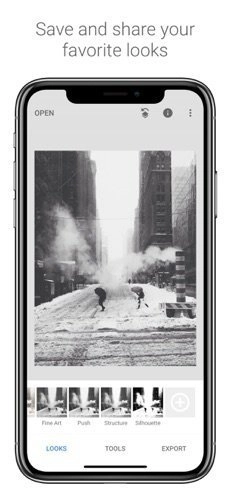
载入一张照片后,就会进入Snapseed的主界面。Snapseed主界面包含“样式”“工具”“导出”三大核心功能,点击相应选项即可在这些主要功能之间切换。
改善照片的曝光、色彩和细节
在这一部分里,我们主要介绍怎样运用Snapseed工具对照片的色彩和细节展开处理,以此来优化照片的色彩表现。
点击Snapseed界面的“工具”选项,就能看到软件包含的所有照片处理工具。这些工具主要分为两类,一类用于调整照片的色彩,另一类则用于实现照片的创意效果。使用Snapseed进行照片后期处理时,正确的流程通常是从对照片的色彩基础调整开始。
1、照片色彩调整
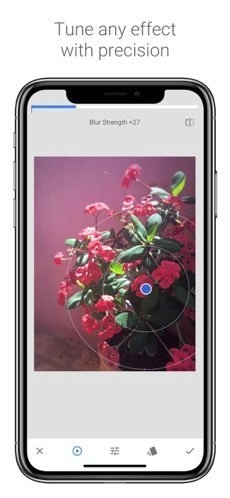
使用Snapseed调整照片色彩时,若想让照片色彩更鲜艳生动,常用的工具一般是“调整图片”。
在“调整图片”工具里,有亮度、对比度、饱和度、氛围、高光、阴影和暖色调这七个可调节的选项。具体操作方式十分简便:左右滑动屏幕能够控制对应功能的强弱,数值范围是-100到+100;而上下滑动则可以在不同的调整项之间进行切换。
以下是对“调整图片”中七个功能的具体简要说明:
·亮度:用于调节图像整体的明暗程度,和调整照片曝光的效果相似。
·对比度:增强或减少照片明暗区域差异。
·饱和度:增强或减少照片色彩艳丽程度。
·氛围:同时调整照片的对比度和饱和度。
·阴影:仅增强或降低照片中阴影(暗部)区域。
·高光:仅增强或降低照片中高光(亮部)区域。
·暖色调:将图像整体色调变暖或变冷。
一般来说,要是在光线充足的环境下拍摄,且照片曝光准确,那么用Snapseed的“调整图片”功能调整照片色彩时,就无需借助“亮度”来调节照片的明暗。而在使用Snapseed处理图像的过程中,得依据照片整体的拍摄内容,挑选合适的功能来对照片进行处理,这样才能获得最理想的效果。
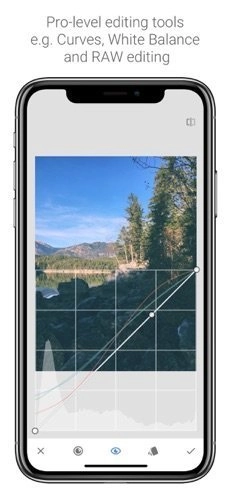
另外,因为Snapseed拥有独立的白平衡调整功能,所以当照片出现色温偏差,或者想要调整照片的色温、色调时,建议使用白平衡工具。
2、白平衡处理
“白平衡”工具是Snapseed众多工具里的新成员,此前Snapseed没有单独的白平衡调整功能,只能通过“调整图片”工具里的“暖色调”来简单地把图片调成冷色或暖色,功能单一且不够专业。
白平衡工具的核心功能在于修正照片的偏色现象。所以,Snapseed的白平衡工具设有“色温”与“着色”这两个可调节的功能选项。
·色温:用于修正因外部光线环境影响而导致的照片色彩偏差问题。
·色调:用于调节照片的整体色彩走向,可给照片增添绿色或品红色调,以此修正照片的色彩偏差问题。
色温和色调的调节方式如下:左右滑动屏幕可调整色温和色调的数值,范围为-100至+100;上下滑动则用于在色温和色调这两个选项之间切换。
比如,一张在雪天拍摄的照片,整体色调偏蓝,这时只要调整色温,增添一些暖色调,就能轻松解决照片的偏色问题。
再比如,一张风景照片拍摄完成后,若整体色调略微偏绿,我们可以通过着色功能为照片适量添加一些品红色,以此来纠正照片的偏色问题。
3、细节调整
Snapseed的调整工具里有个“突出细节”工具,它包含“结构”与“锐化”两个功能,是专门用来处理照片锐度和细节的。
结构工具的可调整范围是-100至+100。它不仅能增强画面里轮廓细节的锐度,还能提升照片的细节表现,让照片内容更具立体感与层次感。另外,结构工具也可用于人像皮肤的“磨皮”,只需将数值调整在-100到0之间的范围就行。
·锐化:该功能的可调整范围在0至+100之间,其核心作用是增强画面里物体轮廓细节的清晰度与锐利感。
在使用Snapseed处理图片、提升画面锐度的过程中,既可以依据照片的具体处理需求,选择对应的功能来对照片细节展开处理,也能够把这两种功能结合起来运用。
“结构”工具既能强化画面轮廓的锐度,又能丰富照片的细节层次,使画面更具立体感,不过若使用失当,容易导致照片整体显得杂乱;而用它来处理人像磨皮,操作虽简便,可一旦使用不当,皮肤就会失去真实质感,变得像塑料一样光滑虚假。
相对而言,“锐化”工具的主要作用是突显照片里物体的轮廓细节,不会刻意添加额外的细节,使用起来比“结构”工具要柔和不少。
修改历史编辑步骤
Snapseed这款图像软件广受欢迎,除了功能强大外,还因为它是“非破坏性编辑”软件。熟悉Photoshop的用户都清楚,Photoshop除了拥有诸多强大功能,“历史记录”是非常实用的一项功能,能让你随时回到上一步或之前几步的操作状态,甚至可以恢复到图像最初的样子。
Snapseed操作界面的右上角设有“图层编辑”功能,通过该功能可以找到撤销、重做、还原以及查看修改内容等选项。
在Snapseed的图像处理功能里,当你在“查看修改内容”中选定某一步骤记录时,会出现三个可操作的选项,它们分别是删除、蒙版和再编辑。
·删除:直接移除该步骤,此步骤将不再对图片产生任何影响。
·蒙版:可对操作步骤进行再次编辑,借助蒙版功能,使该步骤仅作用于图像里的部分区域。
·再编辑:能够对步骤内容重新进行编辑操作,例如选择滤镜、调整参数等。
在使用Snapseed编辑图片的过程中,你可以随时调出历史记录面板,查看每一步的编辑操作,既能重新调整参数,也能撤销或重做步骤,即便某些步骤已被删除,也能重新恢复。这些功能对于Snapseed的用户而言,不仅十分实用,也是日常编辑中经常用到的功能。
当你完成对历史记录里照片的修改后,点击界面上方的返回按钮,就能回到Snapseed常规的图像编辑界面,继续编辑照片。
snapseed软件优势
1、【全身模式】
一秒摆脱五五身,拍出绝美全身照,三款美体套装适配不同身形,更有海量全身照模板供你挑选!
2、【超A风格妆】
轻美颜风格妆容,搭配超A质感与神仙滤镜,韩系、日系、ins风、欧美风,总有一款适合你,让每张自拍都尽显高级感!
3、【语音字幕】
语音黑科技,边录边说,你说的话直接生成实时字幕,加字幕超简单超方便!vlog其实很好拍,来美颜相机用视频记录生活~
snapseed软件亮点
1、只需简单点击,就能借助自动矫正功能轻松调整你的照片;
2、使用区域选择功能太对你的图片的特定区域进行细节调整;
3、在创新且充满乐趣的操作体验里,完成各类滤镜效果的应用与图像旋转操作。
snapseed软件评分:(5分)
软件体验(新版):3.3
软件界面:4
应用功能:3.4
软件星级:3.8
用户推荐:4.9
更新日志
修复了一些已知BUG
 吾爱设计免费原版 V1.00.03
 ps编辑器通用版 V1.0
 图像编辑手机正版 V1.1
 神圣土豆的武器店手机正版 V1.0.7
 莱卡相机原版 V1.0.1
 变脸时光机安卓免费版 V1.0.2
 E飞迅剪辑安卓版 V1.1
 好看头像免费版 V1.103
用户评论
具体评论内容
请输入手机号码