

类型:资讯阅读
语言:简体中文
更新:2026-05-25 14:29:16
大小:133.10MB
平台:Android
 小星记账安卓版 V3.6.7
 澎湃新闻最新版 V11.0.3
 百度新闻安卓官方版 V8.3.7.9
 云亭小说手机免费版 V4.47.00
 包图网手机免费版 V1.0.6
 新京报手机版 V5.6.2
 梧桐阅读手机免费版 V1.9
 经济学人安卓版 V2.1
 picACG无广告版 V1.051101
 书林文学手机最新版 V4.24.00
 熬夜看书免费原版 V1.0.3
 银河视频播放器直装版 V1.1
 新番动漫无广告版 V3.85.09
 喵绅hcmoic.nya手机正版 V1.011801
 骨碌碌安卓免费版 V1.1.3
 拉风漫画原版 V1.051101
 应用中心直装版 V11.7.30.88
 中网市场手机最新版 V1.5.8
- 最热软件
- 最新软件
-
inshot视频剪辑 v1.3.201
-
v10大佬 v1.0.4.302
-
酷盒官方版 v10.5.003
-
牛牛视频 v2.74204
-
炮炮短视频app v5.4.1.082605
-
鲨鱼搜索 v4.47.0006
-
v10大佬领皮肤 v1.0.007
-
成语黄金屋最新版 v28.5.5.808
-
游戏中心app v10.4.10.20009
-
豌豆荚 v8.3.8.010

















- 游戏介绍
- 游戏截图
- 专题合集
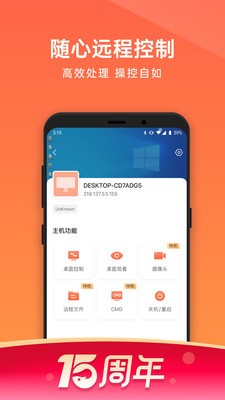
向日葵远程控制在日常办公、远程协作乃至处理复杂技术问题时,都能带来流畅的使用体验。不仅如此,它的多屏幕显示功能让用户能轻松管理多个被控终端,还可实时动态监控远程主机状态,显著提升工作效率。云配置管理则简化了系统重装与服务器部署流程,无需繁琐操作,凭借葵码就能完成配置同步,省时又省力。感兴趣的朋友可别错过。
向日葵远程控制说明
当你想控制或电脑时,可以先在你需要的设备上这个向日葵控制终端,然后在你的上向日葵远程软件,这样你就可以随时高效地管理设备,大家都可以工作、学习、娱乐。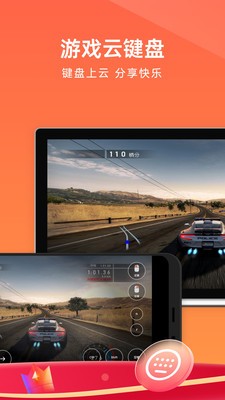
向日葵远程控制集锦
1、简洁易用的界面设计 向日葵软件包含主控端与被控端两部分,界面设计直观明了,用户能够迅速熟悉并流畅操作。
2、丰富的远程操作模式选择 向日葵提供全能模式、办公模式、娱乐模式、观看模式等多种遥控模式,可适配不同场景的使用需求。
3、多屏管理支持 向日葵软件具备多屏幕显示功能,用户能够在同一台设备的桌面上同时对多个被控终端进行管理与操作,实时查看各远程主机的桌面运行状态。
4、集中式云配置平台 所有远程主机的配置项均存储在云端,替代了传统的客户端存储模式。每个葵码对应一个云配置表,当需要重装系统或重新部署服务器时,只需使用该葵码登录,系统便会自动加载对应的配置。
向日葵远程控制攻略
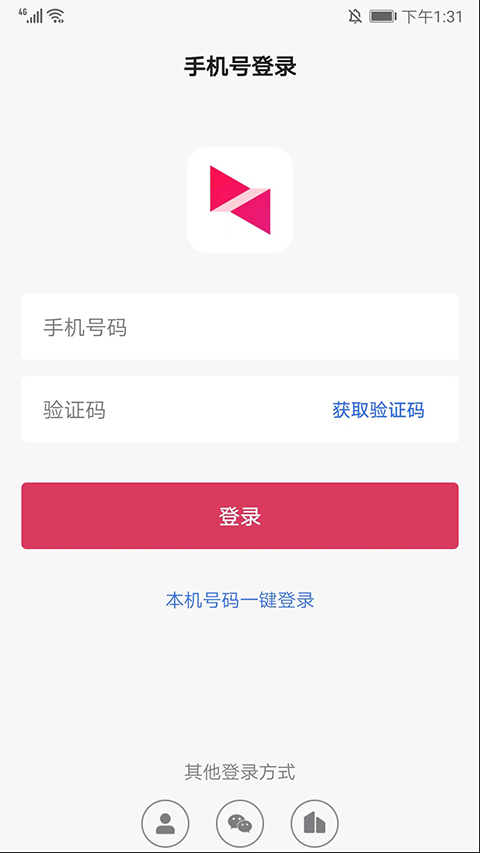
1、向日葵远程控制端支持多种登录方式,包括选择号、账号、微信以及企业登录方式。
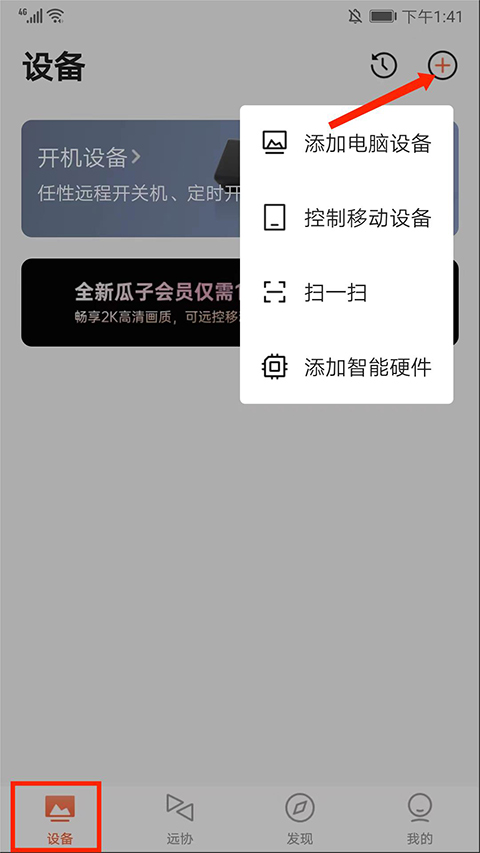
2、进入【设备】界面后,点击右上角的【+号】图标,即可进行电脑设备、控制移动设备、扫一扫以及添加智能硬件等操作,用户可根据自身需求选择相应功能使用。
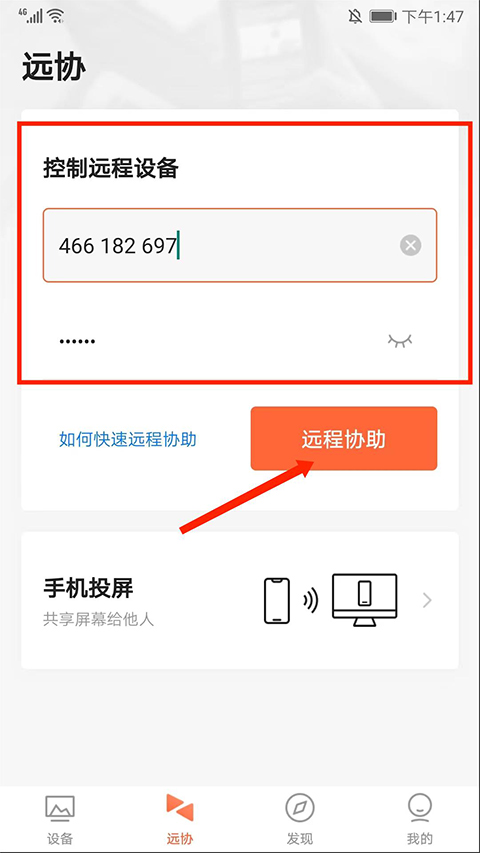
3、进入【远协】界面,该界面支持远程协助功能的使用。
4、按顺序输入【伙伴识别码】与【验证码】,随后点击【远程协助】选项。
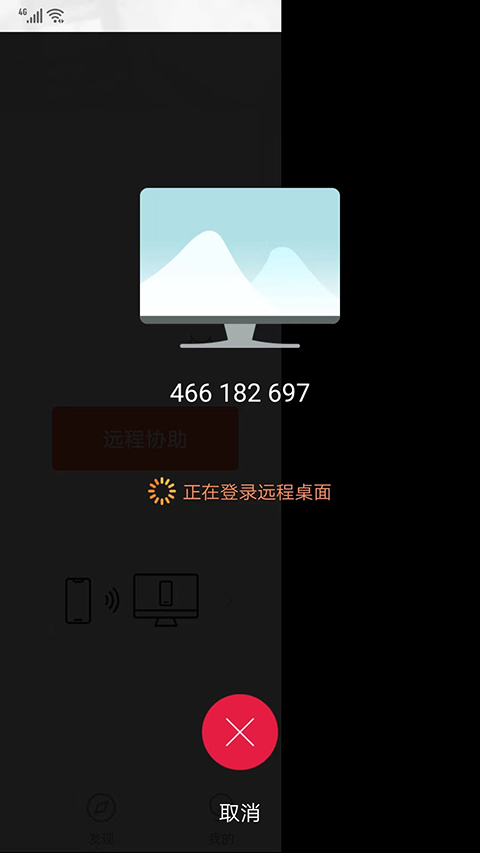
5、如图,正在登录远程桌面,
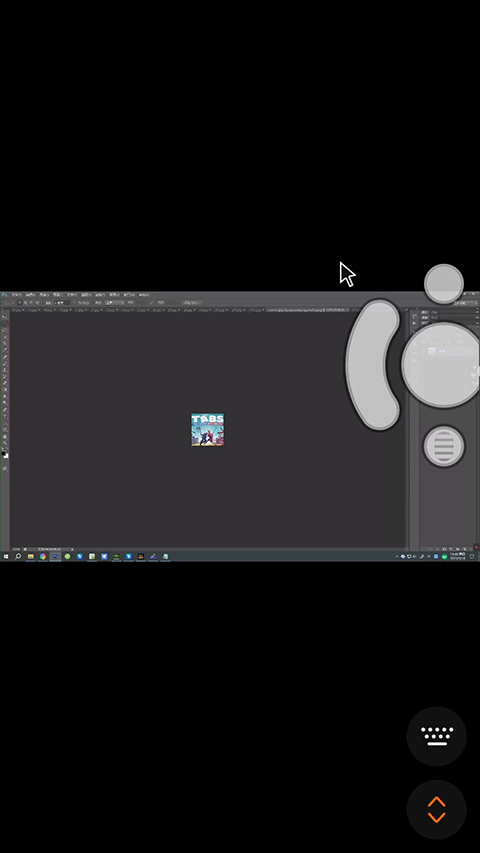
6、成功登录桌面后,点击右上方的【鼠标】图标,即可在端上执行模拟鼠标的操作。
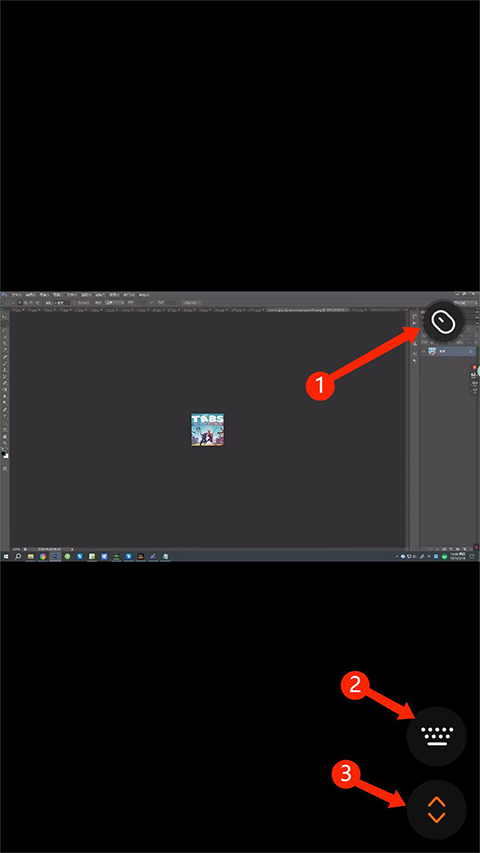
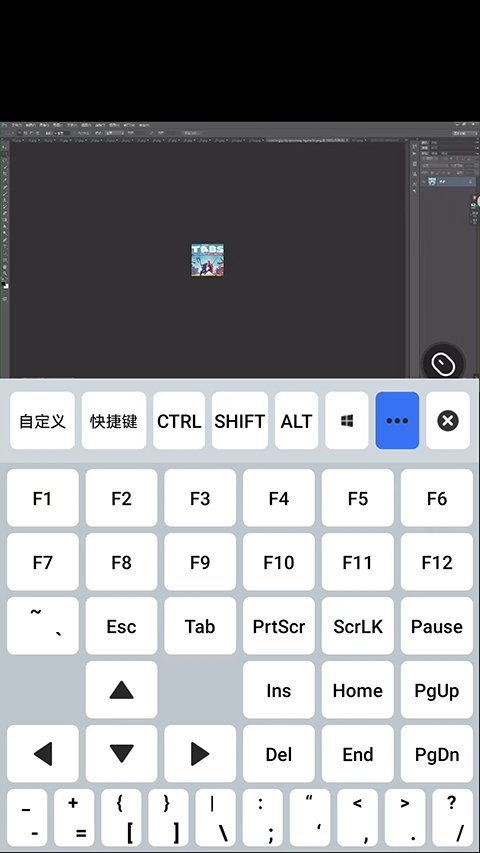
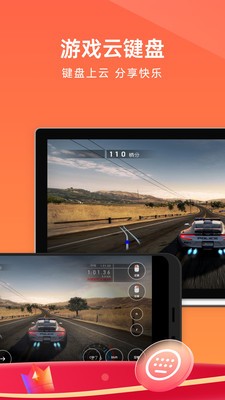
7、点击右下方的【键盘】图标,即可进行模拟键盘及快捷键的相关操作。
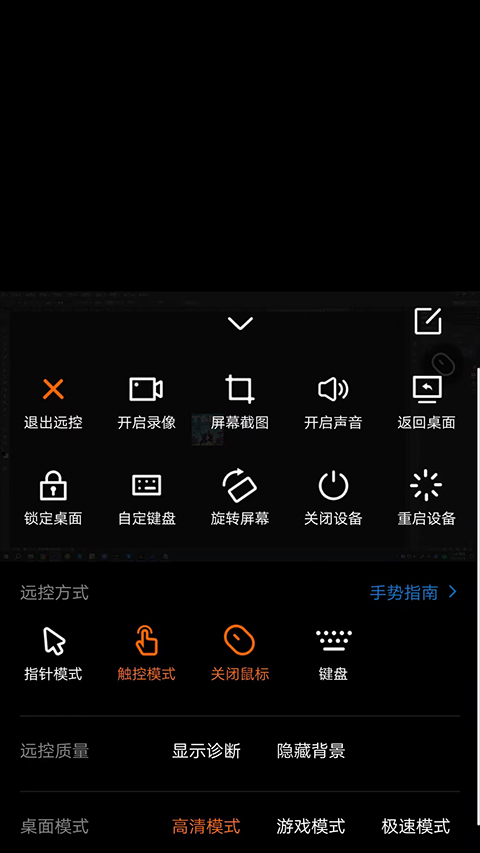
8、点击右下角的【箭头】图标,能够执行【退出远控】【开启录像】【屏幕截图】等快捷操作,还可以对远控方式、指针模式、远控质量、桌面模式进行设置。
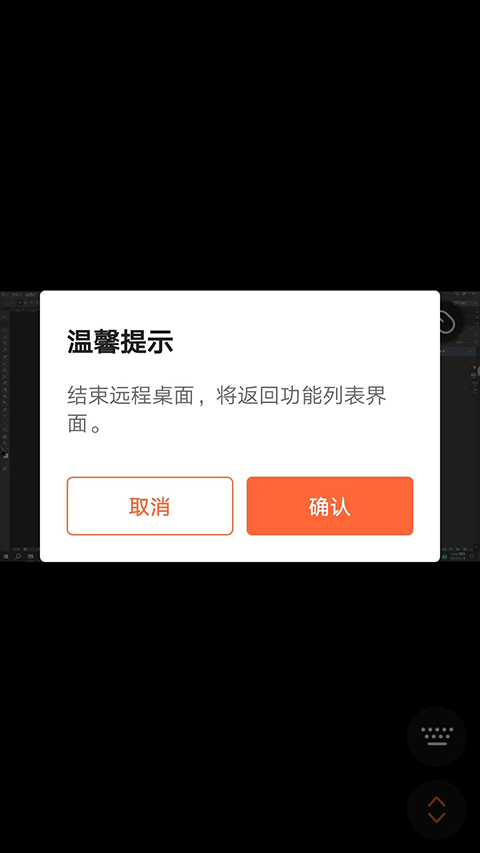
9、最后点击返回键,即可结束远程桌面并返回功能列表界面,以上就是向日葵远程控制端的使用方法。

 枫雪动漫免费原版 V3.88.03
 稀饭小说原版 V1.1.8.6
 米瑞文学小说通用版 V10.0.1
 爱岐山免费版 V1.3.1
 九宫格切图免费版 V2.9.0
 中国台湾网免费版 V1.3.8
 藏乡天祝无广告版 V3.3.4
 土豪漫画最新版 V1.0.1
用户评论
具体评论内容
请输入手机号码