

类型:拍照摄影
语言:简体中文
更新:2026-05-08 20:15:17
大小:108.71MB
平台:Android
 视频号制作工具安卓版 V1.3.6
 白描证件照软件安卓版 V1.2.6
 照片简拼大师官方正版 V3.7.2
 照片拼图酱直装版 V1.2.8
 Focos复古胶片相机无广告版 V1.4
 倾颜相机安卓版 V1.0.0
 爆款工坊安卓官方版 V1.0.2
 实况live相机无广告版 V1.3.1
 一键无痕看安卓版 V6.01
 让我们说中文安卓官方版 V1.0
 永无止境的挂机手机免费版 V1.0.5
 P站社区无广告版 V1.0.0
 画皮皮无广告版 V1.8.4
 你我他那年免费原版 V1.3.4
 海盗船长的传奇冒险安卓版 V1.0.0
 海阔天空无广告版 V3.33
 化妆镜子相机安卓免费版 V1.1.10
 美图拍拍正版 V2.3.6
- 最热软件
- 最新软件
-
inshot视频剪辑 v1.3.201
-
v10大佬 v1.0.4.302
-
酷盒官方版 v10.5.003
-
牛牛视频 v2.74204
-
炮炮短视频app v5.4.1.082605
-
鲨鱼搜索 v4.47.0006
-
v10大佬领皮肤 v1.0.007
-
成语黄金屋最新版 v28.5.5.808
-
游戏中心app v10.4.10.20009
-
豌豆荚 v8.3.8.010
















- 游戏介绍
- 游戏截图
- 专题合集
- 修图神器软件大全

 手机照片备份恢复 v7.0
 微商p图秀 v1.0.0
 妖精相框 v1.0.0
 P图修图大师 v1.2
 Retouch去水印 v1.7
 猎狗PS软件app v1.0.0
修图图片编辑器是一款优质的手机修图软件,致力于帮助用户更轻松地处理图片内容。它支持对照片进行精细化处理,例如去除人像面容上的法令纹、痘痘、红血丝和皱纹,让人看起来年轻十来岁,效果自然又美丽。此外,该软件还能为素颜添加妆容特效,涵盖可爱妆、欧美妆、辣妹妆、清新妆等各种妆容风格,用户可通过左滑右滑找到最适合自己的妆容。
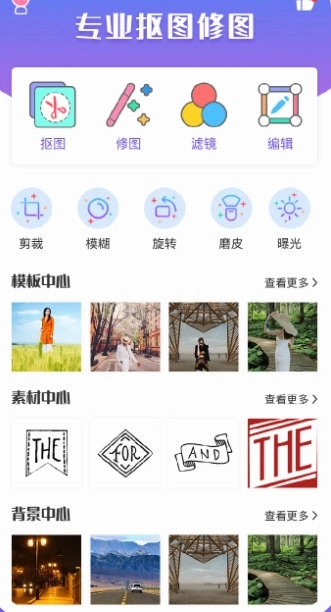
【软件特色】
1、基础调整工具
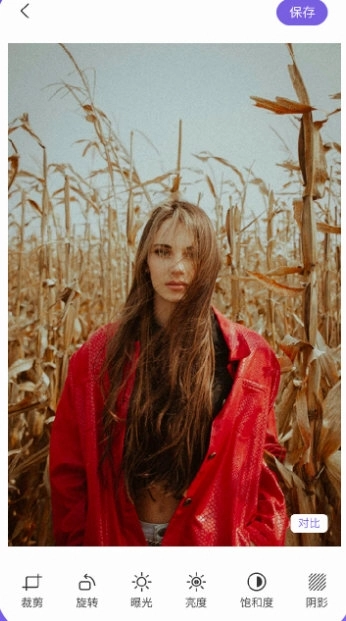
曝光与对比度调节:通过精准的滑动条可分别控制亮度、高光、阴影、白色阶及黑色阶参数,同时支持分区调整功能,有效防止画面细节丢失。
色彩管理支持色温、色调、饱和度与自然饱和度的四维调节,同时配备独立的RGB通道曲线工具,助力达成电影级的调色效果。
清晰度与锐化处理:借助智能算法强化边缘细节,防止因过度锐化而出现噪点。
透视校正功能:可一键修复建筑倾斜和镜头畸变问题,同时支持手动对垂直与水平参数进行细微调整。
2、高级编辑工具
图层与蒙版功能:允许无限数量的图层叠加,借助画笔、渐变或者形状蒙版来达成局部的精准编辑操作。
笔刷工具:这是一种能够调整硬度、流量和透明度的画笔,适合用来修复画面中的瑕疵、对局部区域进行提亮处理,或者添加手绘风格的元素。
克隆印章:借助智能取样与边缘融合技术,能轻松去除画面里多余的物体。
渐变映射:借助自定义的渐变色阶来重新塑造照片的色调风格,能够适配风光、人像等各类拍摄场景。
3、滤镜与特效库
预设滤镜:配备两百多款涵盖胶片、电影、黑白、复古等风格的滤镜,可对滤镜强度进行调整,还能叠加使用不同滤镜。
光效系统:通过模拟自然光晕、镜头光斑与漏光效果,有效提升画面的氛围感。
颗粒与噪点处理:可添加具有胶片质感的颗粒效果,或是进行数字降噪操作,以此在画面质感与细节呈现之间达成平衡。
双重曝光是把两张照片叠加在一起,通过调整它们的透明度和混合模式,从而打造出富有艺术感的视觉效果。
4、文字与图形设计
字体库:拥有500余种中英文字体,不仅支持自定义字体导入,还可实现路径文字排列功能。
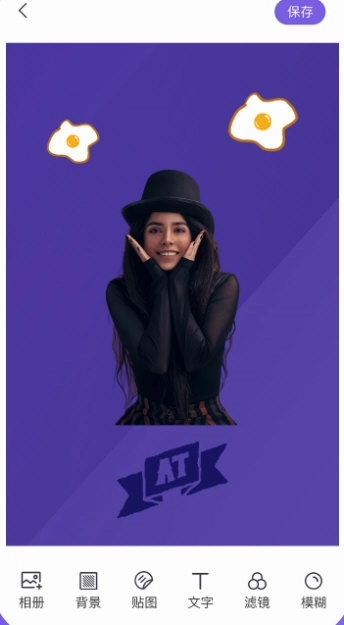
形状工具:包含几何图形、箭头、对话框等矢量素材,支持对描边、填充和阴影进行调整。
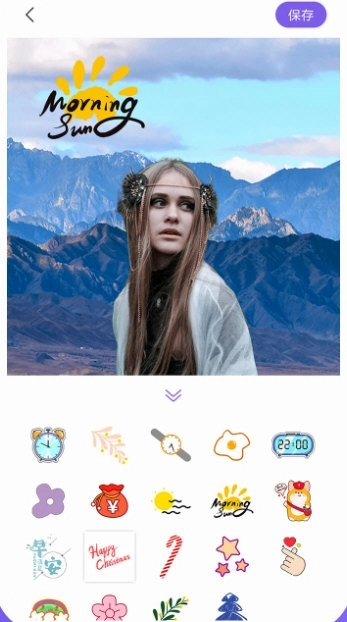
贴纸与边框:动态贴纸库每周都会更新,搭配极简风格的边框能够提升作品的完成度。
5、批量处理与自动化
批量重命名:通过自定义命名规则和文件格式设置,有效提升素材管理的效率。
动作脚本功能:把编辑操作的步骤录制下来并保存成动作,之后就能一键将这个动作应用到多张照片上。
水印添加功能:可批量导入图片或文字形式的水印,并能对其位置、透明度以及缩放比例进行调整。
【软件亮点】
非破坏性编辑
所有操作都以图层形式存储,用户能够随时回溯至任意步骤调整参数,原始图片数据始终保持完整不会丢失。
跨平台云同步
登录账号后,编辑项目、预设以及素材库会自动同步到多端设备上,用移动端拍摄的素材能够即时导入桌面端进行深入处理。
资源市场
滤镜包、贴纸、字体这类扩展资源,用户既能免费获取,也能通过积分兑换高级素材,而且所有内容都经过了版权审核。
教程中心
提供从基础操作到高级技巧的图文与视频教程,新手可通过案例学习快速掌握核心功能。
【软件优势】
实时预览引擎
调整参数时画面会实时刷新,毫秒级的响应速度能够保障流畅的操作体验。
智能选区工具
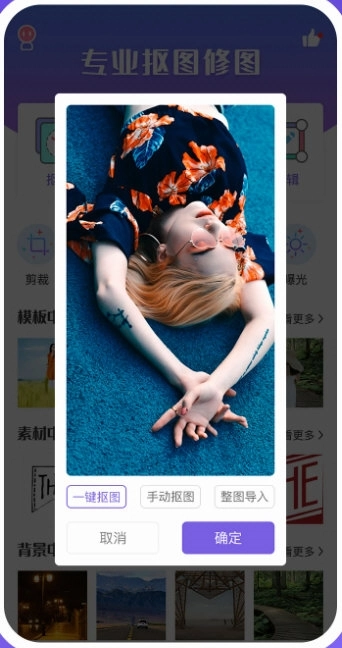
借助边缘检测算法自动捕捉主体轮廓,结合磁性套索与快速选择工具,复杂选区的绘制效率可提高50%。
色彩匹配功能
上传参考图片后,软件能够自动对其色调展开分析,并生成与之匹配的方案,从而快速让多张照片的视觉风格达成统一。
高清导出选项
支持JPG、PNG、TIFF、PSD等多种格式导出,分辨率最高可达1亿像素,适配印刷与数字展示需求。
【操作指南】
步骤1:导入图片
在主界面点击“+”按钮,然后可以选择从相册、文件夹导入,或者直接用相机拍摄导入。
支持多选批量导入,导入后的图片会以缩略图形式排列在底部工具栏中。
步骤2:基础调整
选中图片后,进入“调整”模块,可借助滑动条拖动或直接输入数值的方式,对曝光、对比度等参数进行修改。
点击“自动”按钮后,软件会借助AI算法生成优化建议。
步骤3:高级编辑
添加图层的操作步骤如下:找到图层面板,点击其中的“+”号按钮来新建一个图层,接着可以对该图层的混合模式和透明度进行设置。
使用蒙版的操作步骤如下:长按对应的图层,在弹出的选项中选择“添加蒙版”功能;接着使用画笔工具,在需要隐藏或显示的区域进行涂抹即可。
使用滤镜的方法:从滤镜库中把预设滤镜拖到图片上即可应用,要是想调整滤镜效果的强弱,双击滤镜图标就能进行设置。
步骤4:导出与分享
点击页面右上角的“导出”按钮,接着挑选合适的格式、分辨率以及质量参数。
支持直接分享至社交平台,或生成带水印的预览图。
步骤5:管理项目
所有编辑记录都存储在“我的项目”里,能依据时间、名称或者标签进行筛选。
在项目上点击右键,选择“另存为模板”选项,这样后续就能更快捷地调用该项目了。
【软件评测】
修图图片编辑器是一款面向摄影爱好者、设计师与普通用户的专业级图片编辑工具,专注于为用户带来高效、精准且充满创意的图像处理体验。该软件秉持“让每一张照片都能讲述故事”的核心理念,融合直观的操作界面与强大的功能模块,可满足从日常修图到专业创作的多元化需求。无论是调整曝光、校正色彩,还是添加艺术效果、设计海报,用户都能通过简单的拖拽操作与参数调节,轻松达成理想效果。
【更新内容】
v3.1.3003:
优化产品性能
v3.1.3002:
提升体验,修复部分问题。


 小果繁星免费版 V2.0.19
 房地产大亨官方正版 V1.0.2
 Runway安卓直装版 V1.0.1
 王国英雄失落传说2无广告版 V1.2.0
 赛马大亨最新版 V1.1
 我的梦幻农场正版 V3.94.30
 音乐狂奔安卓直装版 V300.1.0
 经纬相机官方正版 V1.3.8
用户评论
具体评论内容
请输入手机号码