

类型:影音播放
语言:简体中文
更新:2026-05-08 14:42:24
大小:106.02MB
平台:Android
 ytb视频无广告版 V5.6.0
 EchoAI一键成曲原版 V1.0.0
 cilicili无广告版 V1.5
 当贝播放器官方正版 V1.4.2
 Reecho睿声手机免费版 V1.0.1
 Listen1最新版 V1.1
 抖赞短视频手机正版 V1.5.1
 小鱼影视通用版 V1.0.4
 笔趣影视安卓直装版 V1.0
 小富剧场安卓版 V2.7.0.9
 黄瓜影视手机最新版 V1.0.4
 九幺视频助手通用版 V1.1
 微云影视原版 V1.0.0
 黑豹影视手机最新版 V1.0.8
 lutu短视频官方正版 V1.1.15
 芭蕉视频最新版 V1.1
 鲍鱼直播安卓版 V3.0.1
 要的短视频通用版 V1.0.0
- 最热软件
- 最新软件
-
inshot视频剪辑 v1.3.201
-
v10大佬 v1.0.4.302
-
酷盒官方版 v10.5.003
-
牛牛视频 v2.74204
-
炮炮短视频app v5.4.1.082605
-
鲨鱼搜索 v4.47.0006
-
v10大佬领皮肤 v1.0.007
-
成语黄金屋最新版 v28.5.5.808
-
游戏中心app v10.4.10.20009
-
豌豆荚 v8.3.8.010

















- 游戏介绍
- 游戏截图
- 专题合集
骨骼动画是一款专为手机设计的骨骼动画制作软件,借助它,用户能够轻松创建并个性化定制骨骼动画。软件了丰富的专业动画制作工具与便捷的操作流程,无论是新手还是老手都能快速上手。此外,平台还提供了大量卡点视频模板以及趣味十足的网红特效,只需一键操作就能完成制作,极大提升了创作效率。 该软件采用友好直观的UI界面,操作逻辑简单易懂,即使是零基础的用户也能迅速掌握。它具备强大的视频剪辑功能,支持0.1秒精度的精准修剪,让用户可以随心所欲地调整视频片段;0.2刻度的变速调节功能,则允许用户将视频速度从1/4慢速自由切换至4倍速,轻松把控视频节奏。用户可以根据自身需求灵活选择功能,简单几步就能完成编辑,同时还支持动画的导出与分享,实现了从创作到传播的一站式服务。这么实用的软件,你还在犹豫什么?赶紧下载体验吧!
【软件特色】
1、视频特效:抖动、幻影、科幻、重影、朦胧,叠加五重特效,轻松打造刷屏朋友圈的魔性短视频
2、抠视频:你的心型视频已上线!一键圈出你想要的视频形状
3、马赛克功能:可在视频的任意位置进行涂鸦、绘制爱心、添加文字以及打码操作。
4、拼接倒放:把多段短视频拼接成一个视频,操作就是这么简单!还能实现时光倒流效果,让视频反向播放,并且支持全超清导出
5、快慢播放:支持0.2刻度的视频变速调节,变速范围覆盖1/4慢速到4倍速,让你能轻松调整视频节奏
6、添加字幕:支持为视频添加多段字幕,可对字幕的时间、大小、位置及字体进行精准调整与自由变换,让文字表达更具吸引力与感染力。
7、表情贴纸:提供多套个性化表情,可自由调整大小与位置,还能添加gif动态图哦
8、视频剪辑:支持0.1秒级精准修剪,想剪哪里就剪哪里,人人都能轻松变身视频剪辑大师
9、视频滤镜:具备高保真的自然美颜效果,还拥有多种实时动态滤镜功能,能够有效提升视频画质与色彩韵味,让人仿佛置身于胶片复兴的年代
10、视频同框功能:支持多段视频同步播放,提供数十款模板任你挑选,画面衔接自然流畅,助你打造独具特色的视觉效果
11、背景音乐:提供多首轻音乐选择,同时支持调用手机本地音乐,让视频告别直白与单调
12、视频配音:支持真人个性化配音,你可以亲自为视频录制解说、添加旁白,趣味十足让人沉浸其中。
【功能介绍】
【视频制作】专业的影视后期处理,把一段段短视频精心剪辑,打造成一部部精彩的影视大片,让你轻松变身微电影达人
【Vlog剪辑】骨骼动画剪辑功能丰富,支持视频定格与百变转场,带来沉浸式视觉盛宴。轻松融入Vloggers圈子,成为万众瞩目的焦点。
【视频剪辑】支持自由剪裁、剪辑以及拼接合并视频,能帮你快速打造短视频并分享给亲友。无论谁都能变身视频剪辑达人,尽情体验视频创作的乐趣。
【视频编辑】具备画中画、多格分屏、录音、变声、添加字幕、去除水印、滤镜美颜、多段配乐、调整速度、倒放、色彩调节、视频转码、动态贴纸等一系列实用的视频编辑功能。
【卡点视频制作】爆款音乐卡点视频智能生成,上传图片或视频素材就能快速产出超炫卡点效果,告别手动逐帧对齐的繁琐步骤
【视频配乐】流行、经典、治愈、纯音乐、民谣、古风等各类风格均可,还能添加本地音乐
【软件优势】
1、丰富的实时动态滤镜可供选择,搭配高还原度的自然美颜效果,不仅能提升视频的画质表现,还能赋予画面独特的色彩韵味,让人仿佛置身于胶片复兴的美好年代
2、想剪哪里就剪哪里,0.1秒精准修剪,有了骨骼动画,人人都能成为视频剪辑大师
3、同时也支持手机音乐里的多首音乐,让视频不再直白、单调。
4、平台提供数十种模板,各模板间衔接流畅自然,支持多视频同框播放功能,能让呈现的画面更具独特性与吸引力。
5、五重特效叠加——重影、科幻、幻影、朦胧、抖动,助你打造轻松刷爆朋友圈的魔性短视频
6、可以亲自为视频录制配音解说,系统支持真人个性化的配音效果,还能添加旁白,趣味十足让人沉浸其中,根本停不下来。
【入门教程】
一、入门基础
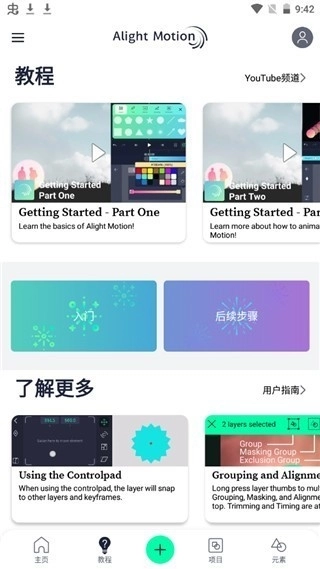
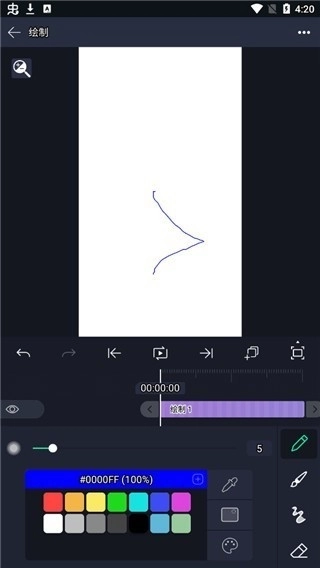
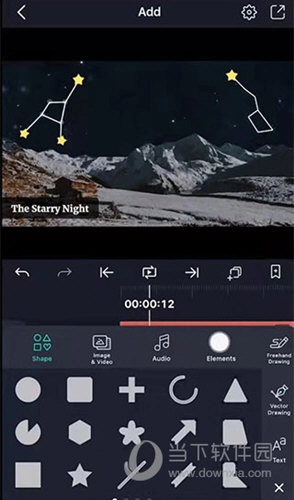
1、添加:用户能够把图像、视频、音频、形状、文本、绘画以及其他图层添加至您的项目当中。
2、调整操作:借助编辑面板(例如“移动与转换”功能)来对图层的位置、色彩以及其他相关属性进行调整设置。
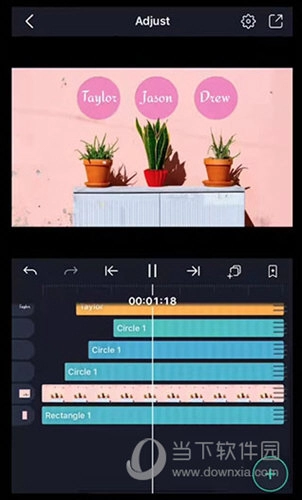
3、动画:通过添加关键帧,可对任意图层的任意属性进行动画设置。
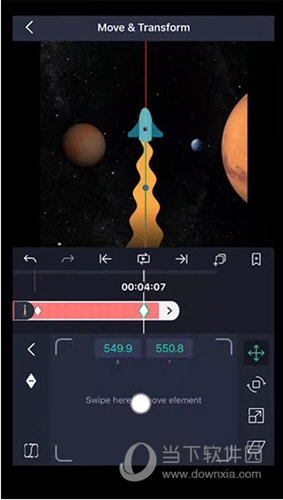
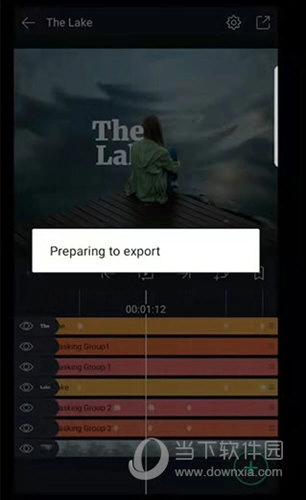
4、导出与分享:可导出能供任意用户进行骨骼动画编辑的视频、GIF或项目包。
二、后续步骤
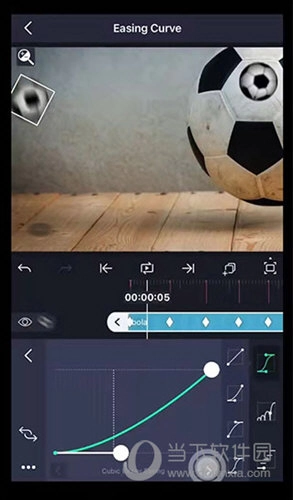
1、缓和曲线:通过预先设定变化趋势,让运动过程实现缓入缓出的过渡,从而使整体效果更显自然流畅。
2、效果:添加效果以更改图层的外观或行为。
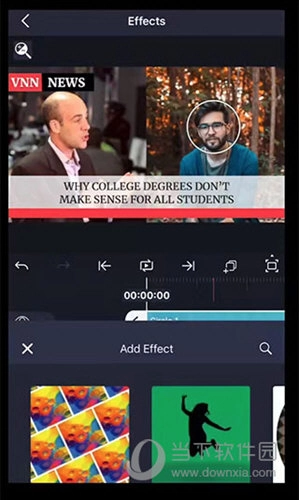
3、混合:调整混合模式,以此来把控当前图层和其后方图层的组合形式。
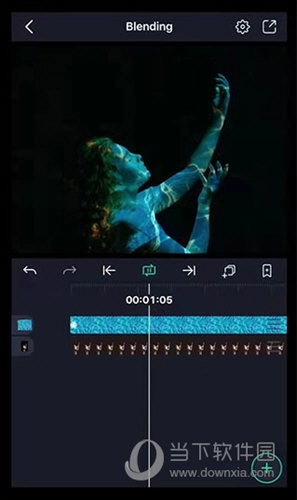
4、元素:一次创建。永久重复使用。
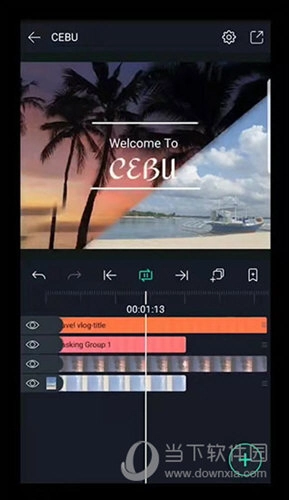
5、遮罩编组:将您的图像或视频遮罩为任何形状。
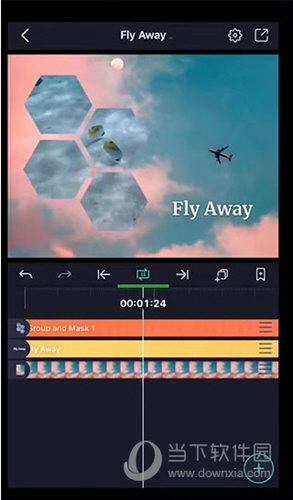
【常见问题】
怎么导出视频?
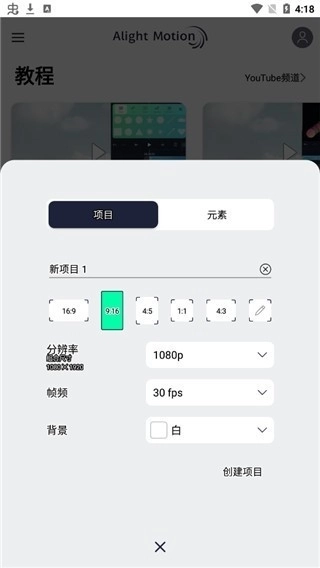
1、打开本站提供的软件,新建一个项目,然后点击下方对应的位置。
2、用户能够把图像、视频、音频、形状、文本等各类元素添加至你的项目里。
3、点击编辑面板后,用户能够对土城的位置、颜色以及其他属性进行调整。
4、添加关键帧后,用户能够为任意图层的任意属性设置动画效果。
5、点击下方对应的位置,挑选自己心仪的模式,就能完成视频导出了。
怎么添加音乐?
Alight Motion是一款十分实用的视频编辑软件,用户能够通过相应操作导入并添加自己喜爱的音乐,让个人作品融入心仪的音乐元素。若有用户不清楚如何添加音乐,不妨尝试以下步骤。
1、首先用户需要点击下方的更多的按钮。
2、点击中的音频功能。
3、点击你喜欢的音乐就能完成音乐的添加。
如何设置中心点?
AlightMotion具备中心点设置功能,借助这一设置方式能让编辑操作变得更便捷。围绕着这个中心点,用户能够更轻松地开展编辑工作,从而让自己的编辑过程更具节奏感。
1、首先用户需要点击你要设置的片段。
2、点击其中的移动和转换功能。
3、点击其中的中心点按钮即可。


 艾米影院安卓版 V5.5
 95美女秀免费版 V10.11.9
 追剧吧安卓直装版 V1.5.4.7
 tom影院免费原版 V1.3.0
 爱看机器人手机免费版 V1.0.1
 菲姬直播手机最新版 V3.1.9
 ym电子钢琴无广告版 V2.3
 新蓝鹰手机最新版 V4.0.0
用户评论
具体评论内容
请输入手机号码