

类型:商务办公
语言:简体中文
更新:2026-03-18 18:13:24
大小:38.92MB
平台:Android
 友达提问箱原版 V4.0.3
 惠代言安卓直装版 V3.0.3
 正雅狼群直装版 V2.1.2
 XJS电梯管家手机版 V5.12.3
 伊利液态奶原版 V1.1.3
 到梦空间手机正版 V4.7.7
 易推广安卓版 V5.700
 诊学网通用版 V0.1.5
 户部尚书原版 V2.5.8
 ScreenTranslate安卓版 V4.6.7
 工友会最新版 V6.2.4
 印象笔记正版 V10.8.77
 小步外勤官方最新版 V4.11.3
 服务管家最新免费版 V1.21.1
 零克查词安卓官方版 V1.6
 PolarisOffice直装版 v1.4
 南北互联直装版 V1.8.9
 wolai我来官方版 V1.5.15
- 最热软件
- 最新软件
-
inshot视频剪辑 v1.3.201
-
v10大佬 v1.0.4.302
-
酷盒官方版 v10.5.003
-
牛牛视频 v2.74204
-
炮炮短视频app v5.4.1.082605
-
鲨鱼搜索 v4.47.0006
-
v10大佬领皮肤 v1.0.007
-
成语黄金屋最新版 v28.5.5.808
-
游戏中心app v10.4.10.20009
-
豌豆荚 v8.3.8.010














- 游戏介绍
- 游戏截图
- 专题合集
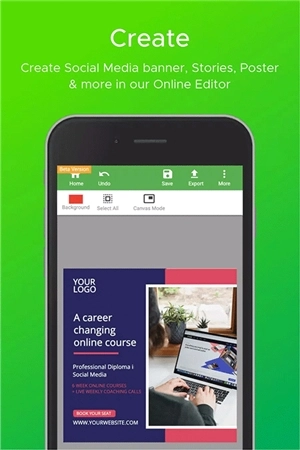
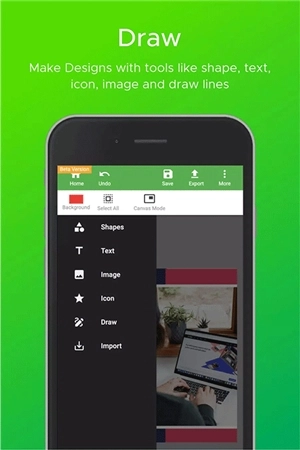
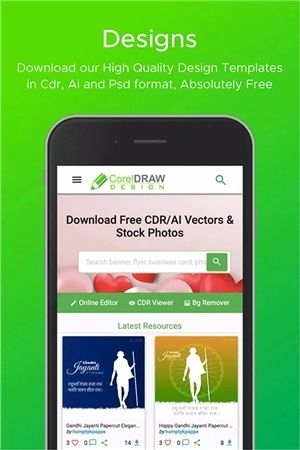
CorelDraw手机版又称CDR-Design,是一款能让你在手机端完成各类CDR设计的工具。该软件功能强劲,拥有海量可免费使用的设计模板,并且配备丰富的编辑功能,适用于不同行业,用户可在此自由创作各类精美的图稿。
软件功能
1、设计工具
通过全新的高水平特色功能实现无可比拟的工作效率,以便提升工作流效率。通过可以确保等角绘图、详细标注和扩展性尺寸标记功能准确性和精确度的一系列专用绘图工具提升技术沟通材料的水平。
2、等距绘图工具
通过在投影的平面上动态绘图,为装配和维护说明书创建等距或其他平行投影技术插图。将现有的平面对象投影到所需平面,而不是手动计算斜移角度和旋转。使用CorelDESIGNER中的UI控件获得更为精准到位的设计效果,用户还可以使用等角和其他投影绘图工具中的准确测量结果绘制图形并对其进行编辑。
3、对齐与分布节点
使用选择边界框、页边或中心、最近的网格线或指定点对齐并分发节点。分布节点同样简单,在水平或垂直方向添加相同的间距。
软件优势
1、高效的三维模型和可视化
可以借助技术图解里的三维视图与模型,为技术项目补充相关背景信息。您能够运用XVL Studio Corel Edition和CorelDRAW Technical Suite 2018的集成功能,在导入的DWG、3DS或IGES 3D模型文件所生成的三维视图基础上,制作出高质量的渲染效果。同时,通过增强版的“发送至Corel DESIGNER”功能,能便捷地把这些三维视图转化为矢量图形。
2、与最新的文件格式兼容
全方位支持技术发布标准、最新版.DWGCAD文件导入和100多种其他数据文件格式,进而利用您需要的所有功能,以便发布、共享和输出重要的技术文档。使用各种不同的跨媒体发布和分发功能,包括CGM、WebCGM(包括S1000D4.2)、SVG和PDF格式,您可以确保所有重要技术文档将采用可读的格式发送。
3、为您提供精准技术插图
基于矢量的图形应用程序可提供各类相关图形设计功能,以及绘制详尽工程图纸所需的工具,助您制作出更精准的技术插图。
软件亮点
1、无损编辑
无需担心会破坏原始图像或对象,便能编辑位图和矢量图。完全无损创建块阴影、对称插图和透视图。应用CorelDRAW和CorelPHOTO-PAINT中的大量可恢复的调整和效果。
2、位图到矢量图描摹
借助令人印象深刻的AI辅助PowerTRACE?,享受卓越的位图到矢量跟踪结果。利用最先进的图像优化技术,可以提高描摹时的位图质量。
3、灵活的设计空间
借助全新的工作流程——它能让您对页面和资产拥有掌控权,您可以在创纪录的短时间内完成从构思到输出的全流程工作。
4、多页视图
在单一视图里就能查看、管理并编辑项目的全部数字资产,这堪称一处崭新的创意乐园!您可以流畅地在页面间移动对象,将不同设计并排对比,还能自由调整页面位置,按照自己的想法随意排列它们。
5、矢量插图
使用CorelDRAW强大的矢量插图工具将简单的线条和形状变成复杂的艺术品。借助多种通用形状和绘图工具创建曲线。使用轮廓、封套、渐变和网状填充等效果工具,为您的矢量插图添加创意效果。
6、页面布局
找到为小册子、多页文档等创建布局您需要的所有工具。可以在单页编辑和多页编辑之间切换,让您以自己想要的方式自由创作。
7、排版
使用一整套完整的版式工具,排列精美字体布局。为文本添加块阴影、轮廓等效果。运用可变字体支持功能微调字体、匹配文本与路径等等。
8、字体管理
通过直观易用的CorelFontManager组织并管理您的字体库,无需安装即可直接使用自己喜欢的字体。使用网络存储功能更快地处理字体,直接访问超过1,700种GoogleFonts字体系列。
9、照片编辑
使用CorelPHOTO-PAINT强大的基于图层的照片编辑工具,调整颜色和色调,消除缺陷,校正视角等。使用人工智能优化图像大小和质量。
10、多资产导出
完成设计后,创建自定义的页面和对象项目列表,一键导出或一次导出所有页面!
11、样式与样式集
对象样式泊坞窗能让你轻松管理样式和样式集,方便在多个对象间应用统一格式,创建迭代版本,还能快速且一致地完成所有文档的格式化工作。
12、无与伦比的对象控制
借助便捷好用的对象泊坞窗,能够查看并掌控文档里的每一个元素,您可以对对象进行隐藏、显示、重命名、搜索操作,还能调整它们的堆叠顺序。把对象置于焦点状态来单独编辑,这样就可以防止因为点击偏差而出现丢失选项的情况。
13、工作区自定义
调整设计空间,满足实际的工作流程需要。无缝导入在CorelDRAW与CorelPHOTO-PAINT先前版本中的工作区或使用预定义的工作区保持对特定行业工具的组织和访问。
14、广泛的文件兼容性
由于支持大量图形、发布和图像文件格式,可以根据客户提供的文件或需求轻松导入和导出各种项目资产。
15、颜色、填充和透明度
使用颜色样本或基于颜色融合生成的颜色,轻松应用颜色填充和轮廓。更改对象的透明度,并使用图案、渐变、网状填充等样式填充对象。
16、引人注目的创意内容
在CorelDRAW的产品商店中提供免费和高级内容,扩展您的创作能力。探索可的字体、填充、矢量、创意模板等,让您的设计更上一层楼。
CorelDraw手机版怎么抠图
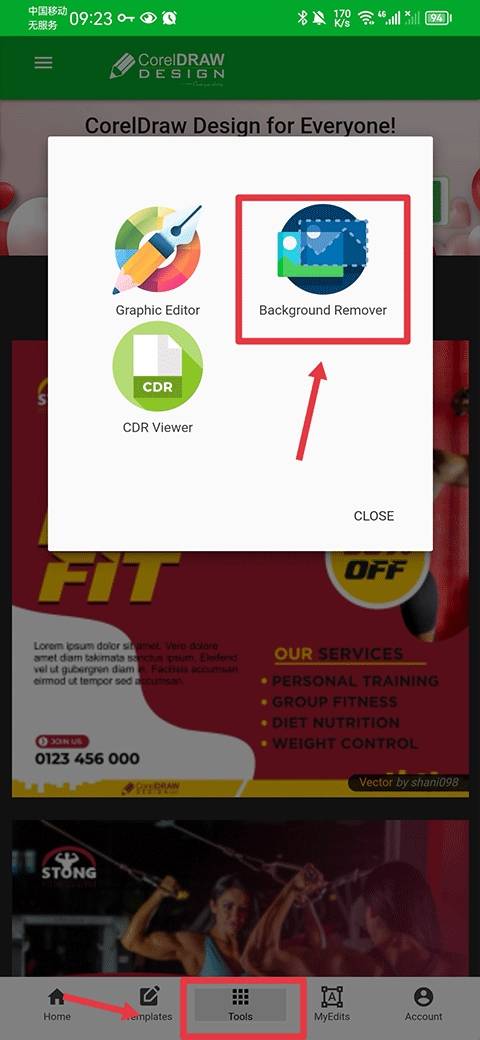
1、在CorelDraw中点击下方菜单栏中间的tools,然后在弹出的窗口上点击backgroundremover。
2、进入后点击chooseimage上传照片。
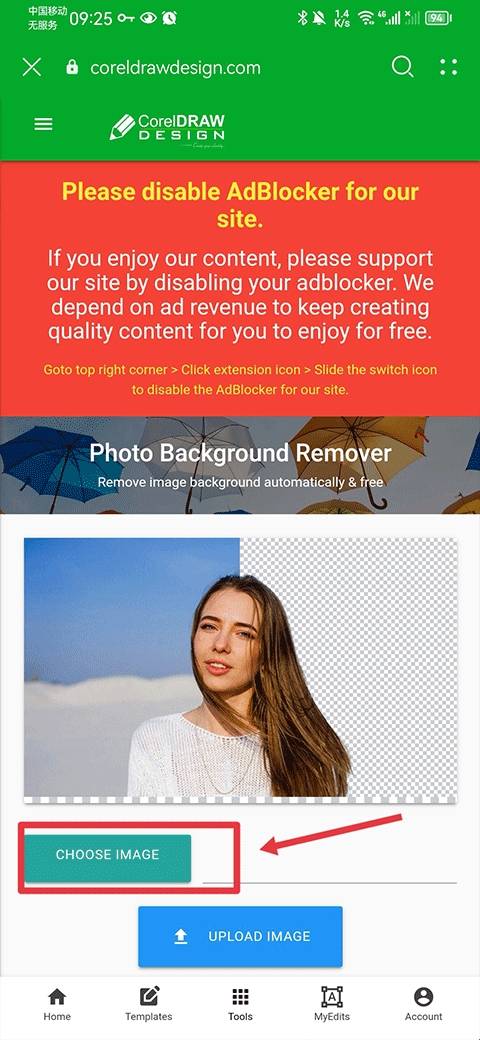
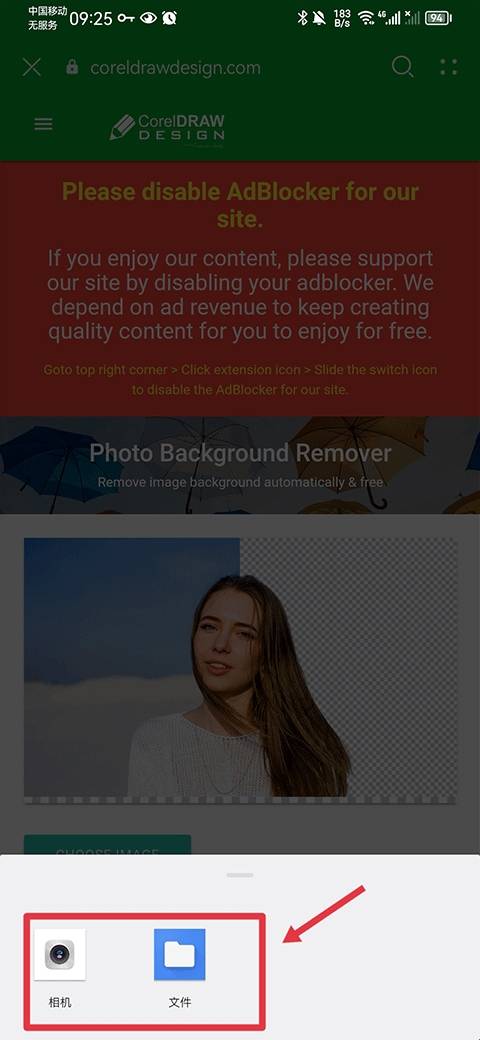
3、接着选择上传照片的方式,直接拍照或者在图库内选择照片。
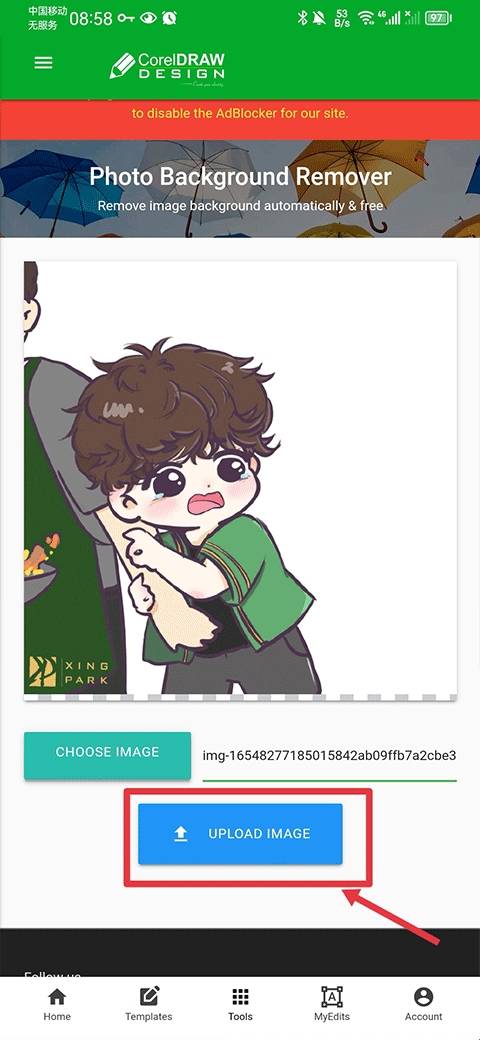
4、照片上传后点击uploadimage。
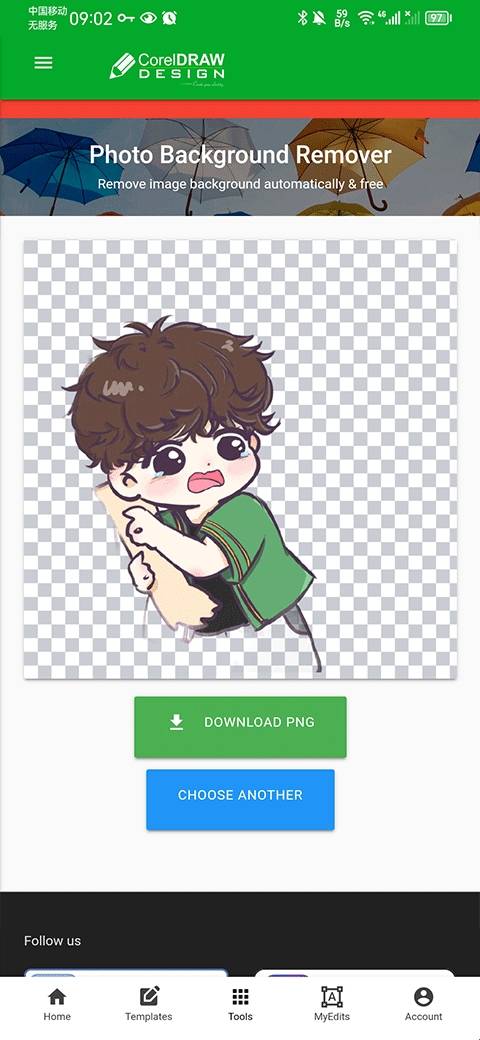
5、点击后等待软件自动帮你进行抠图就可以啦。
 Bandizip安卓官方版 V5.0
 赢火虫云法务无广告版 V2.7.2
 彩云小梦安卓官方版 V3.12.0
 驾考点点通原版 V1.7.0
 喵喵炫音手机正版 V1.0.0
 皖事通无广告版 V3.2.2
 日语配音秀安卓官方版 V5.4.1
 京东智联云安卓直装版 V2.1.2
用户评论
具体评论内容
请输入手机号码