

类型:系统工具
语言:简体中文
更新:2026-03-09 19:08:04
大小:20.54MB
平台:Android
精品推荐换一换
 魔玩乐园安卓版 V1.5
 奇书网官方正版 V3.1.8
 dubox(TeraBox)手机最新版 V1.3.2
 杰西卡的秘密无广告版 V4.8.2
 卡路里计算器免费原版 V2.5.6
 云查车软件安卓直装版 V2.7.3
 u钙网安卓版 V1.0
 盖乐世社区安卓免费版 V2.7.12.6
 微语音转发最新免费版 V2.9.10
 融水好门户通用版 V7.2.0.0
 高兴办免费原版 V2.4.21
 发现精彩生活软件官方正版 V9.11.0
 云上西财官方最新版 V9.7.6
 图灵鉴定最新免费版 V2.1.46
 书巢小说手机正版 V1.2.0
 cellularpro原版 V1.9.6
 皮皮鉴宝官方版 V3.9.6
 小小语音正版 V1.1.0.4
- 最热软件
- 最新软件
-
inshot视频剪辑 v1.3.201
-
v10大佬 v1.0.4.302
-
酷盒官方版 v10.5.003
-
牛牛视频 v2.74204
-
炮炮短视频app v5.4.1.082605
-
鲨鱼搜索 v4.47.0006
-
v10大佬领皮肤 v1.0.007
-
成语黄金屋最新版 v28.5.5.808
-
游戏中心app v10.4.10.20009
-
豌豆荚 v8.3.8.010

















- 游戏介绍
- 游戏截图
- 专题合集
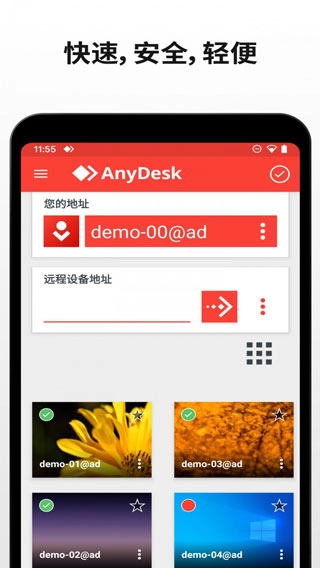
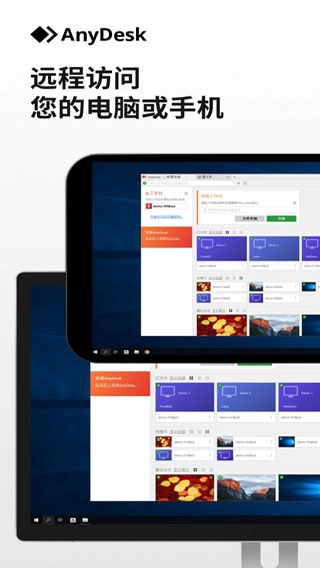
这款软件资源版本可助力用户更便捷地实现远程设备控制,《anydesk远程控制安卓版》同样适配安卓用户使用,能为你带来仿若操作真实鼠标的体验感。它配备了全新的视频编解码器,你可根据需求选择高图像质量或低图像质量模式。这里汇聚了众多优质推荐内容,诚邀你前来体验。该版本适用于各类场景与使用目的,便于用户与他人开展协作,让每个人都能享受到更简洁、更便捷的使用体验。此外,你还能自定义水平与垂直屏幕之间的切换模式,充分保障隐私安全。
软件优势
控制更加安全
:远程控制安全而且非常可靠,它可以在不占用手机空间的情况下实现实时屏幕同步,可用于远程访问安卓手机。满足不同需求
:不同的人对软件有不同的需求,控制其操作,软件的可用带宽最大限度地提高了流媒体的效率。提供更多
指导
:上班族可以远程工作提供指导,速度快捷方便,为您提供安全无缝连接到远程设备的解决方案。轻松上手使用
:用户可以轻松地在手机上使用计算机,让您熟悉手机的功能,无需花时间配置遥控器,而且它是免费供私人使用的!
软件特点
设备同时操作
:能够体验非常简单易用的多设备远程操作,终极远程访问应用程序为您提供真正的移动解决方案。轻松
连接控制
:设备远程控制管理方便,安卓设备可以轻松的实现远程桌面连接和控制,在任何环境中享受无缝连接。绿化安全操作
:满足用户对各种设备连接和使用的需求,您可以与办公设备建立远程桌面连接,软件已成功绿化。简单独特工具
:工具操作特别简单独特,超级用户友好的远程控制连接软件,只需在另一台设备上输入地址即可连接。AnyDesk如何传文件
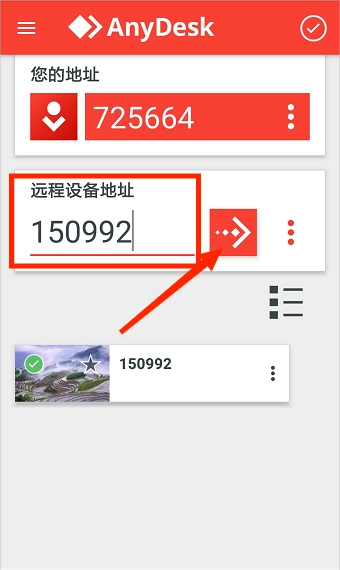
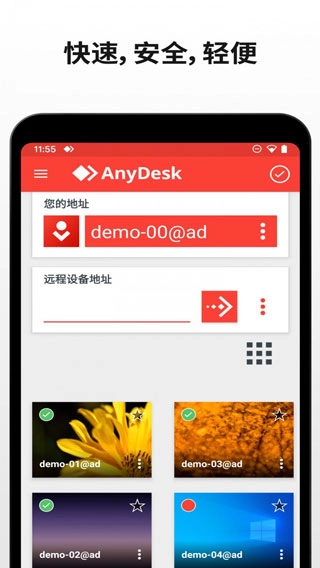
打开AnyDesk安卓版应用,在“远程设备地址”输入框中填写对方的设备ID,接着点击界面上的“箭头”形状图标。
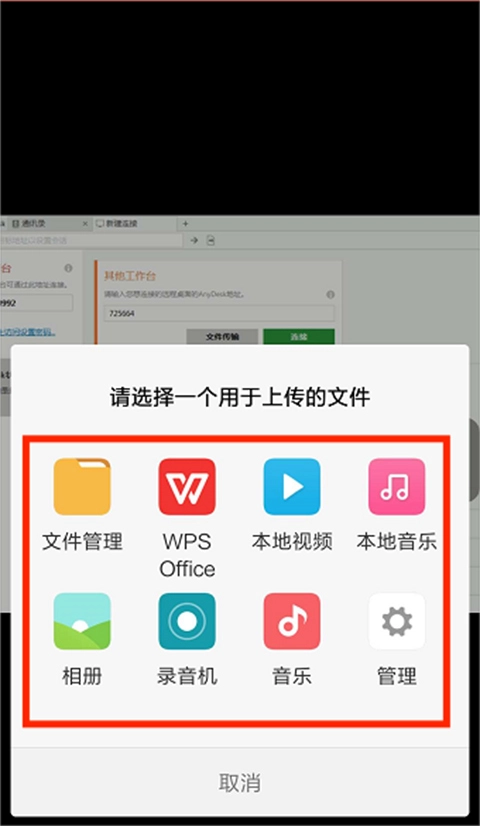
成功连接设备后,先按住图中的A菜单按钮,接着滑动到B按钮,之后再滑动到图C的上传文件按钮。
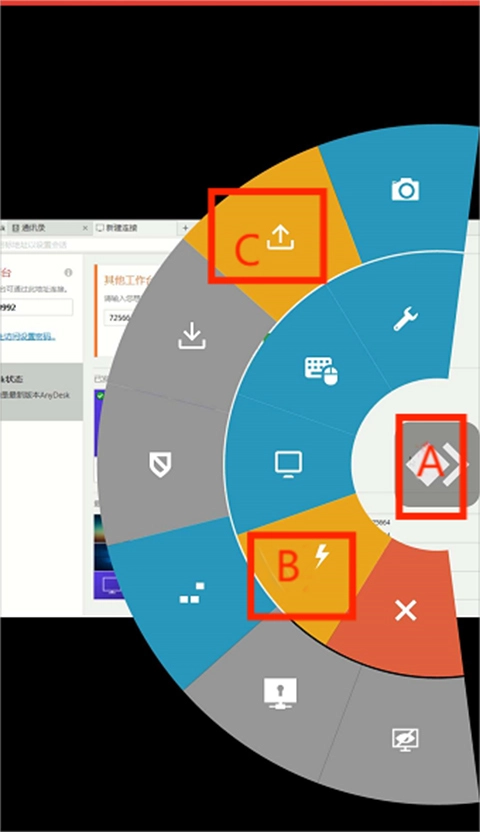
进入文件上传界面后,会看到“文件管理”“本地视频”“本地音乐”“相册”“录音机”“音乐”等选项,从中选择所需文件就能完成上传操作。
软件点评
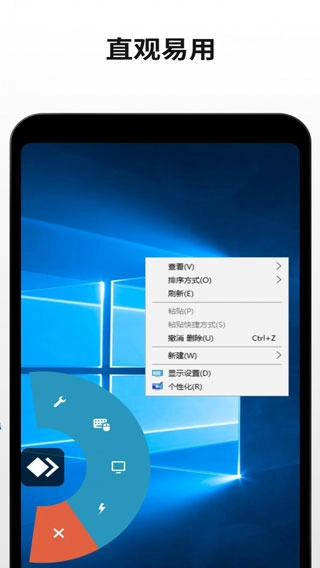
AnyDesk远程控制安卓版提供鼠标模式选项,开启后您可以借助虚拟鼠标对计算机进行操控,支持通过单击操作来控制计算机。
更新日志
v7.1.8版本
已修复Bug
修复了部分设备在启动时显示新闻教程可能出现的死锁问题。
同类推荐
 YY小说阅读大全最新免费版 V1.0
 兰德索尔图书馆最新免费版 V3.47.00
 忘魂框架无广告版 V1.80.00
 画板涂鸦免费版 V1
 宇将军盒2026原版 V1.0
 鲸鱼视频无广告版 V1.10
 音乐转换器鸭安卓免费版 V1.0.2
 小二备用库手机免费版 V2.2.2
游戏评论
我要评论
快来抢先评论吧! (评论需要经过审核才能显示)
用户评论
具体评论内容
请输入手机号码