

类型:商务办公
语言:简体中文
更新:2026-02-14 19:28:25
大小:19.02MB
平台:Android
 正雅狼群直装版 V2.1.2
 XJS电梯管家手机版 V5.12.3
 伊利液态奶原版 V1.1.3
 到梦空间手机正版 V4.7.7
 易推广安卓版 V5.700
 诊学网通用版 V0.1.5
 户部尚书原版 V2.5.8
 ScreenTranslate安卓版 V4.6.7
 工友会最新版 V6.2.4
 印象笔记正版 V10.8.77
 小步外勤官方最新版 V4.11.3
 服务管家最新免费版 V1.21.1
 零克查词安卓官方版 V1.6
 PolarisOffice直装版 v1.4
 南北互联直装版 V1.8.9
 wolai我来官方版 V1.5.15
 Bandizip安卓官方版 V5.0
 赢火虫云法务无广告版 V2.7.2
- 最热软件
- 最新软件
-
inshot视频剪辑 v1.3.201
-
v10大佬 v1.0.4.302
-
酷盒官方版 v10.5.003
-
牛牛视频 v2.74204
-
炮炮短视频app v5.4.1.082605
-
鲨鱼搜索 v4.47.0006
-
v10大佬领皮肤 v1.0.007
-
成语黄金屋最新版 v28.5.5.808
-
游戏中心app v10.4.10.20009
-
豌豆荚 v8.3.8.010


















- 游戏介绍
- 游戏截图
- 专题合集
ImageMeter中文版是一款能在几秒内测量出物体长度的手机测量工具。这款手机软件配备了灵敏的物体感应系统,只需打开手机对准物体进行扫描,就能迅速将物体转化为电子版,并提供详细的长、宽、高数据,甚至连夹角角度都能精准测量。最重要的是,ImageMeter最新版操作极为简便,测量结果也十分准确,适用于各类工程项目与日常生活场景!
ImageMeter怎么测量/ImageMeter教程
打开ImageMeter手机应用,点击界面左上角的三条横线形状的图标。

进入侧边栏菜单,点击设置。

找到并点击度量衡设置。

选择公制面积单位。

挑选所需面积单位,完成修改。

常见问题
如何添加测量线?
给照片添加测量线的步骤其实不难。第一步,先打开对应的应用,接着从相册里选中需要添加测量线的那张照片。之后,在应用界面找到测量相关的工具,像直线工具或者曲线工具都可以,然后用鼠标拖动或者用手指在照片上滑动,把测量线画出来。画好之后,还能在照片上加上文字说明或者标注,这样就能更清楚地知道测量的结果了。
如何保存测量结果?
完成测量工作后,测量结果可保存为PDF、图片或文本格式的文件。具体操作是打开菜单,点击“导出测量结果”选项,接着选定想要保存的文件格式与存储位置。若有共享需求,可通过电子邮件或云存储服务来发送文件。
如何更改测量单位?
支持多种测量单位,像英寸、厘米、米、英尺等都包含在内。若要更换测量单位,需先打开菜单,接着选择“设置”选项,然后滚动至“默认单位”部分,在这个地方挑选你想要使用的单位即可。
如何使用角度测量工具?
角度测量工具能够协助您测定两条线条间的角度。使用该工具时,需先选定对应的工具,接着在照片上选取两条线条。此时屏幕会呈现一个角度数值,您可在文本框内对该数值进行编辑。
如何使用标记?
标记功能能够协助您在照片上添加文字或注解。若想添加标记,您可以先选择标记工具,接着在照片上点击、拖动鼠标或者用手指操作。之后,在编辑框里输入文字或注解即可。此外,您还能调整字体样式、颜色以及文字大小。
如何导入已有的照片?
若您已拍摄照片并打算在其中进行测量,可选择“导入现有图像”选项,接着挑选需导入的照片。在照片上添加测量线与标记后,再将结果保存为PDF、图片或文本文件。
如何使用多个照片进行测量?
支持在多张照片里添加测量线,还能把它们合并成一个测量结果。若要使用该功能,可选择“新建测量组”,接着把需要添加的照片拖入测量组中。在每张照片上添加测量线与标记后,点击“合并到一个PDF文件”就能保存测量结果了。
imagemeter手机软件优势
多设备兼容性强
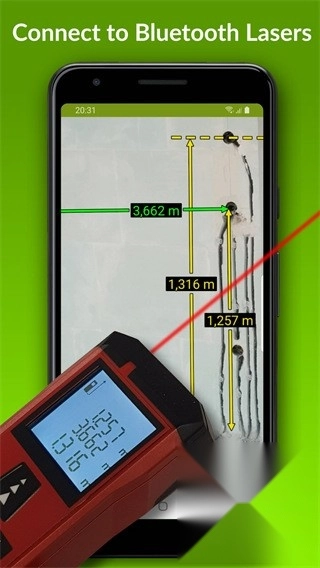
支持徕卡Disto、博世GLM、斯坦利TLM等主流蓝牙激光测距仪,可自动同步测量单位
云端协同高效
可自动备份至OneDrive、Google Drive等平台,支持多设备数据同步与远程访问
高精度透视处理
通过参考物对图像进行校准,精确计算透视缩短场景下的尺寸,降低人工测量误差
imagemeter手机软件亮点
-长度、角度、任意形状面积;
-圆直径、弧长、电杆双标记测高;
-文字/箭头/语音注释、画中画细节图、草图绘制;
-亮度对比度调节、模型比例模式;
-云端自动备份,多设备同步,桌面PC可查看。

imagemeter手机软件功能
测量与校准:
公制/英制单位切换;
模型比例模式显示实际与缩放尺寸。
数据管理:
自动生成测量数据表,可添加至PDF导出;
企业版支持Excel表格导出及云存储同步。
高级扩展:
导入PDF图纸并按比例测量;
蓝牙直连激光设备获取实时数据。
更新日志
v3.9.1版本
Bug修复。


 彩云小梦安卓官方版 V3.12.0
 驾考点点通原版 V1.7.0
 喵喵炫音手机正版 V1.0.0
 皖事通无广告版 V3.2.2
 日语配音秀安卓官方版 V5.4.1
 京东智联云安卓直装版 V2.1.2
 欧贝手机正版 V1.4.1
 拓普教育官方版 V1.4.4.7
用户评论
具体评论内容
请输入手机号码