

类型:拍照摄影
语言:简体中文
更新:2026-02-06 17:58:11
大小:152.55MB
平台:Android
 你我他那年免费原版 V1.3.4
 海盗船长的传奇冒险安卓版 V1.0.0
 海阔天空无广告版 V3.33
 化妆镜子相机安卓免费版 V1.1.10
 美图拍拍正版 V2.3.6
 小果繁星免费版 V2.0.19
 房地产大亨官方正版 V1.0.2
 Runway安卓直装版 V1.0.1
 王国英雄失落传说2无广告版 V1.2.0
 赛马大亨最新版 V1.1
 我的梦幻农场正版 V3.94.30
 音乐狂奔安卓直装版 V300.1.0
 经纬相机官方正版 V1.3.8
 百秀相机官方最新版 V1.0
 爱浪视频编辑安卓官方版 V1.0.7
 幸存者岛屿手机正版 V160
 P图水印相机通用版 V4.5.0
 烤肉店模拟器最新免费版 V1.0
- 最热软件
- 最新软件
-
inshot视频剪辑 v1.3.201
-
v10大佬 v1.0.4.302
-
酷盒官方版 v10.5.003
-
牛牛视频 v2.74204
-
炮炮短视频app v5.4.1.082605
-
鲨鱼搜索 v4.47.0006
-
v10大佬领皮肤 v1.0.007
-
成语黄金屋最新版 v28.5.5.808
-
游戏中心app v10.4.10.20009
-
豌豆荚 v8.3.8.010

















- 游戏介绍
- 游戏截图
- 专题合集
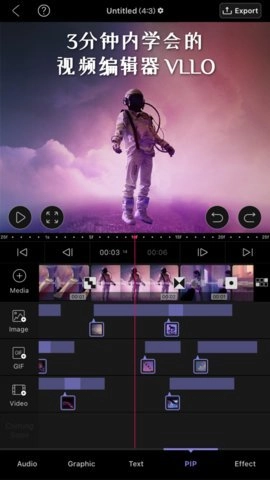
VLLO是vimosoft开发的一款手机视频剪辑工具,操作简单易上手。它免费提供多种滤镜效果,用户还能根据需求调整视频的曝光、对比度、饱和度、色温、色调等参数。除了视频编辑功能外,VLLO也具备全面的音频处理能力,支持对音频进行淡入淡出设置、添加音效等操作。通过拖拽即可调整视频片段,还能添加过渡效果和文本,轻松完成视频剪辑与合成。
VLLO是什么软件
VLLO是一款操作简单的手机视频剪辑应用,为内容创作者提供高效且专业的视频制作工具。通过使用多种风格独特的滤镜,能轻松为视频增添艺术氛围与视觉美感。VLLO支持丰富的编辑功能,包括视频剪辑、字幕添加、转场特效、动态贴纸和文字叠加等,助力用户自由发挥创意,增强视频表现力。无论是日常记录还是专业创作,VLLO都能轻松满足多样化的剪辑需求,打造出高品质的短视频内容。
VLLO软件亮点
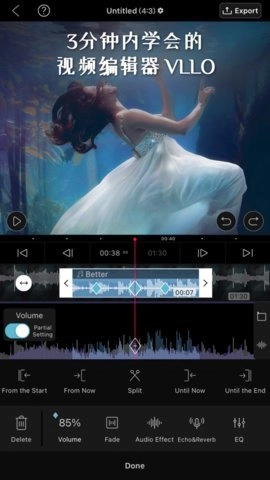
在音频编辑功能上,用户能够添加背景音乐,调节音量高低,插入旁白或者音效。
这款软件具备全屏预览当前处理视频的功能,即便在未付费的情况下使用,也不会在视频上留下水印。另外,软件还配备了网格功能,能帮助用户更便捷地查看视频画面的比例。
编辑完成后,用户能够直接把制作好的视频保存至手机相册,还可以一键分享到各大社交媒体平台。
软件功能
VLLO具备多种滤镜效果,像彩色胶片、美食、电影调色、黑白、增强等都包含在内,并且它还配备了磁铁功能,能够完成对准网格的自动位置设定。
软件配备了多样预设模板,能助力用户迅速打造出专业水准的短视频;同时还设有教程指导板块,辅助用户持续精进视频编辑能力。
所有经过编辑的视频都会自动保存至“我的项目”里,用户借助无限的撤销/重做功能,能够轻松地恢复操作或再次应用之前的修改。
vllo怎么导入音乐
打开VLLO并加载项目:先启动VLLO应用程序,接着打开你要编辑的视频项目,或者新建一个项目。进入音频编辑界面:在项目编辑页面,找到底部菜单里的“音频”选项卡并点击,这一般会展示当前已添加到项目里的所有音频轨道。
添加新音乐的操作步骤如下:首先在音频编辑界面里找到带有“添加音乐”字样的按钮,或者是类似功能的图标(通常可能是加号“+”形状,也可能是音符样式);接着点击这个按钮,就能启动音乐导入的流程了。
选择音乐来源:应用程序可能会让您选择从设备存储中选取音乐文件,或者使用音乐库。如果您想导入自己的音乐,请选择从设备存储中选取。
在您的设备文件系统中进行浏览,找到您希望添加的音乐文件并将其选中。
调整音乐片段(若有需要):把音乐导入后,你会在时间轴上看到它成为一个新的音频层。这时候,你能够根据实际需求对音乐进行裁剪、调节音量,或者设定它的起始与结束节点,让其和视频内容相匹配。
完成音乐的导入与调整后,记得保存您的项目,这样才能确保所有更改都被妥善保存下来。
vllo怎么设置中文
启动VLLO应用:第一步,请在您的设备上打开VLLO应用程序。
进入设置菜单的方法是:在应用的主界面或者个人资料页面里找到“设置”(Settings)选项。这个选项一般在屏幕的右上角或左上角,对应的图标往往是齿轮样式的。
选择语言设置项:在设置菜单里找到“语言”(Language)这一选项。该页面会展示出所有可供选择的语言版本。
切换至中文:在语言列表里挑选“中文”作为你的界面语言。部分版本的应用或许会有简体中文和繁体中文这两个选项,你可以依据自身需求来选择。
保存设置:选好语言后,要记得确认并保存你的设置。有些应用可能得重启一下,语言更改才能生效。
VLLO使用教程
创建新项目
打开VLLO应用后,可点击“新建项目”选项或“+”按钮,以此开启一项新的视频编辑任务。
你可以挑选想要导入的视频片段或照片,既能够从相册里选取,也可以直接录制新的内容。
基础编辑
剪辑操作步骤如下:先在时间轴上选定需要处理的片段,接着拖动该片段两端的边缘,即可裁切掉其中不需要的部分。
分割:长按某个片段直到出现分割线,然后拖动到所需位置释放即可将一个片段分为两段。
删除:选中不需要的片段,点击垃圾桶图标进行删除。
添加过渡效果
在两个视频片段之间添加过渡效果,能够让片段切换更为平滑自然。操作时只需选中相邻的两个片段,此时它们的中间区域就会显示过渡选项,从中选择心仪的效果应用即可。
应用滤镜和特效
滤镜功能:能够为视频赋予多样的视觉风格,你可以通过顶部菜单栏里的滤镜选项,去浏览并挑选契合需求的样式。
特效:借助特效库内的各类元素来提升视频的呈现效果,像光晕、雪花这类动态效果都能派上用场。
文字与贴纸
点击文本工具,在预览窗口输入文字,接着对字体、字号、颜色等属性进行调整。
贴纸:从的贴纸库中选择有趣的图案装饰你的视频。
音频处理
背景音乐:能够添加自定义的音乐文件作为背景音轨,并且支持多种格式。
录音功能:支持在应用内直接录制旁白解说,为视频增添更丰富的内容层次。
音量调节:可依据实际需求,对原声与背景音乐之间的相对音量平衡进行调整。
预览与导出
完成所有编辑后,点击播放按钮预览整个项目的效果。
要是觉得满意,就可以选择导出视频,设置好分辨率、帧率这类参数,最后点击“保存”或者“分享”按钮就行。

 宫斗这件小事原版 V1.0
 原原相机安卓版 V1.5
 视频拼接王官方最新版 v1.3.0
 快乐相机免费版 v1.0.2
 光影印记高清版 V1.3.12
 camera360通用版 V9.9.58
 复古滤镜相机安卓官方版 V1.1.3
 照片秀秀最新版 V1.0
用户评论
具体评论内容
请输入手机号码