

类型:系统工具
语言:简体中文
更新:2026-02-04 08:34:44
大小:30.78MB
平台:Android
 丝瓜相机无广告版 V3.2.8
 蓝天云盘最新免费版 V1.0.42
 机器人bobo手机最新版 V6.2.1
 智慧猛虎安卓直装版 V2.0.2
 SS浏览器免费版 V1.0.7
 紫霞小说官方版 V1.3.4
 爆笑p图官方版 V1.2
 莲藕医生药店端直装版 V3.7.6
 应用兔手机版 V1.1
 月亮视频剪辑最新版 V1.1
 伊芙美妆官方最新版 V1.2.1
 我的小九九手机版 V1.2.6.26
 赣鄱垂钓软件正版 V1.57
 噪音测量仪免费原版 V1.0.1
 爱萌语音包变声器通用版 V2.3.5
 豆奶录屏安卓直装版 V1.0
 一个工坊免费版 V2025.12.8
 AR素描绘画原版 V1.4
- 最热软件
- 最新软件
-
inshot视频剪辑 v1.3.201
-
v10大佬 v1.0.4.302
-
酷盒官方版 v10.5.003
-
牛牛视频 v2.74204
-
炮炮短视频app v5.4.1.082605
-
鲨鱼搜索 v4.47.0006
-
v10大佬领皮肤 v1.0.007
-
成语黄金屋最新版 v28.5.5.808
-
游戏中心app v10.4.10.20009
-
豌豆荚 v8.3.8.010


















- 游戏介绍
- 游戏截图
- 专题合集
IP Camera这款软件能为用户带来便捷实用的监控体验,它可以把用户的手机转化成无线IP摄像头,用户能自主设置动作与声音监控功能,一旦音画出现异常情况,软件就会立即记录并向用户发出通知。此外,软件还支持多个摄像头的实时查看,用户既能随意调整相机拍摄画面的各项参数,也能挑选多种格式将录制完成的音画文件导出。感兴趣的朋友们不妨来尝试一下吧!

IP Camera软件功能
通过声音触发运动检测,支持IP摄像机集成任务插件
支持视频聊天功能,该功能基于视频流技术运行,兼容Windows与Linux操作系统,使用时需配备通用的mjpeg视频流驱动。
传感器数据采集,可在线绘制图像
宝宝与宠物监控功能十分丰富,涵盖了夜视、运动检测以及声音检测等实用功能。
当检测到移动或声音时触发云推送通知;动作被触发后,系统会执行云记录操作。视频功能由技术支持提供保障。
有多种Web渲染器可供挑选,包括Flash、JavaScript以及其他渲染器。
P相机借助filoader插件可将内容上传至dropbox、sftp、ftp以及email平台。
音频流格式支持wav、opus以及aac(其中aac格式需在android 4.1及以上版本使用)
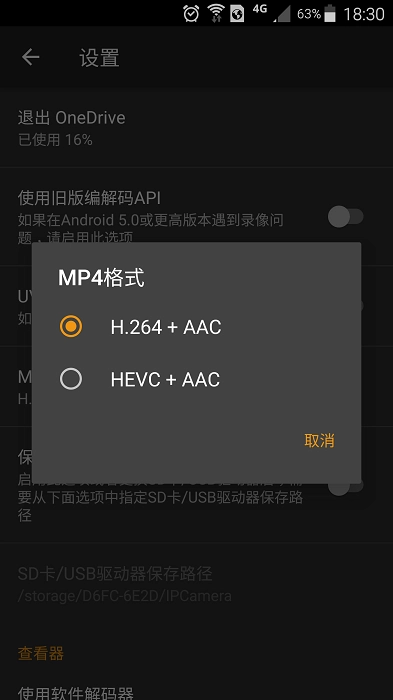
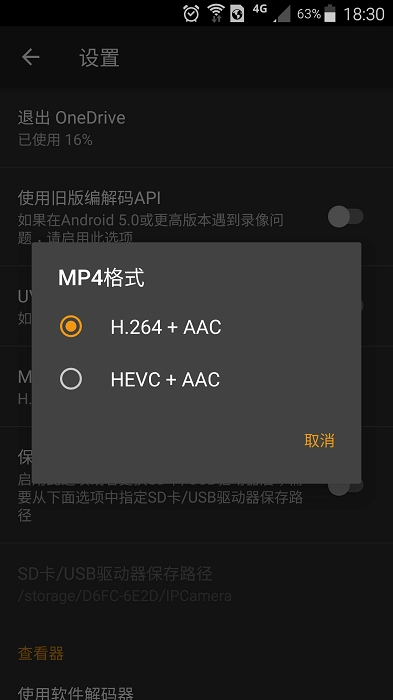
视频支持录制为webm、mov、mkv以及mpeg4格式(其中mpeg4格式适用于android 4.1及以上版本)
日期、时间和电源视频叠加
IP Camera软件优势
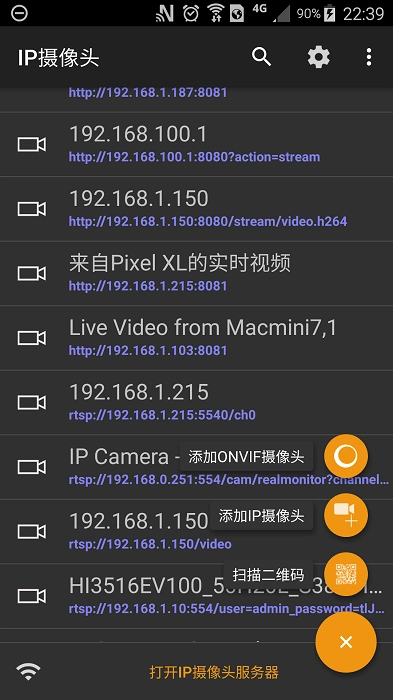
通过一键快速连接摄像机服务器,能让您的摄像机管理工作更加便捷,有效提升管理效能,使您的管理过程更省心高效。
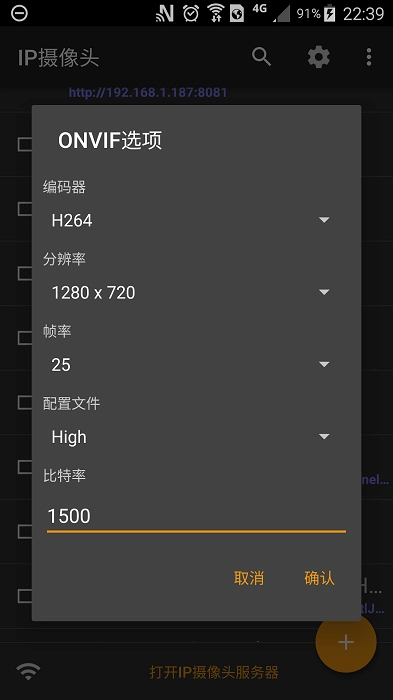
设置服务器类型,能让您更好地管理手机摄像头,提升管理效率,使管理操作更加便捷。
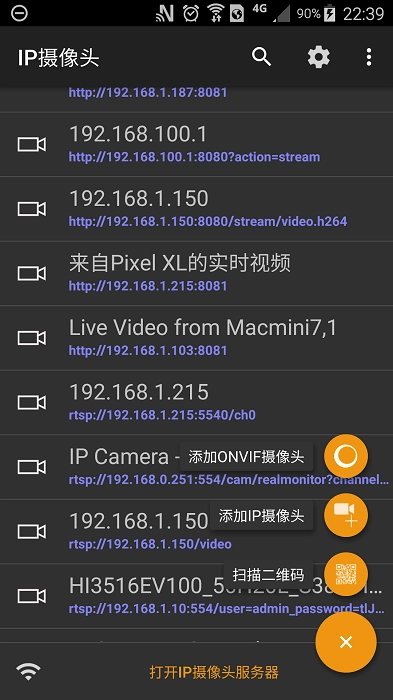
通过一键式操作快速添加远程摄像机,既能让摄像机的添加流程更便捷,有效提升工作效率,也能让管理工作更顺畅,进而提高整体管理质量。
添加摄像机,能让操控更便捷,提升摄像机管理效率,让拍摄更显专业,还具备较强的物理控制能力。
IP Camera软件特色
支持视频聊天功能,其运行依赖视频流技术,兼容Windows与Linux系统,使用时需配备通用的MJPEG视频流驱动程序。
当监测到动作或声音时,系统会推送云通知;若监测到动作,还会同步进行云记录。以上功能由Ivideon提供技术支持。
宝宝与宠物监控功能十分丰富,涵盖了夜视、运动检测以及声音检测等实用功能。
ip camera无线摄像头怎么连接?ip camera怎么设置?
配置- 本地 接入
在相机连接互联网之前,需先将其设置为本地接入模式,初始状态的配置可参考随机附带的技术文档进行操作。待相机完成本地接入设置后,即可开启网络摄像机的远程访问功能。
配置- 远程 访问
在着手配置远程访问前,建议先与网络管理员取得联系,这样能确认您具备配置摄像机远程访问所需的相应权限,待确认一切无误后,再启动后续的操作流程。
为了让网络摄像机能够连入互联网,我们得进行端口转发的配置。端口转发能让您在远程通过转发网络摄像机所连接的网络端口,来实现对该摄像机的访问。在转发操作时,首先要登录您网络里的路由器,接着对路由器进行设置,使其可以转发网络摄像机使用的端口。至于网络摄像机具体需要转发哪些端口,您可以查看随设备一同附带的说明书。
第1步- 获取IP地址信息
为了访问网络中的路由器进行端口转发配置,我们需要知晓IP网络摄像机所连接路由器的IP地址。您可以向相关网络管理人员咨询获取该IP地址,也可以在Windows命令提示符中执行“ipconfig /all”命令来查看。打开命令提示符窗口的步骤是:点击Windows的开始按钮,接着点击“运行”,在弹出的对话框中输入“cmd”,然后点击“确定”即可进入命令提示符界面。
现在屏幕上会显示你电脑的IP配置信息,接下来执行“ipconfig /all”这个命令,把路由器的IP地址记下来。之后访问路由器设置端口转发时需要用到这个IP地址,它在显示内容里对应的是“默认网关”这一项,比如常见的路由器IP地址可能是192.168.0.1。
第2步- 访问网络路由器
现在你已经获取到路由器的IP地址,接下来在网络浏览器里输入这个地址就行。比如在这个例子中,这台路由器就能通过在Internet Explorer的地址栏输入IP地址192.168.0.1来访问。
第3步- 配置路由器的转发端口
现在你已经进入网络路由器界面,接下来,我们将进入路由器的端口转发配置板块。关于该板块的具体位置,建议咨询路由器制造商以获取更详细的信息。
输入网络摄像机的本地地址,该地址会作为与端口连接的唯一地址进行转发。在本文的示例里,摄像机的80端口将被转发。部分IP网络摄像机需要转发多个端口地址,这样才能确保用户使用到摄像机的全部功能。另外,你需要选择使用的协议,一般是UDP、TCP,或者两者都选,你的路由器或许还有其他额外选项。多数情况下,选择两者即可。这些标准会在端口转发中应用。点击“应用”,所需的设置就全部完成了。
在完成路由器配置的设置与保存后,会出现一条信息提示,里面包含若干默认项目。在该提示的最下方,设有一个IP网络摄像机(即“IP Network Camera”)的入口。
第4步- 在互联网中访问您的IP网络摄像机
路由器端口转发配置完成后,我们就能通过网络访问网络摄像机了。建议在远程环境下测试访问网络摄像机,而非仅在局域网内验证端口转发是否正确。处于远程位置时,需输入网络摄像机的公网IP地址,该地址可联系ISP(互联网服务提供商)获取。若不清楚公网IP地址,将无法从子网访问网络摄像机,这是因为摄像机的私有IP地址仅能在其连接的局域网内被识别,无法在互联网中直接可见。
请输入公网地址:69.159.228.4,并在地址栏中添加端口号800。根据使用指南,该款摄像机不使用80端口。通常情况下,访问网络摄像机时若无需输入端口信息,地址栏会默认转发至80端口;但部分IP网络摄像机出于安全考量不使用80端口,建议就80端口的安全问题咨询网络管理员或路由器厂商。若摄像机未使用80端口,则需输入完整IP地址,并在其后添加冒号及实际使用的端口号。
IP Camera软件评测
IP Camera是一款功能强大且界面清爽的手机摄像头管理工具。该软件支持用户在手机端完成多摄像头管理操作,使用户能够随时随地调整摄像画面与录制内容,为其提供更便捷的监控录像服务。
更新日志
v10.6.3版本
-修复在部分设备上不能开启硬件解码器的问题
在部分支持的设备(如iPad Pro 2021、iPad mini 6、iPad 9)上提供“人物居中”功能,您可通过设置调整该选项。
v10.6.2 版本
* 修复摄像头名称叠加问题
* 修复了iPad Pro无法使用多摄像头的问题
v10.5.9 版本
* 现在视频叠加功能已支持所有字符,无论是中文还是Emoji表情符号都能兼容使用了。
* 视频叠加支持多行自定义文本
* 视频叠加支持自定义文本颜色和字体
* MJPEG解码器支持GPU加速
* 优化双摄像头切换
* 优化IP摄像头服务器IP地址显示
 LEFU热量减肥法官方正版 V4.11.0
 分贝网资讯软件手机免费版 V1.40
 开搜AI无广告版 V1.2.2
 磁力蜘蛛网页版 V1.0.7
 双开空间高级版 V1.0.10
 天空应用市场免费版 V1.5.0.8
 魔玩乐园安卓版 V1.5
 奇书网官方正版 V3.1.8
用户评论
具体评论内容
请输入手机号码