
类型:系统工具
语言:简体中文
更新:2026-02-05 15:19:02
大小:15.7MB
平台:Android
 罗马音单字id生成器手机版 V3.27.00
 qq人气精灵免费版 V1.2
 Xbox最新免费版 V2402.1.2
 阿拉伯语学习通用版 V1.0.5
 丝瓜相机无广告版 V3.2.8
 蓝天云盘最新免费版 V1.0.42
 机器人bobo手机最新版 V6.2.1
 智慧猛虎安卓直装版 V2.0.2
 SS浏览器免费版 V1.0.7
 紫霞小说官方版 V1.3.4
 爆笑p图官方版 V1.2
 莲藕医生药店端直装版 V3.7.6
 应用兔手机版 V1.1
 月亮视频剪辑最新版 V1.1
 伊芙美妆官方最新版 V1.2.1
 我的小九九手机版 V1.2.6.26
 赣鄱垂钓软件正版 V1.57
 噪音测量仪免费原版 V1.0.1
- 最热软件
- 最新软件
-
inshot视频剪辑 v1.3.201
-
v10大佬 v1.0.4.302
-
酷盒官方版 v10.5.003
-
牛牛视频 v2.74204
-
炮炮短视频app v5.4.1.082605
-
鲨鱼搜索 v4.47.0006
-
v10大佬领皮肤 v1.0.007
-
成语黄金屋最新版 v28.5.5.808
-
游戏中心app v10.4.10.20009
-
豌豆荚 v8.3.8.010

















- 游戏介绍
- 游戏截图
- 专题合集
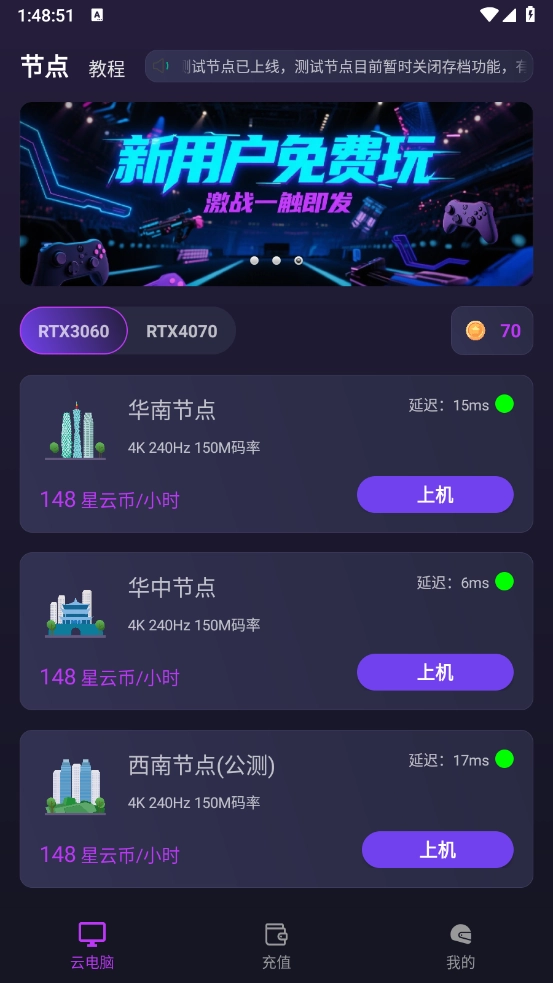
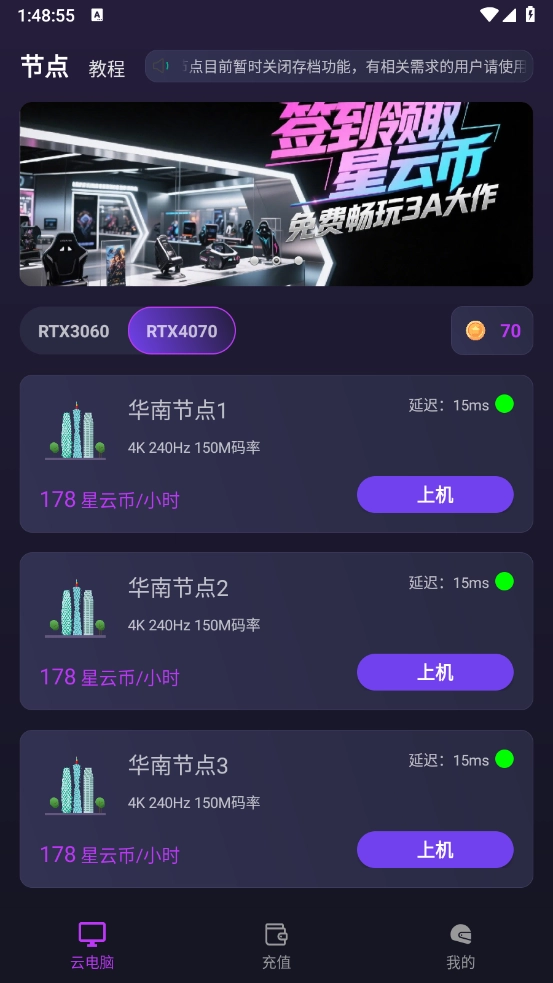
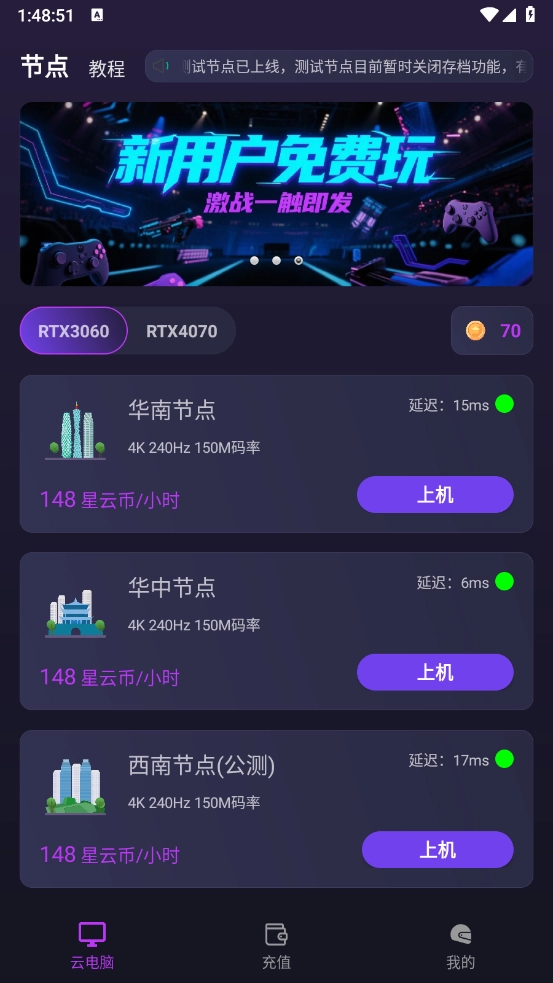
弧星云电脑,让你随时畅玩3A游戏,游戏在云端运行,再老的设备也能享受4K画质+120帧流畅体验,而且使用完全不占用手机内存。提供多个节点可供选择,新用户注册就送免费体验时长,还能领取星云币奖励哦。
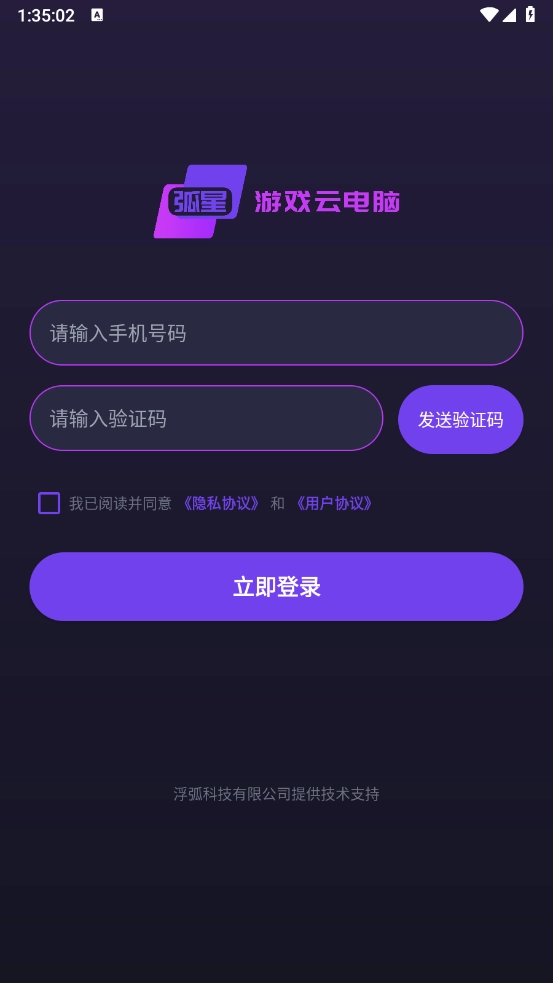
弧星云电脑使用教程
一、鼠标 (默认触控板模式)
单指单击屏幕为鼠标左键。
双指快速单击屏幕为鼠标右键。
单指长按1秒后滑动为鼠标拖拽。
二、键盘
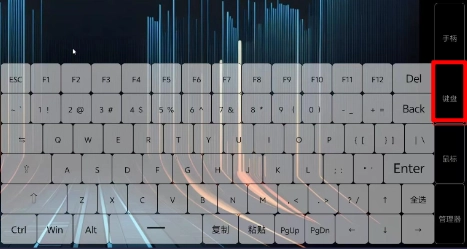
三指单击屏幕显示/隐藏手机键盘。
点击屏幕右侧键位的键盘按钮显示/隐藏电脑键盘。
三、游戏手柄
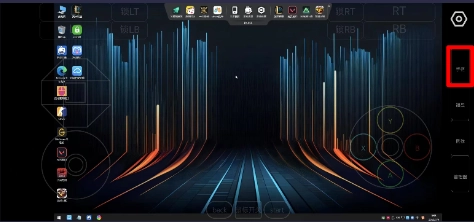
点击屏幕右侧键位的手柄按钮显示/隐藏虚拟手柄。
本系统支持外接物理手柄,无需单独设置,
四、自定义键位
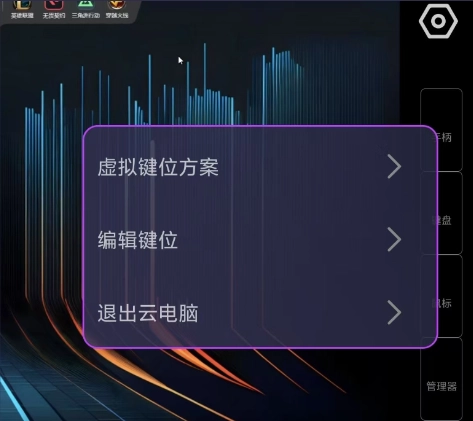
点击右上角的设置图标,进入后找到虚拟键位方案选项,在这里可以对键位方案进行选择、新增或删除操作。
点击右上角的设置图标,接着选择编辑键位选项,就能对当前正在使用的键位方案进行键位编辑操作。
点击“我的”>“画面设置”>“虚拟键位配置”,即可对键位方案执行导入、导出或合并操作。
五、游戏存档和

进入云电脑后,点击顶部的“游戏存档”按钮并登录易乐游账号,就能实现大部分游戏的自动存档功能。
进入云电脑后,点击顶部的“用户磁盘”按钮并登录易乐游账号,即可挂载个人磁盘,该个人磁盘在相同节点内的数据是互通的。
本系统支持游戏申请功能,点击顶部的“游戏”按钮即可提交您所需游戏的申请。
弧星云电脑优势
支持高达4K的分辨率以及240Hz的超高刷新率,为您带来极致流畅的游戏体验。
运用超高码率解码技术,让色彩更显饱满,细节更趋清晰,为您带来极具冲击力的视觉享受。
依托云端高性能主机,热门大作已预装完成,无需本地安装或配置,点击即可畅玩。
可适配各类大型网络游戏与主流对战平台,搭载智能硬件防封号系统,助您无忧畅玩游戏世界。
弧星云电脑常见问题
一、订单的计时逻辑是怎样的?
目前启用实时计费功能,可随玩随停,下机后系统会自动暂停计费。
二、怎样退出、最小化、窗口化以及查看剩余星云币帧数等界面相关操作?
control+shift+alt+q退出
control+shift+alt十d最小化
control+shift+alt十x窗口化
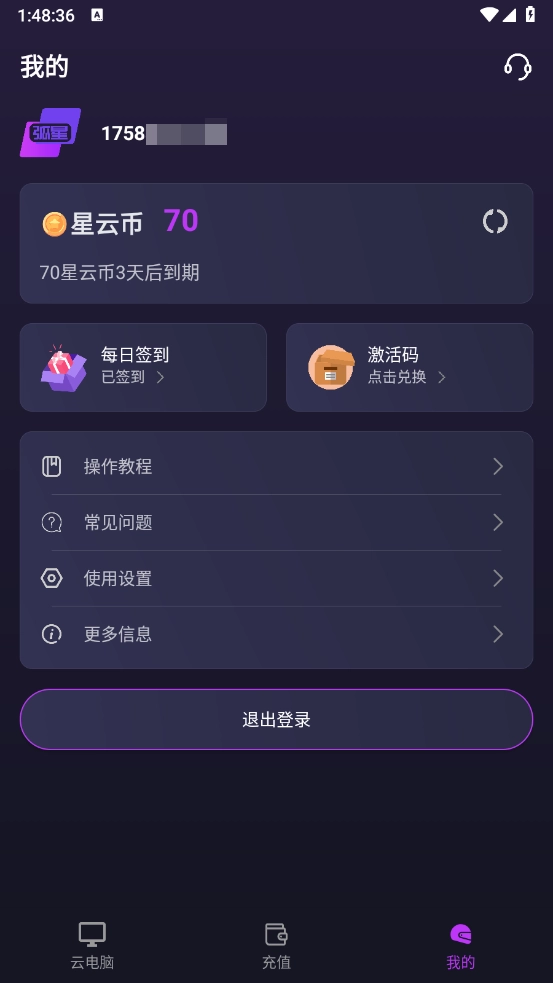
按下control+shift+alt+s组合键,会弹出显示剩余星云币、当前帧数等信息的界面
三、如何保存本地存档?
除了Steam等平台自带的云存档功能,用户还可以选择另外两种本地存档的保存方式。
在易乐游游戏选单里,右键点击游戏后选择“上传配置”就相当于保存存档,而“配置”功能则用于读取存档。
点击顶部菜单栏的用户磁盘并登录,手动把游戏目录里的存档放到用户磁盘中。另外也能点击顶部菜单栏的游戏存盘(该功能可能存在些许延迟)。
四、鼠标出现卡死拖不动的情况?
可以通过点击桌面的鼠标兼容模式,把【极速模式】切换为【兼容模式】。
五、点击挂机选项后重新连接时出现连接失败甚至闪退等状况?
你可以先尝试继续重新连接,或者关闭客户端后重新打开。要是还是连不上,就打开任务管理器,右键点击esports.exe结束进程,之后重新进入就行。
六、MacOS端已选定原生分辨率,但进入后显示的分辨率却不正确?
这属于正常现象,当前还存在部分兼容方面的问题,我们会在之后逐步进行完善。
七、如何添加游戏到云电脑游戏资源库?
点击顶部菜单栏的“游戏”选项并完成登录,接着点击“游戏申请”,输入你所需的游戏名称和版本号,之后稍作等待就可以了。
八、传奇类游戏无法正常游玩?
传奇类游戏因自身特性,暂不兼容云电脑模式。不过您可以尝试以下解决办法:点击桌面的鼠标兼容模式,切换到该模式即可。
九、画面出现卡顿、闪烁和动态模糊?
当画面出现卡顿、闪烁或动态模糊的情况时,意味着您当前的网络环境可能无法满足使用需求,您可以尝试通过以下方法来解决这一问题。
电脑网络可通过网线连接,也能借助信号强劲的5G WiFi连接,以此提升网络的稳定性。
在客户端的设置界面(退出远程桌面后点击右上角的设置按钮进入),可以适当调低视频码率(即画面比特率)。
适当降低分辨率和帧率。
十、静态画面模糊?
当静态画面出现模糊情况时,意味着您云电脑客户端的分辨率设置数值与显示器所支持的最高分辨率不匹配,您可以尝试采用以下方法来解决该问题。
在客户端的设置界面(退出远程桌面后点击右上角的设置按钮进入),请将分辨率调整为您显示器支持的最高分辨率。
要是您现在使用的显示器分辨率我们还没支持,您可以试着换成其他显示器来使用。
十一、鼠标移动出现大幅度延迟
当鼠标移动出现明显延迟时,表明当前网络环境无法满足高频率鼠标信号的传输需求,您可以尝试通过以下方法来解决这一问题。
电脑网络可通过网线连接,也能借助信号强劲的5G WiFi连接,以此提升网络的稳定性。
在客户端的设置界面(退出远程桌面后点击右上角的设置按钮进入),找到鼠标轮询率的选项,将其调整降低到200HZ。
更新日志
v2.23.9.2
修复自定义键位缺少“C”键问题
支持应用内更新升级
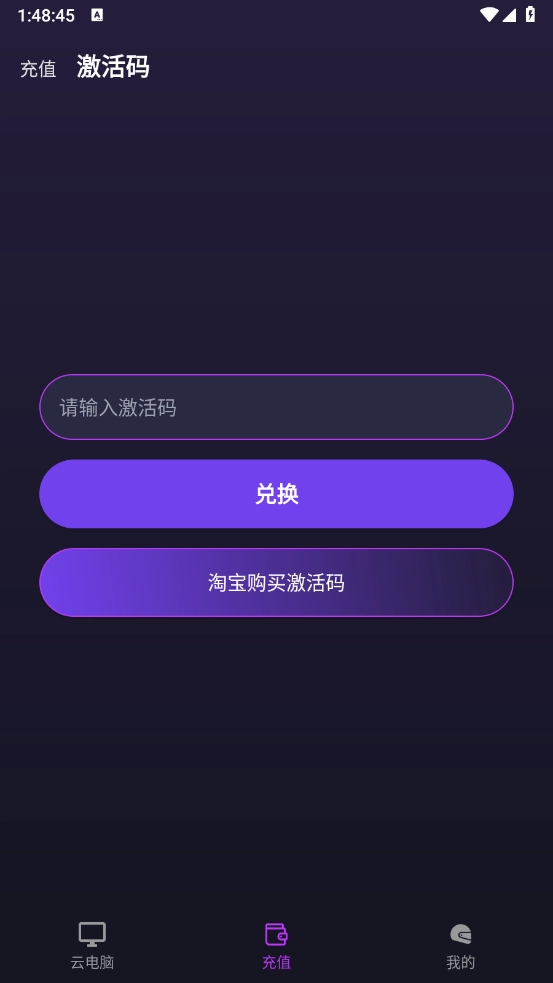
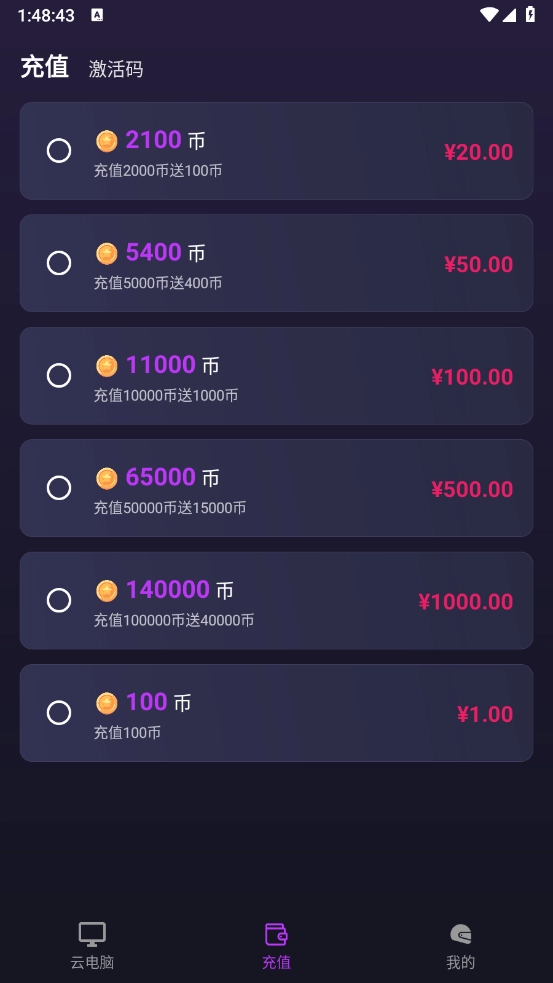
充值功能支持无微信时展示充值二维码
提升稳定性
 爱萌语音包变声器通用版 V2.3.5
 豆奶录屏安卓直装版 V1.0
 一个工坊免费版 V2025.12.8
 AR素描绘画原版 V1.4
 LEFU热量减肥法官方正版 V4.11.0
 分贝网资讯软件手机免费版 V1.40
 开搜AI无广告版 V1.2.2
 磁力蜘蛛网页版 V1.0.7
用户评论
具体评论内容
请输入手机号码