

类型:系统工具
语言:简体中文
更新:2026-02-22 04:36:05
大小:57.42MB
平台:Android
 咔哔漫画手机版 V5.85.00
 云观视界正版 V2.6.6
 黄金视频助手安卓官方版 V1.1
 小熊软件库手机最新版 V1.4.0
 喵呜追剧手机正版 V2.3.5
 夏杰精灵最新免费版 V1.0.3.8
 微霸抹机手机最新版 V19.5.29
 适配10专用框架手机免费版 V3.0.7
 涩涩屋安卓直装版 V1.0.9
 小白文件管理器免费版 V4.2.5
 好跳coachai手机正版 V2.4.16
 测霸霸本无广告版 V1.0.1
 新佛曰翻译手机正版 V1.0
 胎儿体重计算器免费原版 V1.0
 挽离软件库正版 V1.0.0
 迅雷快传手机免费版 V2.2.2.82
 好运申请书无广告版 V3.2.1
 玩客云安卓版 V2.14.2
- 最热软件
- 最新软件
-
inshot视频剪辑 v1.3.201
-
v10大佬 v1.0.4.302
-
酷盒官方版 v10.5.003
-
牛牛视频 v2.74204
-
炮炮短视频app v5.4.1.082605
-
鲨鱼搜索 v4.47.0006
-
v10大佬领皮肤 v1.0.007
-
成语黄金屋最新版 v28.5.5.808
-
游戏中心app v10.4.10.20009
-
豌豆荚 v8.3.8.010



















- 游戏介绍
- 游戏截图
- 专题合集
NOLO HOME是一款功能强大的VR游戏辅助工具平台,它具备无线串流、动态码率调整等实用功能,能让用户借助现有设备尽情体验Steam平台上多样的VR游戏,进一步拓宽了使用场景。值得一提的是,平台的动态码率调整功能会依据用户的网络状况自动优化传输效果,保证在不同网络环境下都能拥有流畅的游戏感受,让你无需顾虑设备问题,随时畅玩各类VR大作。
NOLO HOME 使用方法
小米VR一体机搭配NOLO CV1畅玩SteamVR游戏
一、硬件准备
电量充足的小米VR一体机1台;
电量充足的NOLO CV1定位交互套装:1套;
中高端性能独立显卡的电脑:
NVIDIA:
GTX1050性能之上;
AMD:
RX560以上(R9、HD系列暂不支持);
不知显卡性能差距,可搜索显卡天梯图进行对比;
路由器:
带有标准5G信号输入输出的5G路由器一台;
OTG短线:
NOLO CV1配件盒里有一根两端均为Micro接口的OTG短线。
头盔定位器固定卡扣粘贴:
把一字型头盔定位器卡座粘贴到小米VR一体机上沿的中间位置,注意避开电源开关,并且要让卡扣没有缺口的那一侧朝向小米VR一体机的前方。
传感器遮挡:
可以用纸片遮挡小米VR一体机内眉心位置的传感器,这样能避免一体机因息屏而和电脑断开连接。
二、软件准备
系统:
家庭版或专业版的Win7 64位系统、Win10系统均适用,其他版本可尝试安装,若出现无法安装或无法正常连接一体机的情况,建议更换系统版本或联系客服;需要注意的是,Win7 64位系统当前仅兼容PC配备性能达标的NVIDIA显卡的玩家使用。
NOLO HOME Windows版:
NOLO HOME 一体机版:
在小米VR一体机的应用商店里,找到影音应用板块,然后安装一体机版的NOLO HOME。
显卡驱动更新:
根据显卡类型选择对应品牌的驱动升级工具,依据具体型号挑选并更新至最新版本的驱动程序,禁止使用驱动精灵这类第三方驱动升级软件,NVIDIA显卡需通过登录GeForce Experience来完成驱动升级
严禁安装NOLO助手及其他VR类软件,若已安装务必彻底卸载清除,以防程序发生冲突。
安装Steam客户端:
在Steam、安装、注册并登录;
安装Steam VR工具软件:
打开Steam客户端,点击“库”选项,在展开的下拉菜单里选择“工具”;接着在搜索框中输入“Steam VR”进行搜索并安装。安装完成后,先启动它检查能否正常运行(若SteamVR单独启动时显示108错误则为正常情况),之后再完全关闭Steam和Steam VR。
三、操作注意事项
防火墙:
关闭所有具有防火墙功能的杀毒软件
首次连接成功后偶有出现不识别手柄:
你可以先把Steam、Steam VR和NOLO HOME都关掉,之后重新打开NOLO HOME进行一次连接就可以了。
OTG短线连接:
请先连接小米一体机,再连接头盔定位器,避免出现连接失败的情况。
禁止事项:
游戏过程中,基站不能通过USB线连接电脑;当基站电量低于60%时,不允许边充电边进行游戏。
四、定位标定
手柄或高度出现定位位置不准确时进行
你可以点开NOLO HOME Windows版窗口里的“新手引导”,就能查看标定教程了。
五、开启Steam VR游戏教程
第一步:搭建网络环境:
用网线把5G路由器连接好,再将PC电脑与小米VR一体机接入同一个网络环境。
电脑连接5G网络:
建议用网线把5G路由器和PC电脑连接起来,这样传输速度会更快,玩游戏的体验也能更好。
小米VR一体机连接同一5G WiFi网络:
打开小米一体机后,找到并进入设置界面,接着在设置里选择连接选项,再从中找到路由器创建的Wi-Fi网络并进行连接。
第二步:对小米VR一体机和NOLO CV1进行组装并开启设备
按下定位基站顶部的电源键,启动NOLO CV1定位基站。把基站放在和肩膀差不多高的平面边缘位置,让基站正面朝向自己。要注意基站周边不能有大面积反光的物体,不然会干扰定位效果。等基站放稳3到5秒后,如果顶部的指示灯变成绿色,就说明它已经正常运行了。
按下手柄的系统按键,感受到震动反馈后,稍等1到3秒钟,此时若手柄指示灯显示为绿色,即说明它已处于正常工作状态。
把头盔定位器插入定位器卡座并固定妥当后,打开小米VR一体机,用Micro接口的OTG短线先连接小米VR一体机,再连接头盔定位器。要是不这样做,当小米VR一体机电量低于50%时,有可能会出现连接失败的情况。头盔定位器上的指示灯显示绿色,就说明连接成功了。
若上述设备开机后指示灯长时间未显示绿色,可参照下表采取相应措施。
手柄红灯常亮:
当前设备未完成配对,需要重新进行配对操作。您可以前往查看NOLO CV1的配对教程,按照指引完成配对流程。
基站红灯常亮:
未放稳或工作异常,请放至平坦桌面
红灯闪烁:
电量不足,请及时充电,使用配件盒里的一分三充电线就能完成充电操作。
绿灯闪烁:
配对中,误操作易引起此种现象,请重新配对
红绿灯交替闪烁:
硬件错误,请及时联系客服
第三步:连接小米VR一体机与电脑,开启游戏
请先确认已完成组装的小米VR一体机与电脑处于同一5G网络环境中。接着,在小米VR一体机内启动NOLO HOME应用——首次打开时会弹出权限请求对话框,请点击“允许”;之后设备将进入“等待连接”状态,在此期间请保持小米VR一体机的屏幕常亮。
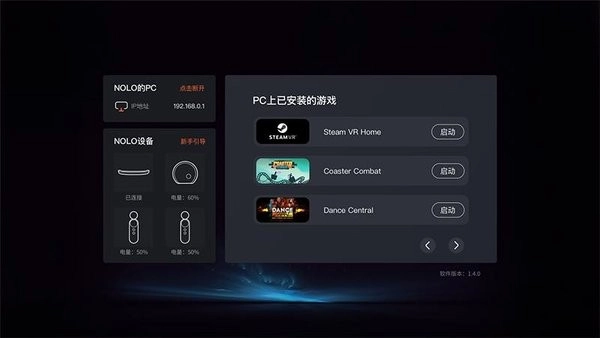
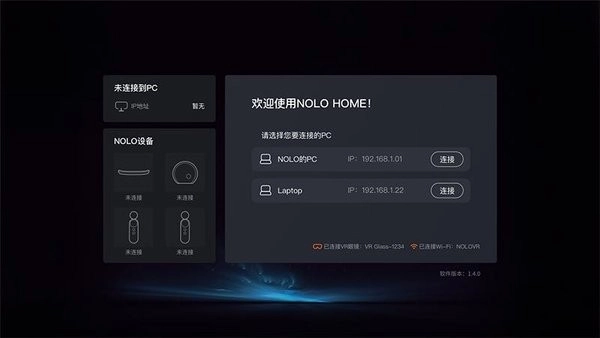
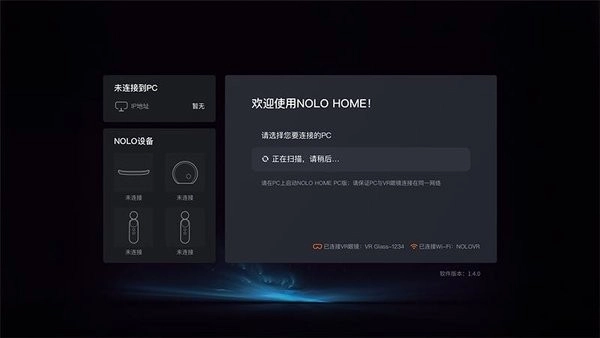
在电脑上打开NOLO HOME应用,按照页面提示选择一体机模式;接着NOLO HOME会自动扫描小米VR一体机,当搜索结果出现后点击“连接”按钮,系统便会启动Steam与Steam VR(需要注意的是,Steam客户端的加载时间相对较长,配置中等或较高的电脑大约需要十秒左右完成启动;如果此前没有保存账户的用户名和密码,这时候就需要手动输入相关信息并完成登录操作)。
当小米VR一体机的画面成功进入Steam Home房间时,即表示连接已顺利完成。
注:
首次使用Steam VR时,若遇到高度或手柄位置不准确的情况,可以对NOLO CV1头盔的定位器以及手柄进行标定来完成调整。
首次或从未在电脑上运行过的VR游戏,需要通过Steam电脑客户端选择“以VR模式运行”来开启。
第四步:欢迎来到虚拟世界,请开始你的表演!
NOLO HOME软件功能
跨平台游戏适配:借助无线或有线串流技术,VR一体机用户能够尽情体验SteamVR平台上的数千款游戏,突破不同设备之间的壁垒。
6DoF空间定位:运用自主研发的声光电混合定位技术方案,达成精准的六自由度交互效果,进一步提升用户的沉浸体验。
动态码率优化功能可依据网络环境自动调节画面质量,以此保障串流过程的低延迟与流畅性。
一键启动与投屏功能:可在VR头显中直接开启游戏,同时具备投屏影院功能,能够适配2D、3D以及全景视频的播放需求。
NOLO HOME软件特色
轻量化设计与易用性:界面简洁明了,操作流程精简优化,即便是新手也能迅速掌握使用方法。
跨平台内容整合:把PCVR的内容导入移动VR设备,拓宽用户能够体验的内容范畴。
定制化开发支持:提供SDK接口,企业用户可依托平台开发个性化功能。
软件具备免费与开放特性:不仅完全免费使用,还会持续迭代以适配新设备,助力构建充满活力的VR生态系统。
NOLO HOME软件亮点
这款软件提供了丰富有趣的游戏福利体验,用户可以免费使用其中的个性化福利内容,从而获取大量游戏奖励。
每天在线即可领取多款游戏的丰厚奖励,还有各类专属VR游戏福利,为你免费提供优质的服务体验。
简单便捷的操作流程能为更多热爱VR的朋友提供丰富的便捷操作方式,让他们享受到更多游戏福利。
NOLO HOME软件优势
使用NOLO CV1 Air搭配华为VR Glass,轻松解锁移动6DoF功能,让你随时随地,想玩就玩。
支持NOLO CV1 Air与华为VR Glass通过串流畅玩Steam平台上千款VR大作,带来更具沉浸感的交互体验与更流畅的游戏感受。
搭配华为VR Glass与NOLO CV1 Air设备使用,可畅快体验《Half-Life:Alyx》《Beat Saber》等热门6DoF游戏。
 罗马音单字id生成器手机版 V3.27.00
 qq人气精灵免费版 V1.2
 Xbox最新免费版 V2402.1.2
 阿拉伯语学习通用版 V1.0.5
 丝瓜相机无广告版 V3.2.8
 蓝天云盘最新免费版 V1.0.42
 机器人bobo手机最新版 V6.2.1
 智慧猛虎安卓直装版 V2.0.2
用户评论
具体评论内容
请输入手机号码