

类型:系统工具
语言:简体中文
更新:2026-03-28 19:43:03
大小:42.1MB
平台:Android
 讯飞星火无广告版 V4.4.1
 咔哔漫画手机版 V5.85.00
 云观视界正版 V2.6.6
 黄金视频助手安卓官方版 V1.1
 小熊软件库手机最新版 V1.4.0
 喵呜追剧手机正版 V2.3.5
 夏杰精灵最新免费版 V1.0.3.8
 微霸抹机手机最新版 V19.5.29
 适配10专用框架手机免费版 V3.0.7
 涩涩屋安卓直装版 V1.0.9
 小白文件管理器免费版 V4.2.5
 好跳coachai手机正版 V2.4.16
 测霸霸本无广告版 V1.0.1
 新佛曰翻译手机正版 V1.0
 胎儿体重计算器免费原版 V1.0
 挽离软件库正版 V1.0.0
 迅雷快传手机免费版 V2.2.2.82
 好运申请书无广告版 V3.2.1
- 最热软件
- 最新软件
-
inshot视频剪辑 v1.3.201
-
v10大佬 v1.0.4.302
-
酷盒官方版 v10.5.003
-
牛牛视频 v2.74204
-
炮炮短视频app v5.4.1.082605
-
鲨鱼搜索 v4.47.0006
-
v10大佬领皮肤 v1.0.007
-
成语黄金屋最新版 v28.5.5.808
-
游戏中心app v10.4.10.20009
-
豌豆荚 v8.3.8.010


















- 游戏介绍
- 游戏截图
- 专题合集
ToDesk最新版本带来全面的体验升级,涵盖远程打印、远程摄像头监控及远程终端操作等实用功能,且这些功能均可免费畅享。其性能十分强大,支持免费绑定100台设备进行控制操作,让用户随时能远程访问公司设备,真正实现了实用的远程控制体验。

ToDesk怎么远程手机控制电脑
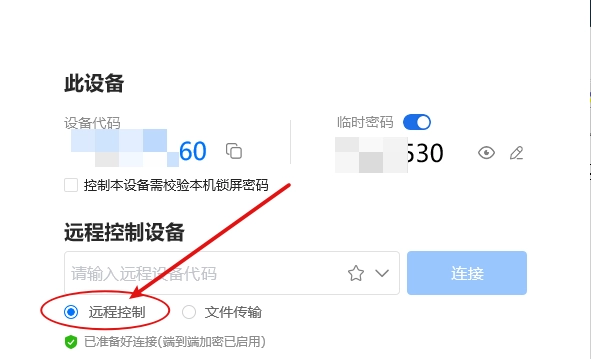
首先要打开电脑,然后获取电脑的设备码与临时密码,最后选择远程控制功能。
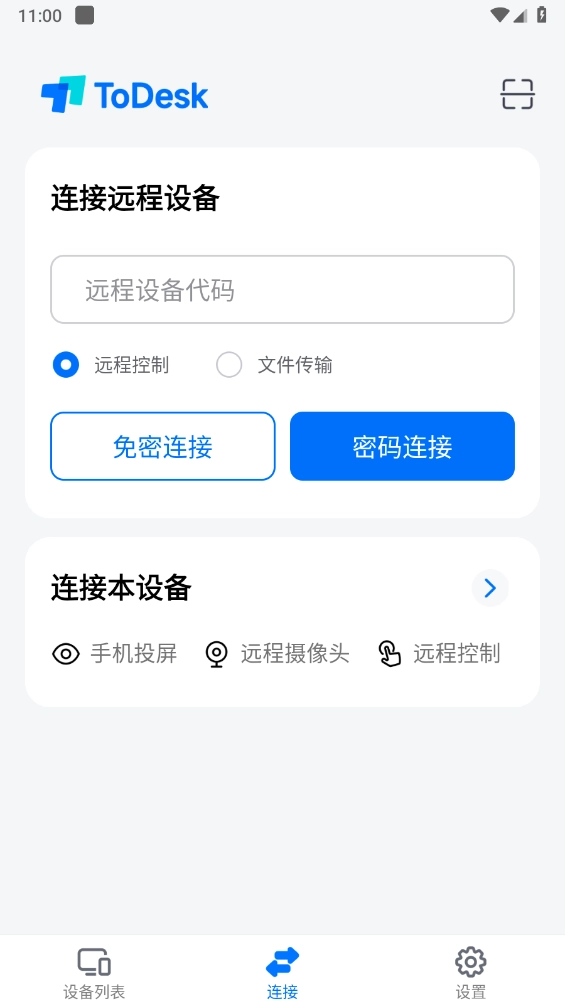
然后在手机端登录进入后,输入电脑的设备码与密码,点击“密码连接”。
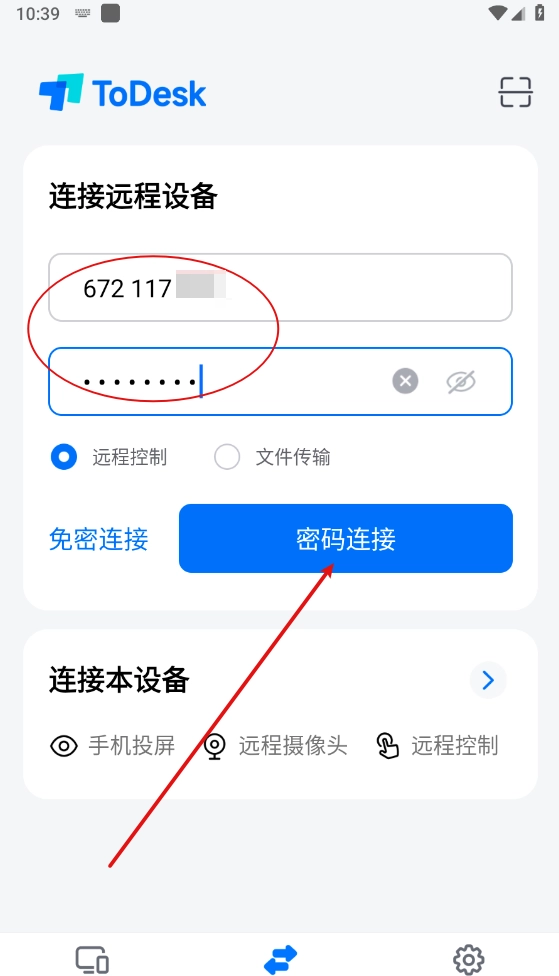
最后连接成功后,就可以进行手机控制电脑使用了。
ToDesk如何进行文件传输
三种方式:
在本地电脑上,对需要传输的文件点击鼠标右键,选中“复制”选项;接着切换到远程计算机,在目标位置点击鼠标右键,选择“粘贴”即可完成文件传输。
选中要传输的文件,拖拽到远程计算机屏幕内。
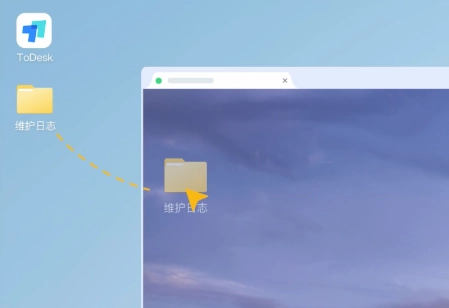
在远程控制窗口中,点击顶部菜单的“文件”选项,接着选中要发送的文件并点击发送按钮就完成了。
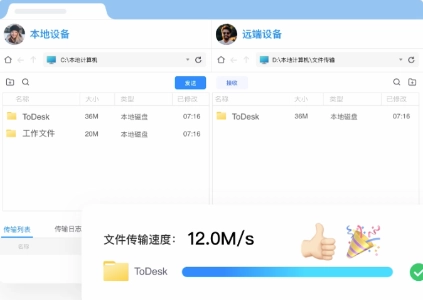
ToDesk手机画面怎么投屏到电脑上
怎么打开投屏模式
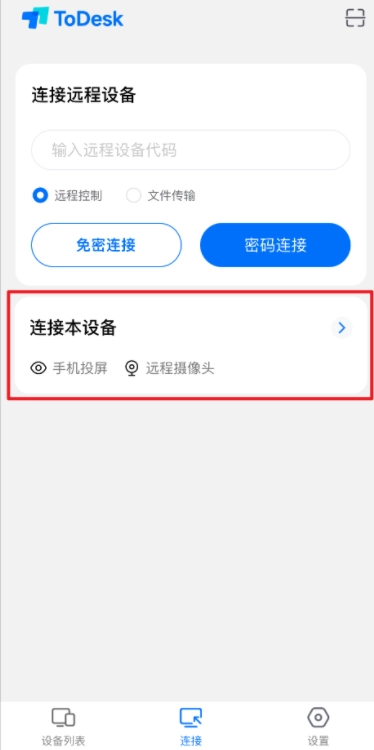
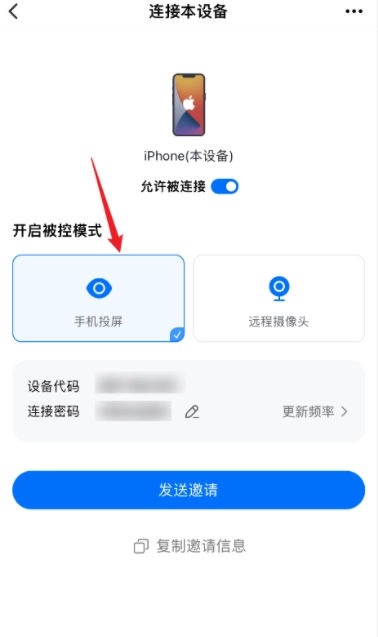
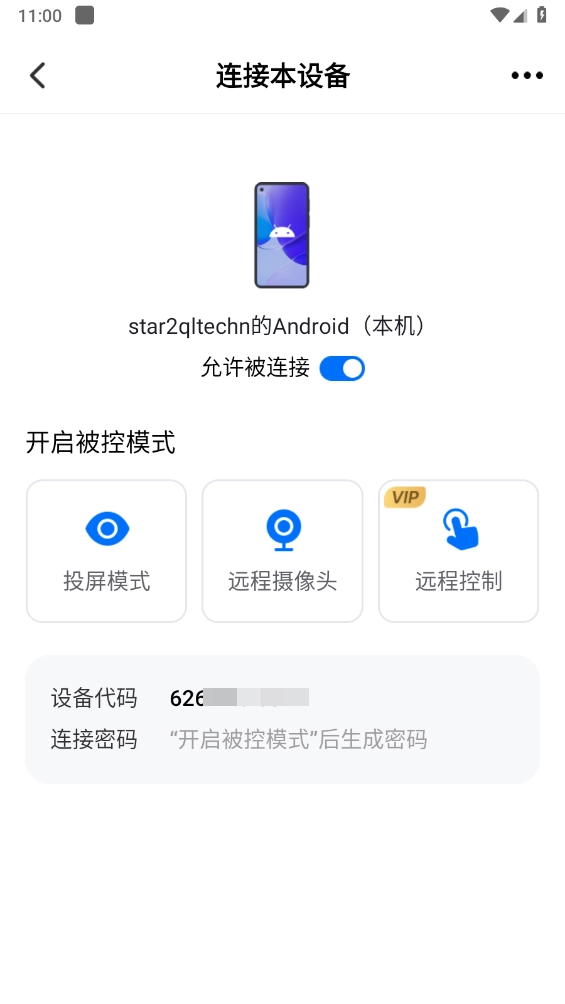
打开,在连接界面,点击"连接本设备"。
开启允许被连接按钮,选择手机投屏
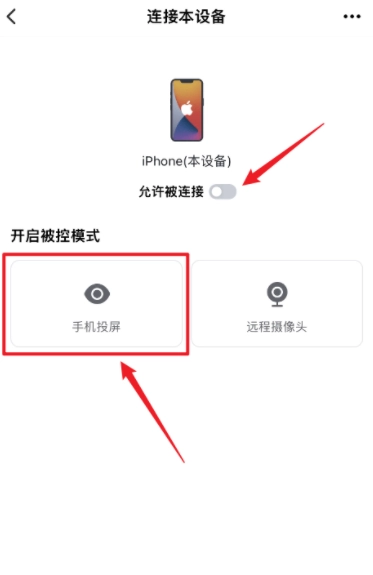
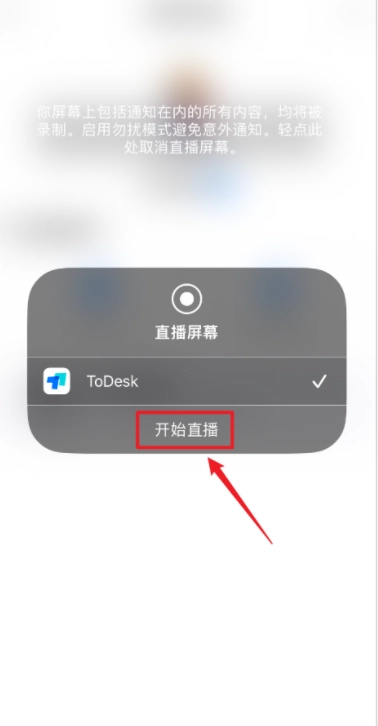
投屏功能需要获取设备的录屏权限,系统会弹出开启录屏的提示,此时点击“开始直播”,就能进入投屏模式了。
在主控端输入对应的设备代码和连接密码,就能完成投屏操作。
怎么关闭投屏模式
在连接本设备的界面,点击允许被连接的按钮。
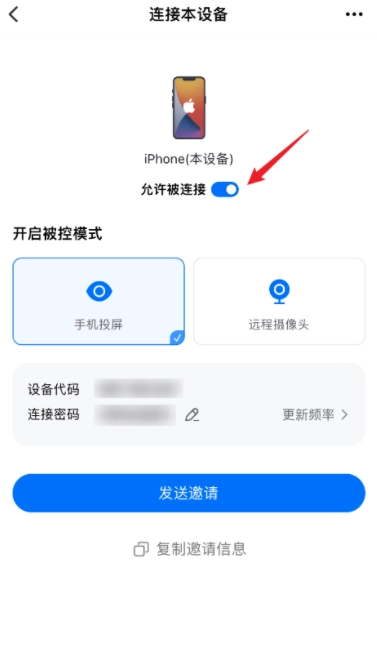
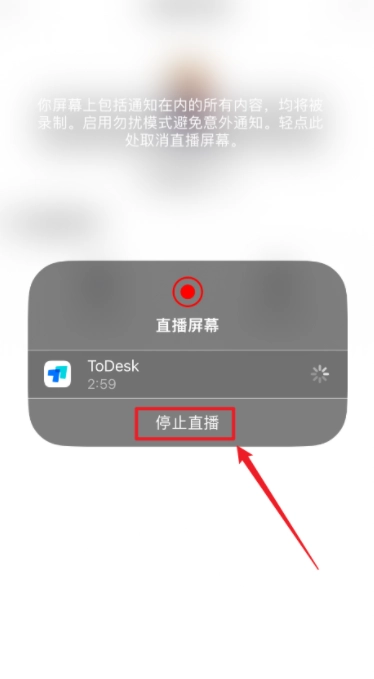
如图所示,关闭该功能,即可关闭投屏模式。
ToDesk优势
ToDesk应用的安装流程极为简便,全程打扰,绿色纯净,安全可靠。
它不仅包含了常规功能,菜单栏里还额外设有“动作控制”“视图切换”“语音交流”“文字通讯”和“文件共享”等不少实用功能,而且这些功能都是免费使用的。
我们运用端到端加密技术来保障通讯数据的安全,连接密码仅保留在您的设备之中,以此保证每一次连接都符合最高级别的安全规范,使您能够安心使用。
更新日志
v4.7.5.2
修复一些已知bug。
v4.7.5
修复了一些已知bug
 玩客云安卓版 V2.14.2
 罗马音单字id生成器手机版 V3.27.00
 qq人气精灵免费版 V1.2
 Xbox最新免费版 V2402.1.2
 阿拉伯语学习通用版 V1.0.5
 丝瓜相机无广告版 V3.2.8
 蓝天云盘最新免费版 V1.0.42
 机器人bobo手机最新版 V6.2.1
用户评论
具体评论内容
请输入手机号码