

类型:手赚
语言:简体中文
更新:2026-02-21 23:59:04
大小:95.83MB
平台:Android
 迷你CAD看图王正版 V1.0.1
 追番达人原版 V3.9.8
 易截图2正版 V1.2.4
 技能大师教学平台安卓官方版 V2.0.14
 厘米有遇免费版 V1.0.9
 客多多短租助手正版 V1.0.7
 快乐追剧安卓免费版 V19.8.5
 Nur输入法手机版 V4.2.5
 灵萌Ai最新版 V1.40.4
 优车酷租车原版 V0.901017
 AR测量计数器安卓直装版 V2.60
 国控康福手机免费版 V1.2
 CM图片压缩专家官方最新版 V1.1.1
 珠宝卖家助手手机正版 V4.3.9
 时代菜篮子最新版 V1.0.0
 ST安卓版 V0.1
 元龙漫画安卓直装版 V1.0.9
 德语go原版 V1.9.9
- 最热软件
- 最新软件
-
inshot视频剪辑 v1.3.201
-
v10大佬 v1.0.4.302
-
酷盒官方版 v10.5.003
-
牛牛视频 v2.74204
-
炮炮短视频app v5.4.1.082605
-
鲨鱼搜索 v4.47.0006
-
v10大佬领皮肤 v1.0.007
-
成语黄金屋最新版 v28.5.5.808
-
游戏中心app v10.4.10.20009
-
豌豆荚 v8.3.8.010

















- 游戏介绍
- 游戏截图
- 专题合集
Acura DVR行车记录仪是与讴歌纯正用品行车记录仪设备配套使用的手机软件,旨在帮助车主用户随时记录行车途中的监控录像,助力避开交通事故及碰瓷等情况。该App还能让车主实时记录行车动态,通过绑定设备实现全方位监控,支持选择录制画质、随时查看回放以及直接截图操作。
Acura DVR软件还会显示录像记录的时间,方便用户及时删除不需要回放的画面。同时,用户可以将录制的视频保存到本地,也能上传至网络进行备份,防止视频损坏或残缺,有需要的用户可点击使用!
软件特色
无需联网就能开展录屏操作,功能十分简洁实用。
录屏保存功能由系统自动完成,无需手动操作。
能够对自己录制的全部视频进行管理,方便删除不需要的视频。
能动态监测车辆前方机动车与行人的距离,并在危险发生前对司机进行提醒。
Acura DVR使用说明
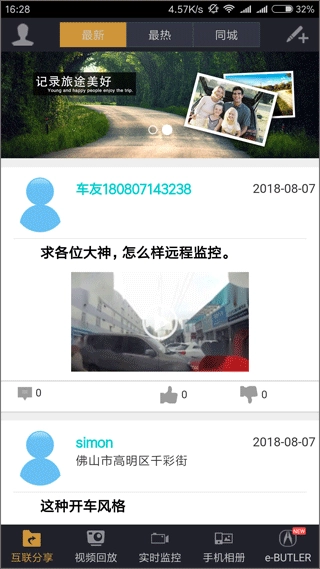
互联分享
用户个人中心
点左上角的图标可进入个人用户中心,若还未登录,需输入用户名和密码完成登录;登录后能够修改昵称、头像等信息;要是您还不是互联分享的用户,得先进行注册,注册时要填写用户名、密码、昵称以及验证问题,该验证问题用于找回密码和修改密码,务必牢记。
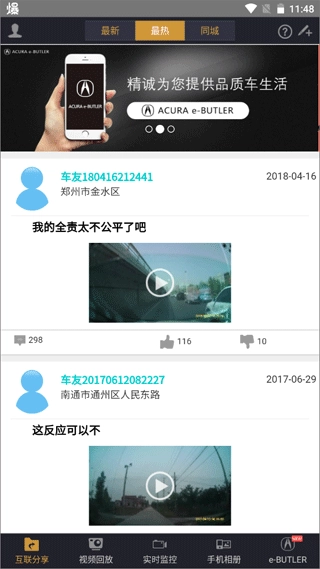
分享列表排序切换
最新排序下,车友们分享的帖子会按照时间倒序呈现;最热排序则依据评论数量来排列,评论数最多的内容会展示在最上方;同城排序会展示您所在城市的分享内容,需要注意的是,如果您关闭了手机定位功能或者禁止本应用访问位置信息,将无法正常使用同城排序功能。
帮助菜单
点击这个图标就能进入帮助菜单,里面列出了使用说明、常见问题以及记录仪操作说明,大家可以在有需要的时候进行查看。
帖子发布
点击主界面右上角的图标进入新帖发布页面。
视频编辑
视频预览
可以实时预览正在编辑的视频,下方会显示视频时长,方便进行剪切时参考。
视频剪切
通过拖动色块来选定需要剪切的内容,为确保内容的完整性,剪切的时长不得短于5秒;同时为了减少上传所需的时间,剪切的时长也不能超过20秒。
声音设置
若想保护隐私,您可以选择移除视频原声;若要突出视频内容的氛围,可从列表中挑选合适的背景音乐;更多音效将在后续版本中陆续上线,敬请期待。
视频回放
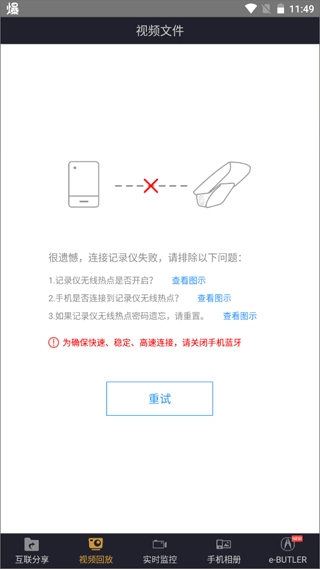
视频文件列表显示
先列出设备里的视频文件,接着长按文件就能进入编辑模式,在这个模式下可以对文件进行复制或者删除操作。
编辑
点击编辑后,既可以将文件传输至手机,也能删除记录仪上的文件。请注意,该删除操作一旦执行便无法恢复,务必谨慎操作。
手机相册
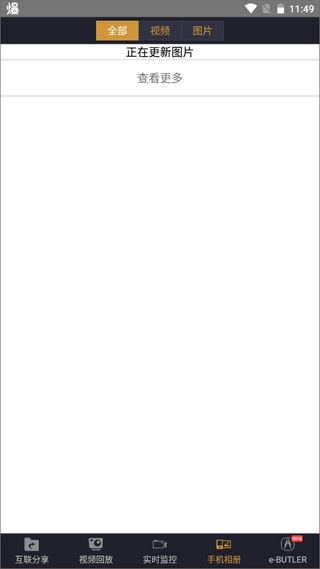
文件类别选择
根据类别筛选出记录仪保存在手机的文件。
编辑
点击后可对选中的文件执行重命名、美化、删除等操作。
自动记录仪图片
当手机与记录仪保持正常连接时,进入该页面系统将自动把记录仪拍摄的图片传输至手机端。
功能介绍
wifi无缝连接手机与行车记录仪。
可以实时查看行车记录仪的当前页面,还能对设备的录像状态进行控制,并且可以完成拍照操作。
回放设备录像视频,并可删除及到手机。
查看手机端数据,照片和视频,并可删除。
对行车记录仪的相关参数进行配置,例如白平衡、HDMI输出这类设置。
分享路上见闻,交流互动。
Acura DVR常见问题
如何连接行车记录仪
该设备需通过WLAN与行车记录仪连接,为保障连接稳定,建议关闭蓝牙功能。
连接步骤:
首先开启记录仪的WIFI功能,通过短按行车记录仪的开启/关闭键,激活其无线连接机能;(此时蓝色指示灯会保持常亮状态)
开启手机WLAN,从中搜索到记录仪热点,
示例①:ACURA_DVR,输入密码(默认:1234567890) ;
示例②:ACURA_DVR_XXXxxx,需输入密码进行连接,默认密码格式为DVR-XXXXXX,这里的xxxxxx是热点名称的后6位;连接成功后,记录仪的WIFI指示灯会开始闪烁(蓝色指示灯持续闪烁)。
如何查看记录仪视频或照片
当手机与记录仪成功连接后,用户能够在设备文件里浏览记录仪存储的视频和图片内容,既可以把这些文件保存到手机上,也可以选择拔出存储卡,通过电脑来查看里面的资料。
如何使用互联分享功能
互联分享功能依赖外网连接,请在接入其他热点或移动网络时使用,并确保开启本应用的联网权限;在主页就能浏览其他用户分享的内容,支持评论、点赞和拍砖等互动操作;每位用户上传的内容需经过审核,可能无法立即展示,请在上传成功后耐心等待内容更新。
如何同步时间
在实时画面页面的右上角点击【设置】按钮,即可进入记录仪的设置页面。
点击【同步时间】按钮,能够手动将行车记录仪的时间与智能手机的时间进行同步。
若记录仪每次开机后时间都回到初始状态,可先在中同步时间;要是问题依旧存在,建议前往4S店检查接线是否正确。
应用亮点
界面设计得十分简洁明了,录屏功能操作简便,只需点击一下就能进入录屏模式。
这款车载手机座操作便捷,能快速固定手机,让你随时轻松查看。
该产品支持多种分辨率,包括640x480、1024x768、280x720、1920x1080等规格可供选择。
支持播放过往的录像,同时能同步展示录像里汽车所处的地理位置。
更新日志
v2.0.0版本
论坛及移动网络相关功能移除
v1.2.7版本
隐私合规性优化
兼容性优化


 资阳大众网手机正版 V44
 火狼动漫手机正版 V
 宝宝儿童拼图安卓免费版 V4.02.34k
 火炬驾考手机正版 V5.0
 DotaMax免费版 V1.0.0
 萌趣多多手机版 V2.3.3.4
 变声宝宝官方正版 V1.0
 奇趣电玩正版 V1.0
用户评论
具体评论内容
请输入手机号码