

类型:影音播放
语言:简体中文
更新:2026-03-15 02:26:58
大小:37.4MB
平台:Android
 bigolive通用版 V5.39.2.1
 埋堆堆最新版 V5.7.21
 番茄短剧正版 V5.9.9.32
 飞熊视频官方版 V1.0.1
 极简影视大全手机免费版 V4.3.0
 轻心搜官方正版 V0.7.3
 福桔视频手机免费版 V1.0.3
 哒哒哒影视官方版 V4.3.5
 糖心直播手机免费版 V1.18.1
 不休影院手机正版 V2.0
 pruburb最新版 V1.0.0
 鲸鱼影视安卓直装版 V1.0.4
 云端影视正版 V1.1.5
 红椒收音机直装版 V1.7
 快色短视频通用版 V1.1.86
 就爱看磁力安卓直装版 V1.0.0
 葡萄视频安卓直装版 V1.3.5
 桃花影院免费原版 V1
- 最热软件
- 最新软件
-
inshot视频剪辑 v1.3.201
-
v10大佬 v1.0.4.302
-
酷盒官方版 v10.5.003
-
牛牛视频 v2.74204
-
炮炮短视频app v5.4.1.082605
-
鲨鱼搜索 v4.47.0006
-
v10大佬领皮肤 v1.0.007
-
成语黄金屋最新版 v28.5.5.808
-
游戏中心app v10.4.10.20009
-
豌豆荚 v8.3.8.010
















- 游戏介绍
- 游戏截图
- 专题合集
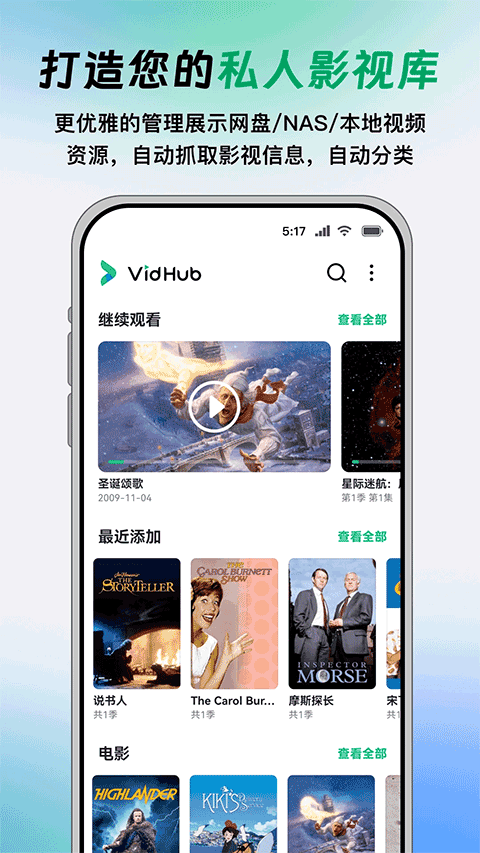
VIDHUB安卓版是一款适用于Android、iPhone、iPad、Apple TV和Mac的多功能视频播放器。当您需要一个功能完备的媒体播放器来管理、组织和播放各种类型的视频时,VidHub会满足您的需求。需要的用户欢迎来本站下载体验!
Vidhub新手入门
欢迎来到VidHub入门指南,下面是针对小白上手难的问题进行细致引导,请细心观看。
第一步:初次进入VidHub App后可以看到“媒体库”的添加按钮,点击“添加”按钮。

第二步:点击“添加”按钮后在点击添加存储会跳转到添加存储页面,这里拿阿里云盘做示范。

第三步:点击添加阿里云盘会跳转到添加阿里云盘页面,然后直接点击添加
第四步:点击添加后跳转到VidHub申请云盘页面,然后点允许。(如果没有登录阿里云盘会先进行登录
注:(备份盘和资源库是阿里云盘存放文件的位置,建议都勾选)
第五步:会弹出弹窗,随后点击打开
第六步:出现这个页面,就可以选择影片所在的文件夹作为文件源。点击文件夹后面的选择框,出现对勾则是选中,然后进行文件源命名后点击完成即可。完成后VidHub会自动查找该文件夹下面的所有影片并导入媒体库中。
例如,备份盘里有一个文件夹A,文件夹A里还有一个文件夹B,用户所有的影片都在文件夹B下。这时候用户可以进入备份盘,再进入A,单独勾选B作为文件源,文件夹B下的所有影片将被自动导入媒体库。
注:只可选择“文件夹”作为文件源并自动导入媒体库,“文件”是不可单独选择导入的
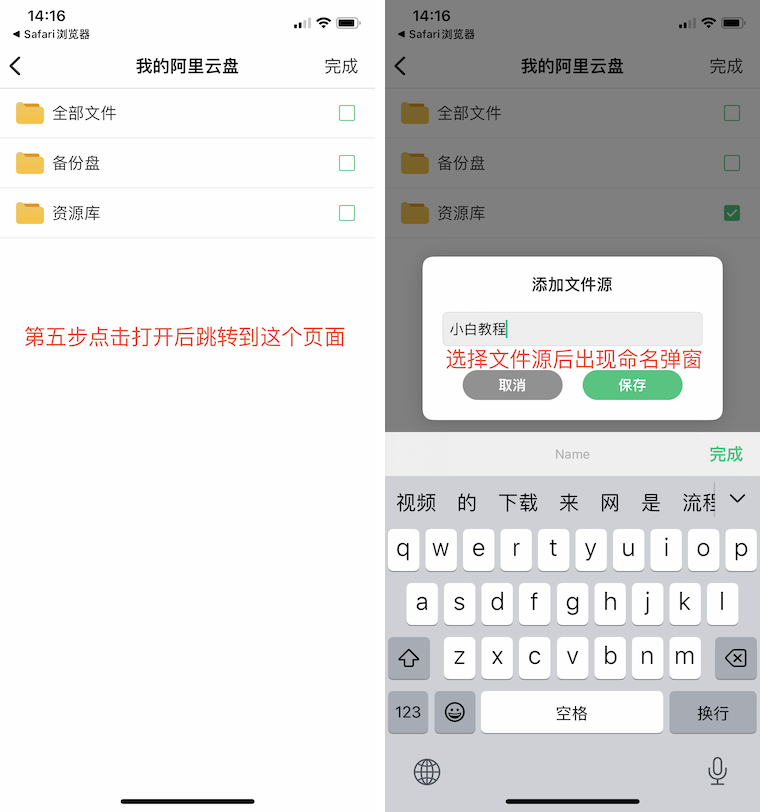
第七步:当点击完成后会自动回到添加/修改文件源页面,再次点击左上角返回图标后就会返回到文件源列表页面
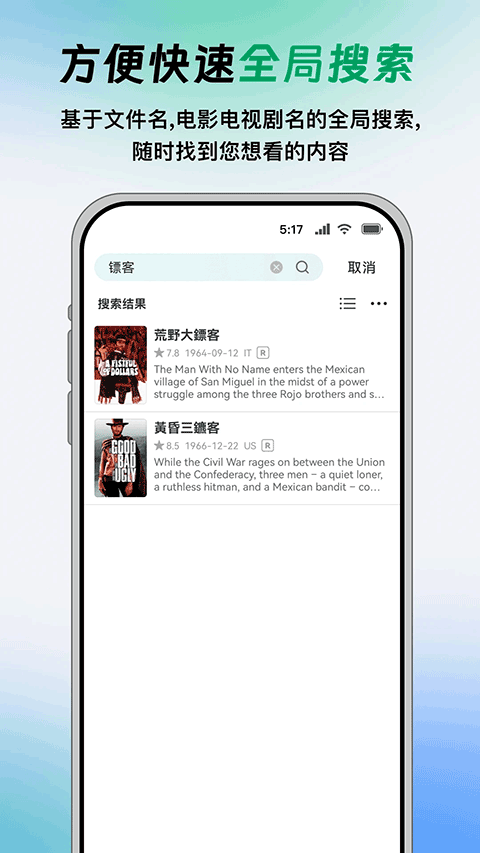
第八步:随后点击媒体库,VidHub会自动为你查找刚刚添加的文件源下面的所有影片文件,根据影片文件名自动获取在线电影/剧集信息和海报并添加到媒体库中,你的影片资源将会展示在这里。点击即可观看。
VidHub新手进阶
针对于VidHub的功能细致讲解,可以进一步的了解VidHub。
媒体库
媒体库:展示的所有影片全部来自于“文件源”里的视频文件,当你添加了新的文件夹作为文件源后,会自动搜索刮削该文件源下的所有视频文件并添加到媒体库中。
释义:刮削=根据视频文件的文件名,在线搜索电影剧集信息和海报,把搜索到的影片添加到媒体库并整理好后展示出来。
1、点击右上角三个点会弹出“重新扫描文件”“编辑媒体库”。
1.2:“重新扫描文件”顾名思义,重新扫描所有文件源下的视频文件,找出变动的文件并同步到媒体库中。当文件源下面的视频文件发生变动时(新增/删除/重命名),需要重新扫描文件来同步媒体库。
(文件源中影片过多的小伙伴慎重使用,因为会全量扫描所有文件源,可能耗时很长。如果明确知道自己新添加/删除/重命名的视频文件的位置,建议单独扫描该位置,这个后边会讲到)
1.3:“编辑媒体库”就是对媒体库里面的类目进行“展示/隐藏/排序”,例如隐藏电影类目,就看不到了。列表的排序,例如把电视剧调到第2个位置,电影调到第1个位置。
1.4:点击查看全部只查看当前这个类目的全部影片。

文件源
文件源:可以理解为一个仓库,是一个管理影片资源的地方,支持添加,删除,禁用,重命名,以及重新扫描文件
释义:就是存放影片的仓库
1:长按已经添加的任意文件源
1.2:删除:删除该文件源,删除后媒体库中所有相关的影片也会被自动移除。
1.3:禁用/启用:点击禁用,媒体库所有相关的影片会隐藏,点击启用,媒体库所有相关的影片会重新显示
1.4:重命名:顾名思义,修改“文件源”的名称。
1.5:重新扫描文件:单独对这个文件源下面的文件进行扫描。不会影响到其他文件源

1.6:文件源左上角的是命名规范,按照规范给电影/剧集进行命名,VidHub才会自动扫描到相应的电影/剧集信息,并归纳到媒体库中。
1.7:编辑:点击右上角三个点,点击编辑后可以多选文件源并进行删除
1.8:添加/修改文件源:点击右上角三个点,会出现“添加/修改文件源”
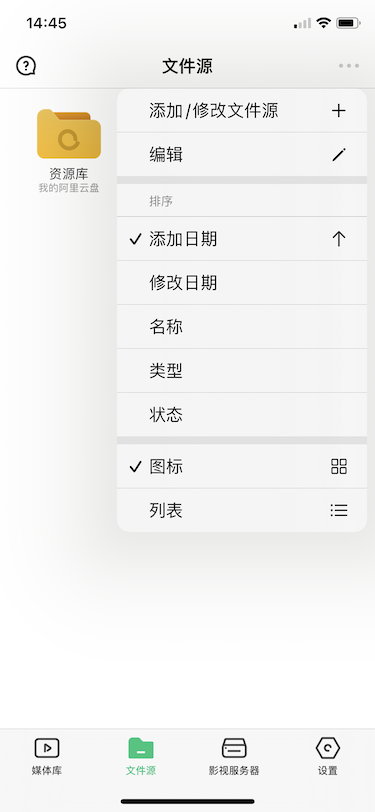
1.9:点击“添加/修改文件源“进入当前页面(这里存储着已添加的本地/网络/网盘)
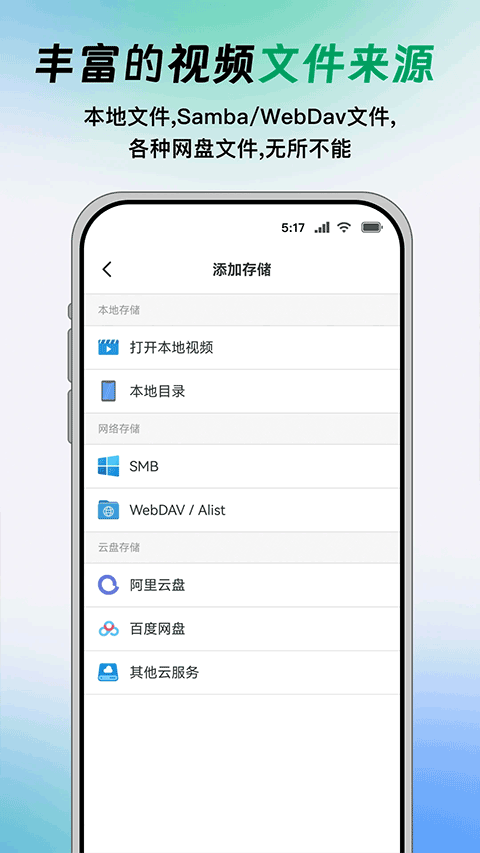
2.0:点击添加存储跳转
2.1:网络共享:需要输入“服务器地址”(网址)、端口号、用户名、密码、路径(选填)(来自于网友分享,或者有自己存储的网址视频,前提VidHub支持,目前支持WebDav和SMB协议)
2.2:云盘:将云盘里的影片导入到VidHub进行整理、播放,具体请看新手入门,目前支持阿里云盘/百度网盘/Dropbox/OneDrive/GoogleDrive/Premiumize等;

2.3:打开本地视频:点击后会弹出iCloud云盘,如果资源在iCloud,则可以直接点击进入对应文件夹,后点影片则可以直接播放。
如果不在则点击左上角返回到浏览,在位置类目里找到“我的iPhone”点击,在我的iPhone的文件里找到存放影片资源的文件夹并点击进入,后点视频文件则可以直接播放。
注:打开本地视频会直接播放选中的视频文件
2.4:添加本地目录:选择一个本地的文件夹作为文件源。 点击后会弹出iCloud云盘,如果资源在iCloud,则可以直接点击进入对应文件夹,后点右上角“打开”则可将该目录添加为文件源。
如果不在则点击左上角返回到浏览,在位置类目里找到“我的iPhone”点击,在我的iPhone的文件里找到存放影片资源的文件夹并点击进入,后点右上角“打开”则可将该目录添加为文件源。
注:选择的本地目录会被添加到文件源中,并将该目录下所有的视频文件刮削整理后导入到媒体库中
如果你的本地影片在相册,你需要到相册长按你的影片然后点击共享-存储到“文件”,之后再通过VidHub打开本地视频/本地目录功能播放或导入到媒体库
影视服务器
影视服务器:VidHub支持添加Plex/Emby/Jellyfin影视服务器。通过输入服务器地址,用户名,密码等信息就可以登录并添加一个影视服务器,添加成功后,点击进入这个服务器进行观影。(影视服务器可以自建也可以寻找他人搭建的公益服)
软件亮点
- 支持全面的视频格式,包括.mkv、.avi、.mp4、.mov、.rmvb、.wmv等
- HD、4K、HDR 和各种其他分辨率的高质量视频播放
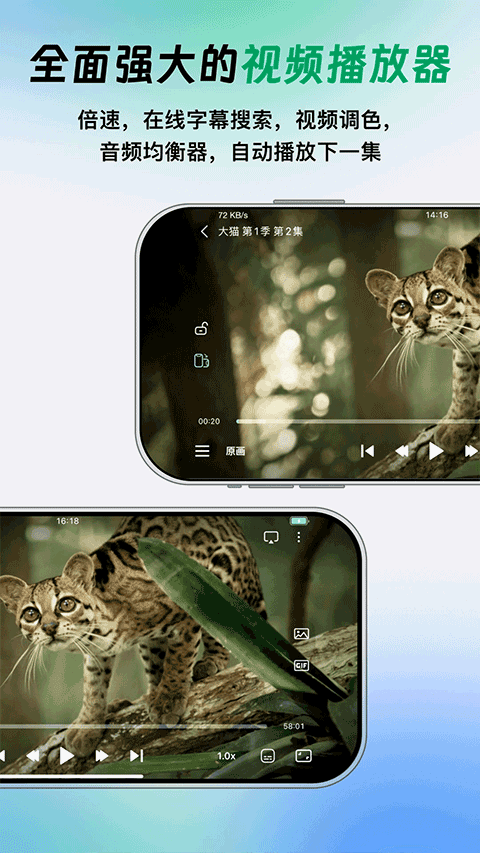
- 能够启用和禁用字幕,支持嵌入和外部字幕格式,例如 SRT、SSA 和 SUB
- 网络共享功能,支持SMB/CIFS、WebDav等协议
- 支持云文件重命名和删除
- 内置媒体库管理工具,具有用于显示视频的直观界面以及按类型、日期、评级等可自定义的排序选项。
总而言之,VidHub 提供功能齐全且出色的媒体播放器体验,为所有类型的视频内容提供最流畅、最高质量的观看体验,并提供人们想要的所有自定义和功能。
注意:元数据和插图来自 TMDB,这是一个由社区维护的电影和电视节目数据库。

 搜电影官方正版 V1.9.1
 古代文献全文检索安卓官方版 V2.1
 叮咚影视安卓版 V0.0.6
 百阅视频最新版 V1.3.0
 爱看剧Fax安卓版 V2.0.10
 万能月亮播放器 V2.0
 看韩剧剧评无广告版 V1.5
 天美传媒无广告版 V15.3.00
用户评论
具体评论内容
请输入手机号码