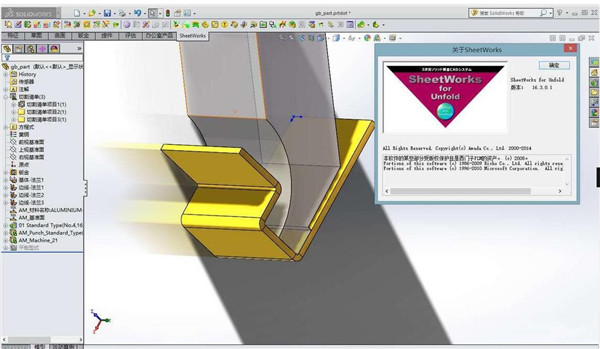
solidworks2018破解版下载64位是一款功能十分强大的设计软件,这款软件主要是用来进行3D设计的。我们可以通过solidworks2018破解版提供的多种功能来快速制作出3D模型作品,让设计制作变得非常简单方便。


提供了一整套完整的动态界面和鼠标拖动控制。“全动感的”的用户界面减少设计步骤,减少了多余的对话框,从而避免了界面的零乱。
2、配置管理
配置管理是SolidWorks软件体系结构中非常独特的一部分,它涉及到零件设计、装配设计和工程图。配置管理使得你能够在一个CAD文档中,通过对不同参数的变换和组合,派生出不同的零件或装配体。
3、协同工作
提供了技术先进的工具,使得你通过互联网进行协同工作。
4、装配设计
在SolidWorks 中,当生成新零件时,你可以直接参考其他零件并保持这种参考关系。在装配的环境里,可以方便地设计和修改零部件。对于超过一万个零部件的大型装配体,SolidWorks 的性能得到极大的提高。
5、工程图
SolidWorks提供了生成完整的、车间认可的详细工程图的工具。工程图是全相关的,当你修改图纸时,三维模型、各个视图、装配体都会自动更新。

★SolidWorks 才提供了一整套完整的动态界面和鼠标拖动控制。“全动感的”的用户界面减少设计步骤,减少了多余的对话框,从而避免了界面的零乱。
★ 崭新的属性管理员用来高效地管理整个设计过程和步骤。属性管理员包含所有的设计数据和参数,而且操作方便、界面直观。
★用SolidWorks资源管理器可以方便地管理CAD文件。SolidWorks资源管理器是唯一一个同Windows资源器类似的CAD文件管理器。
★ 特征模板为标准件和标准特征,提供了良好的环境。用户可以直接从特征模板上调用标准的零件和特征,并与同事共享。
★SolidWorks 提供的AutoCAD模拟器,使得AutoCAD用户可以保持原有的作图习惯,顺利地从二维设计转向三维实体设计。
配置管理
配置管理是SolidWorks软件体系结构中非常独特的一部分,它涉及到零件设计、装配设计和工程图。配置管理使得你能够在一个CAD文档中,通过对不同参数的变换和组合,派生出不同的零件或装配体。
协同工作
★SolidWorks 提供了技术先进的工具,使得你通过互联网进行协同工作。
★通过eDrawings方便地共享CAD文件。eDrawings是一种极度压缩的、可通过电子邮件发送的、自行解压和浏览的特殊文件。
★通过三维托管网站展示生动的实体模型。三维托管网站是SolidWorks提供的一种服务,你可以在任何时间、任何地点,快速地查看产品结构。
★SolidWorks 支持Web目录,使得你将设计数据存放在互联网的文件夹中,就像存本地硬盘一样方便。
★用3D Meeting通过互联网实时地协同工作。3D Meeting是基于微软 NetMeeting的技术而开发的专门为SolidWorks设计人员提供的协同工作环境。
装配设计
★在SolidWorks 中,当生成新零件时,你可以直接参考其他零件并保持这种参考关系。在装配的环境里,可以方便地设计和修改零部件。对于超过一万个零部件的大型装配体,SolidWorks 的性能得到极大的提高。
★SolidWorks 可以动态地查看装配体的所有运动,并且可以对运动的零部件进行动态的干涉检查和间隙检测。
★用智能零件技术自动完成重复设计。智能零件技术是一种崭新的技术,用来完成诸如将一个标准的螺栓装入螺孔中,而同时按照正确的顺序完成垫片和螺母的装配。
★镜像部件是SolidWorks 技术的巨大突破。镜像部件能产生基于已有零部件(包括具有派生关系或与其他零件具有关联关系的零件)的新的零部件。
★SolidWorks 用捕捉配合的智能化装配技术,来加快装配体的总体装配。智能化装配技术能够自动地捕捉并定义装配关系。
工程图
★SolidWorks 提供了生成完整的、车间认可的详细工程图的工具。工程图是全相关的,当你修改图纸时,三维模型、各个视图、装配体都会自动更新。
★从三维模型中自动产生工程图,包括视图、尺寸和标注。
★增强了的详图操作和剖视图,包括生成剖中剖视图、部件的图层支持、熟悉的二维草图功能、以及详图中的属性管理员。
★使用RapidDraft技术,可以将工程图与三维零件和装配体脱离,进行单独操作,以加快工程图的操作,但保持与三维零件和装配体的全相关。
★用交替位置显示视图能够方便地显示零部件的不同的位置,以便了解运动的顺序。交替位置显示视图是专门为具有运动关系的装配体而设计的独特的工程图功能。


第二步,打开激活软件,如图,先设置序列号

第三步,激活许可,如下图步骤

第四步,打开主程序安装,如下图,选择单机安装,下一步(注意:在安装主程序前一定要先断开网络安装 ,否则安装失败。)

第五步,弹出如下图错误对话框,点确定

第六步,如下图,看到序列号安装好了,点下步

第七步,弹出错误对话框,如下图,点取消

第八步,如下图步骤,将后台下载程序更改为不下载,点现在安装

第九步,看到这个提示信息,点否

第十步,看到这个提示信息,点确定

第十一步,这里是软件正在安装界面(注意:这里这个过程会弹出信息要你插入CD2,这是因为其它版本的软件下载解压后里面有两个主程序,CD1,CD2,弹出信息,选择CD2文件就可以了。)

第十二步,软件安装完后,要先破解激活后,才能使用,如图步骤,

1、打开SolidWorks2018,新建零件,然后在上视基准面上进行新建草图,直径φ100的圆并且进行拉伸操作,高度10mm,如下图所示:

2、在圆心处拉伸切除直径φ10的圆孔,如下图所示:

注意:这里我们要多画出一条中心线,作为阵列的起始方向,后面一步会用到。

3、这一步是比较重要的一步,就是填充阵列,下面溪风老师就来动态演示这重要的一步:

值得注意的是:填充阵列提供了四种填充方式,根据其属性管理器的图样不难看出其阵列的形式,所以大家选择合适的阵列形式即可完成阵列
样条曲线命令使用技巧:
条曲线是使用诸如通过点或根据极点的方式来定义的曲线,也是方程式驱动的曲线。SolidWorks向用户提供了两种样条曲线的生成和方法:多点样条曲线和方程式驱动的曲线。
1.多点样条曲线
通过使用【样条曲线】工具,用户可以绘制由两个或两个以上极点构成的样条曲线。
2.方程式驱动曲线
方程式驱动曲线是通过定义曲线的方程式来绘制的曲线。

剪裁实体命令技巧:
【剪裁实体】工具用于剪裁或延伸草图曲线。此工具提供的多种剪裁类型适用于二维草图和三维草图。在命令管理器的【草图】工具栏上单击【剪裁实体】按钮,程序在属性管理器显示【剪裁】面拔,如图下图所示:

在面板的【选项】选项组中包含5种剪裁类型:【强劲剪裁】、【边角】、【在内剪除1、【在外剪除】和【剪裁到最近端】,其中【强劲剪裁】和【剪裁到最近端】类型 最为常用。
1、强劲剪裁
强劲剪裁用于大量曲线的修剪。修剪曲线时,无须逐一选取要修剪的对象,可以在图形区域按住躁标左键并拖动,与鼠标指针划线相交的革图曲线将被自动修剪。该方法是溪风老师最常用的剪裁方法,非常的灵活好用。

2、边角
【边角】修剪方法主要用于修剪相交曲
线并需要指定保留部分。选取曲线的光标位置就是保留的区域,如图所示.方法是:先选择交叉曲线之一,再选择交叉曲线之二。

3、在内剪除
【在内剪除】是选择两个边界曲线或一个面,然后选择要修剪的曲线,修剪的部分为边界曲线内,操作过程如图所示:

4、在外剪除
与【在内剪除】修剪的结构正好相反,如图所示:

5、剪裁到最近端
【剪裁到最近端】也是一种快速修剪曲线的方法,类似cad里面的剪裁。
1.面向CNC 加工的SOLIDWORKS
2.直接处理网格数据
3.3D INTERCONNECT 更具灵活性
4.更加直观的全新用户体验
5.优化的钣金设计工具
6.为基于模型的企业提供更高效的协作
7.面向电气布线的强大可用性增强
8.可改良零件几何体的创成式设计
9.设计分支与合并
10.面向SOLIDWORKS工程图的自动PDF创建功能
11.修订表自动更新
12.连接云的SOLIDWORKS
13.面向项目和流程管理的SOLIDWORKS MANAGE SOLIDWORKS Manage
14.更加智能的策略
【软件介绍】
SolidWorks2018已经发布了,带来了全新的功能,加入了solidworks cam轴加工工具,加入了管理功能和发布功能,包括项目管理和流程管理两方面,与旗下其他产品配合使用还可以进行结构仿真、塑料仿真、流体动线仿真等。【软件功能】
1、用户界面提供了一整套完整的动态界面和鼠标拖动控制。“全动感的”的用户界面减少设计步骤,减少了多余的对话框,从而避免了界面的零乱。
2、配置管理
配置管理是SolidWorks软件体系结构中非常独特的一部分,它涉及到零件设计、装配设计和工程图。配置管理使得你能够在一个CAD文档中,通过对不同参数的变换和组合,派生出不同的零件或装配体。
3、协同工作
提供了技术先进的工具,使得你通过互联网进行协同工作。
4、装配设计
在SolidWorks 中,当生成新零件时,你可以直接参考其他零件并保持这种参考关系。在装配的环境里,可以方便地设计和修改零部件。对于超过一万个零部件的大型装配体,SolidWorks 的性能得到极大的提高。
5、工程图
SolidWorks提供了生成完整的、车间认可的详细工程图的工具。工程图是全相关的,当你修改图纸时,三维模型、各个视图、装配体都会自动更新。
【软件特色】
用户界面★SolidWorks 才提供了一整套完整的动态界面和鼠标拖动控制。“全动感的”的用户界面减少设计步骤,减少了多余的对话框,从而避免了界面的零乱。
★ 崭新的属性管理员用来高效地管理整个设计过程和步骤。属性管理员包含所有的设计数据和参数,而且操作方便、界面直观。
★用SolidWorks资源管理器可以方便地管理CAD文件。SolidWorks资源管理器是唯一一个同Windows资源器类似的CAD文件管理器。
★ 特征模板为标准件和标准特征,提供了良好的环境。用户可以直接从特征模板上调用标准的零件和特征,并与同事共享。
★SolidWorks 提供的AutoCAD模拟器,使得AutoCAD用户可以保持原有的作图习惯,顺利地从二维设计转向三维实体设计。
配置管理
配置管理是SolidWorks软件体系结构中非常独特的一部分,它涉及到零件设计、装配设计和工程图。配置管理使得你能够在一个CAD文档中,通过对不同参数的变换和组合,派生出不同的零件或装配体。
协同工作
★SolidWorks 提供了技术先进的工具,使得你通过互联网进行协同工作。
★通过eDrawings方便地共享CAD文件。eDrawings是一种极度压缩的、可通过电子邮件发送的、自行解压和浏览的特殊文件。
★通过三维托管网站展示生动的实体模型。三维托管网站是SolidWorks提供的一种服务,你可以在任何时间、任何地点,快速地查看产品结构。
★SolidWorks 支持Web目录,使得你将设计数据存放在互联网的文件夹中,就像存本地硬盘一样方便。
★用3D Meeting通过互联网实时地协同工作。3D Meeting是基于微软 NetMeeting的技术而开发的专门为SolidWorks设计人员提供的协同工作环境。
装配设计
★在SolidWorks 中,当生成新零件时,你可以直接参考其他零件并保持这种参考关系。在装配的环境里,可以方便地设计和修改零部件。对于超过一万个零部件的大型装配体,SolidWorks 的性能得到极大的提高。
★SolidWorks 可以动态地查看装配体的所有运动,并且可以对运动的零部件进行动态的干涉检查和间隙检测。
★用智能零件技术自动完成重复设计。智能零件技术是一种崭新的技术,用来完成诸如将一个标准的螺栓装入螺孔中,而同时按照正确的顺序完成垫片和螺母的装配。
★镜像部件是SolidWorks 技术的巨大突破。镜像部件能产生基于已有零部件(包括具有派生关系或与其他零件具有关联关系的零件)的新的零部件。
★SolidWorks 用捕捉配合的智能化装配技术,来加快装配体的总体装配。智能化装配技术能够自动地捕捉并定义装配关系。
工程图
★SolidWorks 提供了生成完整的、车间认可的详细工程图的工具。工程图是全相关的,当你修改图纸时,三维模型、各个视图、装配体都会自动更新。
★从三维模型中自动产生工程图,包括视图、尺寸和标注。
★增强了的详图操作和剖视图,包括生成剖中剖视图、部件的图层支持、熟悉的二维草图功能、以及详图中的属性管理员。
★使用RapidDraft技术,可以将工程图与三维零件和装配体脱离,进行单独操作,以加快工程图的操作,但保持与三维零件和装配体的全相关。
★用交替位置显示视图能够方便地显示零部件的不同的位置,以便了解运动的顺序。交替位置显示视图是专门为具有运动关系的装配体而设计的独特的工程图功能。
【安装注册教程】
第一步,通过起点软件园进行下载,解压下载好的solidworks2018,先找到激活软件激活,如下图第二步,打开激活软件,如图,先设置序列号
第三步,激活许可,如下图步骤
第四步,打开主程序安装,如下图,选择单机安装,下一步(注意:在安装主程序前一定要先断开网络安装 ,否则安装失败。)
第五步,弹出如下图错误对话框,点确定
第六步,如下图,看到序列号安装好了,点下步
第七步,弹出错误对话框,如下图,点取消
第八步,如下图步骤,将后台下载程序更改为不下载,点现在安装
第九步,看到这个提示信息,点否
第十步,看到这个提示信息,点确定
第十一步,这里是软件正在安装界面(注意:这里这个过程会弹出信息要你插入CD2,这是因为其它版本的软件下载解压后里面有两个主程序,CD1,CD2,弹出信息,选择CD2文件就可以了。)
第十二步,软件安装完后,要先破解激活后,才能使用,如图步骤,
【使用技巧】
填充阵列使用技巧:1、打开SolidWorks2018,新建零件,然后在上视基准面上进行新建草图,直径φ100的圆并且进行拉伸操作,高度10mm,如下图所示:
2、在圆心处拉伸切除直径φ10的圆孔,如下图所示:
注意:这里我们要多画出一条中心线,作为阵列的起始方向,后面一步会用到。
3、这一步是比较重要的一步,就是填充阵列,下面溪风老师就来动态演示这重要的一步:
值得注意的是:填充阵列提供了四种填充方式,根据其属性管理器的图样不难看出其阵列的形式,所以大家选择合适的阵列形式即可完成阵列
样条曲线命令使用技巧:
条曲线是使用诸如通过点或根据极点的方式来定义的曲线,也是方程式驱动的曲线。SolidWorks向用户提供了两种样条曲线的生成和方法:多点样条曲线和方程式驱动的曲线。
1.多点样条曲线
通过使用【样条曲线】工具,用户可以绘制由两个或两个以上极点构成的样条曲线。
2.方程式驱动曲线
方程式驱动曲线是通过定义曲线的方程式来绘制的曲线。
剪裁实体命令技巧:
【剪裁实体】工具用于剪裁或延伸草图曲线。此工具提供的多种剪裁类型适用于二维草图和三维草图。在命令管理器的【草图】工具栏上单击【剪裁实体】按钮,程序在属性管理器显示【剪裁】面拔,如图下图所示:
在面板的【选项】选项组中包含5种剪裁类型:【强劲剪裁】、【边角】、【在内剪除1、【在外剪除】和【剪裁到最近端】,其中【强劲剪裁】和【剪裁到最近端】类型 最为常用。
1、强劲剪裁
强劲剪裁用于大量曲线的修剪。修剪曲线时,无须逐一选取要修剪的对象,可以在图形区域按住躁标左键并拖动,与鼠标指针划线相交的革图曲线将被自动修剪。该方法是溪风老师最常用的剪裁方法,非常的灵活好用。
2、边角
【边角】修剪方法主要用于修剪相交曲
线并需要指定保留部分。选取曲线的光标位置就是保留的区域,如图所示.方法是:先选择交叉曲线之一,再选择交叉曲线之二。
3、在内剪除
【在内剪除】是选择两个边界曲线或一个面,然后选择要修剪的曲线,修剪的部分为边界曲线内,操作过程如图所示:
4、在外剪除
与【在内剪除】修剪的结构正好相反,如图所示:
5、剪裁到最近端
【剪裁到最近端】也是一种快速修剪曲线的方法,类似cad里面的剪裁。
【更新日志】
Solidworks2018新功能1.面向CNC 加工的SOLIDWORKS
2.直接处理网格数据
3.3D INTERCONNECT 更具灵活性
4.更加直观的全新用户体验
5.优化的钣金设计工具
6.为基于模型的企业提供更高效的协作
7.面向电气布线的强大可用性增强
8.可改良零件几何体的创成式设计
9.设计分支与合并
10.面向SOLIDWORKS工程图的自动PDF创建功能
11.修订表自动更新
12.连接云的SOLIDWORKS
13.面向项目和流程管理的SOLIDWORKS MANAGE SOLIDWORKS Manage
14.更加智能的策略