

类型:生活休闲
语言:简体中文
更新:2026-10-03 17:13:19
大小:2.7MB
平台:Android
 易拍机本直装版 V1.0.5
 道交安安卓版 V2.13.001
 班级管家官方版 V1.1.1
 薯条推推原版 V1.1.2
 Tscam官方正版 V4.0.2
 广州公益网手机正版 V1.3.9
 千梨互动免费版 V2.9.8
 easyrpgplayer原版 V0.8-267
 雷电模拟器官方正版 V1.1
 剑三通(剑网3助手)直装版 V1.1.4
 方竹论坛官方正版 V6.5.13
 RQrun安卓直装版 V3.4.8
 Todoist免费原版 v10770
 亚朵官方正版 V4.7.1
 乐火音乐通用版 v10.6.44.0
 美食杰美食食谱最新版 v8.2.8
 海底捞免费原版 v9.4.0
 火辣健身最新免费版 V1.1.1
- 最热软件
- 最新软件
-
Kamon复古胶片相机 v2.2.201
-
tiktok官网版 v41.8.302
-
秒玩小游戏 v1.3.3.003
-
抖音国际版 v99.2.104
-
疯狂乐斗 v6.7.6.405
-
Ninki v1.0.006
-
Moo日记 v4.3.507
-
抖音吊瓶请假专用图 无水印版08
-
TikTok v41.8.309
-
潇湘高考 v5.0.610















- 游戏介绍
- 游戏截图
- 专题合集
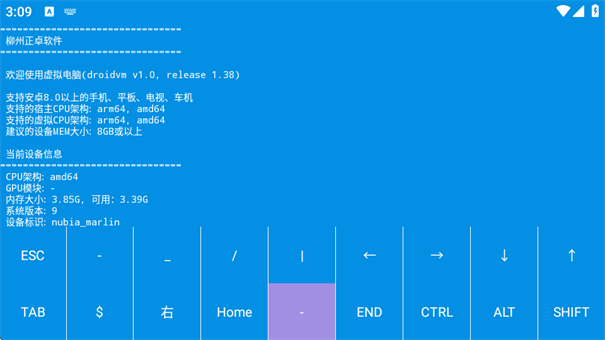
虚拟电脑是一款功能强大的虚拟机软件,用户借助它能够实现在现有设备上运行其他电脑系统的操作,并且可以根据自身需求调整不同的CPU性能设置,对于紧急办公、处理文件等场景十分适用,还能直接通过蓝牙连接鼠标、键盘等外设。

虚拟电脑怎么
1.虚拟电脑,之后打开进入软件;
2.在系统提示界面,点击【Linux】选项,然后选择【确定】按钮。
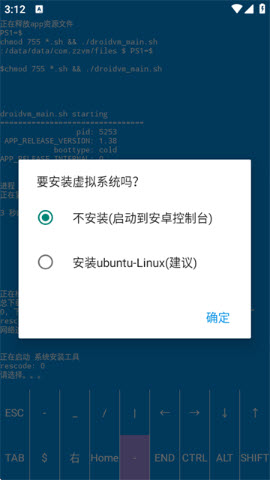
3.随后会出现图形界面,点击【】,这一操作需要1.5G内存。
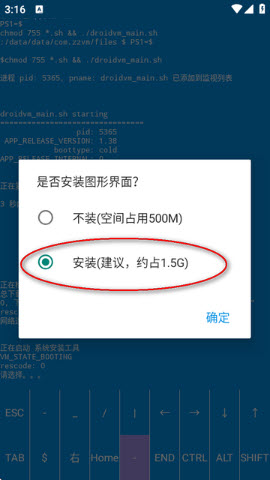
4.点击【确定之后】,等待完成,即可进入主页。
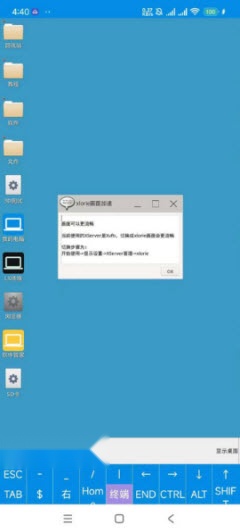
注意
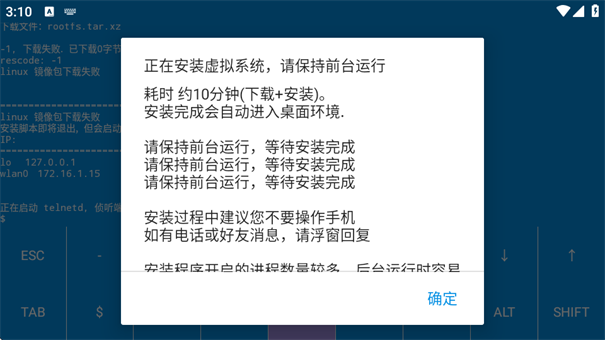
耗时约10分钟(+)。
完成会自动进入桌面环境
请保持前台运行,等待完成
请保持前台运行,等待完成
请保持前台运行,等待完成
在这个过程中,建议您暂时不要进行操作。如果有电话打进来或者收到好友消息,您可以通过浮窗功能进行回复。
程序启动的进程数量较多,在后台运行时容易被【省电机制】终止,一旦终止失败就会造成启动黑屏的问题。
虚拟电脑进程数据怎么解除限制
第一步:启用“开发者模式”
1.打开【设置】,进入之后点击【关于本机】;
2.接着在里面选择【版本信息】,找到【版本号】后连续点击10次。
3.即可开启的【开发者模式】;
第二步:打开“USB调试”开关
1.依旧是打开【设置】,把界面滑动到最底部,再点击【系统设置】
2.点击其中的【开发者选项】,接着向下滑动找到【USB调试】。
3.将这一项目右侧的打开打开即可;
第三步:连接指令
1.在电脑上adb指令连上
2.然后运行如下指令:
adb shell dumpsys activity settings | grep max_phantom_processes
adb shell device_config set_sync_disabled_for_tests persistent
adb shell device_config put activity_manager max_phantom_processes 65536
虚拟电脑鼠标如何操作
1.鼠标左键:音量-键,或点击屏幕
2.鼠标右键:音量+键,或从屏幕外往里滑动
3.也可以按照顺序点击【开始菜单】-【控制】-【键盘鼠标控制】-【鼠标操控模式】,然后切换操作模式。
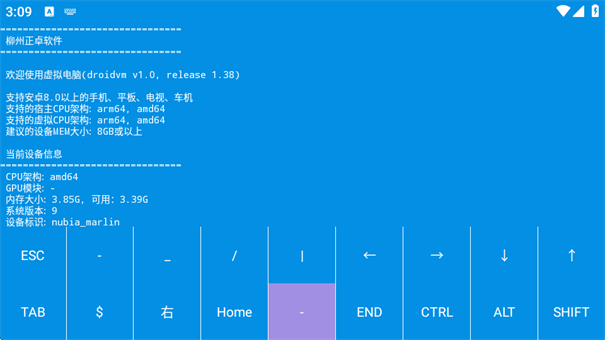
《虚拟电脑》软件亮点:
1.在这上面就能操作电脑功能,满足每位用户的需求。
2.软件还可以给用户提供非常真实的讲台教学情景。
3.无论是平板电视还是车机,用户都能自由使用。
《虚拟电脑》软件特色:
1.软件可是提供了非常灵活的扩展支持功能。
2.无论是外接显示器,还是连接键盘和鼠标,都能随意使用。
3.操作方法十分简单,每位用户都能快速上手。
《虚拟电脑》软件优势:
1.呈现出的画面效果十分直观,不存在任何复杂的流程。
2.每一个操作步骤都可以提供了非常详细的展示。
3.用户无需担心占用过多内存,这不会造成任何影响。
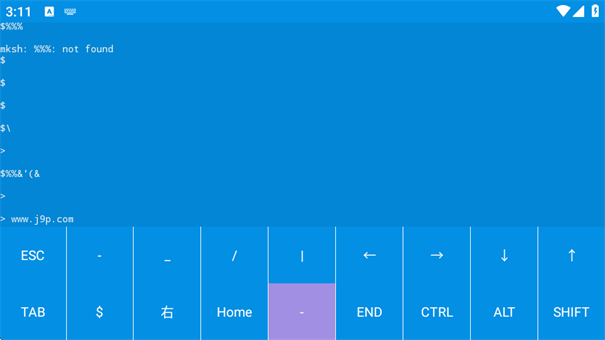
《虚拟电脑》软件测评:
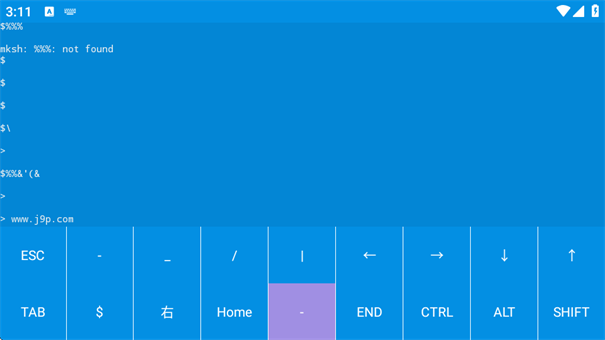
即便处于充电状态,CPU的运行速度依旧很快,能够变身为桌面电脑模式,所有操作都清晰直观,对设备型号没有任何限制,用户可以放心使用。只需打开底部的设置选项,就能找到所需的设置功能。
 神州专车官方版 V7.2.7
 医鹿阿里健康最新免费版 V4.7.18
 花小猪打车无广告版 V1.11.14
 airbnb民宿安卓版 V25.22.1.china
 点滴计划最新免费版 v1.8.38
 travelboast软件手机最新版 v1.83.2
 健客医生最新版 V7.0.4
 Billboard中国软件手机最新版 v1.1.3
用户评论
具体评论内容
请输入手机号码