

类型:系统安全
语言:简体中文
更新:2026-09-04 18:16:25
大小:28.85MB
平台:Android
 度晓晓电脑版 v2.5.0.1
 小周便签VIP版 v4.2.7 安卓版
 安兔兔免广告版 V10.3.6
 五年级上册英语点读最新版 V3.1004.2.12
 绿色清理卫士手机最新版 V1.3.3
 飞鸽云文档安卓免费版 V2.4.1
 民宿客栈网直装版 V3.5.8
 亿次元应用宝版 V2.0.1
 捷径助手高级版 V3.0.2
 IT猫扑网盒子官方最新版 V1.1
 新佛曰翻译正版 V1.0
 搜搜soso慧眼官方正版 V2.0.0.210
 音乐转换器鸭免费版 V1.0.2
 电摩范通用版 V1.0.11
 问卷调查局最新免费版 V1.2.2
 龙腾小说安卓版 V1.0.0
 冒泡网游手机免费版 V3.811
- 最热软件
- 最新软件
-
Kamon复古胶片相机 v2.2.201
-
tiktok官网版 v41.8.302
-
秒玩小游戏 v1.3.3.003
-
抖音国际版 v99.2.104
-
疯狂乐斗 v6.7.6.405
-
Ninki v1.0.006
-
Moo日记 v4.3.507
-
抖音吊瓶请假专用图 无水印版08
-
TikTok v41.8.309
-
潇湘高考 v5.0.610


















- 游戏介绍
- 游戏截图
- 专题合集
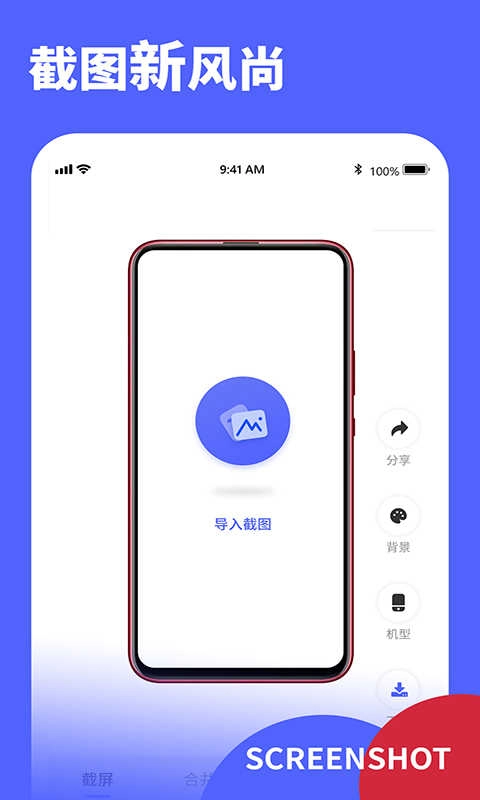
Screenshot是一款功能强大的截图工具,能为用户带来便捷的截图体验。用户既可以点击屏幕上的截图按钮,也能设置快捷键来完成常规截图。在工作与学习场景中,截图可助力用户迅速捕捉屏幕上的关键信息,进而提升工作效率与学习效果。
常见问题
screenshot怎么关闭
更新时间:2024/11/14
通过菜单栏操作:在屏幕右上角找到截图工具图标,右键点击它,然后从弹出的上下文菜单里选择“退出”选项。
使用键盘快捷键:按住Ctrl键的同时按下Esc键,即可关闭截图工具。
终止进程:按下Ctrl+Alt+Del组合键打开任务管理器,在进程列表中找到“SnippingTool.exe”,右键点击该进程后选择“结束进程”选项。
从通知区域移除:点击屏幕右下角通知区域里的截图工具图标,将鼠标移到图标上,右键点击,在弹出的上下文菜单里取消勾选“以图标形式显示在通知区域中”。
screenshot怎么删除
更新时间:2024/11/14
screenshot指的是屏幕截图。这些截图是可以删除的。如果是手机的话,你可以通过自带的文件管理器找到Tencent文件夹,然后就能找到screenshot文件夹,打开后就可以删除里面的截图了。如果是电脑的话,直接打开管理工具进行清除操作即可。
screenshot怎么截图
更新时间:2024/11/14
可以通过同时按住锁屏键来进行截屏。
苹果可以通过同时按住音量加键和电源键来截屏,也能通过设置里的辅助功能(比如“触控”)实现截屏操作。
特殊软件或设置:
要是使用Snagit这类特定软件,可依据软件自带的指南,借助对应的快捷键或功能来完成截图操作。
软件功能
【无需Root】主流机型无需获取Root权限,助您在安全环境中完成截屏操作
【通知栏截图】下拉通知栏,点击就可以直接截屏啦;
【悬浮气泡截屏】点击悬浮气泡即可轻松截屏;
【图片编辑】操作简单,轻松上手,快速编辑;
【区域截屏】多种图片比例任你挑选;
【一键分享】微信、微博,同好友共享这一刻。
软件优势
1、简洁的设计界面,让您使用起来方便快捷
2、您可以选择任意图片,选择数量没有限制
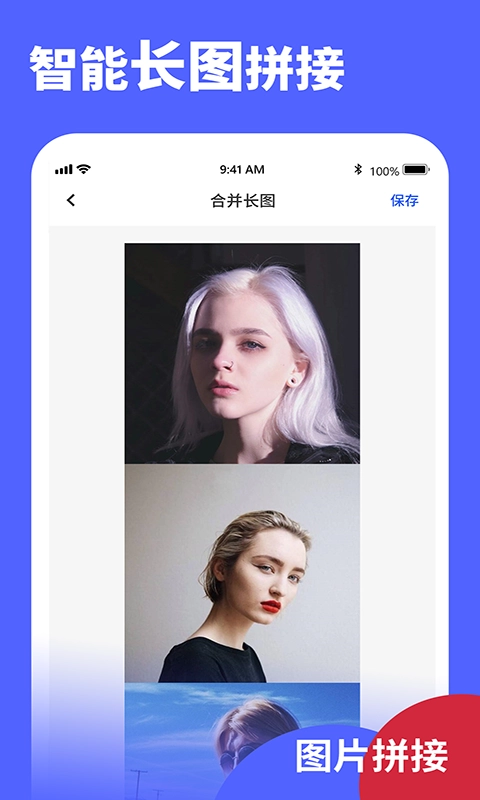
3、配备通知中心小部件,不用打开应用就能完成长截图的拼接
4、您可以选择手动拼接来处理更复杂的情况
5、支持高清图片的拼接输出
更新日志
更新时间:2024/11/14
删除所选图像。
分享所选图像。
修复已知bug。
优化用户体验感。
压缩和分享所选图像。
选择(取消选择)所有图像。
改进图片查看器:多项选择。
优化的快捷操作:制作可切换服务启动与停止状态的主页快捷方式。
新选项:隐藏Android图库中的图像(勾选此选项可避免Snapchat检测到屏幕截图)
 AnyDesk正版 V6.6.0
 音乐剪裁精灵原版 V0.6.0
 青丝交友手机免费版 V6.10.0.202304141435
 大武汉官方版 V7.7.2
 嘿嘿嘿漫画板无广告版 V1.1
 方正字酷原版 V4.3.9
 大力盘无广告版 V1.2.0
 AI口语外教官方正版 V1.2.1
用户评论
具体评论内容
请输入手机号码