

类型:图像拍照
语言:简体中文
更新:2026-08-26 17:06:19
大小:46.3MB
平台:Android
 云漫漫画手机正版 V1.011801
 爱阅书香官方版 V1.0.7
 次元派安卓官方版 V1.4.7
 动感相册制作通用版 V1.19
 酷漫屋下拉式漫画免费版 V5.5.24
 金贝阅读安卓免费版 V1.40
 凤凰书苑免费原版 V4.0.5
 神灯素材助手官方正版 V1.27.0
 黑白照片修复大师手机免费版 v1.8.1 安卓版
 抖漫动漫通用版 V1.6.0.2
 漫画咪二次元无广告版 V1.1
 智U软件无广告版 v1.21.12 安卓版
 YYP2P监控软件无广告版 v00.47.00.39 安卓版
 造境计划软件原版 v2.7.9 安卓版
 七色番动漫板最新版 V1.2
 微商管家最新版 V2.1.7
 禁漫天堂安卓版 V8.7.3
- 最热软件
- 最新软件
-
Kamon复古胶片相机 v2.2.201
-
tiktok官网版 v41.8.302
-
秒玩小游戏 v1.3.3.003
-
抖音国际版 v99.2.104
-
疯狂乐斗 v6.7.6.405
-
Ninki v1.0.006
-
Moo日记 v4.3.507
-
抖音吊瓶请假专用图 无水印版08
-
TikTok v41.8.309
-
潇湘高考 v5.0.610



















- 游戏介绍
- 游戏截图
- 专题合集
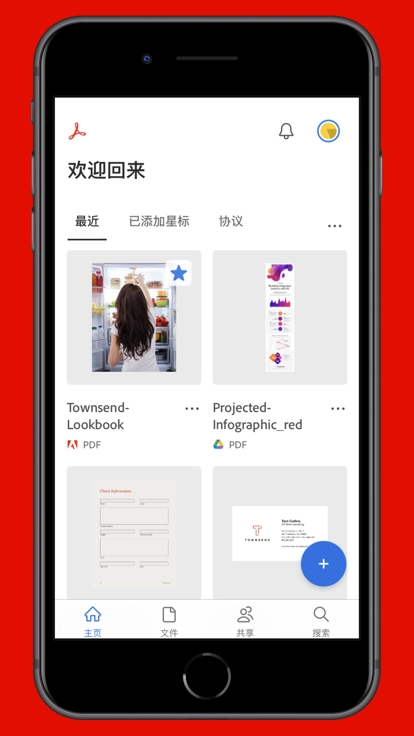
Adobe Acrobat是一款集PDF文件编辑、阅读与格式转换于一体的全新办公工具。用户借助它不仅能快速打开和查看PDF文档,还可在线创建PDF文件,进行批注与审阅操作。尽管Adobe Acrobat具备专业的功能,但操作十分简便,能为智能手机和平板电脑用户带来优质的PDF文档操作体验!
Adobe Acrobat怎么用?
1、打开Adobe Acrobat,进入下方界面后,点击右上角的“X”号即可选择不登录账号直接使用。

2、进入首页后,若需打开或创建PDF文档,可点击右下角的“+”号
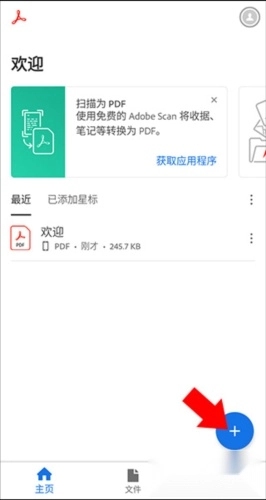
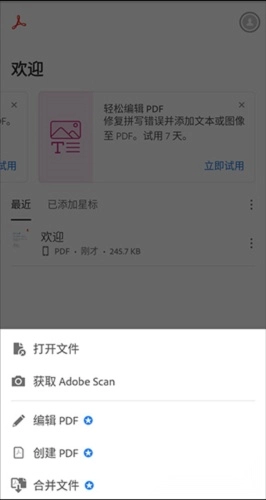
3、之后在打开的下拉栏中选择对应选项即可
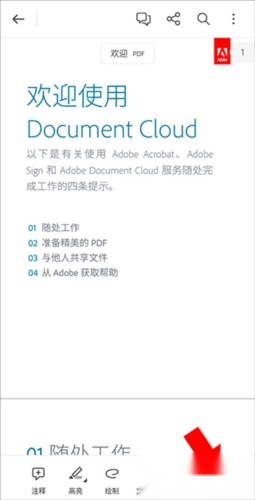
4、打开PDF文件后,若需要对PDF内容进行编辑,可点击右下角的更多工具。
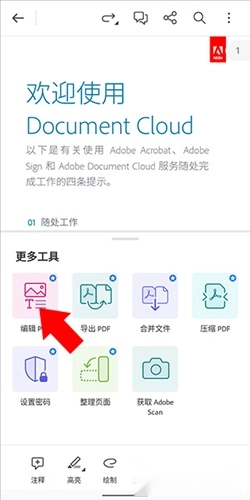
5、之后选择编辑PDF选项即可
adobe acrobat怎么拆分PDF?
使用“组织页面”功能:
1、启动Adobe Acrobat DC软件,将待拆分的PDF文件导入其中。
2、点击工具栏中的“工具”选项,接着选择“组织页面”。
3、在“组织页面”窗口中,所有页面的缩略图都能看到,你可以拖动鼠标来选择要拆分的页面。
4、挑选好要拆分的页面后,点击工具栏上的“拆分”按钮。
在拆分设置里,你能够选择按页数拆分、按文件大小拆分或者按顶层书签拆分。拆分选项设置完成后,选定文件的保存位置,接着点击“拆分”按钮即可。
使用“顶层书签”拆分:
1、若PDF文件包含书签,可借助顶层书签进行文件拆分。操作时,先进入“组织页面”功能,选择“拆分”选项,接着在拆分设置里选定“顶层书签”即可。
2、在输出选项里,选择把书签名称用作文件名,接着点击“拆分”按钮。如此一来,每个书签都会被分割成一个独立的PDF文件。
3、要是你的PDF文件里没有书签,可借助Adobe Acrobat DC添加书签后再开展拆分操作。在需要添加书签的页面上点击“添加”按钮,输入书签名称就行。
使用在线服务:
1、Adobe也提供在线服务,你可以通过它直接在网页上拆分PDF文件。
2、仅需把PDF文件拖拽至网页,选择拆分选项并设置好输出相关选项,就能完成拆分操作。
adobe acrobat功能
查看PDF文档
支持打开通过电子邮件附件发送、从互联网获取或是存储在本地设备(包含SD卡)中的PDF文件。
编辑PDF文档
支持在PDF文件里查找特定文字,还能借助页面导览器界面在PDF的不同页面之间快速切换。
共享和存储文件
利用共用功能把当前打开的PDF文件作为电子邮件附件进行发送。
adobe acrobat优势
-支持查看、批注和编辑PDF文件
-高清简约的界面风格
-快速打开查看PDF文档
-在线创建PDF文件
-支持批注和审阅PDF
-支持打印、存储和共享文件
adobe acrobat特色
快速查看:轻松打开并浏览PDF文档。
在线创建:直接在或平板上创建新的PDF文件。
批注审阅:支持在PDF文件上添加批注并进行审阅操作,有助于提升工作沟通的便捷性。
打印存储:具备文件打印与存储功能,可满足多样化的使用需求。
共享文件:便捷地和他人分享PDF文档,助力提高工作效率。
更新日志
v24.11.0.36284.Beta 版本
新功能 – 使用 Spotlight 快速访问工具
借助Spotlight搜索“编辑”“创建”等相关术语,能更快查找并使用Acrobat Reader工具。



 魔术橡皮擦手机最新版 V1.0.3
 阅扑安卓版 V1.9.5
 菜鸡梦想家安卓免费版 V1.2.1
 爱拍相机最新版 V1.0.9
 轻颜通用版 V10.6.3
 莫伊7无广告版 V2.176
 Glaze安卓直装版 V2.3.4
 KK小说官方版 V1.0.1
用户评论
具体评论内容
请输入手机号码