

类型:系统安全
语言:简体中文
更新:2026-08-26 14:40:15
大小:33.7MB
平台:Android
 LX洛雪音乐剪辑免费原版 V1.1
 变音大师免费原版 V1.2.9
 动漫圈圈官方正版 V1.0.0
 小叶子修图最新免费版 V1.0.1
 米兔影视安卓官方版 V4.6.3
 轻简视频工厂手机免费版 V1.1
 爱唱KTV安卓版 V2.17.48.2505081546
 嘉禾影院tv版 V6.0.0
 28影视大全免费版 V1.0.2
 大武汉手机正版 V7.7.2
 6080影院手机正版 V1.7.0
 芭蕉影视2026无广告版 V5.20.2.1202
 轻抖短视频工具极速版 V1.0.0.0
 抖音直播伴侣免费版 V30.3.5
 幻羽视频助手安卓直装版 V1.1
 大头影视免费版 V4.5.1
 多啦变声器通用版 V2.0.0
 novelai免费原版 V1.0.0
- 最热软件
- 最新软件
-
Kamon复古胶片相机 v2.2.201
-
tiktok官网版 v41.8.302
-
秒玩小游戏 v1.3.3.003
-
抖音国际版 v99.2.104
-
疯狂乐斗 v6.7.6.405
-
Ninki v1.0.006
-
Moo日记 v4.3.507
-
抖音吊瓶请假专用图 无水印版08
-
TikTok v41.8.309
-
潇湘高考 v5.0.610


















- 游戏介绍
- 游戏截图
- 专题合集
SpaceSniffer是一款实用的硬盘扫描分析工具,具备文件管理、文件智能分类搜索、扫描识别多种文本、获取第三方应用详情等功能。它能帮助用户扫描电脑硬盘,以不同颜色的区块呈现文件和文件夹,使用户可以直观了解硬盘内的文件与文件夹信息。
SpaceSniffer 常见问题
为什么我的反恶意软件软件会警告我?
SpaceSniffer需要获取备份操作员权限来访问系统中的大部分文件,这样才能为您呈现设备最完整的视图。您的反恶意软件程序或许会对这个权限请求发出警告。
SpaceSniffer运行于只读模式,所以不会有让它获取这类权限的风险。不管怎样,要是你对它不放心,可以拒绝这个请求。它依旧能正常工作,只是展示的细节会少一些。
如何开始扫描?
SpaceSniffer提供了多种启动扫描的方式。打开应用程序后,会弹出一个启动对话框,询问您需要扫描的对象。您可以通过以下方式操作:双击媒体图标,或者用键盘选中媒体图标后按下ENTER键。
在路径输入框中填写目标路径。若手动输入路径较为繁琐,可点击PATH按钮,通过浏览功能选择待扫描的路径,也可直接从Windows资源管理器将文件夹拖拽至启动对话框。需注意,此处仅支持添加一个文件夹。当文件夹被删除后,其路径会显示在路径输入框中。关闭启动对话框后,可在主窗口内拖拽添加任意数量的文件夹,且每个被删除的文件夹都会对应一个新的视图窗口。
如何删除那些恼人的动画?
若您觉得鼠标尾随动画比较烦人,可通过Configure/Colors面板来关闭或开启该功能。
如何临时隐藏那些大文件?
有时候,体积过大的文件可能会让你难以注意到那些更小的文件。这确实挺让人困扰的,但借助文件标记功能就能轻松解决这个问题:
只需设置一个不包含过滤器的标签|:red(比如隐藏带有红色标记的文件)。
然后,只需将鼠标悬停在那烦人的文件上,接着按CTRL+1;要是过滤字段没处于聚焦状态,直接按1就行。
该文件已做标记,即将消失,这样就能为更小的文件腾出更多空间。
当您吃饱时,只需删除文件过滤器即可重新查看所有内容。要是想只显示标记文件,就通过删除起始管道字符,把包含过滤器转换为排除过滤器。
SpaceSniffer 功能
1.一键扫描识别文本。
2.智能分类文件,方便查找。
3.了解应用详情,获取。
4.可视化布局,直观查看存储文件。

SpaceSniffer 特点
1、文件压缩解压
支持加密压缩解压,保护文件安全
2、密码管理
保护文件隐私,忘记密码也不怕
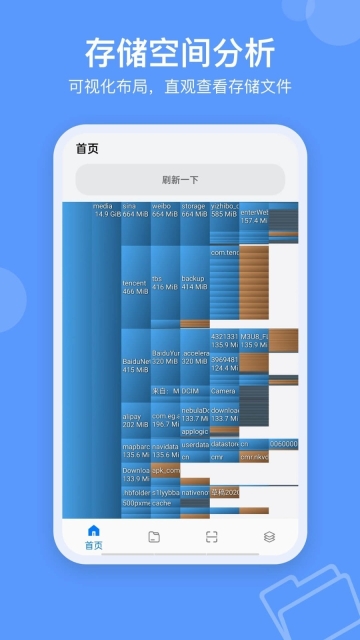
3、存储空间分析
可视化布局,直观查看存储文件
SpaceSniffer优势
1、借助TreeMap(目录树地图)的可视化布局,你能够直观地查看硬盘上较大的文件与文件夹(文件块尺寸越大,意味着其占用的存储空间越多)。
2、一些基本操作:
运行软件后选择需要扫描的硬盘分区/文件目录,待分析完毕后,鼠标悬浮在文件块上可以显示文件大小,双击可以展开更多细节,右击则可以进行文件操作,比如删除和跳转到该文件目录。添加块细节可以在一张Treemap中看到更多信息。
3、无需直接运行,可以拷入U盘随身携带。
4、该软件采用完全开源模式,能够完美适配 Windows 8、Win7、Vista、XP、2000 等主流操作系统,且同时支持 32 位与 64 位版本。5、其筛选功能共包含三种语法形式:
1) 按文件后缀名进行筛选:比如可输入*.doc、*.exe、*.zip这类格式。
2)按档案大小筛选:可使用b、kb、mb、gb、tb这五种档案大小单位,结合大于及小于符号进行筛选。若要筛选出100MB以上的档案,输入格式为:>100mb(中间无空格)。
3) 按时间筛选:可用于筛选的时间类型共有五种,每种类型都能采用3至4种不同的表示方式。
6、SpaceSniffer有个实用功能是能标记文件与文件夹,这样就能轻松对它们进行删除(或其他操作)。此外,这个工具还具备过滤功能,可让你依据名称、大小、存在时间、标记、属性等条件来搜索文件。
SpaceSniffer测评
这款软件操作简便,功能丰富且强大,其包含的所有功能均可满足您的各类需求。


 易调试官方版 V4.11.0
 听书达人手机版 V2.0.8
 哆啦变声器安卓官方版 V1.0.0
 呱呱视频编辑直装版 V1.2
 听听音乐通用版 V1.1.0
 小恶魔变声器免费原版 V1.2
 大米直播官方最新版 V1.2
 flycc正版 V2.0.5
用户评论
具体评论内容
请输入手机号码