

类型:办公商务
语言:简体中文
更新:2026-08-25 14:58:24
大小:37.35MB
平台:Android
 救命稻草题库安卓免费版 V2.0.11
 快通驾考官方正版 V3.6.3
 安好医生官方正版 v4.9.5
 找IT官方正版 V5.2.21
 考药狮通用版 V3.5.1
 扫描超人官方版 v1.0.0
 动画工场官方正版 V1.0.56
 盒伙推最新免费版 V3.2.6
 迪师儿安卓免费版 V3.8.2
 羊驼英语手机正版 V1.7.3
 赢帆安卓官方版 V1.6.8
 云学府通用版 v1.0.9
 文字转语音免费版 V20.2
 医小书最新版 V3.12.2
 动力学社官方正版 v1.0.0
 云对话手机版 v3.2.34
 ABC英语角免费版 V2.05.19
 信达宝驾正版 V4.4.5
- 最热软件
- 最新软件
-
Kamon复古胶片相机 v2.2.201
-
tiktok官网版 v41.8.302
-
秒玩小游戏 v1.3.3.003
-
抖音国际版 v99.2.104
-
疯狂乐斗 v6.7.6.405
-
Ninki v1.0.006
-
Moo日记 v4.3.507
-
抖音吊瓶请假专用图 无水印版08
-
TikTok v41.8.309
-
潇湘高考 v5.0.610



















- 游戏介绍
- 游戏截图
- 专题合集
讯飞文档是科大讯飞股份有限公司研发的高效协同办公工具,具备多人共享编辑文档的功能。借助该软件,你能够把文档分享给他人一同编辑,显著提升了沟通效率。另外,讯飞文档不仅支持多种格式的文档,还能安全存储文档,避免你因意外情况丢失信息。感兴趣的用户可别错过这款软件,赶紧来体验一下吧!
软件功能
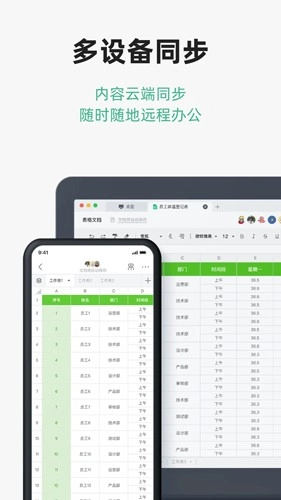
【多设备云端同步,高效办公新方式】
--支持、电脑、网页等多设备多平台使用
--无网也能查看和编辑,联网后自动上传
内容云端同步,从此摆脱地点束缚,随时随地都能远程办公
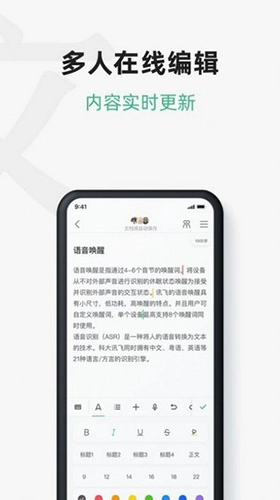
【多人在线编辑,内容实时更新】
支持多位用户同时编辑同一文档,所有修改都能实时呈现,助力团队高效协作。
--支持字体格式调整、段落排版设置,可插入批注、图片与附件,文档内容支持一键导出及打印功能
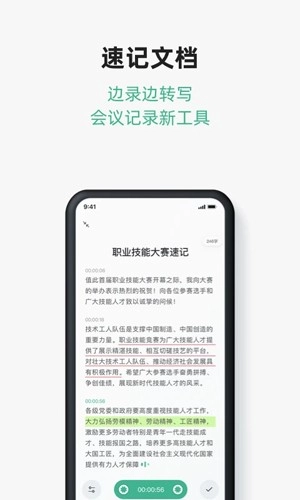
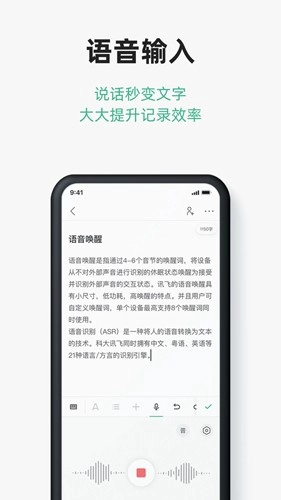
--支持语音输入,说话秒变文字,可识别多个语种
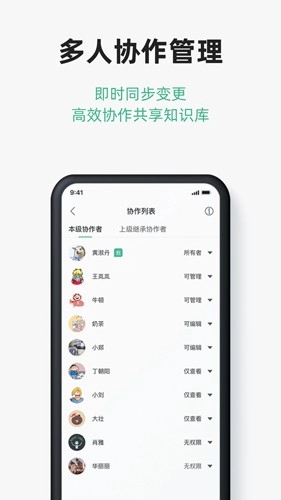
【多人协作管理,搭建共享资料库】
--快速邀请协作成员,共建群组资料库
--支持多级文件夹协作,权限设置让协作更灵活
记录文档编辑的每一次变更,展示协作记录,并且支持预览和恢复功能。
软件特色
【团队数据安心管家】
工作资料云端储存,可以任一设备访问
【多人实时协作编辑】
修改后自动保存,告别反复传文件
【文档批注讨论】
添加文字批注,在线实时讨论
【更懂你我文件管理】
智能识别文件来源,快速搜索定位文件
怎么添加图片
讯飞文档如何添加图片呢?作为一款文档编辑软件,用户能够在讯飞文档里自由编辑内容,除了文字之外,还可以把图片添加进去,这样就能更清晰地表达内容啦,那具体该怎么添加图片呢,下面就来一起了解一下吧!
1、进入后,首先让我们将点击进入想要添加的文档;
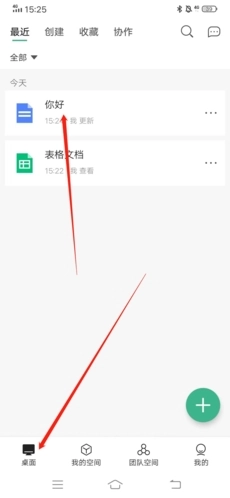
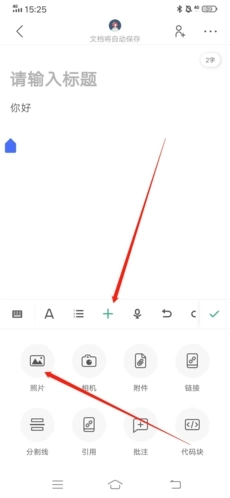
2、接着把编辑光标移到需要添加图片的地方,点击下方的“+”号,再点击“图片”选项;
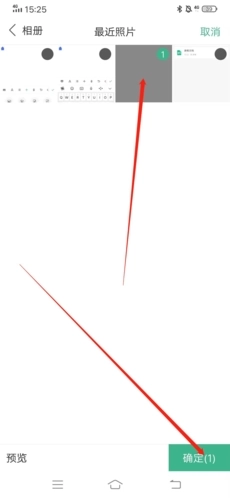
3、最后在相册里挑选需要添加的图片,点击右下角的“确定”按钮,就能顺利在文档中插入图片了。
如何改变字体颜色
在讯飞文档里,我们该怎么调整字体颜色呢?大家可以利用修改字体颜色的功能,把那些关键的段落或者文字标记出来,这样能让文字变得更醒目。接下来,就和我一起了解一下字体颜色的调整方法吧!
1、进入需要编辑的文档后,先选中想要更改颜色的文字,接着点击下方的“A”按钮;
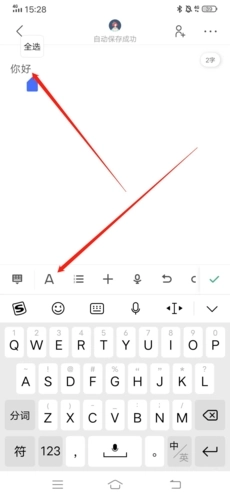
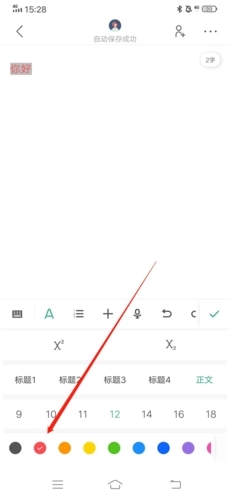
2、向下滑动页面,点击你想要修改的颜色,这样就能成功改变选中文字的颜色了。
怎么注销账号
讯飞文档的账号如何注销呢?要是用户不想再使用讯飞文档了,可以选择注销账号。不过得留意,讯飞文档的账号和其他讯飞旗下的软件账号是通用的,一旦注销成功,其他讯飞软件也无法登录了,因此在注销之前一定要仔细考虑清楚。
1、进入后,先点击右下角的“我的”,接着点击上方的“账号与安全”。
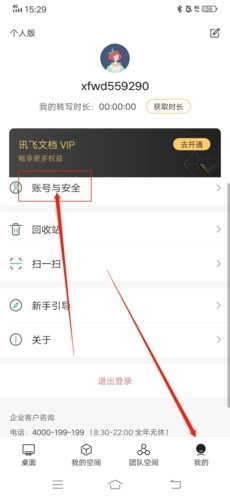
2、在页面底部,我们就能找到“注销账号”的选项,点击该选项即可。
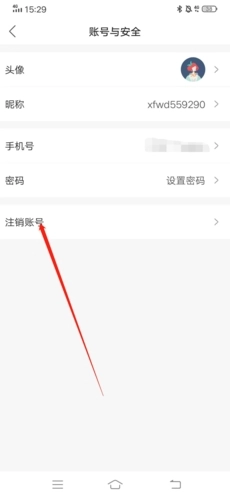
3、若要注销账号,需确保文档篇数为0,因此要先删除所有文档,接着输入账号,再点击“申请注销”按钮。
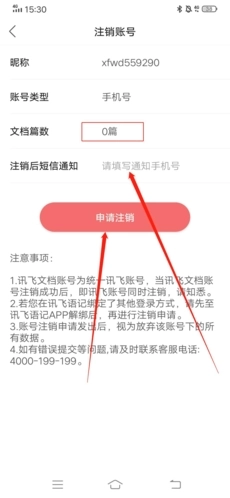
4、输入指定号码后,我们会收到一条发送过来的短信,点击短信里的链接即可。
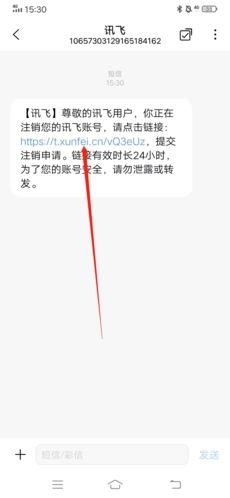
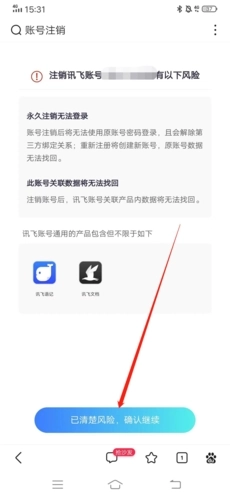
5、在链接里,查看注销的相关风险后,点击下方的“已清楚风险,确认继续”按钮。
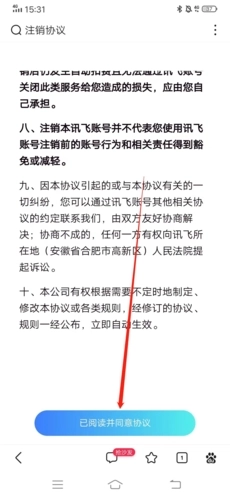
6、接着查看注销协议,下拉至最底部,点击“已阅读并同意协议”;
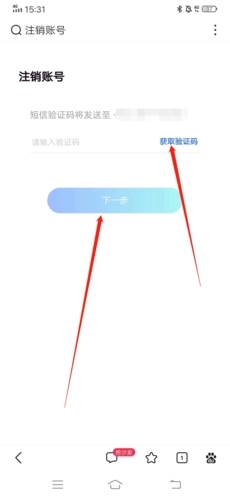
7、接下来我们需要输入注册的账号,获取“验证码”,完成后点击“下一步”。
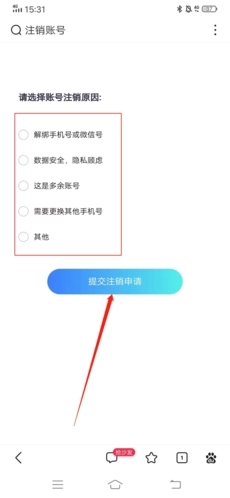
8、最后选择账号的注销原因,点击“提交注销申请”;
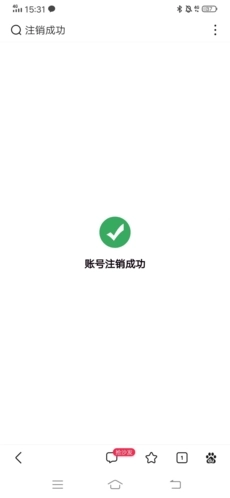
9、这样我们就能成功将账号注销了。
更新内容
v2.4.15.1140:
更新日志:
1.表格文档功能下线通知:因业务方向调整,表格文档功能已正式停止服务,该功能相关的所有操作将无法继续使用。
v2.4.13.1138:
更新日志:
1、一些已知问题的修复
v2.4.9.1134:
为您优化了体验细节。
 大书法家手机免费版 V9.3.2
 皮小猫手机版 V1.0.3
 乐居来客通用版 V6.5.2
 艺百理免费原版 V1.9.6
 好生意原版 V3.04.5(001)
 曲奇云盘通用版 V3.9.6
 美术集原版 v1.2.12
 上学吧题库安卓官方版 V1.5.6
用户评论
具体评论内容
请输入手机号码