

类型:系统安全
语言:简体中文
更新:2026-08-24 12:33:14
大小:62.88MB
平台:Android
 小程序商店手机免费版 V1.2
 沭才网安卓免费版 V2.7.3
 牵心Pro官方正版 V1.0.0
 秒启动原版 V8.0.27.0901
 资源大师免费原版 V1.8.7
 宇宙工具箱手机最新版 V1.5.8
 黑侠APK安卓官方版 V1.3.1
 Recuva数据恢复安卓免费版 v1.1
 超能搜索器通用版 V1.0
 随时清理直装版 V1.3.4
 文件恢复软件安卓免费版 V5.0.6
 一键降温神器无广告版 v1.5.8
 极速数据恢复官方最新版 V1.1.8
 网络管家免费原版 v4.6.4
 追剧浏览器免费原版 V1.0.1
 安全清理专家安卓版 V2.2.0
 曲面闪光手机版 V3.3.0
- 最热软件
- 最新软件
-
Kamon复古胶片相机 v2.2.201
-
tiktok官网版 v41.8.302
-
秒玩小游戏 v1.3.3.003
-
抖音国际版 v99.2.104
-
疯狂乐斗 v6.7.6.405
-
Ninki v1.0.006
-
Moo日记 v4.3.507
-
抖音吊瓶请假专用图 无水印版08
-
TikTok v41.8.309
-
潇湘高考 v5.0.610



















- 游戏介绍
- 游戏截图
- 专题合集
还在为文件杂乱无章不知如何整理而烦恼?总觉得所有文件看起来都差不多,找不到想要的?不妨试试Rs文件管理器这款专业的文件管理软件。它界面清爽直观,能帮你轻松找到所需文件,快速整理所有文件,还支持Root模式、移动、复制、重命名、压缩等多种实用功能,有需要的用户可以尝试一下!
软件功能
网络文件:
您可以登录Google云端硬盘、onedrive,也可以连接到局域网(SMB)或ftp,甚至还能在网络上管理您的相关内容。
本地文件管理:
RS文件管理器具备多种基础文件操作功能,像复制、剪切、删除以及重命名文件都能实现。除此之外,它还提供文件隐藏、文件书签、文件共享、文件压缩与解压缩等功能。
文件分类:
RS文件管理器具备文件分类功能,您能够查看图片、视频、音乐、应用程序、文档、压缩文件等对应类别,并且可以轻松对这些文件进行管理与查看。
文件搜索:
您可以轻松搜索任何想要查找的文件。我们还对文件搜索功能进行了分类优化,您能快速筛选出不同类别的文件,比如图像、音乐、视频和应用程序等。
压缩文件:
您能够便捷地管理压缩文件,比如对zip、rar和7z等格式的文件进行解压缩操作,同时也可以把文件压缩成zip和7z格式。
LAN/SMB:
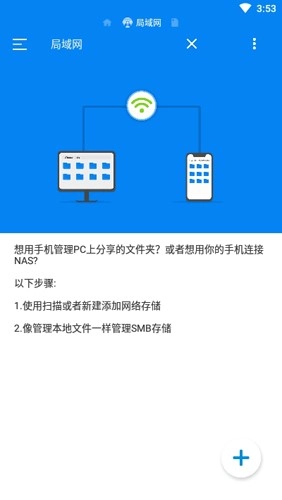
RS文件管理器具备自动扫描局域网(LAN)以及手动添加服务器的功能,同时兼容SMB1.0与SMB2.0协议。我们还对LAN连接进行了优化,旨在保障连接的稳定性与传输速度。您可以尝试连接至PC共享、NAS、路由器及其他SMB设备使用。
网盘:
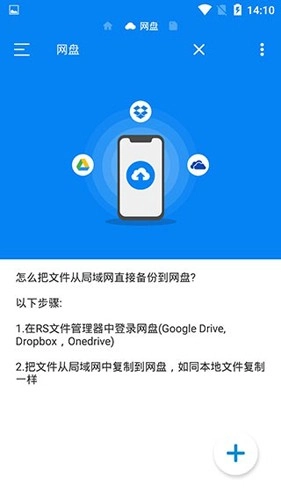
我们支持连接多种网络磁盘,像GoogleDrive、Dropbox、OneDrive都包含在内。成功连接网络磁盘后,您能够开展基础的网络文件管理工作。尤为关键的是,您可以便捷地在网络磁盘与本地文件之间进行文件的复制或移动操作,其操作便捷程度和处理本地文件毫无二致。此外,我们还提供网络磁盘的多次登录支持,以此来满足您的各类需求。
FTP:
我们提供多种FTP相关连接方式,涵盖ftp、sftp、ftps,同时借助WebDav能便捷地连接各类设备。此外,我们还支持局域网内的ftp扫描功能,便于用户连接到ftp服务器。
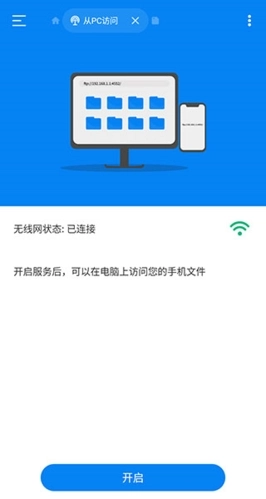
从PC查看:
通过开启设备上的FTP服务,您就能在其他设备上便捷地查看自己的文件,无论是电脑还是其他设备都能实现文件查看操作。
蓝牙:
借助蓝牙功能,您能够通过便捷的连接方式,扫描周边的蓝牙设备并对其进行管理。
电视管理:
借助AndroidTV管理功能,您能够十分便捷地对电视进行管理,涵盖文件管理与应用程序管理等方面。
最近的文件:
您可以借助“最近使用的文件”功能来查找近期生成的文件,从而轻松定位到需要的文件。
文件加密:
128位加密技术可保障您的隐私,防止其在传输过程及云端被无关人员获取。
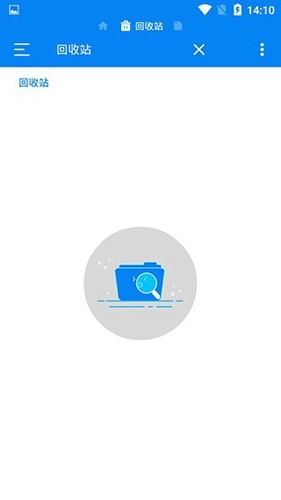
回收站:
回收站能够暂存已删除的文件,避免您误删重要文件而造成不必要的损失。
Root模式:
您可以启用Root模式,管理Root文件。
RS文件浏览器所支持的语言有英语(en)、阿拉伯语(ar)、德语(de)、西班牙语(es)、法语(fr)、意大利语(it)、葡萄牙语(pt)、俄语(ru)等。
使用说明
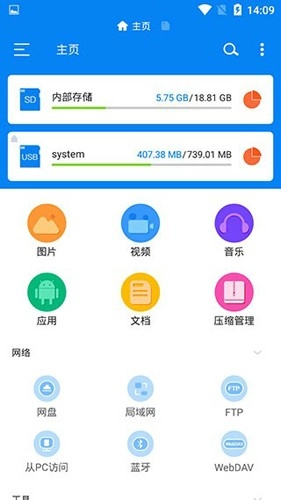
--并打开rs文件管理器软件,在其主页上可以看到网盘、局域网、ftp等多种功能选项
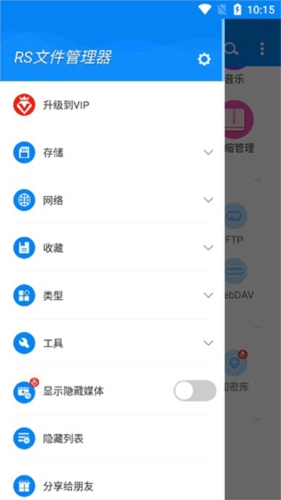
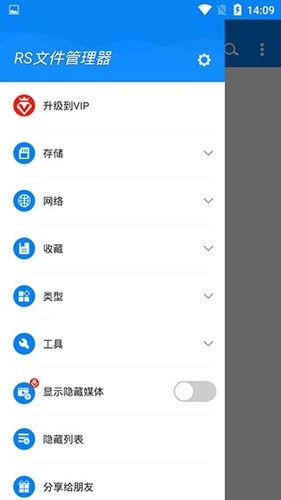
在左侧边栏里,存储、收藏、类型、工具等实用功能都清晰呈现,方便用户随时调用。
还具备电脑互联功能,连接后可随时通过电脑访问其中的文件
在网盘功能里,用户可以登录各类第三方网盘,获取自己所需的文件。
在视频板块中,用户可以直接查看其中的视频文件。
使用教程
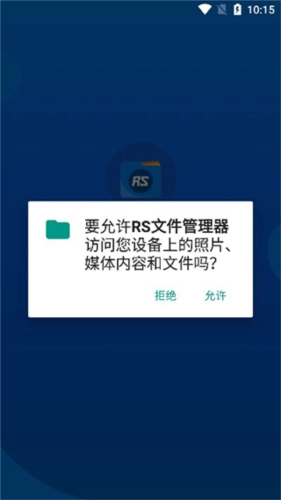
1、本站提供的软件,第一次使用的话需要授予权限;
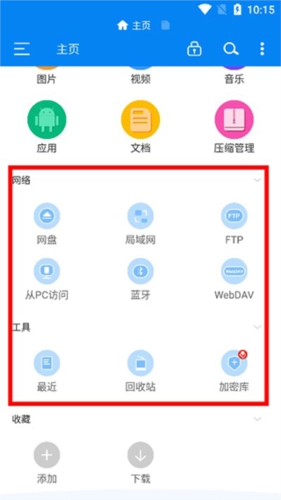
2、我们能够看到这里提供了丰富多样的功能,像网络、工具之类的都包含在内。
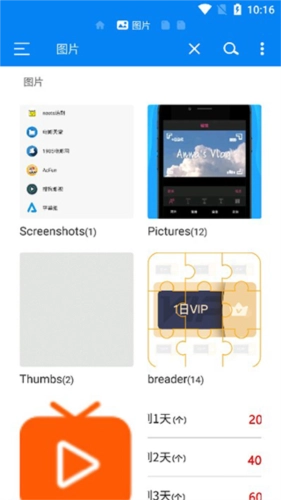
3、以图片查看功能为例,用户能够十分便捷地查看自己的图片。
4、在软件的侧边栏里,我们可以清楚地看到存储、网络、收藏等功能。
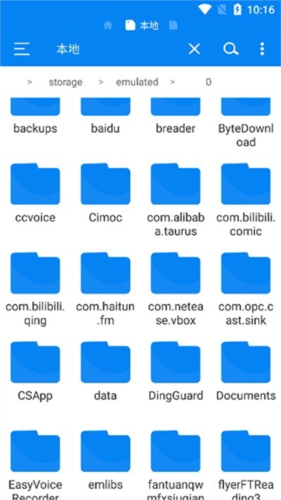
5、针对希望对文件夹进行操作的用户,您可以查看各文件夹内的详细信息。
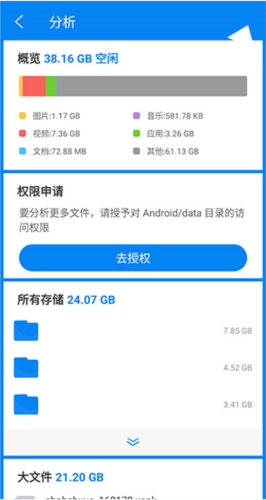
怎么使用存储分析功能
在本站进入软件后,你会发现文件被划分成了多个板块,接下来我将为大家简要介绍存储分析功能的使用方法。
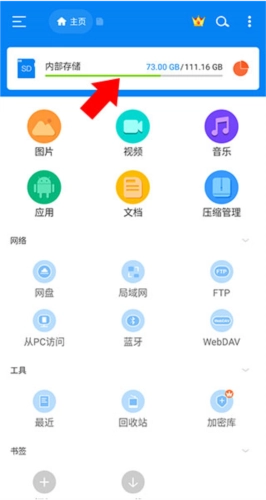
1、首先看最上方的存储空间管理板块,我们可以点击进去查看详情
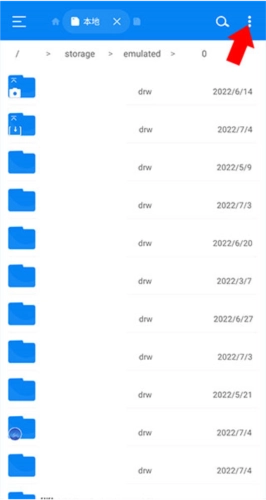
2、我们点击后进入下方界面,能看到所有的文件夹(此处已对文件夹名称做了涂抹处理),若要对这些文件夹进行存储空间分析,可点击右上角的三个竖排点号按钮。
3、接下来会弹出窗口,我们点击分析解开查看当前占用存储空间最大的文件夹以及所有大文件,这样便于用户对无用的大文件进行管理和删除操作(建议删除前点击查看是否为需要保留的文件)
更新内容
v2.1.7.5:
1.优化性能
2.修复错误
v2.1.6.1:
1.优化性能
2.修正错误
v2.1.4.1:
1.优化压缩性能
2.优化音乐播放器通知
3.其他优化
4.修正错误
 清理大师免费版 V3.6.024
 钢琴吧最新免费版 V2.1.3
 搜狗号码通安卓版 V4.5.0.53581
 青红输入法:速擎双拼安卓直装版 V6.11.29
 暖阳充电手机最新版 V2.0.2
 SodaReels安卓免费版 V2.7.0
 省电王最新免费版 V1.9
 Webcams官方最新版 V2.0.23
用户评论
具体评论内容
请输入手机号码